

Saat merekam adegan penuh aksi atau bergerak cepat, rekaman yang bergetar hampir tidak dapat dihindari. Dan terkadang, alat stabilisasi biasa Anda tidak cukup efektif, terutama dengan gerakan intens atau guncangan kamera.
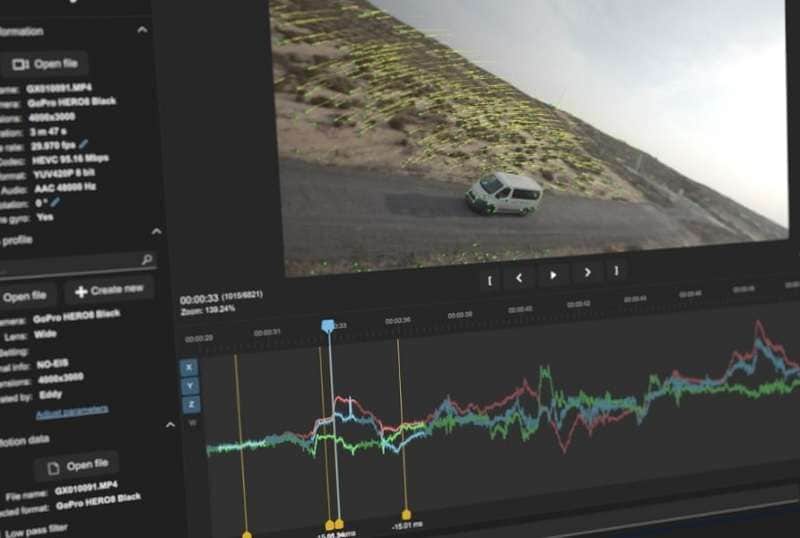
Cara yang lebih andal untuk memperbaikinya adalah dengan menggunakan stabilisasi Gyroflow. Ini adalah alat yang kuat yang melampaui stabilisasi visual dasar.
Jika Anda baru mendengar tentang Gyroflow dan tidak yakin harus mulai dari mana, panduan ini akan memandu Anda melalui semua yang perlu Anda ketahui. Dari apa yang dilakukan Gyroflow, hingga cara menggunakannya, Anda tidak perlu lagi berurusan dengan guncangan yang mengganggu atau rekaman yang tidak stabil.
Dalam artikel ini
Bagian 1. Apa itu Gyroflow dan Bagaimana Cara Kerjanya?
Gyroflow adalah alat stabilisasi video gratis dan open-source yang mengubah rekaman bergetar menjadi rekaman yang halus dan sinematik. Alih-alih hanya mengandalkan apa yang terlihat dalam video, stabilisasi Gyroflow menggunakan sesuatu yang lebih pintar yang disebut data IMU (Inertial Measurement Unit), yang mencakup pembacaan giroskop dan akselerometer dari kamera Anda.
Bagaimana Cara Kerja Stabilisasi Gyroflow?
Ketika Anda merekam video menggunakan kamera yang didukung Gyroflow (lihat daftar di Bagian 3), kamera tersebut juga merekam data tentang bagaimana kamera bergerak, seperti seberapa banyak kamera miring, berputar, atau bergetar. Data ini disebut data gyro or data IMU.
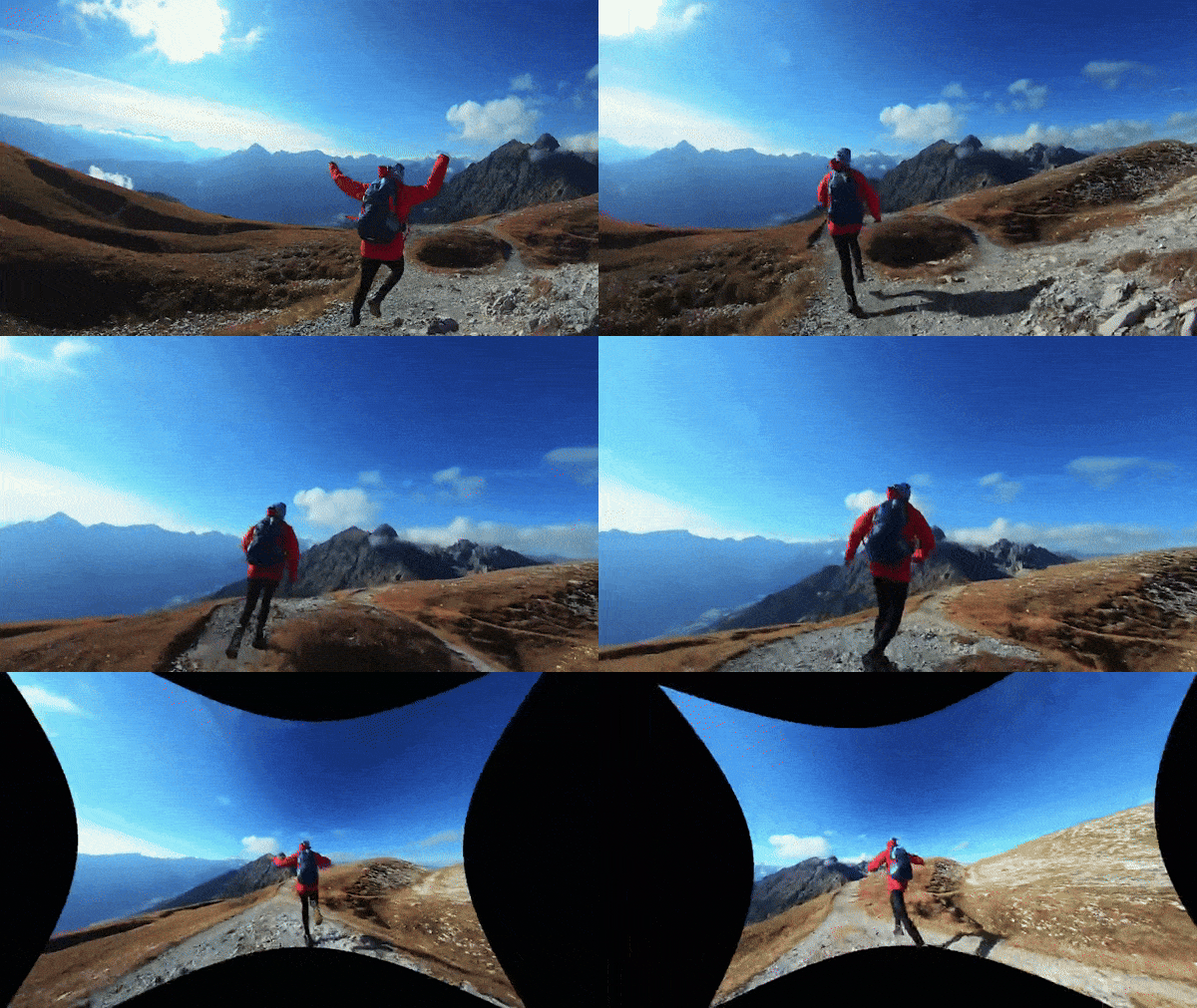
Gyroflow mengambil data gerakan tersebut dan menerapkan stabilisasi berdasarkan gerakan kamera Anda yang sebenarnya. Hasilnya? Rekaman yang lebih halus dan terlihat lebih alami, bahkan dalam adegan aksi yang intens atau lingkungan yang bergerak cepat.
Apa yang Membuat Gyroflow Berbeda dari Stabilisasi Biasa
Untuk membantu Anda memahami perangkat lunak Gyroflow dengan lebih baik, kami telah menyiapkan perbandingan singkat tentang bagaimana Gyroflow dibandingkan dengan stabilisasi biasa:
| Fitur | Stabilisasi Biasa | Stabilisasi Gyroflow |
| Metode Stabilisasi | Menganalisis frame secara visual | Menggunakan data giroskop dan sensor gerak |
| Akurasi | Dapat kesulitan dengan gerakan cepat | Akurasi tinggi, bahkan selama gerakan cepat |
| Perbaikan Rolling Shutter | Tidak selalu tersedia | Mendukung koreksi rolling shutter |
| Koreksi Lensa | Jarang disertakan | Termasuk profil distorsi lensa |
| Kinerja dengan Motion Blur | Sering gagal atau tersendat | Menangani motion blur dengan lebih baik |
Penerapan Praktis Stabilisasi Gyroflow
Tidak seperti stabilisasi biasa, yang hanya melakukan bidikan handheld dasar, Anda dapat melakukan lebih banyak dengan Gyroflow, terutama ketika:
- Anda menerbangkan drone FPV dan menginginkan rekaman udara yang halus
- Anda merekam olahraga aksi seperti bersepeda, ski, atau skateboard
- Kamera Anda dipegang dengan tangan selama gerakan cepat dan hasilnya terlalu bergetar
- Anda menangkap pemandangan indah atau vlog perjalanan tetapi perlu terasa sinematik
Pada dasarnya, setiap kali rekaman Anda mencakup banyak gerakan dan Anda ingin membuatnya terlihat halus dan profesional, Anda dapat menggunakan perangkat lunak Gyroflow.
Bagian 2. Kompatibilitas Gyroflow dan Instalasi Plug-in
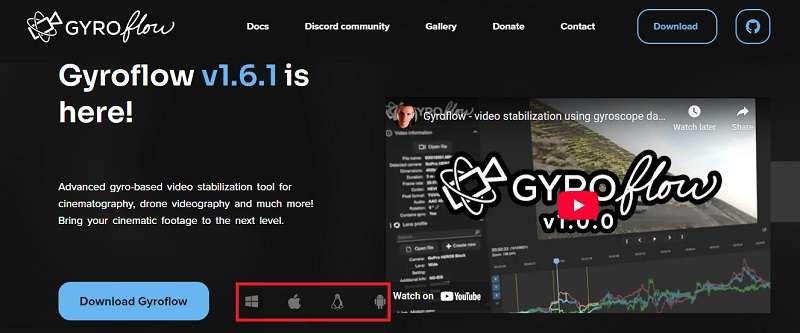
Untungnya, Gyroflow berjalan lancar di Windows, macOS, dan Linux, dengan sistem operasi minimum sebagai berikut:
- Gyroflow Windows: Windows 10 64-bit (1809 atau lebih baru)
- Gyroflow Linux: Debian 10+, Ubuntu 18.10+, CentOS 8.2+, openSUSE 15.3+ direkomendasikan
- Gyroflow untuk Mac: macOS 10.14 atau lebih baru
- Mobile: Android 6+ dan iOS 14+
Selama Anda memiliki perangkat yang dapat menangani pengeditan video dasar, Anda siap. Cukup kunjungi situs web Gyroflow resmi untuk mengunduh versi terbaru untuk sistem Anda.
Integrasi Perangkat Lunak dengan Plugin Gyroflow
Gyroflow bekerja dengan baik sebagai aplikasi mandiri, tetapi Anda juga dapat memasangkannya dengan perangkat lunak pengeditan video favorit Anda untuk membuat alur kerja Anda lebih lancar. Lihat daftar editor dan plug-in yang didukung untuk mengetahui mana yang paling cocok untuk pengaturan Anda:
Untuk Pemula: Menggunakan Gyroflow dengan Filmora (Segera Hadir)
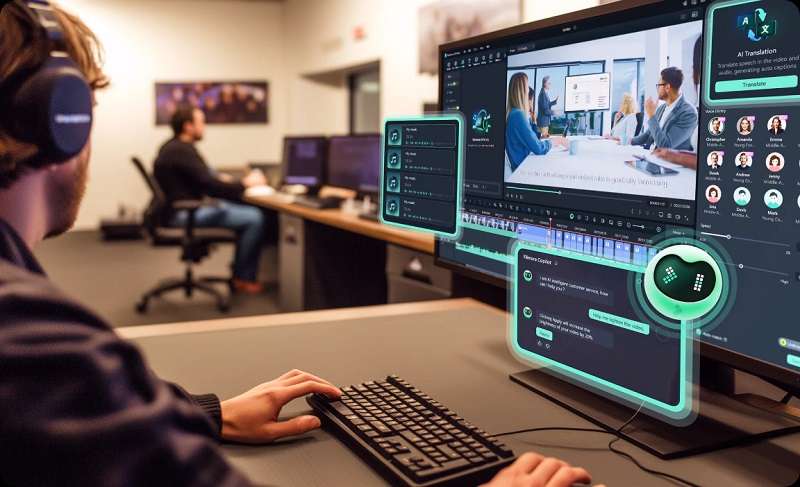
Jika Anda baru memulai pengeditan video, Wondershare Filmora adalah tempat terbaik untuk memulai—dan segera, ini akan bekerja lebih baik lagi dengan stabilisasi Gyroflow. Meskipun Filmora sudah dilengkapi dengan fitur stabilisasi sendiri, menjalankan rekaman Anda melalui Gyroflow terlebih dahulu dapat memberi Anda hasil yang lebih bersih dan lebih stabil.
Untuk membuatnya bekerja, Anda perlu menginstal plug-in Gyroflow secara manual setelah tersedia. Plug-in ini dirancang untuk membaca data gerakan kamera Anda dan menggunakan informasi tersebut untuk memberikan stabilisasi yang lebih akurat langsung di dalam Filmora.

 unduhan aman

Untuk Pengguna Tingkat Lanjut
Jika Anda editor yang lebih berpengalaman, stabilisasi Gyroflow juga berfungsi sebagai plug-in pada alat seperti:
- Adobe Premiere Pro
- Adobe After Effects
- DaVinci Resolve (OpenFX)
- Final Cut Pro X
Cara mengintegrasikan dan menggunakan plug-in Gyroflow
Langkah-langkah untuk menginstal dan menggunakan plug-in Gyroflow dapat bervariasi tergantung pada perangkat lunak pengeditan mana yang Anda gunakan. Misalnya, jika Anda ingin menggunakan Gyroflow di Premiere Pro, Anda dapat mengikuti langkah-langkah di bawah ini:
- Unduh versi terbaru dari situs web.
- mereka
- Jalankan Gyroflow-Adobe-macos.dmg (untuk Mac) atau ekstrak Gyroflow-Adobe-windows.zip (untuk Windows)Untuk pengguna Mac
- : Salin folder Gyroflow.plugin ke /Library/Application Support/Adobe/Common/Plug-ins/7.0/MediaCore/Untuk pengguna Windows:
Bagian 3. Kamera yang Didukung Gyroflow
Salin file Gyroflow-Adobe-windows.aex ke C:\Program Files\Adobe\Common\Plug-ins\7.0\MediaCore\
Untuk bekerja dengan Gyroflow, Anda memerlukan kamera yang didukung gyroflow yang merekam data gerakan, seperti pembacaan giroskop dan akselerometer. Tetapi apa model kamera sebenarnya yang mendukung ini? Dan bagaimana Anda tahu jika perangkat Anda kompatibel?
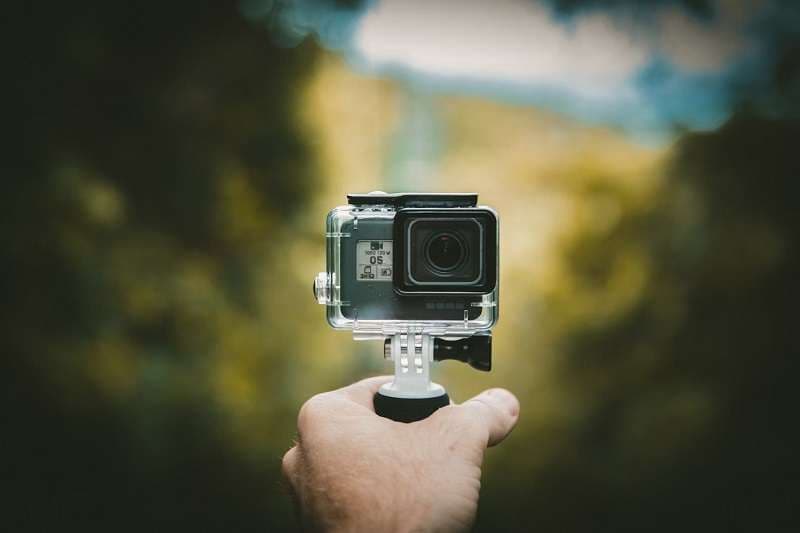
Daftar Kamera yang Kompatibel dengan Gyroflow
- Tidak setiap kamera merekam data gerakan, tetapi banyak model populer, terutama kamera aksi dan drone, sepenuhnya kompatibel dengan Gyroflow. Kamera-kamera ini biasanya memiliki giroskop dan IMU built-in, yang menangkap data gerakan yang dibutuhkan Gyroflow untuk menstabilkan video Anda.GoPro:
- Gyroflow bekerja pada GoPro HERO 5 Black dan model yang lebih baru.DJI:
- DJI Avata dan Avata 2 kompatibel dengan Gyroflow, bersama dengan Neo, O3 Air Unit, Action 2 (dengan firmware v01.04.0510), Action 4, dan Action 5.Sony:
- Sony mendukung Gyroflow pada kamera mirrorless terbaru mereka seperti α1, α7 IV, seri α7C, α7R V, α7S III, α9 II, FX3, FX6, FX9, FX30, seri ZV-1, dan α6700.Insta360:
- Insta360 mendukung Gyroflow pada kamera aksi seperti GO, GO 2, GO 3, GO 3S, ONE R, ONE RS, SMO 4K, Ace, dan Ace Pro.Blackmagic:
- Pocket Cinema Camera 4K, 6K, 6K G2, 6K Pro, dan Micro Studio G2 (data gyro direkam dalam file .braw).RED:
- Model seperti V-Raptor dan KOMODO yang merekam data gyro dalam file .r3d. Model seperti 5 Orange, Thumb, Thumb Pro, Thumb Pro-W, dan Thumb 2.
- Caddx: Model Peanut dan Walnut (pastikan Koreksi Distorsi Lensa internal dinonaktifkan).
- Pengendali Penerbangan: Sistem seperti Betaflight, ArduPilot, dan INAV yang mencatat data gerakan.
- Ponsel: Beberapa perangkat Android dan iOS dengan aplikasi yang merekam data gyro.

Untuk daftar lengkap kamera yang kompatibel dengan Gyroflow, Anda dapat mengunjungi situs web resmi mereka untuk pembaruan kompatibilitas terbaru.
🤩 Postingan yang Mungkin Anda Minati: Cara Menggunakan Optical Flow di Premiere Pro untuk Gerakan Lambat yang Halus >>
Bagian 4. Cara Menstabilkan Video Tanpa Data Giroskop
Jika kamera Anda tidak mendukung perekaman data giroskop, Anda masih dapat mencapai stabilisasi yang halus dengan menggunakan sensor IMU eksternal seperti BlackBox, RaceChrono, dan lainnya yang dirancang untuk tujuan ini. Perangkat ini mampu menangkap data gerakan yang presisi, yang dapat disinkronkan dengan video Anda selama proses pengeditan.
Setelah merekam, ikuti langkah-langkah berikut:
- Ekspor Data Giroskop
Ekspor data giroskop dari sensor IMU. Ini biasanya melibatkan menghubungkan sensor ke komputer Anda dan menggunakan perangkat lunak khusus yang disediakan oleh produsen sensor untuk mengunduh file data.
- Buat File Proyek Gyroflow
Buka perangkat lunak Gyroflow dan buat proyek baru. Impor file video dan file data giroskop Anda. Gyroflow akan menganalisis data gerakan dan menyinkronkannya dengan video Anda. Anda dapat menyesuaikan parameter stabilisasi sesuai kebutuhan.
- Ekspor Video yang Distabilkan dari Gyroflow
Setelah Anda menyempurnakan pengaturan stabilisasi di Gyroflow, ekspor video yang distabilkan. Gyroflow akan merender file video baru dengan koreksi yang diterapkan.
- Impor ke Filmora untuk Pengeditan Lebih Lanjut
Buka alat pengeditan video seperti Filmora dan impor file video yang distabilkan dari Gyroflow. Anda sekarang dapat melanjutkan dengan pengeditan tambahan, seperti menambahkan transisi, efek, teks, dan lainnya.
Kesimpulan
Jika Anda telah berjuang dengan video yang goyang, stabilisasi Gyroflow mungkin solusi yang Anda butuhkan. Ini tidak bergantung pada tebakan atau estimasi visual. Sebaliknya, ia menggunakan data gerakan nyata untuk menghaluskan rekaman Anda dengan akurasi yang luar biasa.
Yang lebih baik lagi adalah Anda dapat mengintegrasikan Gyroflow dengan editor video seperti Filmora untuk meningkatkan klip Anda lebih jauh. Ini mungkin terasa sedikit teknis pada awalnya, tetapi setelah Anda memahaminya, Gyroflow menjadi alat yang kuat yang dapat meningkatkan alur kerja pengeditan video Anda.

