

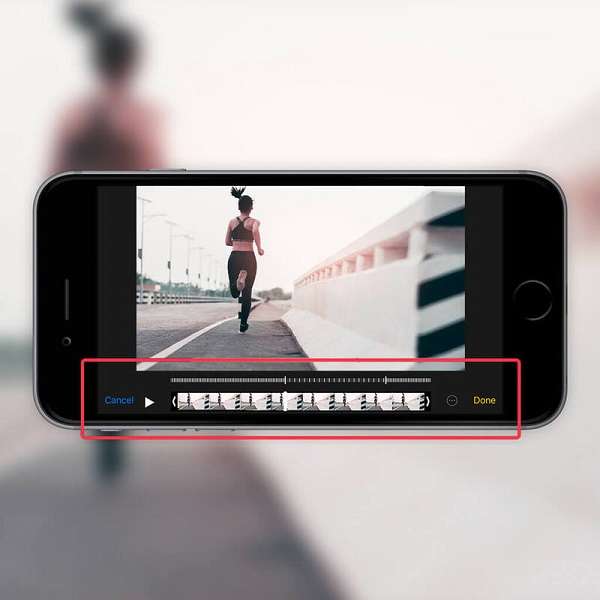
Pengeditan video di iPhone telah menjadi sangat populer, memungkinkan pengguna untuk membuat dan membagikan konten yang menarik dengan mudah. Gerakan lambat adalah salah satu efek yang paling menarik, yang dapat menambah drama dan menyoroti momen-momen penting dalam video Anda. Jadi, bagaimana cara memperlambat video di iPhone?
Dalam panduan ini, Anda akan menjelajahi metode mudah menggunakan aplikasi bawaan dan diperkenalkan dengan Wondershare Filmora, alat yang powerful untuk pengeditan video tingkat lanjut di iPhone Anda. Baik Anda menggunakan iPhone 11, 12, 13, atau lebih tinggi, panduan ini mencakup semuanya dengan instruksi langkah demi langkah untuk membuat video Anda menonjol!
Dalam artikel ini
Bagian I: Ubah Video iPhone Menjadi Gerakan Lambat Menggunakan Wondershare Filmora
Wondershare Filmora adalah aplikasi pengeditan video yang powerful yang memudahkan siapa saja untuk membuat video yang terlihat profesional. Antarmukanya yang ramah pengguna memungkinkan bahkan pemula untuk belajar cara mengedit video dan menambahkan efek khusus dengan cepat. Filmora menawarkan berbagai fitur, dari alat pengeditan dasar hingga efek lanjutan, menjadikannya pilihan yang bagus untuk editor video pemula maupun berpengalaman.
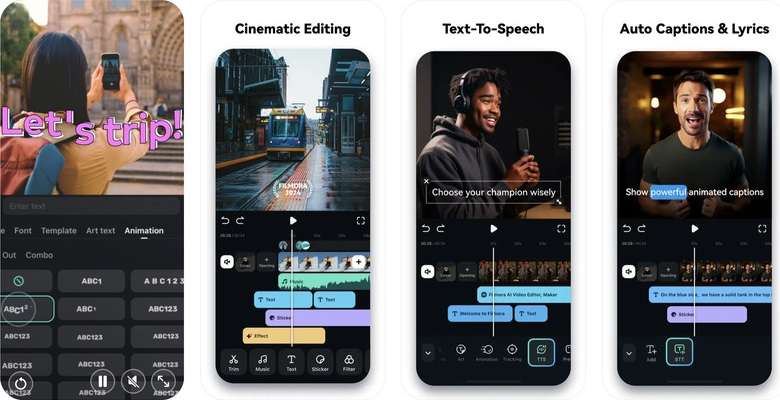
Salah satu keuntungan terbesar menggunakan Filmora adalah kesederhanaannya. Anda tidak perlu menjadi ahli teknologi untuk menggunakannya. Aplikasi ini memberikan instruksi yang jelas dan kontrol yang intuitif, memungkinkan Anda untuk fokus pada kreativitas Anda daripada terjebak oleh perangkat lunak yang rumit. Plus, Filmora mendukung berbagai format video dan resolusi, memastikan video Anda terlihat bagus di perangkat apa pun.
Panduan Langkah demi Langkah untuk Memperlambat Video Dengan Filmora
Dengan Filmora, Anda dapat mulai memproduksi konten yang sangat baik tanpa harus menjadi ahli dalam teknologi. Lihat betapa sederhananya menggunakan Filmora di bawah ini:
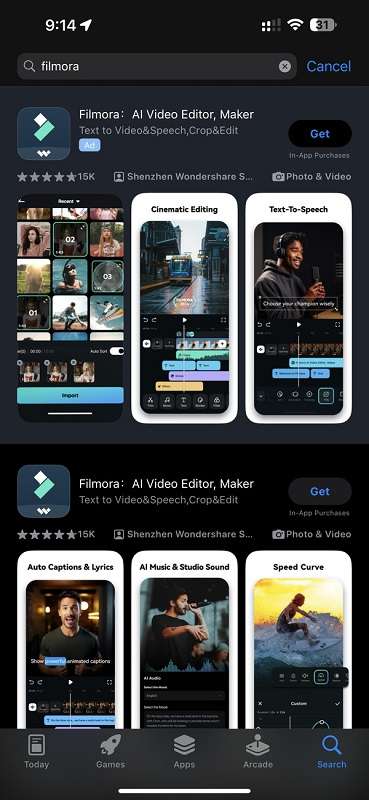
Langkah 1: Buka App Store di iPhone Anda dan cari Filmora. Unduh dan instal aplikasinya. Setelah terinstal, buka aplikasi dan daftar atau masuk dengan akun Wondershare Anda.
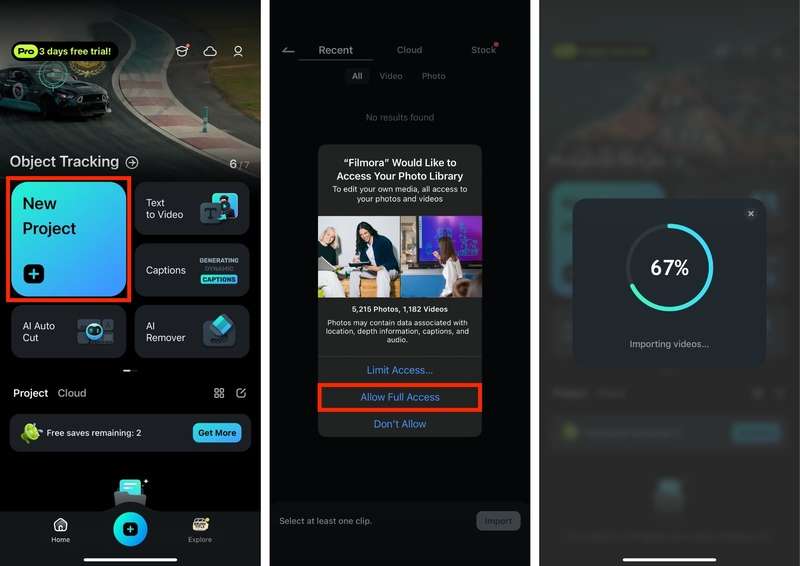
Langkah 2: Di antarmuka utama, ketuk tombol Proyek Baru untuk menambahkan video yang ingin Anda edit. Anda dapat mengimpor video dari camera roll iPhone Anda, iCloud, atau lokasi penyimpanan lainnya. Tunggu beberapa detik saat Filmora mengimpor video Anda.

Langkah 3: Di bagian bawah layar, ketuk tombol Kecepatan untuk menyesuaikan kecepatan video Anda. Untuk memperlambat video Anda, seret slider ke kiri. Anda dapat melihat pratinjau perubahan secara real time untuk melihat bagaimana efek gerakan lambat terlihat. Setelah puas, klik ikon "Centang" untuk menyimpan perubahan.
Tips: Anda dapat menyempurnakan video Anda menggunakan fitur pengeditan video tanpa batas dari Filmora. Anda dapat menerapkan efek dan filter, mengubah video Anda menjadi animasi, memutar video secara terbalik, dan banyak lagi!
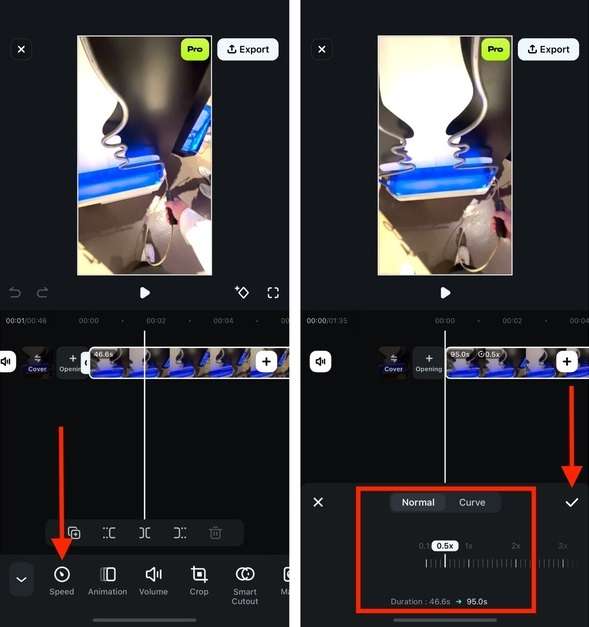
Langkah 4: Setelah Anda selesai mengedit video gerakan lambat Anda, ekspor dan bagikan. Ketuk tombol Ekspor dan pilih kualitas dan format video yang diinginkan. Anda dapat menyimpan video ke camera roll Anda atau langsung membagikannya di platform media sosial seperti Instagram, Facebook, dan YouTube.
Fitur Lanjutan di Filmora untuk Video Gerakan Lambat
Berikut adalah beberapa fitur lanjutan yang dapat Anda manfaatkan jika Anda menggunakan Filmora:
- Speed Ramping. Selain memperlambat video secara sederhana, Filmora memiliki fitur Speed Ramping yang memungkinkan Anda mengubah kecepatan film Anda. Ini memungkinkan Anda memiliki kontrol yang lebih baik atas keyframe Anda untuk mencapai efek sinematik yang khas.
- Menambahkan Transisi dan Efek. Filmora menawarkan berbagai transisi dan efek untuk meningkatkan video gerakan lambat Anda. Anda dapat menambahkan transisi yang mulus antara klip untuk menciptakan pengalaman menonton yang seamless. Untuk menambahkan transisi, ketuk ikon "Transisi" dan pilih dari opsi yang tersedia. Seret dan lepas transisi di antara klip untuk menerapkannya.
- Meningkatkan Kualitas Video dan Stabilisasi. Video gerakan lambat terkadang dapat terlihat goyang atau buram. Filmora mencakup alat untuk meningkatkan kualitas video dan menstabilkan rekaman Anda. Ketuk ikon "Enhance" untuk mengakses opsi seperti penyesuaian kecerahan, kontras, dan saturasi. Untuk menstabilkan video Anda, ketuk ikon "Stabilize" dan ikuti instruksi untuk mengurangi goyangan.
Dengan Wondershare Filmora, mengubah video iPhone Anda menjadi karya masterpiece gerakan lambat menjadi sederhana dan menyenangkan. Dengan mengikuti langkah-langkah ini, Anda dapat membuat video gerakan lambat yang menarik yang menonjol dan mengesankan audiens Anda. Jadi, coba Filmora dan keluarkan kreativitas Anda hari ini!
Bagian II: Cara Membuat Video Normal Menjadi Gerakan Lambat di iPhone Dengan Aplikasi Bawaan
Memperlambat video meningkatkan efek dramatis, menekankan momen penting, dan menambahkan sentuhan kreatif pada video Anda. Baik Anda merekam acara olahraga, momen menyenangkan dengan teman, atau pemandangan indah di alam, gerakan lambat dapat membuat video Anda lebih menarik dan berkesan. Metode ini berlaku untuk iPhone 11, 12, 13, 14, dan 15.
Metode 1: Edit Video yang Ada Menggunakan iMovie
iMovie adalah aplikasi pengeditan video gratis yang dikembangkan oleh Apple, menjadikannya pilihan ideal untuk pengguna iPhone. Ini menawarkan berbagai alat pengeditan yang mudah digunakan, memungkinkan Anda membuat video yang terlihat profesional tanpa kesulitan. Salah satu fitur hebatnya adalah kemampuan untuk menerapkan efek gerakan lambat pada video Anda yang sudah ada.
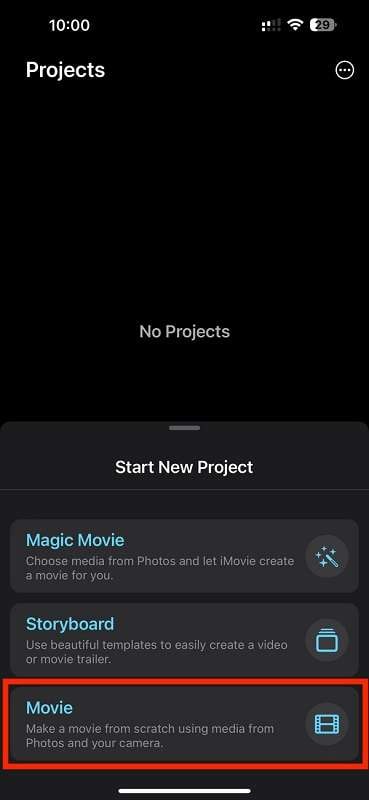
Langkah 1: Buka aplikasi iMovie di iPhone Anda untuk memulai. Jika Anda belum menginstalnya, Anda dapat mengunduhnya dari App Store. Setelah Anda membuka iMovie, mulai proyek baru dengan memilih Movie.
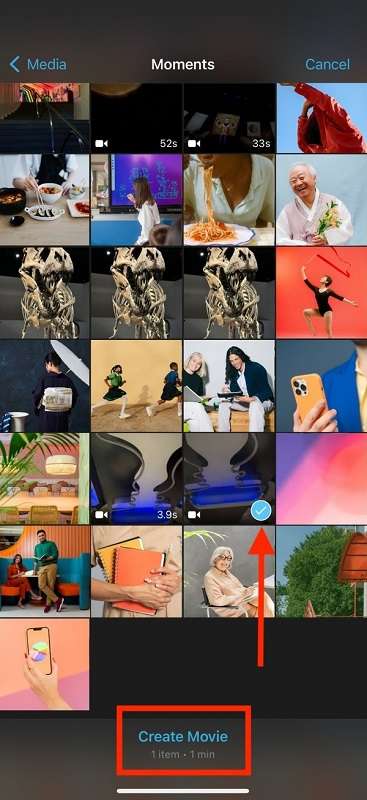
Langkah 2: Anda akan diminta untuk memilih video dari camera roll Anda. Pilih video yang ingin Anda edit dan ketuk Buat Movie di bagian bawah layar.
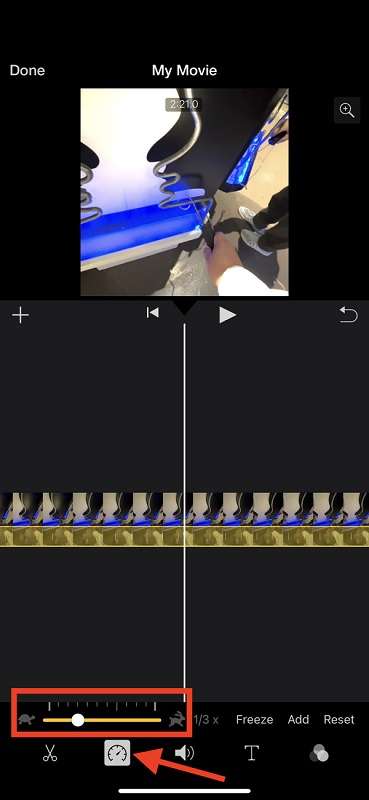
Langkah 3: Dengan video Anda dimuat ke iMovie, ketuk klip video di timeline untuk memilihnya. Menu dengan berbagai opsi pengeditan akan muncul di bagian bawah layar. Ketuk ikon Kecepatan yang terlihat seperti speedometer.
Langkah 4: Pada slider yang muncul, sesuaikan kecepatan video Anda. Untuk memperlambat video, seret slider ke kiri. Anda dapat mengatur kecepatan menjadi 1/2, 1/4, atau bahkan 1/8 dari kecepatan asli.
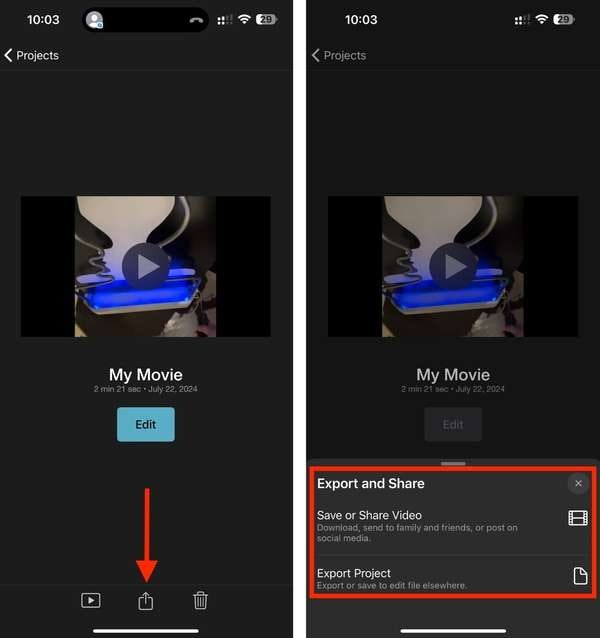
Langkah 5: Setelah selesai, ketuk Selesai untuk mengakses opsi simpan. Klik ikon "Ekspor" dan pilih Simpan atau Bagikan Video atau opsi Ekspor Proyek.
Tips untuk Menyempurnakan Penyesuaian Kecepatan
Setelah menerapkan efek gerakan lambat, Anda mungkin ingin menyempurnakan penyesuaian kecepatan untuk mendapatkan efek yang sempurna. Putar ulang video Anda untuk melihat tampilannya. Jika Anda memerlukan penyesuaian lebih lanjut, seret slider kecepatan hingga Anda puas dengan hasilnya. Anda juga dapat membagi video menjadi beberapa segmen dan menerapkan pengaturan kecepatan yang berbeda pada setiap segmen untuk efek yang lebih dinamis.
Metode 2: Merekam dalam Mode Slo-Mo
Merekam dalam mode Slo-Mo adalah cara yang bagus untuk menangkap aksi yang bergerak cepat dan mengubahnya menjadi rekaman gerakan lambat yang halus dan dramatis. Berikut adalah panduan detail tentang cara merekam video gerakan lambat di iPhone Anda, termasuk tips untuk mendapatkan hasil terbaik.
Langkah 1: Ketuk ikon aplikasi Kamera di layar beranda iPhone Anda untuk membukanya. Gesek ke kiri atau kanan pada layar untuk menelusuri mode kamera (Foto, Video, Potret, dll.) hingga Anda mencapai Slo-Mo.
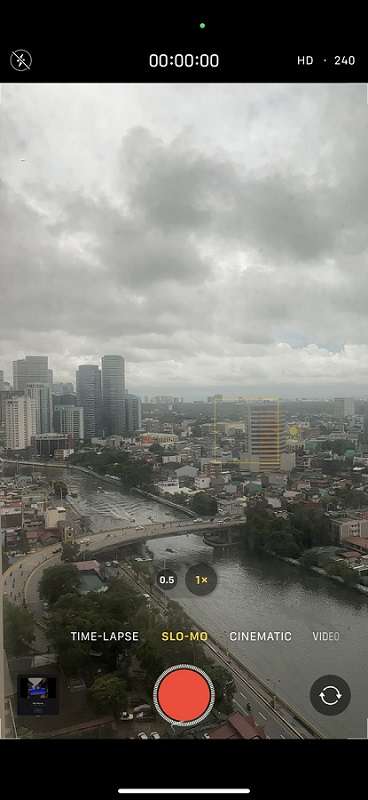
Langkah 2: Pilih dari dua frame rate berbeda untuk merekam dalam mode Slo-Mo iPhone.
- 120fps: Cocok untuk pengambilan gambar gerakan lambat sehari-hari dan memberikan efek yang halus tanpa menggunakan terlalu banyak penyimpanan.
- 240fps: Ideal untuk menangkap gerakan yang sangat cepat, seperti olahraga atau adegan aksi cepat, menawarkan efek gerakan lambat yang paling halus. Namun, ini menggunakan lebih banyak ruang penyimpanan dan mungkin memerlukan pencahayaan yang lebih baik.
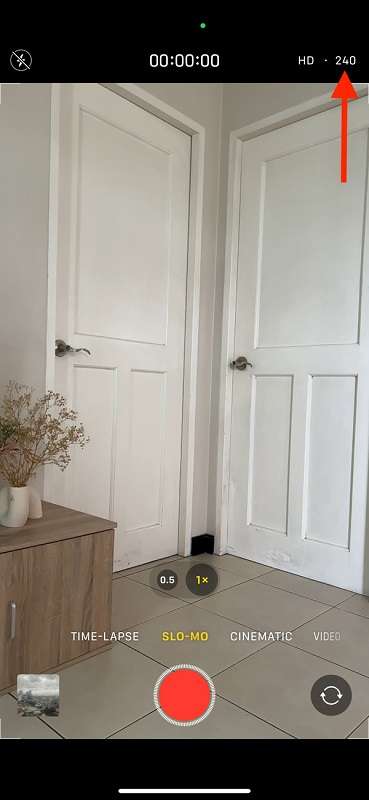
Langkah 3: Bingkai pengambilan gambar Anda dan pastikan adegan cukup terang. Ketuk tombol rekam merah untuk mulai merekam video Anda dalam mode Slo-Mo. Jaga iPhone Anda tetap stabil atau gunakan tripod untuk menghindari goyangan kamera, yang dapat mempengaruhi kualitas rekaman gerakan lambat Anda.
Langkah 4: Rekam aksi yang ingin Anda tangkap. Ketuk tombol "rekam merah" lagi untuk berhenti merekam. Video Anda akan otomatis disimpan ke Camera Roll Anda.
Dengan mengikuti langkah-langkah ini, Anda dapat dengan mudah membuat video gerakan lambat yang menakjubkan menggunakan aplikasi bawaan di iPhone Anda. Baik Anda mengedit video yang ada dengan iMovie atau merekam langsung dalam mode Slo-Mo, Anda akan dapat menangkap dan membagikan momen-momen spesial tersebut dengan cara yang unik dan menarik.
Kesimpulan
Ada beberapa cara untuk mengubah video iPhone menjadi gerakan lambat, dari menggunakan aplikasi Foto bawaan dan iMovie hingga merekam langsung dalam mode Slo-Mo. Setiap metode menawarkan manfaat unik, memungkinkan Anda membuat video gerakan lambat yang dramatis dan menarik.
Bagi mereka yang mencari fitur yang lebih canggih, Wondershare Filmora adalah pilihan yang sangat baik. Ini menyediakan alat pengeditan yang powerful dalam antarmuka yang ramah pengguna, memudahkan untuk meningkatkan video Anda. Jadi, jika Anda masih bertanya-tanya, "Bagaimana cara memperlambat video di iPhone," coba Wondershare Filmora hari ini dan buka potensi kreatif Anda!

