

YouTube telah menjadi bagian besar dari kehidupan kita. Namun terkadang, kecepatan video bisa terlalu cepat untuk menangkap setiap detail atau memahami sepenuhnya apa yang ditampilkan. Itulah mengapa memperlambat video YouTube bisa sangat membantu. Baik Anda ingin memahami informasi yang rumit, memeriksa detail dengan cermat, atau hanya menikmati konten dengan kecepatan lebih lambat, panduan ini akan menunjukkan langkah-langkah sederhana untuk menyesuaikan kecepatan pemutaran. Pelajari cara memperlambat video YouTube dan pastikan Anda tidak melewatkan hal penting!
Dalam artikel ini
Bagian 1. Cara Memperlambat Video YouTube di Desktop (Panduan 3 Detik)
Perangkat yang Anda pilih untuk menonton video YouTube dapat sangat memengaruhi cara Anda menikmati dan berinteraksi dengan konten. Ukuran layar, resolusi, dan kemudahan kontrol semuanya memainkan peran penting dalam seberapa efektif Anda terlibat dengan konten.
Mempertimbangkan aspek-aspek ini, secara luas diterima bahwa menonton YouTube di PC menawarkan kepuasan yang lebih besar. Berikut adalah panduan langkah demi langkah untuk memperlambat video YouTube di PC Anda:
Langkah 1. Putar Video Anda
Buka YouTube di Chrome/Firefox/Edge dan mulai video Anda.

Langkah 2. Aktifkan Kontrol
Arahkan kursor ke pemutar > Klik ⚙️ Pengaturan > Pilih Kecepatan pemutaran.

Langkah 3. Pilih Kecepatan Lambat
Pilih 0.75x, 0.5x, atau 0.25x untuk gerakan lambat. Tips Pro: Gunakan Shift + , untuk mengurangi kecepatan secara bertahap.

Bagian 2. Cara Memperlambat Video di Aplikasi Seluler YouTube
Banyak ponsel memungkinkan Anda menggunakan perintah suara, sehingga Anda dapat mengontrol pemutaran video tanpa menggunakan tangan. Anda dapat menyesuaikan kecepatan pemutaran, menjeda, atau memutar video hanya menggunakan suara Anda.
Manfaat ini tidak hanya membuat penggunaan perangkat seluler lebih sederhana dan nyaman tetapi juga memberikan fleksibilitas jika Anda ingin memperlambat video YouTube. Jadi, tanpa basa-basi lagi, berikut adalah panduan langkah demi langkah tentang cara memperlambat video YouTube di aplikasi seluler (Android):
Langkah 1. Buka aplikasi YouTube dan putar video
Mulailah dengan meluncurkan aplikasi YouTube di perangkat Android Anda. Pastikan Anda sudah masuk ke akun Anda untuk mengakses semua fitur dengan lancar.
Kemudian, gunakan bilah pencarian di bagian atas untuk menemukan video yang ingin Anda perlambat. Ketuk thumbnail video untuk mulai memutarnya. Biarkan video dimuat sepenuhnya untuk menghindari gangguan selama pemutaran.

Langkah 2. Akses pengaturan pemutaran
Saat video diputar, ketuk layar sekali untuk menampilkan kontrol video. Di sudut kanan atas, ketuk ikon roda gigi (⚙️) (sering disebut sebagai menu "Pengaturan").

Dari menu dropdown yang muncul, pilih opsi "Kecepatan pemutaran".

Langkah 3. Sesuaikan pengaturan pemutaran
Daftar opsi kecepatan akan muncul, mulai dari “0.25x” (paling lambat) hingga “2x” (paling cepat). Untuk memperlambat video, pilih kecepatan lebih rendah dari default 1x. Opsi umum termasuk “0.75x” dan “0.5x”, tetapi Anda dapat memilih yang sesuai dengan kebutuhan Anda.

Sekarang, duduk santai dan nikmati video dengan kecepatan pilihan Anda. Jika sewaktu-waktu Anda ingin kembali ke kecepatan normal, cukup ulangi langkah-langkah di atas dan pilih "1x" dari opsi kecepatan pemutaran.
Bagian 3. Cara Memperlambat Video YouTube yang Telah Anda Unduh
Terkadang, memperlambat video langsung di YouTube tidak cukup untuk kebutuhan Anda. Jika Anda memerlukan kontrol yang lebih presisi atas kecepatan pemutaran, perangkat lunak pengeditan video eksternal menjadi diperlukan. Dalam kasus seperti itu, Wondershare Filmora menonjol sebagai solusi ideal.

Filmora adalah alat pengeditan video serbaguna yang tersedia di perangkat desktop dan seluler, menawarkan berbagai fitur canggih. Alat bertenaga AI-nya memudahkan untuk memperlambat video YouTube yang telah diunduh dengan presisi. Fitur seperti Speed Ramping dan Uniform Speed memungkinkan Anda menyesuaikan kecepatan video dengan mulus dan akurat, memberi Anda kontrol penuh atas bagaimana konten Anda disajikan.

 unduhan aman

Berikut adalah daftar fitur di Filmora yang membuat pengeditan video lebih mudah:
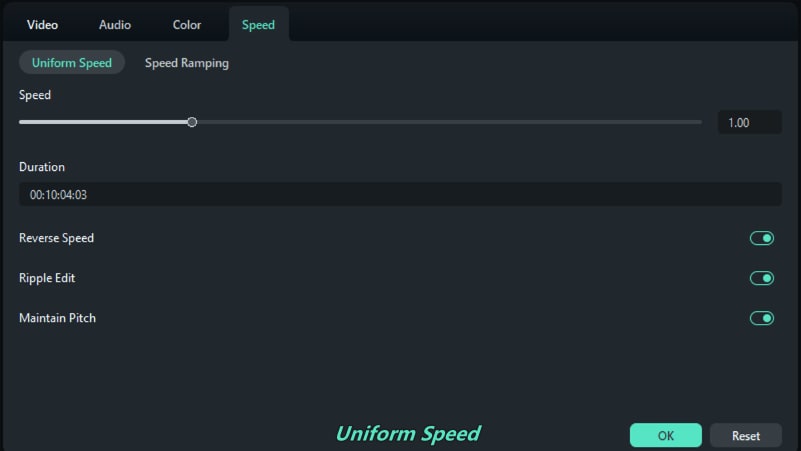
- Uniform Speed: Sesuaikan kecepatan seluruh video secara merata, baik Anda ingin memperlambat atau mempercepatnya.
- Auto Reframe: Secara otomatis menyesuaikan pembingkaian video untuk ukuran layar yang berbeda, menjaga subjek utama tetap fokus.
- Motion Tracking: Melacak objek yang bergerak sehingga Anda dapat menambahkan teks atau efek yang mengikuti gerakan.
- Multi-Clip Editing: Dengan mudah menggabungkan dan mengedit beberapa klip video dalam satu proyek.
- Auto Beat Sync: Mencocokkan video Anda dengan ketukan musik, membantu Anda membuat video yang sinkron sempurna dengan musik latar.
Selain itu, Filmora memiliki harga terjangkau dengan beberapa opsi yang sesuai dengan anggaran Anda. Jika Anda ingin mencobanya terlebih dahulu, Filmora juga menawarkan versi gratis.
Ikuti panduan langkah demi langkah ini untuk memperlambat video YouTube yang diunduh di Filmora:
Langkah 1. Buka Filmora dan unggah video Anda
Jika Anda belum menginstal Wondershare Filmora, dapatkan versi terbaru di sini. Ikuti langkah-langkah instalasi, dan setelah selesai, buka program. Buat proyek baru, lalu impor video YouTube yang telah diunduh. Cukup seret dan lepas video ke timeline pengeditan untuk memulai.
unduhan aman
Langkah 2. Akses fitur Speed Ramping
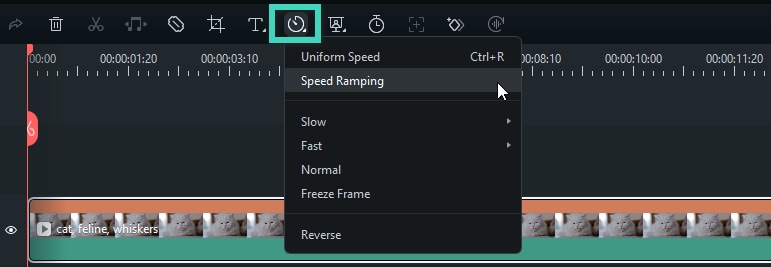
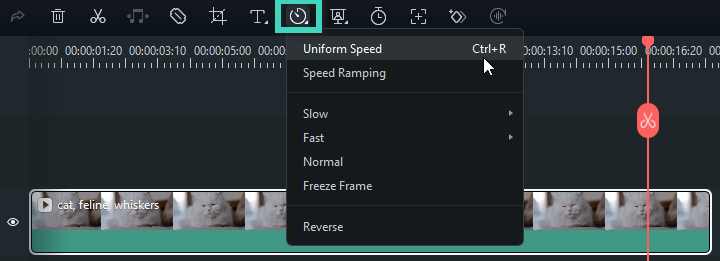
Klik pada video di timeline, lalu klik ikon “Speed”. Pilih opsi “Speed Ramping" dan Anda akan melihat beberapa pilihan di panel properti.
In panel “Speed Ramping”, Anda dapat menyesuaikan kecepatan sendiri atau memilih dari opsi preset seperti “Montage” (0.9x, 0.9x, 6.9x, 0.3x, 1.0x, 1.0x), “Hero Moment” (1.0x, 1.0x, 5.4x, 0.5x, 0.5x, 5.4x, 1.0x, 1.0x), “Bullet
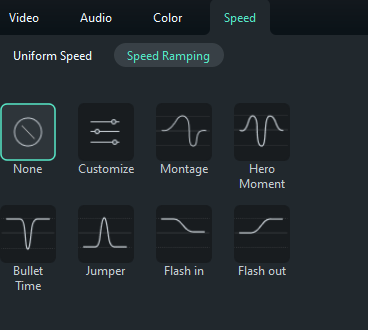
Langkah 3.
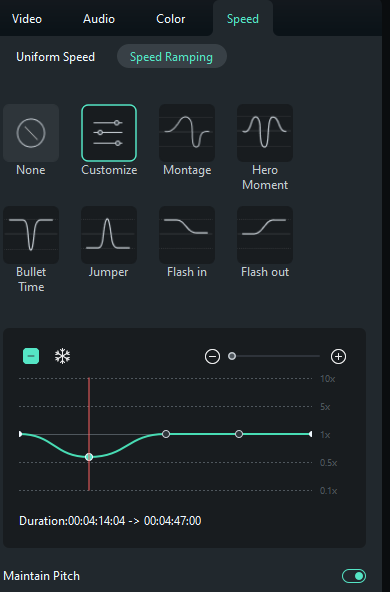
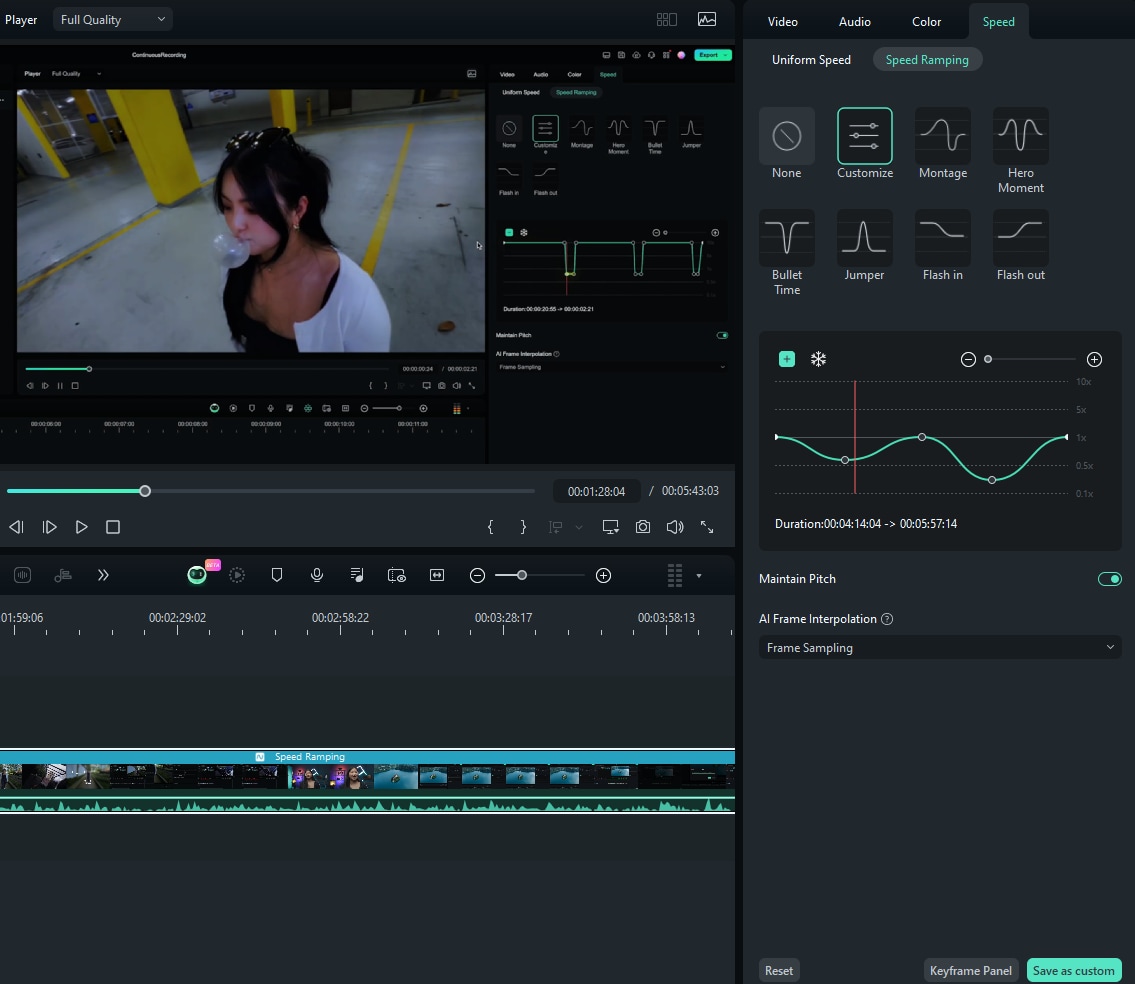
Speed
OK
Kesimpulan
memperlambat video YouTube

