

Banyak orang cenderung melakukan Livestream video yang sudah direkam sebelumnya karena manfaatnya yang menarik. Orang sering ingin memberikan audiens mereka video yang hampir sempurna dalam sesi langsung. Mereka ingin menghindari berbagai kesalahan dan kekurangan yang biasanya dikenal mengganggu sesi video langsung. Live streaming video yang sudah direkam memungkinkan orang menghindari semua kesalahan ini dengan mudah.
Mengunggah video yang sudah direkam memiliki banyak manfaat yang sangat baik. Misalnya, ini memungkinkan Anda menyediakan video bebas kesalahan. Anda selalu dapat merekam ulang video jika Anda pikir tidak sesuai dengan persyaratan atau standar Anda. Merekam video sebelumnya juga dapat membantu Anda mendapatkan kesempatan untuk menentukan kualitas video. Anda dapat dengan mudah mengedit video Anda jika memutuskan tidak cocok untuk internet. Video yang sudah direkam memungkinkan Anda beralih antar skenario sambil menontonnya dengan mudah.
Dalam artikel ini
Bagian 1. 8 Alat Terbaik Untuk Live Stream Video Yang Sudah Direkam
Jika Anda juga ingin mencoba live streaming video yang sudah direkam, Anda dapat memilih dari 8 cara berikut untuk melakukannya dengan mudah.
1. Restream
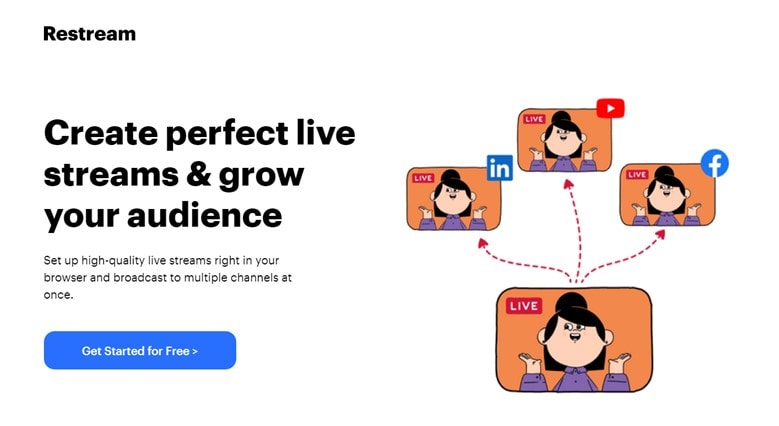
Restream adalah situs web yang memungkinkan pengguna berinteraksi secara aktif dengan audiens mereka melalui live streaming. Alat ini memberi Anda akses ke live stream di 30+ platform media.
Restream mendukung live streaming video yang sudah direkam, yang membantu pembuat konten menghasilkan konten dan adegan yang lebih baik. Menggunakan Restream, Anda dapat tayang langsung di berbagai media seperti Twitch dan Facebook dan lebih terlibat dengan audiens Anda melalui live chat.
Untuk membuat sesi langsung Anda lebih menarik, Anda dapat menambahkan teks dan efek lainnya untuk mempercantik live stream Anda dan membuatnya lebih menarik. Restream memiliki fasilitas penyimpanan cloud yang membantu pengguna mencadangkan video yang direkam. Alat ini juga menyediakan analisis audiens.
2. Prism Live Studio
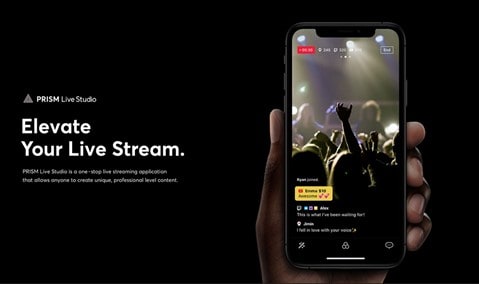
Perangkat lunak Prism Live Studio mendukung live streaming video langsung dan yang sudah direkam di platform utama. Ini cocok untuk individu dan bisnis. Prism live studio menampilkan tiga mode kamera yang menarik; foto, live stream, dan video. Dan ini juga meningkatkan sesi langsung Anda dengan efek langsung dan live chat. Kreator juga dapat menambahkan teks, audio, GIF, dan teks animasi.
Harga & Unduh
Karena Prism adalah produk multi-platform, Anda memiliki opsi untuk menggunakan aplikasi mobile atau produk online. Prism live studio tersedia untuk diunduh gratis untuk iOS dan Android.
3. SplitCam
SplitCam adalah perangkat lunak live streaming yang dapat digunakan untuk banyak sesi langsung, seperti live gaming, kelas online, dll. Menggunakan SplitCam, Anda dapat mengundang hingga 5 tamu sekaligus menggunakan split screen. Pengguna juga dapat mengedit video mereka saat dalam sesi langsung. Perangkat lunak ini menampilkan audio mixer yang memberi pengguna kontrol penuh atas audio dalam video mereka. Dengan SplitCam, Anda dapat streaming sesi langsung Anda ke Twitch, LinkedIn, Facebook, dll.
Harga & Unduh
SplitCam adalah aplikasi gratis. Anda dapat mengklik situs web resmi untuk mengunduhnya.
4. vMix
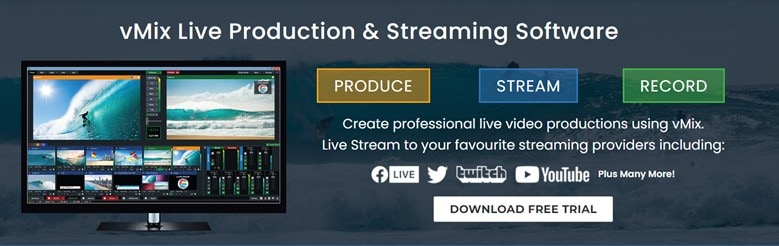
Vmix adalah platform live streaming online yang mendukung alat NDI yang memberi pengguna akses ke beberapa saluran audio dan video. Ini memungkinkan pengguna mendapatkan akses ke beberapa animasi. Dengan Vmix, Anda juga dapat menjelajahi dunia video slow-motion yang menarik. Platform ini memungkinkan pengguna menyesuaikan sesi langsung mereka sesuai selera. Vmix membawa pengeditan ke level baru dengan berbagai opsi pengeditan. Anda juga dapat menjangkau audiens Anda dengan live streaming di beberapa situs media sosial.
Harga
vMix terdiri dari lima versi berbeda. Versi basic gratis, dan versi Basic HD seharga $60 per tahun, versi HD seharga $350 per tahun, versi 4K seharga $700 per tahun, versi pro seharga $1200 per tahun, sedangkan versi MAX seharga $50 per bulan.
5. OneStream
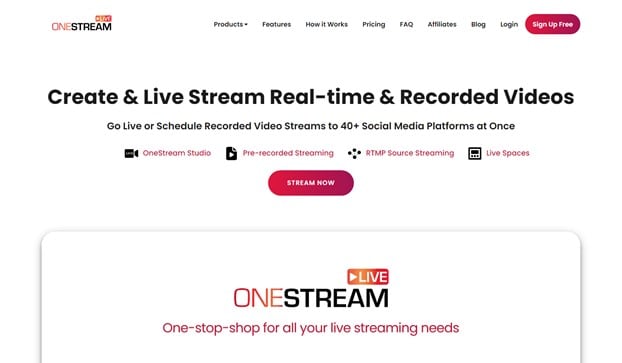
OneStream adalah perangkat lunak yang memungkinkan live streaming video yang sudah direkam. Ini adalah platform yang membantu pengguna mendapatkan konten premium untuk audiens mereka di seluruh dunia. Menggunakan OneStream, Anda dapat menjadwalkan sesi langsung Anda hingga 60 hari sebelumnya. Pengguna juga dapat menambahkan judul dan subtitle ke video mereka. Perangkat lunak ini juga memiliki fitur playlist streaming. Dengan alat ini, Anda dapat menyusun video dan menjadwalkannya untuk tayang langsung satu per satu.
Harga
OneStream tersedia dalam 3 versi:
- PAKET Basic $10 per bulan
- PAKET Standard $39 per bulan
- PAKET Enterprise $89 per bulan
6. Be Live
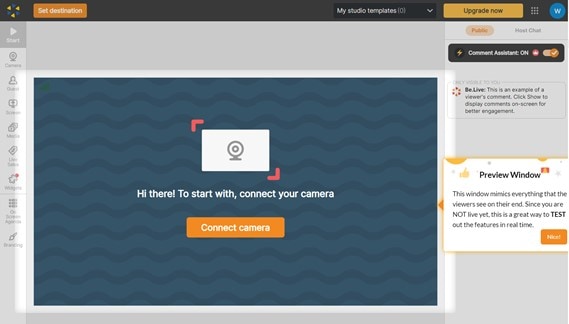
Be Live adalah alat live streaming yang ramah pemula yang memberi pengguna analisis mendalam tentang audiens mereka. Ini membuat sesi langsung Anda lebih interaktif dengan live chat-nya. Perangkat lunak ini menampilkan alat kustomisasi. Dengan Be Live, pengguna dapat melakukan live stream video yang sudah direkam dengan mudah. Alat ini memungkinkan pengguna mengundang lebih dari dua tamu secara bersamaan dengan berbagi layar. Anda juga dapat tayang langsung di beberapa platform dengan alat ini.
Harga
Be Live tersedia dalam 2 versi:
- PAKET Standard $24.99 per bulan
- PAKET Pro $37.50 per bulan
7. OBS Studio
OBS Studio (Open Broadcaster Software Studio) adalah perangkat lunak live streaming dan perekaman yang kompatibel dengan Windows, Mac, dan Linux. Ini menampilkan alat pengeditan yang kuat yang akan membuat sesi langsung Anda lebih menarik. Alat ini memiliki audio mixer yang memberi pengguna kontrol penuh atas bagian audio video mereka. Perangkat lunak ini memungkinkan pengguna mem-branding video mereka sesuai keinginan. Anda juga dapat menggunakan plugin yang disesuaikan untuk memberikan presentasi yang lebih berkualitas kepada audiens Anda.
Harga
OBS Studio adalah perangkat lunak gratis.
8. Live Pigeon
Live Pigeon adalah platform live streaming yang memiliki salah satu alat pengeditan premium terbaik. Dengan live pigeon, Anda dapat menjadwalkan sesi langsung Anda. Alat ini menyediakan pengguna dengan analisis keterlibatan audiens.
Live pigeon membuat sesi langsung Anda lebih menyenangkan dengan memungkinkan audiens menggunakan mikrofon dan berinteraksi dengan Anda. Pengguna juga dapat menyelenggarakan live poll untuk audiens mereka.
Harga
Live Pigeon tersedia dalam 3 versi:
- PAKET Basic $15
- PAKET Standard $37
- PAKET Enterprise $97
Bagian 2. Bagaimana Cara livestream Video Yang Sudah Direkam dengan aplikasi mobile?
Misalkan Anda tertarik dengan alat yang dijelaskan di atas. Dalam hal ini, kami akan memberi Anda tutorial terperinci untuk membantu Anda menyelesaikan siaran langsung yang sudah direkam sebelumnya di ponsel Anda.
Karena langkah-langkah untuk ponsel serupa, langkah-langkah berikut didasarkan pada OneStream Live sebagai contoh. Anda dapat mengoperasikan produk lainnya dengan cara yang sama.
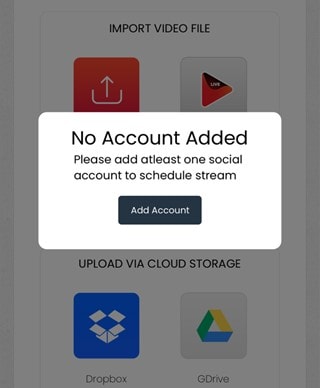
Langkah1 Hubungkan platform sosial Anda.
Untuk menghindari pengingat untuk pengunggahan video berikutnya, Anda dapat mengaitkan akun platform yang ingin Anda live stream setelah Anda masuk ke aplikasi.
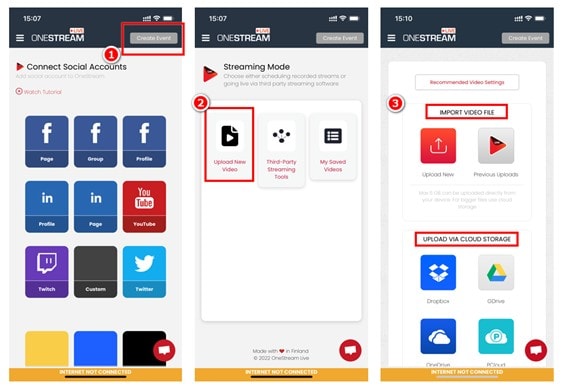
Langkah2 Unggah video yang sudah Anda rekam.
Klik "Buat Acara" dan pilih tombol sebelah kiri "Unggah Video Baru". Kemudian, Anda dapat memilih untuk mengimpor video yang telah direkam sebelumnya dari perangkat Anda atau cloud.
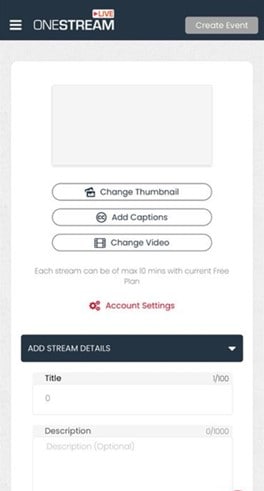
Langkah3 Edit detail streaming Anda.
Setelah menganalisis video, OneStream Live akan memungkinkan Anda mengedit beberapa informasi dasar tentang video ini. Anda dapat mengubah thumbnailnya dan menambahkan judul, tag, dan deskripsi. Selain itu, Anda dapat melakukan beberapa pengeditan ringan pada video yang telah direkam sebelumnya ini. Menambahkan beberapa caption akan menjadi ide yang bagus.
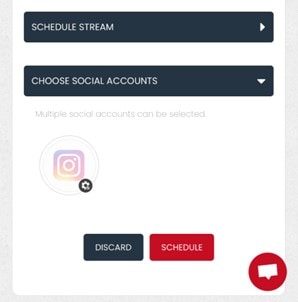
Langkah4 Pilih akun media sosial dan jadwalkan waktu.
Setelah menyelesaikan semua persiapan Anda, Anda akhirnya dapat mengonfirmasi waktu terjadwal untuk streaming video yang telah direkam sebelumnya. Kemudian, pilih akun media sosial tempat Anda ingin melakukan siaran langsung. Terakhir, jangan lupa untuk mengklik tombol JADWALKAN untuk menyimpan streaming Anda.
Tips Bonus: Bagaimana cara membuat Video Yang Sudah Direkam?
Untuk melakukan siaran langsung video yang telah direkam sebelumnya dengan kualitas baik, Anda memerlukan alat yang tepat. Filmora, yang dibuat oleh Wondershare, adalah salah satu yang terbaik yang dapat Anda temukan.
Filmora memungkinkan Anda membuat dan mengedit video dengan efisien. Versi terbaru Filmora 11, memiliki beberapa efek, antarmuka sederhana, speaker, dan mikrofon di antaranya. Berikut adalah beberapa fitur luar biasa dari Filmora:
- Mode instan:Mode ini bekerja dengan AI untuk membantu pengguna melakukan pengeditan dan mempercepat pembuatan video. Anda dapat membuat pembuatan video menjadi cepat dan mudah
- Kontrol kecepatan: Filmora 11 juga memungkinkan pengguna untuk memiliki kontrol penuh terhadap kecepatan video mereka. Anda dapat membuat video Anda lebih cepat atau lebih lambat tergantung pada apa yang Anda inginkan.
- Perekaman chroma key: Pembuat konten sering kali tidak ingin latar belakang mereka terlihat saat merekam. Dengan Filmora 11, Anda tidak perlu khawatir tentang latar belakang video yang buruk ke latar belakang lain hanya dengan satu pilihan. Dengan kata lain, Filmora 11 membuat Anda tampil di mana pun Anda suka.
Bagaimana cara merekam video Anda dengan Wondershare Filmora?
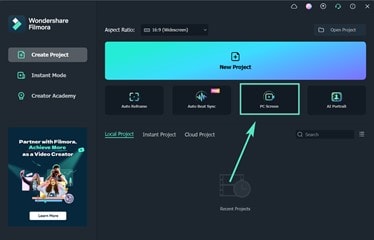
Langkah1 Setelah mengunduh dan menginstal Perekam LayarFilmora Perekam Layar, klik pada "Layar PC" untuk memulai perekaman.
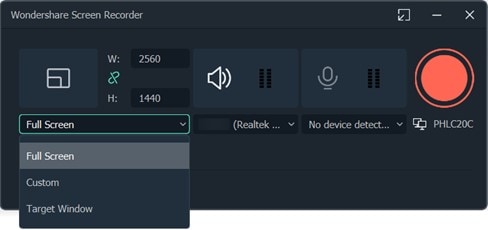
Langkah2 Anda dapat mengubah area perekaman, kualitas video, dan sumber audio di pop-up berikut.
Langkah3 Tekan F9 untuk menghentikan perekaman Anda. Kemudian, Anda dapat langsung mengedit video yang direkam dengan fitur-fitur canggih Filmora. Setelah selesai mengedit, ekspor ke format video yang Anda inginkan.
Kesimpulan
Kita tidak mungkin terlalu berlebihan dalam menyoroti pentingnya siaran langsung video yang telah direkam sebelumnya. Manfaatnya sangat luar biasa dan berharga. Dalam artikel ini, kami telah memberikan Anda semua bantuan yang diperlukan untuk mulai membuat video yang telah direkam sebelumnya yang sangat baik di internet.



