

Masking video adalah cara yang fantastis untuk memfokuskan perhatian penonton pada subjek video dengan membuat layer bentuk transparan di atas klip.
Namun, banyak editor tidak menyadari bahwa fitur editing yang praktis ini tidak lagi terbatas pada software editing offline khusus. Fitur ini juga tersedia sebagai alat web yang memungkinkan pengguna untuk masking video secara online.
Baik Anda pemula atau profesional, panduan hari ini tentang alat masking video online gratis akan membantu Anda menemukan aplikasi web yang tepat. Jadi, tetaplah di sini saat kami menjelajahi pilihan terbaik, memeriksa kelebihan dan kekurangannya, dan menyediakan alternatif offline untuk masking video online.
Dalam artikel ini
Bagaimana Kami Memilih Alat Masking Video Online Terbaik?
Banyak pertimbangan yang dilakukan dalam membuat daftar alat masking video online gratis terbaik. Kami memilih favorit kami dengan melihat karakteristik berikut dari setiap alat:
- Proses Masking – Masking video online adalah tentang aksesibilitas, jadi alat seperti itu juga harus memiliki antarmuka yang intuitif dan ramah pengguna serta proses masking yang bahkan dapat dinavigasi oleh pemula.
- Bentuk Masking – Alat masking video online yang layak harus menawarkan lebih dari beberapa bentuk masking berbeda untuk berbagai tujuan editing.
- Batas Ukuran File – File video yang lebih panjang sering memakan banyak ruang penyimpanan, jadi aplikasi web apa pun yang dirancang untuk masking video online harus dapat mengakomodasi file besar ini.
- Kecepatan Rendering – Bahkan alat masking video online terbaik akan lebih lambat daripada software editing offline karena upload dan download. Namun, kecepatan rendering video harus setara dengan alat desktop ini untuk memenuhi syarat daftar kami.
- Fitur Tambahan – Masking hanyalah bagian kecil dari alur kerja editing, jadi alat masking video online yang berkualitas harus menyertakan fitur tambahan yang dapat bermanfaat bagi editing Anda.
2 Alat Masking Video Online Gratis Terbaik
Setelah mempertimbangkan dengan cermat aspek-aspek yang disebutkan di atas, kami menyusun daftar tiga alat masking video online gratis terbaik. Anda akan menemukannya di bawah ini.
Simplified
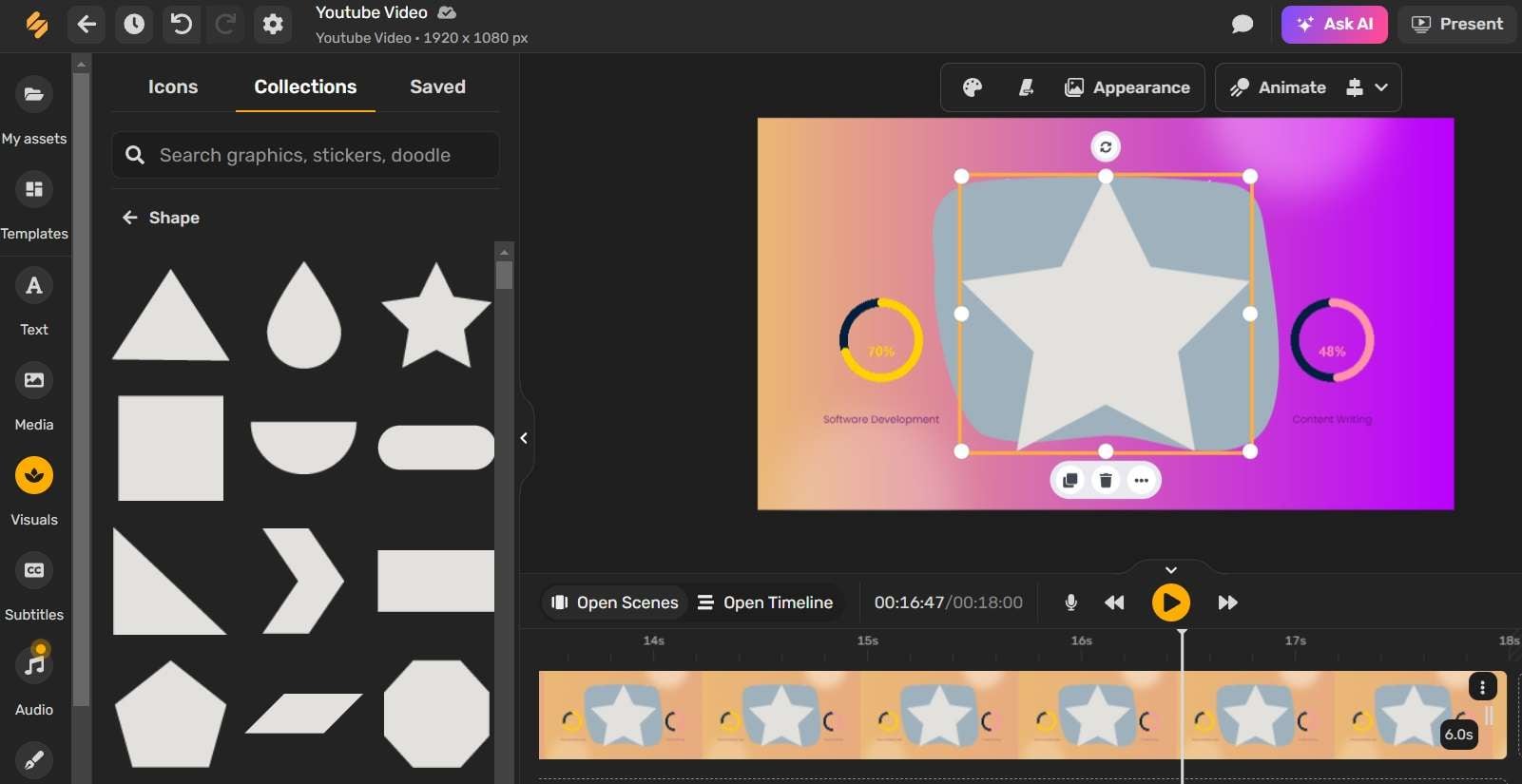
Simplified adalah alat fantastis lainnya bagi pengguna untuk masking video secara online, yang akan membantu Anda menempatkan fokus pada subjek video Anda atau objek tertentu di klip Anda.
Alat masking video online gratis ini juga memiliki lebih dari selusin bentuk mask animasi, menjadikannya aplikasi web yang lengkap bagi siapa saja yang mencoba masking video secara online. Selain itu, ia menawarkan alat pencarian yang praktis sehingga Anda dapat dengan mudah menemukan bentuk mask yang Anda butuhkan dari perpustakaan bentuk yang kaya. Namun, perlu dicatat bahwa ia tidak menawarkan alat masking AI atau memungkinkan Anda menggambar mask yang tepat sesuai preferensi Anda.
Bagaimana Cara Menggunakan Simplified untuk Menambahkan Mask Video Online Gratis?
- Kunjungi situs web online Simplified.
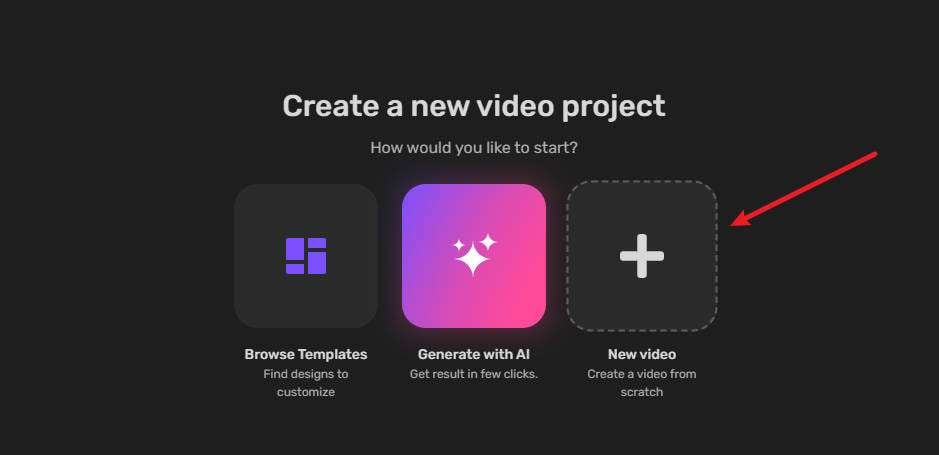
- Buat Video Baru untuk memulai.
- Kemudian pergi ke Visuals > Collections > Static > Masking shapes.
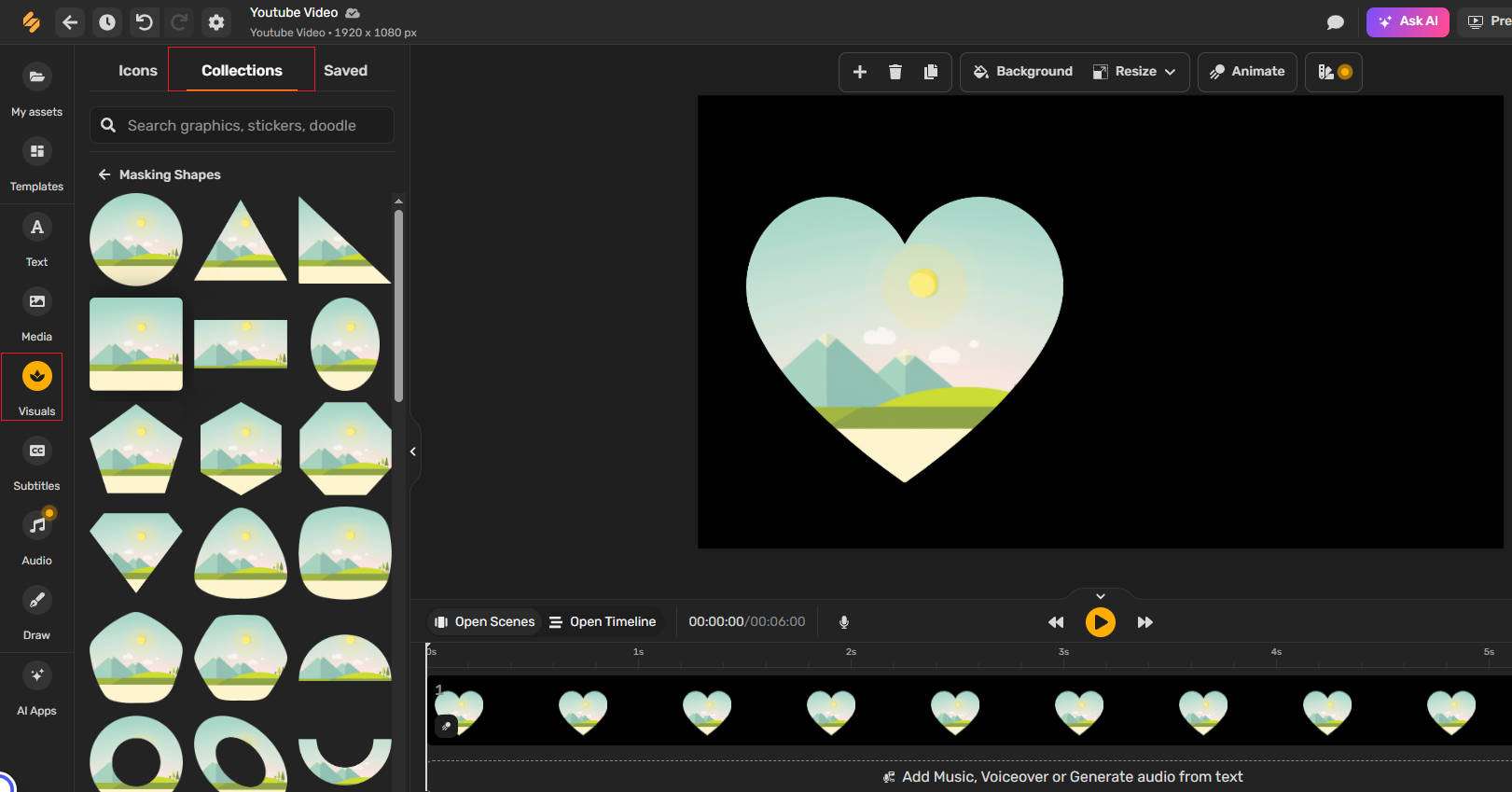
- Tambahkan bentuk masking ke timeline.
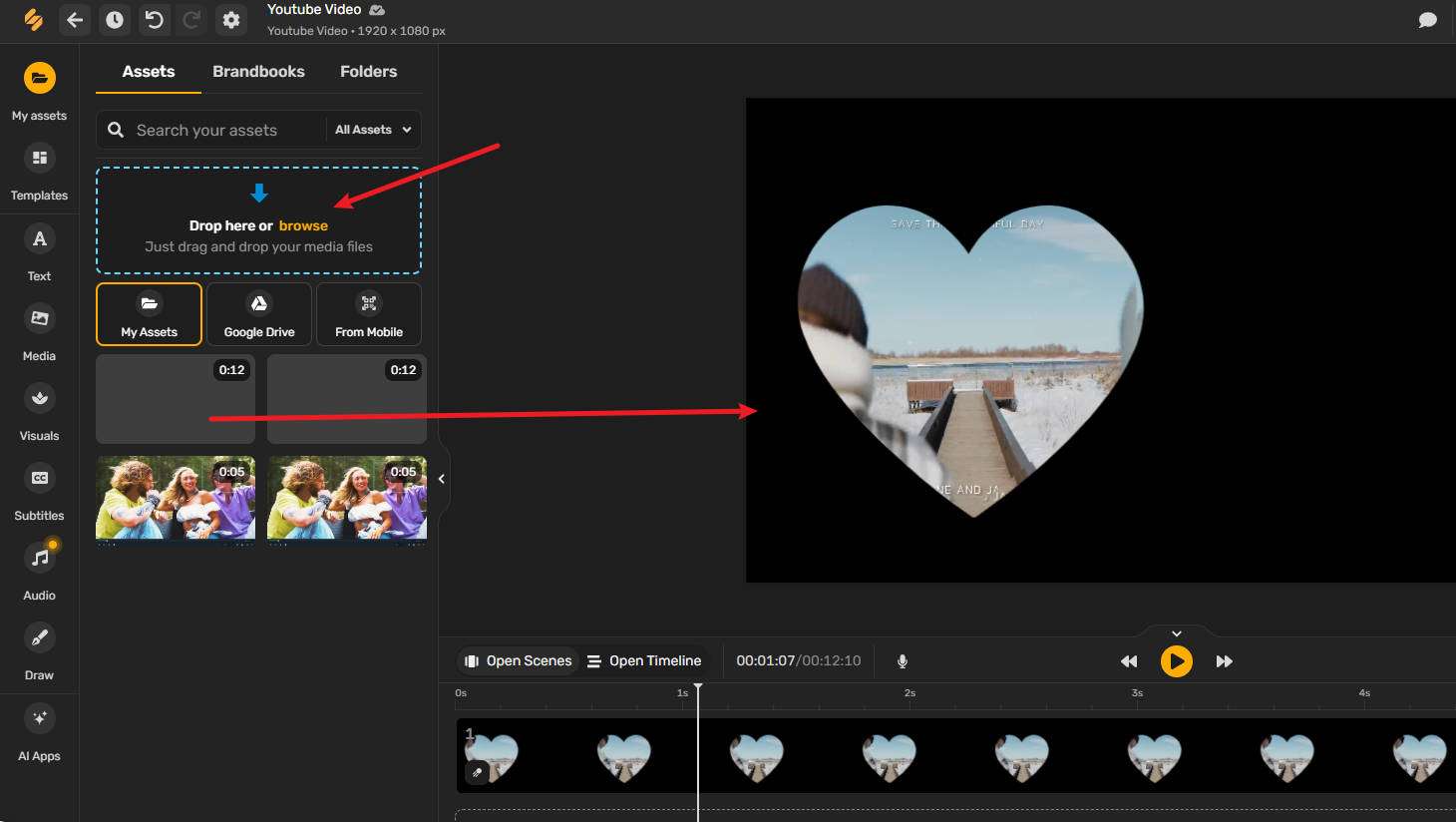
- Kemudian pergi ke My assets > upload video Anda > lalu seret ke bentuk masking.
Kelebihan dan Kekurangan Simplified
FlexClip
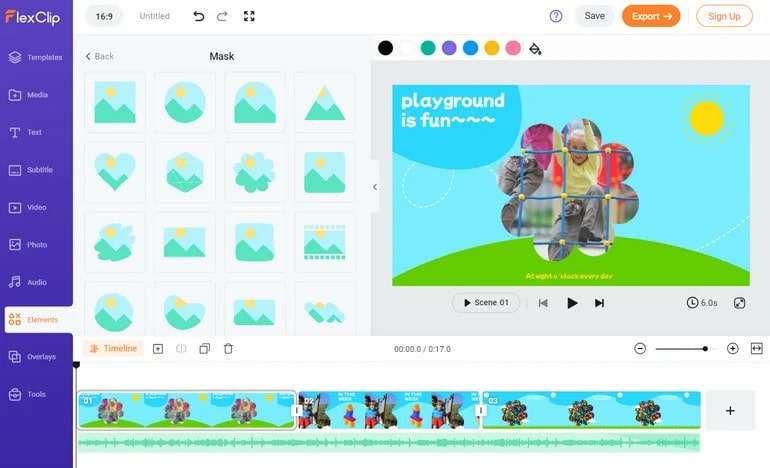
Ditandai dengan antarmuka yang intuitif dan jelas, FlexClip adalah salah satu alat terbaik saat ini yang dapat Anda gunakan untuk masking video online gratis dan aplikasi yang layak dijelajahi. Perpustakaan sumber daya masking yang kaya memiliki ratusan mask dalam berbagai bentuk dan ukuran, dengan lebih dari 5.000 template video untuk memulai proyek Anda.
Meskipun Anda hanya dapat meng-host satu video per akun dan menyimpan 12 proyek video online, inklusi FlexClip terhadap alat bertenaga AI yang dapat secara signifikan meningkatkan seluruh proses pembuatan video membuatnya layak. Bahkan memungkinkan pengguna untuk langsung membagikan kreasi mereka di berbagai platform media sosial.
Bagaimana Cara Masking Video Online dengan FlexClip?
- Navigasi ke situs web resmi FlexClip. Dan buat akun.
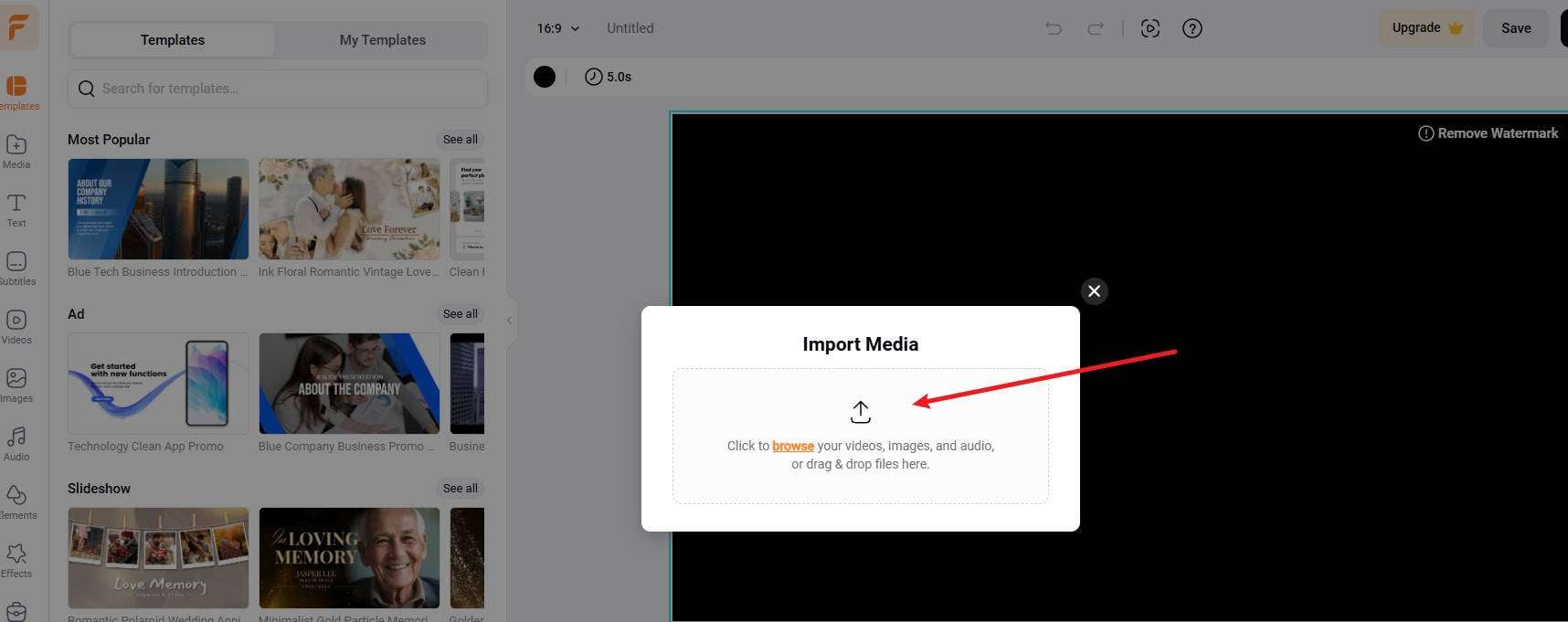
- Upload video Anda dengan mengklik tombol.
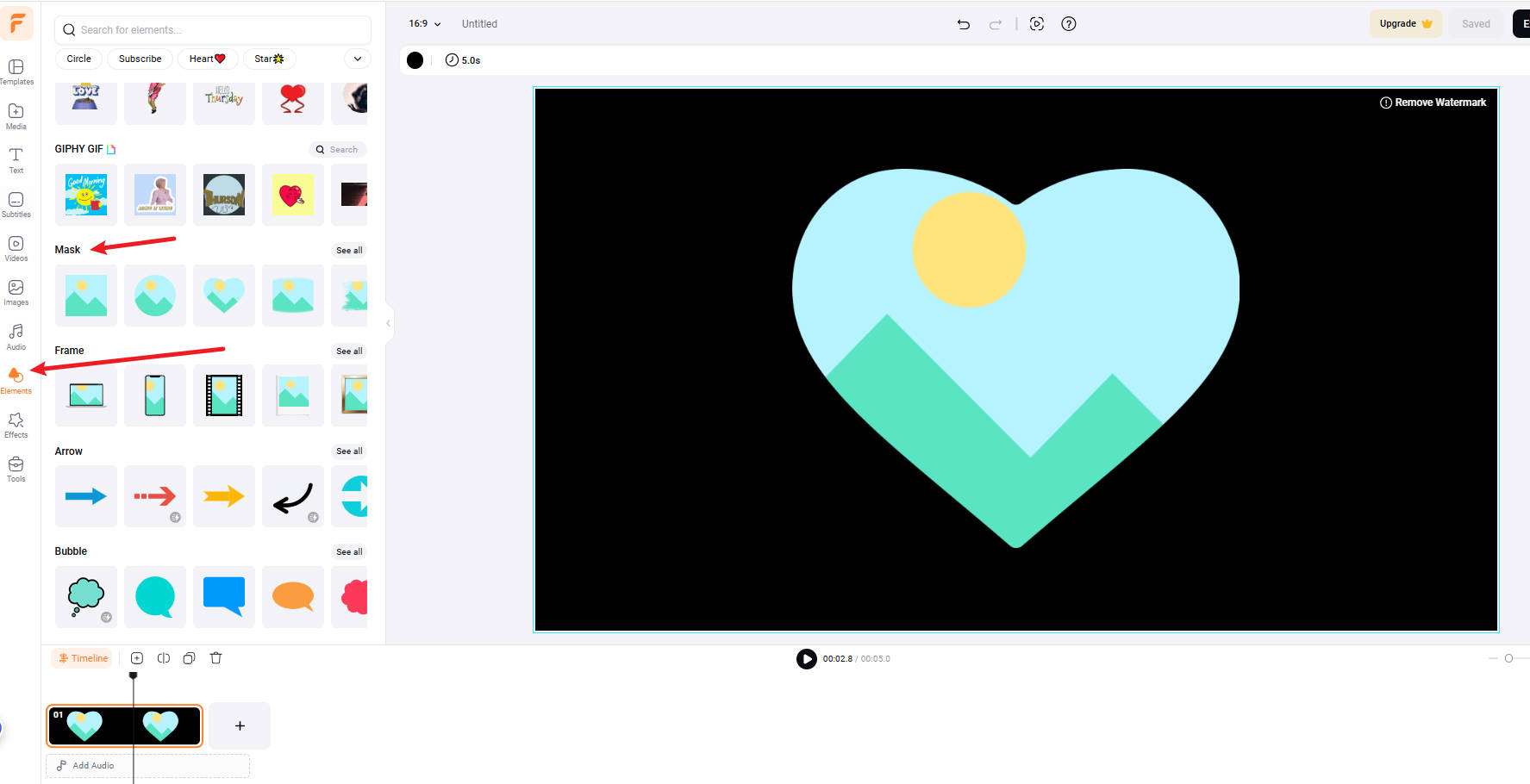
- Pergi ke Element > Mask > pilih bentuk mask dan tambahkan ke timeline.
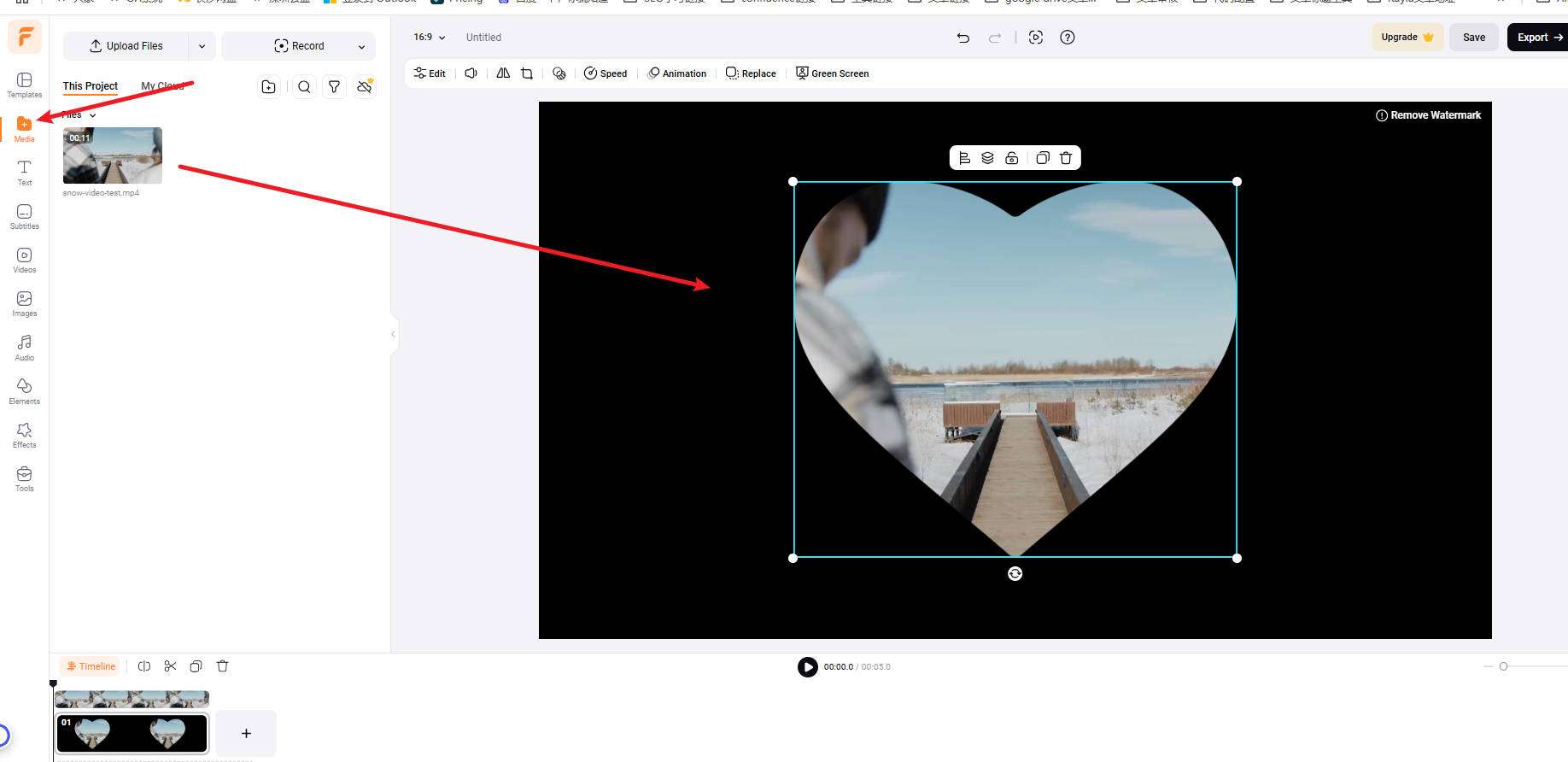
- Pergi ke Media > seret video dan masukkan ke dalam mask.
- Klik tombol Export jika Anda puas.
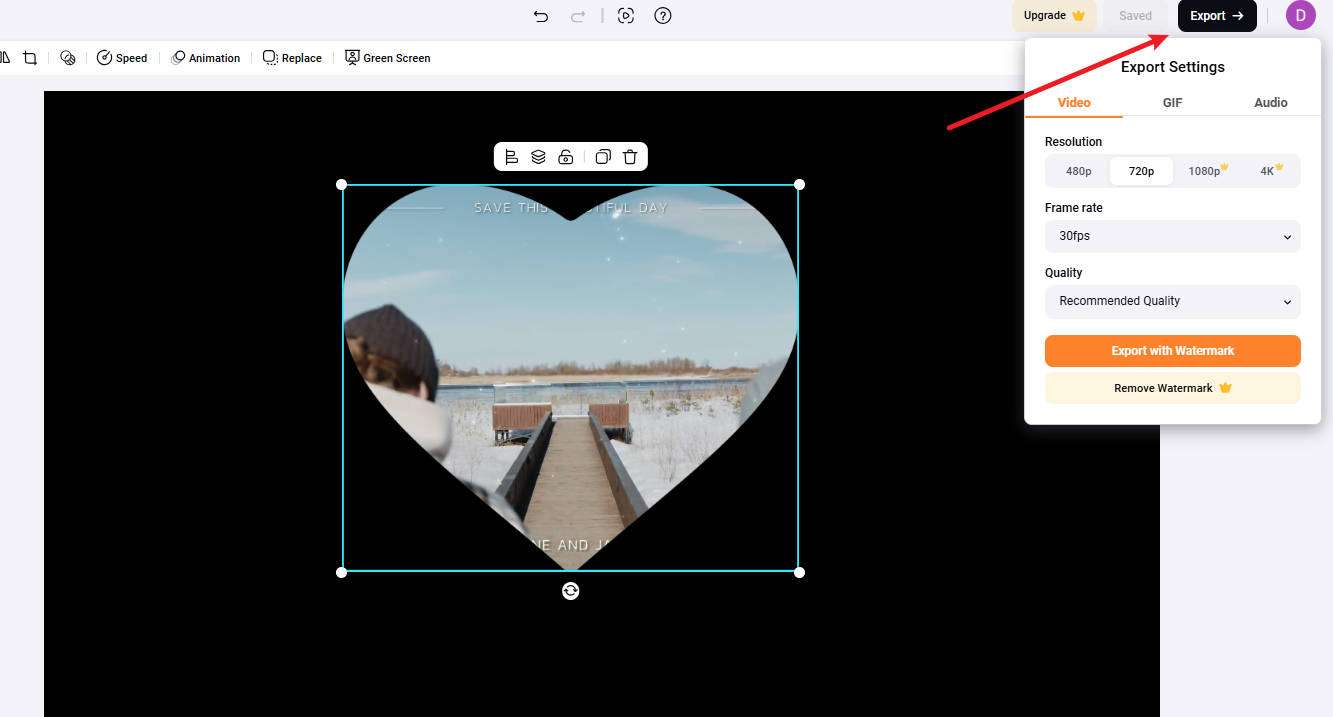
Kelebihan dan Kekurangan Alat Masking Video Online FlexClip
Keuntungan dan Kerugian Masking Video Online Gratis
Secara keseluruhan, alat masking video online gratis tidak diragukan lagi menawarkan banyak manfaat, tetapi juga memiliki beberapa kekurangan yang harus Anda ketahui. Jadi, mari kita jelajahi kelebihan dan kekurangan ini bersama-sama.
Kelebihan:
- Kemudahan Penggunaan – Mereka sering memiliki antarmuka yang intuitif dan ramah pengguna, yang membuatnya sangat cocok untuk pemula.
- Aksesibilitas Tinggi – Alat masking video online dapat diakses terlepas dari platform pengguna, selama ada koneksi internet.
- Efektivitas Biaya – Untuk pengguna yang hanya ingin masking video secara online dan tidak tertarik pada fitur editing lainnya, alat masking video online bisa menjadi pilihan yang fantastis dan murah.
Kekurangan:
- Kurangnya Kustomisasi Masking – Sebagian besar alat masking video online memiliki jumlah bentuk masking yang terbatas. Tetapi mereka tidak menawarkan kustomisasi masking seperti menggambar mask atau mengisolasi karakter atau subjek dari video.
- Kurangnya Fitur Editing – Menawarkan lebih sedikit fitur editing video dibandingkan dengan software.
- Performa Rendah – Waktu pemrosesan/rendering lebih lambat dibandingkan software editing video desktop tradisional.
- Kekhawatiran Privasi – Dengan mengunggah klip mereka ke cloud, pengguna mengekspos diri mereka pada risiko keamanan yang terkait dengan alat masking video online gratis, yang dapat menjadi kekurangan signifikan bagi editor yang bekerja dengan video sensitif dan rahasia.
Untuk pengguna yang merasa kekurangan masking video online lebih besar daripada kelebihannya dan mereka yang mencari alat yang lebih kuat, software editing video offline seperti Wondershare Filmora tetap menjadi alternatif yang menarik.
Alat Masking Video Offline Terbaik: Wondershare Filmora
Kemampuan masking Filmora mencakup lebih dari beberapa opsi bentuk bawaan, seperti lingkaran, persegi panjang, atau bintang. Pengguna dapat mengimpor mask kustom, menggambar area masking dan menyimpannya sebagai preset, atau mencoba fitur AI Smart Masking canggih aplikasi ini.
Antarmuka yang ramah pengguna dari alat ini juga membuat pengeditan video lebih mudah bagi pemula, memungkinkan mereka mengedit video dengan lancar hanya dalam beberapa klik dan menit. Selain itu, berkembang di pasar pengeditan video selama lebih dari 10 tahun, Filmora juga dilengkapi dengan fitur-fitur canggih, banyak di antaranya didukung AI dan menyederhanakan alur kerja pengeditan, menjadikan aplikasi ini pilihan sempurna untuk profesional pengeditan video.
Bagaimana Cara Menambahkan Mask di Filmora?
Ketika berbicara tentang alat masking, sangat mudah untuk ditambahkan, dan berikut cara Anda melakukannya:
- Jalankan program Wondershare Filmora di perangkat Anda dan tekan tombol New Project.
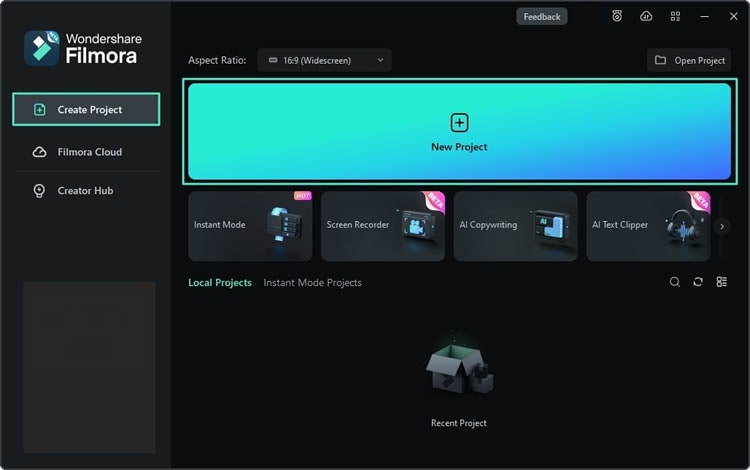
- Ketuk tombol Import dan tambahkan file media Anda, seperti video.

- Kemudian, seret dan lepaskan video yang diimpor ke Timeline dan pilih dengan mengkliknya.

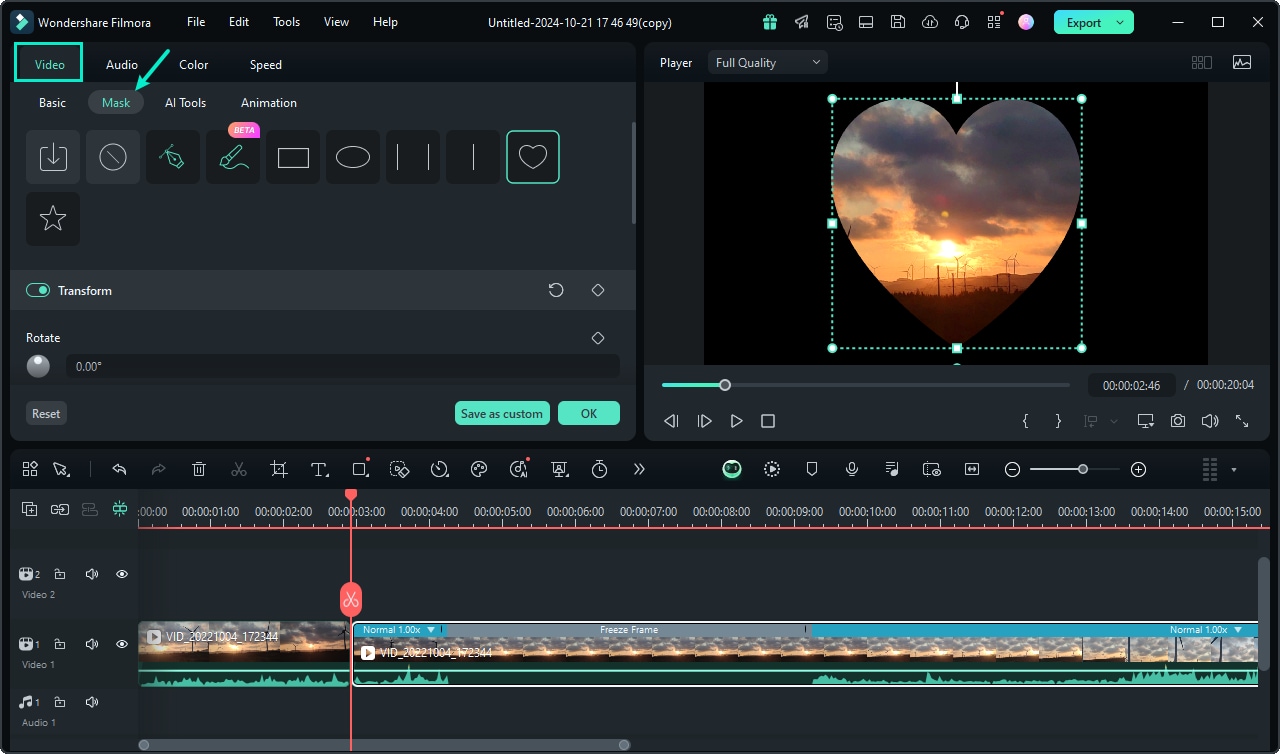
- Buka Video > Mask dan pilih bentuk masking. Atau, ketuk tombol Import dan tambahkan mask kustom Anda untuk video.
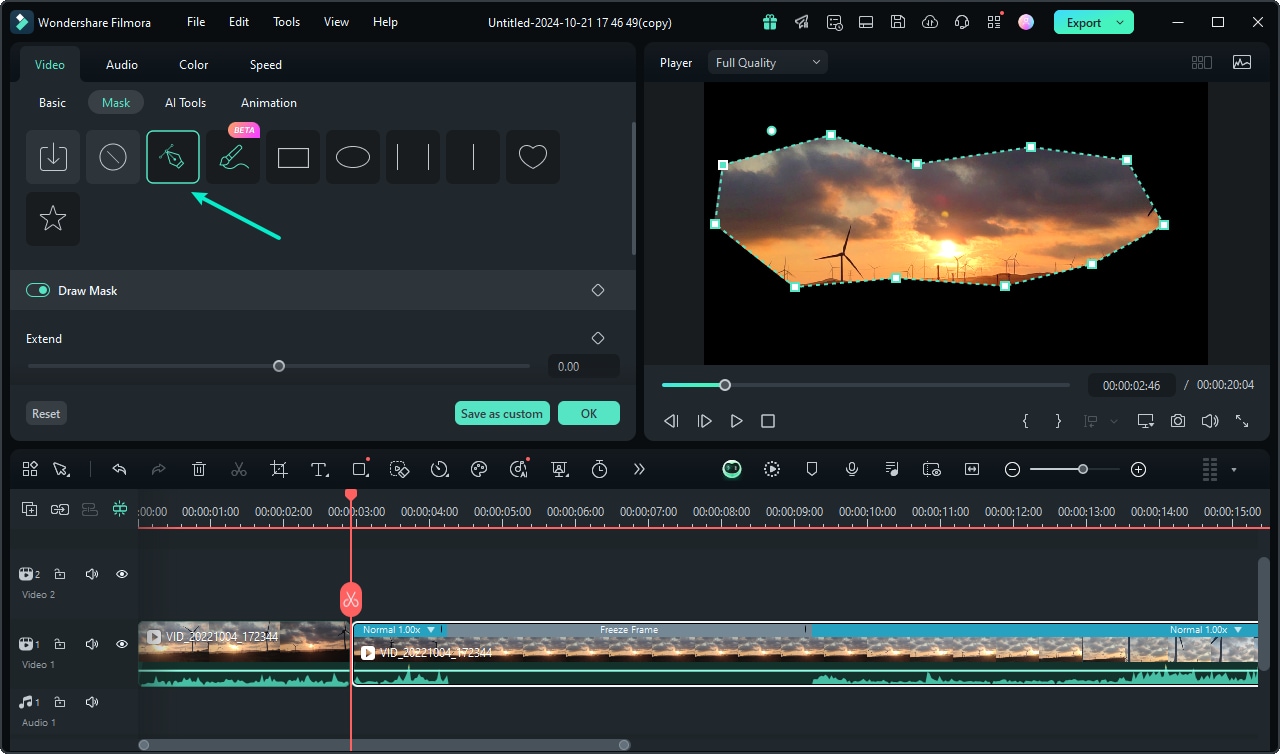
- Anda juga dapat menggunakan opsi Draw Mask untuk menggambar bentuk mask yang kompleks secara manual.
- Sesuaikan Expand, Blur Strength, dan Opacity, tambahkan Path, atau aktifkan opsi Invert Mask. Anda bahkan dapat menambahkan beberapa mask dan keyframe.
- Export video jika Anda puas.
Bagaimana Cara Masking Video Menggunakan AI di Filmora?
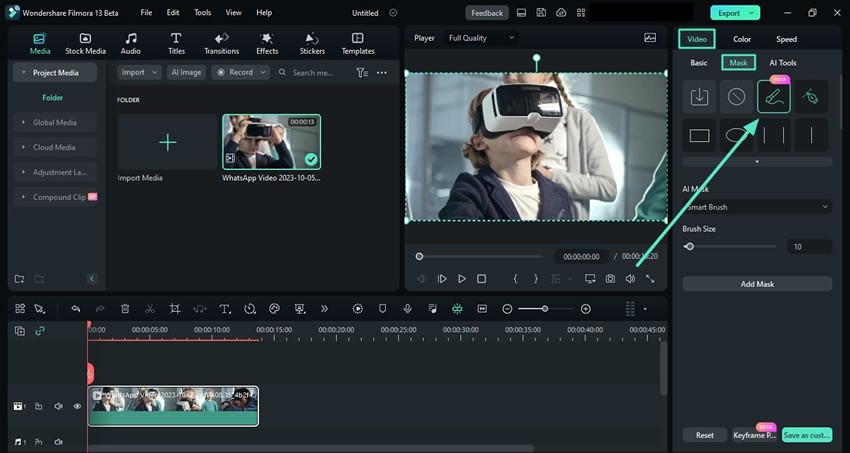
Fitur AI Smart Mask aplikasi ini menjadikan Filmora pilihan yang jauh lebih unggul dibandingkan alat masking video online gratis mana pun. Fitur fantastis ini membuat seluruh alur kerja masking jauh lebih mudah, dan Anda dapat menggunakannya sama seperti bentuk mask default yang dijelaskan di atas. Berikut caranya:
- Setelah Anda mengimpor dan menambahkan video ke Timeline, buka Video > Mask di sidebar di sebelah kanan dan ketuk opsi AI Mask.
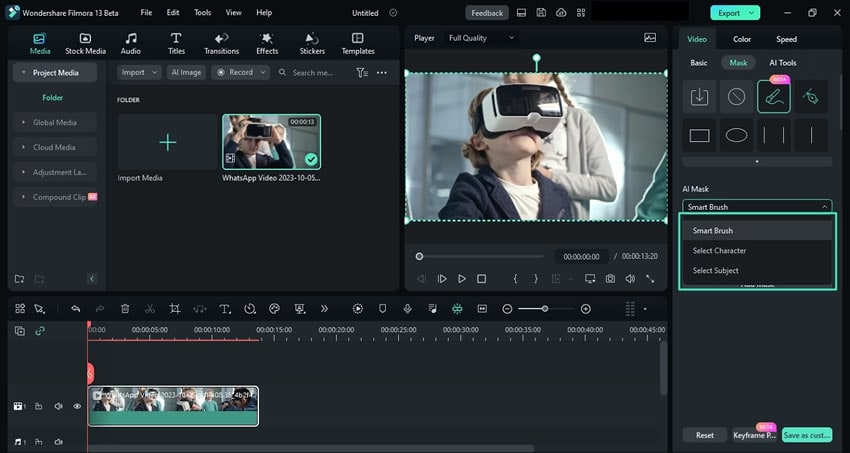
- Di bawah, Anda dapat memilih antara opsi Smart Brush, Select Character, dan Select Subject dan menyesuaikan ukuran brush.
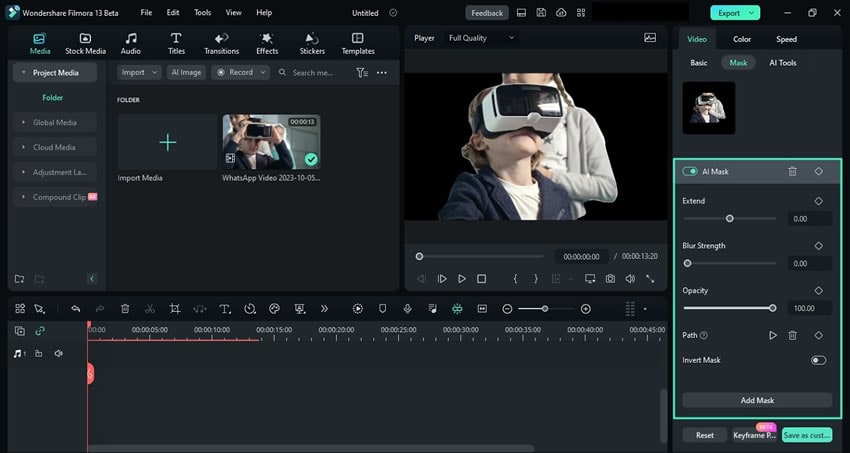
- AI Smart Mask juga menawarkan opsi penyesuaian tambahan. Pengguna dapat menyesuaikan Expand, Blur Strength, Opacity, dan Path atau menggunakan alat Invert Mask.
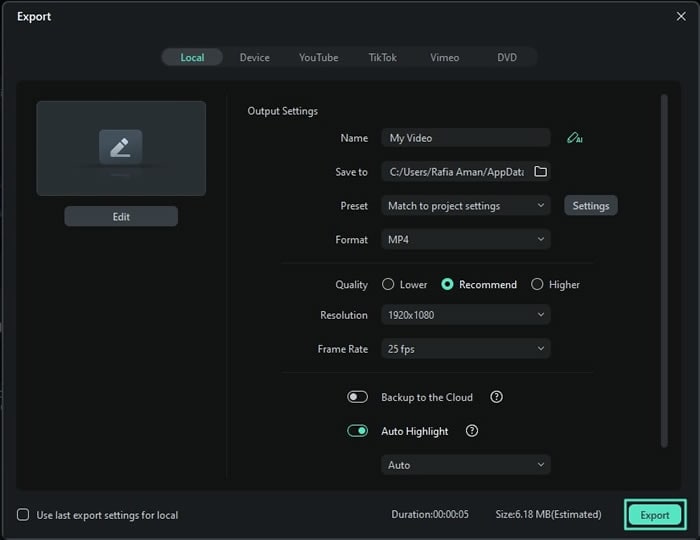
- Setelah puas dengan masking Filmora, ketuk Export di pojok kanan atas.

- Sesuaikan pengaturan ekspor dan tekan tombol Export lagi untuk menyimpan video.
Baik Anda memilih teknik masking tradisional atau fitur Smart Mask yang ditingkatkan AI dari Filmora, menambahkan dan menyesuaikan mask dengan Filmora akan mudah dan presisi.
Tambahkan fakta bahwa Filmora memiliki fitur pengeditan yang komprehensif dan canggih, efek profesional, dan pemrosesan yang lebih cepat, dan Anda akan menyadari mengapa ini adalah pilihan yang jauh lebih baik daripada alat masking video online gratis mana pun.
Tips untuk Masking Video Secara Efektif
Menguasai seni masking video dapat membawa proyek Anda ke level lain, jadi kami telah menyertakan beberapa tips untuk memandu Anda dalam perjalanan pengeditan video.
- Mulailah dengan footage berkualitas tinggi, karena akan memungkinkan Anda menambahkan mask yang detail dan presisi;
- Perbesar video saat menerapkan mask untuk menghindari garis yang kasar;
- Gunakan beberapa mask dan gabungkan berbagai bentuk mask untuk mengatasi adegan yang kompleks;
- Coba pengaturan opacity yang berbeda untuk mencapai efek masking yang lebih realistis;
- Ingatlah untuk menghaluskan tepi agar mask lebih menyatu dengan baik.
Tips ini dapat secara drastis meningkatkan kemampuan masking Anda, menghasilkan pekerjaan pengeditan berkualitas lebih tinggi dan footage yang terlihat profesional.
Kesimpulan
Banyak alat masking video online yang tersedia, dan mereka menawarkan banyak bentuk masking preset dan mudah dinavigasi di berbagai platform. Namun, jika Anda lebih suka membuat mask kustom, mengunggah mask yang sudah ada, atau mengisolasi subjek dari video, Anda mungkin mencari alternatif. Wondershare Filmora adalah alternatif yang baik untuk masking video online karena dapat mem-mask video dalam bentuk apa pun. Anda dapat memilih mask bawaan, mengunggah gambar, menyesuaikannya sendiri, dan bahkan membuat mask dengan AI.

