

Radial blur adalah efek yang dapat Anda gunakan untuk menciptakan kesan gerakan, menekankan bagian dari gambar, menambah daya tarik visual pada sebuah adegan, atau membuat subjek menonjol. Ada beberapa aplikasi dan program perangkat lunak yang tersedia untuk mencapai efek ini.
Tetapi jika Anda tidak tahu harus mulai dari mana, kami akan menunjukkan 11 cara untuk membuat gambar radial blur di iPhone, perangkat Android, Mac, atau PC Windows Anda. Dengan alat-alat ini, Anda dapat dengan cepat membuat ulang gambar Anda agar unik dengan menambahkan daya tarik visual.
Dalam artikel ini
Cara Membuat Efek Radial Blur Di iPhone Dan Android?
Di bawah ini kami telah menyediakan daftar 5 aplikasi yang dapat membantu Anda membuat efek foto radial blur di perangkat iPhone atau Android Anda.
1. Design Blur: Radial Blur
Design Blur: Radial Blur adalah aplikasi gratis yang tersedia di Play Store untuk perangkat Android yang memungkinkan Anda menambahkan kesan gerakan dan kedalaman pada gambar Anda dengan menerapkan efek radial hanya dengan beberapa ketukan.
Unduh: Android
Fitur utama:
- Terutama dikhususkan untuk membuat efek radial blur dan motion blur.
- Termasuk kamera untuk membantu Anda langsung mengambil gambar dan menerapkan efek radial.
- Opsi untuk kembali ke gambar asli Anda jika Anda tidak menyukai efeknya.
- Lebih mudah untuk menghapus efek radial blur dari bagian gambar Anda.
- Mendukung perubahan intensitas efek.
2. DSLR Camera Blur Effects
Dengan aplikasi DSLR Camera Blur Effects, Anda dapat langsung menerapkan efek radial motion blur yang terlihat lebih alami pada gambar Anda untuk memberikan tampilan yang lebih profesional. Aplikasi ini menawarkan berbagai alat pengaburan gambar dan menambahkan sentuhan akhir seperti DSLR pada foto Anda.
Unduh: Android
Fitur Utama
- Impor foto dari galeri ponsel Anda atau ambil yang baru menggunakan opsi kamera aplikasi.
- Opsi untuk memotong gambar Anda sebelum mengunggah.
- Berbagai jenis efek blur untuk dipilih, seperti motion blur, gaussian blur, line blur, box blur, dan pixel blur.
- Dapat mengubah fokus dari auto ke circular, linear, freestyle, point focus, atau point blur.
3. Image Radial Blur
Image Radial Blur adalah aplikasi ramah pengguna lainnya yang dirancang untuk membuat efek radial blur untuk Android dan memiliki berbagai kekuatan blur, jenis, dan opsi fokus, sehingga Anda dapat menciptakan tampilan yang Anda inginkan.
Unduh: Android
Fitur Utama
- Dua opsi Focus Move dan dua jenis blur untuk dipilih.
- Menyesuaikan kekuatan radial blur pada gambar Anda.
- Langsung menerapkan efek radial blur.
4. Picsart
Picsart adalah aplikasi pengeditan foto yang powerful yang memungkinkan Anda membuat gambar indah dengan menghapus latar belakang, menambahkan teks dan radial blur atau efek lainnya, dan bahkan membuat kolase.

Fitur Utama
- Editor foto dan video lengkap.
- Mendukung pembuatan slideshow, kolase, menambahkan subtitle ke video Anda, dan lainnya.
- Diberi label sebagai “Pilihan Editor” di Google Play Store.
- Mengaburkan bagian dari gambar, latar belakangnya, wajah subjek, atau seluruh foto.
5. Affinity Photo
Affinity Photo adalah editor foto pemenang penghargaan yang tersedia untuk iPad yang menawarkan alat pengeditan dasar dan lanjutan tingkat desktop, termasuk efek Radial Blur.
Unduh: iOS
Fitur Utama
- Tersedia untuk pembelian satu kali sebesar $2476.20.
- Membuat efek radial dalam garis lingkaran konsentris, memberikan kesan rotasi pada gambar Anda.
- Menghidupkan titik fokus dalam gambar Anda.
6 Cara Membuat Radial Blur Pada Gambar Anda Di Windows Dan Mac
Berikut adalah 5 alat rekomendasi teratas kami untuk membuat radial blur pada gambar Anda di Windows dan Mac:
1. Wondershare Filmora
Harga: Mulai dari $7.99 per bulan
Sistem Pendukung: Windows 11 dan di bawahnya & macOS 10.14 - macOS 12
Wondershare Filmora adalah perangkat lunak pengeditan yang direkomendasikan oleh banyak pembuat konten dan tersedia untuk Windows dan macOS. Perangkat lunak ini dilengkapi dengan berbagai fitur seperti speed ramping, perekaman layar, perpustakaan musik bebas royalti, radial blur, keyframing, berbagai filter, efek, & template preset, pelacakan gerakan, pengeditan judul, dan lainnya.
Untuk membuat efek radial blur pada foto Anda menggunakan perangkat lunak Wondershare Filmora, lakukan langkah-langkah berikut:
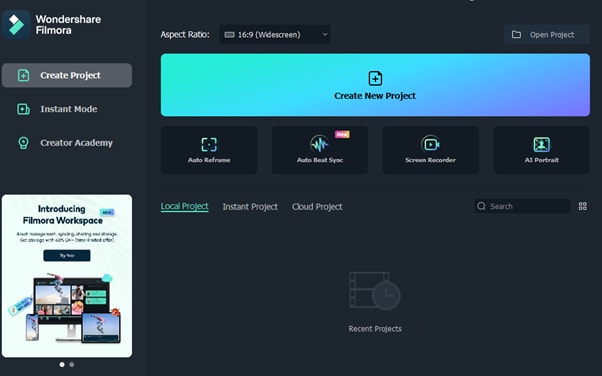
Langkah1 Kunjungi situs web Filmora dan unduh file, tergantung pada sistem Anda. Instal perangkat lunak dan luncurkan. Klik opsi “Buat Proyek Baru” dan seret & jatuhkan file Anda.
Langkah2 Menuju ke tab “Efek” pilih Tilt-shift Circle untuk efek radial blur dan jatuhkan ke timeline.
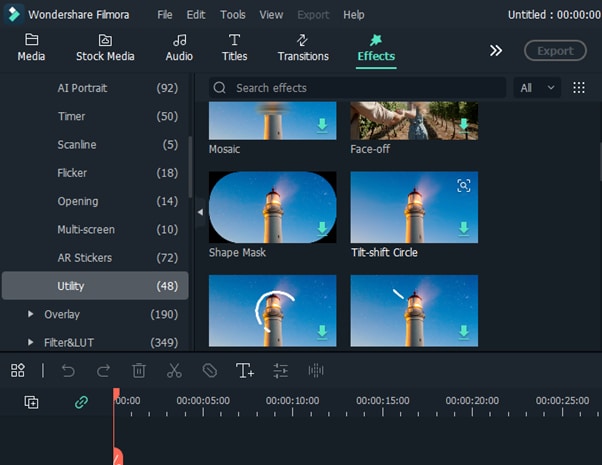
Langkah 3 Klik dua kali efek di timeline dan konfigurasikan ukuran, sumbu-X, sumbu-Y, dan intensitas. Itu saja. Sekarang Anda dapat mengekspor file Anda dengan mengklik opsi “Export” .
2. Final Cut Pro
Harga: $299.99/lisensi permanen
Sistem Pendukung: macOS 11.5.1 atau lebih baru
Final Cut Pro adalah perangkat lunak editing yang dirancang untuk sistem Mac dan memiliki semua yang Anda butuhkan untuk membuat video berkualitas tinggi. Program perangkat lunak ini menawarkan berbagai fitur, termasuk timeline, proxy editing, Multicam editing, dan dukungan untuk rekaman 4K dan HDR.
Dengan Final Cut Pro, Anda dapat langsung menerapkan efek radial blur ke gambar Anda dan menyesuaikannya menggunakan berbagai parameter di bagian Filters Inspector, seperti Center, Angle, Crop, dan Mix.
3. Adobe Photoshop
Harga: US$20.99/bulan
Sistem Pendukung: macOS dan Windows
Sebagai salah satu perangkat lunak pengeditan foto paling populer dan canggih di pasar digital, Adobe Photoshop dilengkapi dengan fitur-fitur kelas atas dan digunakan oleh banyak profesional serta desainer grafis untuk membuat efek radial blur yang menakjubkan dalam proyek mereka.
Untuk menambahkan efek radial blur pada gambar Anda menggunakan Adobe Photoshop, mulailah dengan mengonversi gambar latar belakang Anda menjadi Smart Object dan buka tab “Filters”. Selanjutnya, pilih “Blur” dan klik “Radial Blur.” Terakhir, Anda dapat mengatur parameter di jendela radial blur untuk menyesuaikan efeknya.
4. Paint.NET
Harga: Gratis
Sistem Pendukung: Microsoft .NET 6, Windows XP, Vista, 7, & 8, dan memerlukan prosesor Windows 64-bit
Paint.NET adalah perangkat lunak yang mudah digunakan yang dikembangkan pada kerangka .NET dan hanya kompatibel dengan PC Windows. Perangkat lunak ini gratis dan memiliki antarmuka inovatif bagi pengguna pemula untuk membuat proyek pengeditan gambar yang menakjubkan dalam waktu singkat.
Paint.NET juga memungkinkan Anda dengan cepat membuat efek gambar radial blur menggunakan efek blur-nya. Anda bahkan dapat mengonfigurasi sudut, pusat, dan kualitas efek.
5. BCC FX Editor
Harga: $175 per bulan
Sistem Pendukung: macOS Mojave 10.14
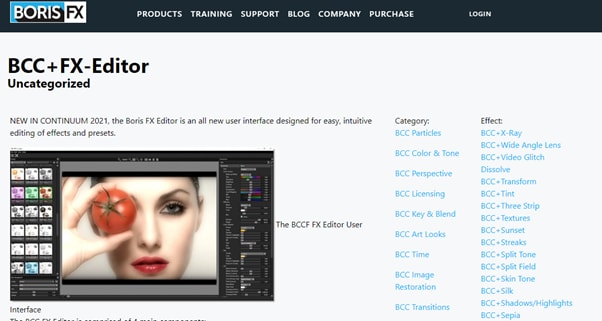
Perangkat lunak canggih lainnya adalah BCC FX Editor, dirancang dengan antarmuka intuitif di mana Anda dapat dengan cepat menerapkan efek BCC+ Radial Blur di sekitar titik tertentu dalam gambar Anda.
Perangkat lunak ini juga menawarkan berbagai parameter untuk membantu Anda menyesuaikan efek pada gambar Anda. Ini termasuk GPU rendering, blur type, center, radial amount, rotation amount, falloff, smooth mode, edge mode, apply mode, dan lainnya.
6. VideoPad Video Editor
Harga: Gratis, dan versi premium mulai dari $23.16 per kuartal
Sistem Pendukung: Windows 10, XP, Vista, 7, 8, dan 8.1
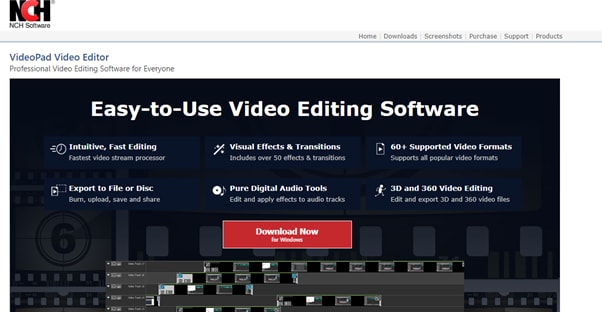
Dirancang untuk sistem Windows, VideoPad Editor adalah program perangkat lunak intuitif dan cepat yang dapat membantu Anda dengan cepat menambahkan efek radial blur ke file Anda. Selain itu, perangkat lunak ini dilengkapi dengan berbagai efek visual dan transisi.
Anda dapat menambahkan logo khusus, teks, & overlay dan membuat & mengekspor file Anda dalam lebih dari 60 format video berbeda.
Kata Penutup
Dalam artikel ini, kami telah menyediakan daftar 5 aplikasi iOS dan Android serta 6 perangkat lunak Mac dan Windows untuk membuat efek gambar radial blur. Dari daftar di atas, alat mana pun yang Anda pilih dapat membantu Anda membuat efek radial blur yang menakjubkan yang akan menambah kedalaman dan gerakan pada foto Anda.
Kami juga telah memberikan instruksi langkah demi langkah tentang bagaimana Anda dapat menggunakan perangkat lunak Filmora 11 untuk menambahkan efek yang berdampak.
Semoga Anda menikmati membaca artikel ini dan sekarang dapat dengan cepat menambahkan efek radial blur ke gambar Anda tanpa masalah apa pun.

