

Para penggemar game selalu mencari cara unik untuk membuat pengalaman bermain game mereka menyenangkan. Salah satu cara umum untuk membuat gameplay terlihat sinematik dan realistis adalah dengan menambahkan efek motion blur. Efek ini dapat membuat perbedaan besar dalam gameplay Anda dengan menambahkan kesan kecepatan. Namun, jika Anda seorang pemula, Anda mungkin tidak tahu cara menerapkan efek motion blur dengan tepat.
Jika Anda suka bermain game di Roblox dan ingin menambahkan efek motion blur secara efisien, Anda berada di tempat yang tepat. Dalam artikel ini, kami akan memandu Anda tentang cara mendapatkan motion blur di Roblox secara akurat. Jadi, teruslah membaca instruksi yang disebutkan dalam panduan ini dengan cermat untuk menghindari kesalahan.
Dalam artikel ini
Bagian 1: Apa itu Roblox?
Roblox adalah platform game online yang memungkinkan Anda memainkan berbagai macam game dalam lingkungan yang aman. Platform ini diluncurkan pada tahun 2006 dan berperan sebagai alam semesta virtual yang menyediakan berbagai genre game untuk pemain. Game-game ini dikenal sebagai "Experiences," yang memiliki avatar, petualangan, rintangan, dan tujuan yang berbeda.
Dalam beberapa tahun terakhir, Roblox mendapatkan popularitas yang luar biasa karena lebih dari 52 juta orang bermain game di Roblox setiap hari. Laporan menunjukkan bahwa remaja, terutama yang berusia antara 12 hingga 16 tahun, sangat terlibat di platform online ini. Namun, laporan terbaru menunjukkan bahwa bahkan orang dewasa yang berusia 17 hingga 24 tahun sekarang juga menjadi tertarik dengan game Roblox.
Beberapa game Roblox yang populer adalah MeepCity, Royale High, Adopt Me, Blox Fruits, Murder Mystery 2, dll. Karena Roblox adalah platform game gratis, Anda dapat dengan mudah bermain game tanpa biaya. Namun, Anda masih dapat melakukan pembelian dalam setiap game untuk membeli aksesori, upgrade, dan pakaian untuk membuat pengalaman bermain game Anda lebih berkesan. Selain itu, Anda juga dapat menggunakan platform ini untuk membuat koneksi dengan orang lain untuk menciptakan komunitas global.
Bagian 2: Bagaimana Cara Mendapatkan Motion Blur di Roblox?
Apakah Anda penasaran untuk mengetahui cara menggunakan motion blur di Roblox? Di bagian ini, kami akan menjelaskan bagaimana Anda dapat menerapkan efek motion blur saat bermain game Roblox secara efisien.
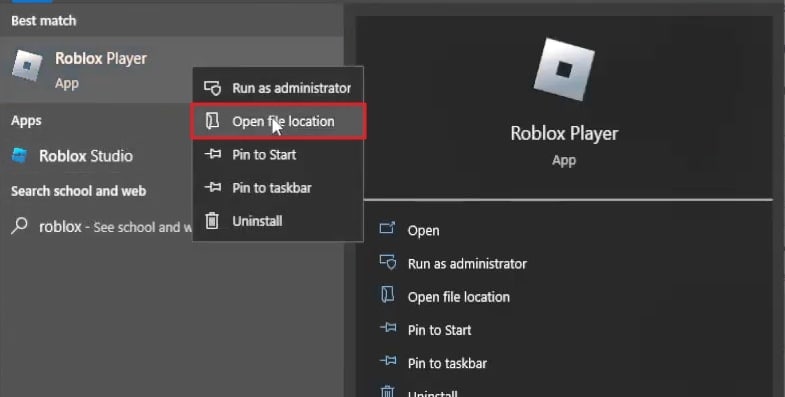
Langkah1 Pertama, unduh dan luncurkan perangkat lunak "Reshade Me" di perangkat Anda. Pastikan untuk mengunduh dan menginstal versi 5.5.2 dari perangkat lunak ini. Setelah selesai, cari Roblox Player di PC Anda. Klik kanan pada itu dan pilih "Open File Location."
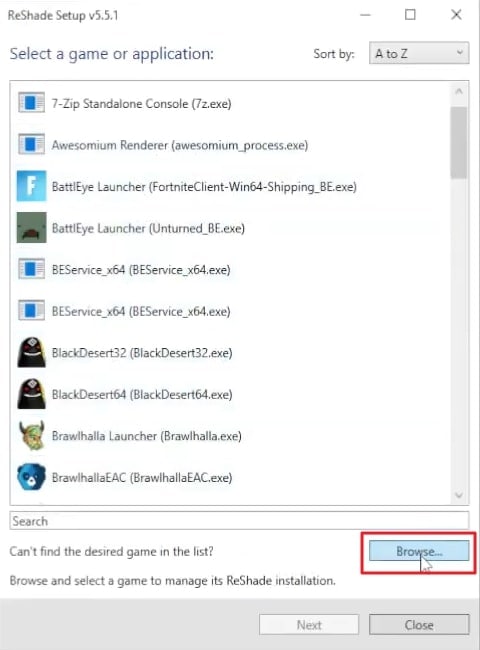
Langkah2 Sekarang salin lokasi file Roblox untuk melanjutkan. Setelah selesai, kembali ke Reshade Me dan tekan tombol "Browse". Kemudian, tempelkan lokasi file Roblox di atas ruang "New Folder". Tekan tombol "Enter", yang akan menampilkan Roblox Player.
Langkah3 Sekarang pilih Roblox Player dan klik tombol "Open". Sekarang klik tombol "Next" yang akan membuka jendela "rendering API Roblox uses". Anda dapat memilih OpenGL atau DirectX. Setelah selesai, ketuk tombol "Next" dan kemudian pada opsi "Modify".
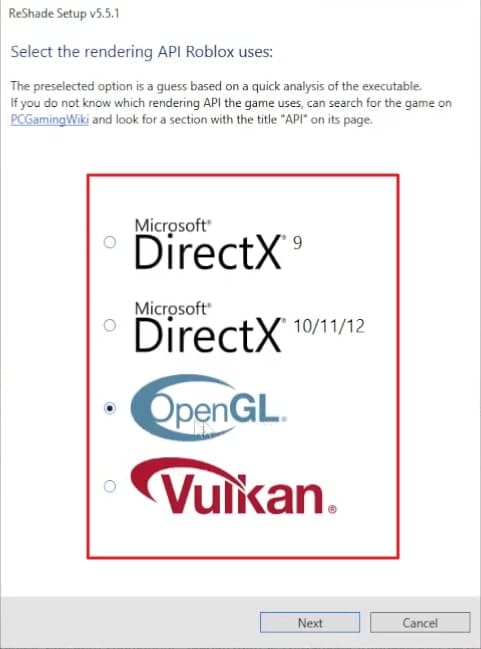
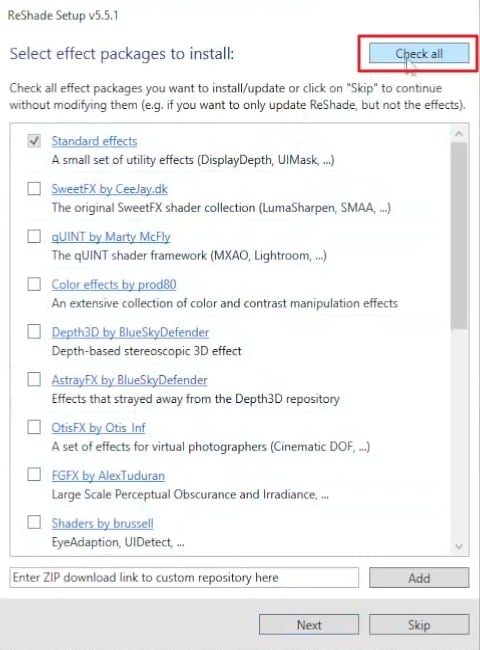
Langkah4 Untuk melanjutkan, ketuk tombol "Skip" dan kemudian ketuk tombol "Uncheck All". Setelah selesai, klik tombol "Check All". Setelah setiap opsi dipilih, klik tombol "Next". Setelah Anda berhasil menginstal perangkat lunak Reshade Me, buka Roblox Player.
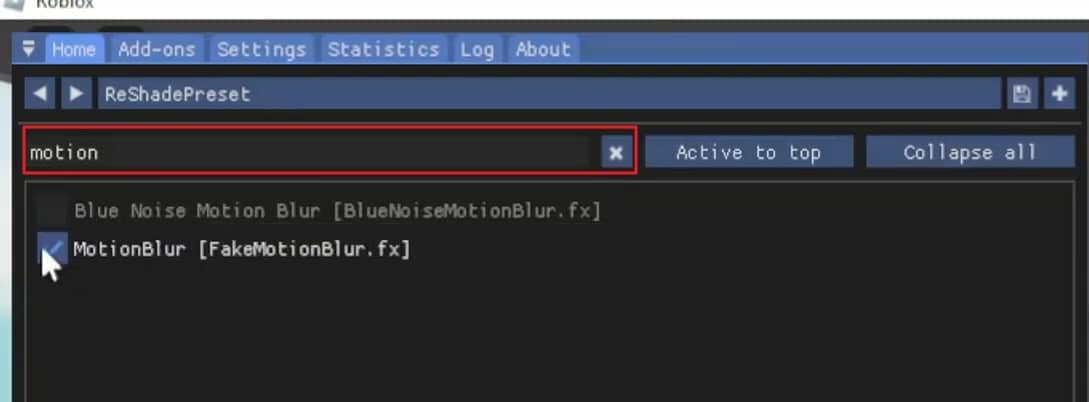
Langkah5 Sekarang buka game apa pun di Roblox dan tekan tombol "Home". Pada bilah pencarian, ketik motion blur untuk menemukan dan memilihnya. Sekarang Anda dapat memainkan game Anda sambil menerapkan efek motion blur.
Tips Bonus – Cara Menambahkan Motion Blur ke Video Game Roblox Anda
Jika Anda merasa instruksi di atas untuk menambahkan efek motion blur sulit atau panjang, kami akan memberikan alternatif terbaik. Jika Anda ingin menggunakan alat yang lebih sederhana namun lebih efisien untuk menambahkan efek motion blur dalam game Roblox Anda, Wondershare Filmora adalah pilihan yang paling cocok. Ini adalah perangkat lunak pengeditan video populer yang memungkinkan Anda memodifikasi video Anda menggunakan berbagai fitur yang berbeda.
Selain melakukan pengeditan dasar seperti memotong, menggabungkan, memangkas, dan mengubah ukuran, Anda juga dapat memanfaatkan opsi lanjutannya. Menggunakan perangkat lunak profesional dan lengkap ini, Anda dapat menghilangkan cacat besar dan kecil dalam video Anda dalam hitungan detik. Ini mendukung video 4K dan HD dan tidak merusak kualitasnya selama proses pengeditan. Selain itu, ini memiliki antarmuka pengguna yang ramah yang memungkinkan Anda melakukan pengeditan video tanpa komplikasi.
Fitur Utama Filmora
- Filmora menyediakan lebih dari 900 efek yang beragam yang dapat Anda terapkan ke video Anda untuk melepaskan kreativitas Anda. Di perpustakaannya, Anda dapat menemukan setiap jenis efek yang dapat dengan mudah sesuai dengan genre video Anda.
- Dengan menggunakan fitur Speed Ramping, Anda dapat menyesuaikan kecepatan video Anda sesuai pilihan Anda. Anda dapat mempercepat video Anda atau membuat slow mo yang presisi secara efisien.
- Untuk mencocokkan audio Anda dengan video Anda dengan sempurna, Anda dapat memanfaatkan fitur "Auto Synchronization". Dengan demikian, klip audio yang tertanam dengan video Anda akan terdengar lebih jelas menggunakan fitur ini.
- Filmora menawarkan perekam layar yang dapat membantu Anda menangkap gameplay, rapat online, atau demo produk Anda dalam kualitas tinggi.
Cara Menambahkan Motion Blur di Roblox Menggunakan Filmora
Jika Anda ingin menambahkan motion blur di Roblox video gameplay yang direkam, maka ikuti instruksi yang dijelaskan di bawah ini untuk kemudahan Anda:
Langkah1 Impor Video Gameplay Roblox
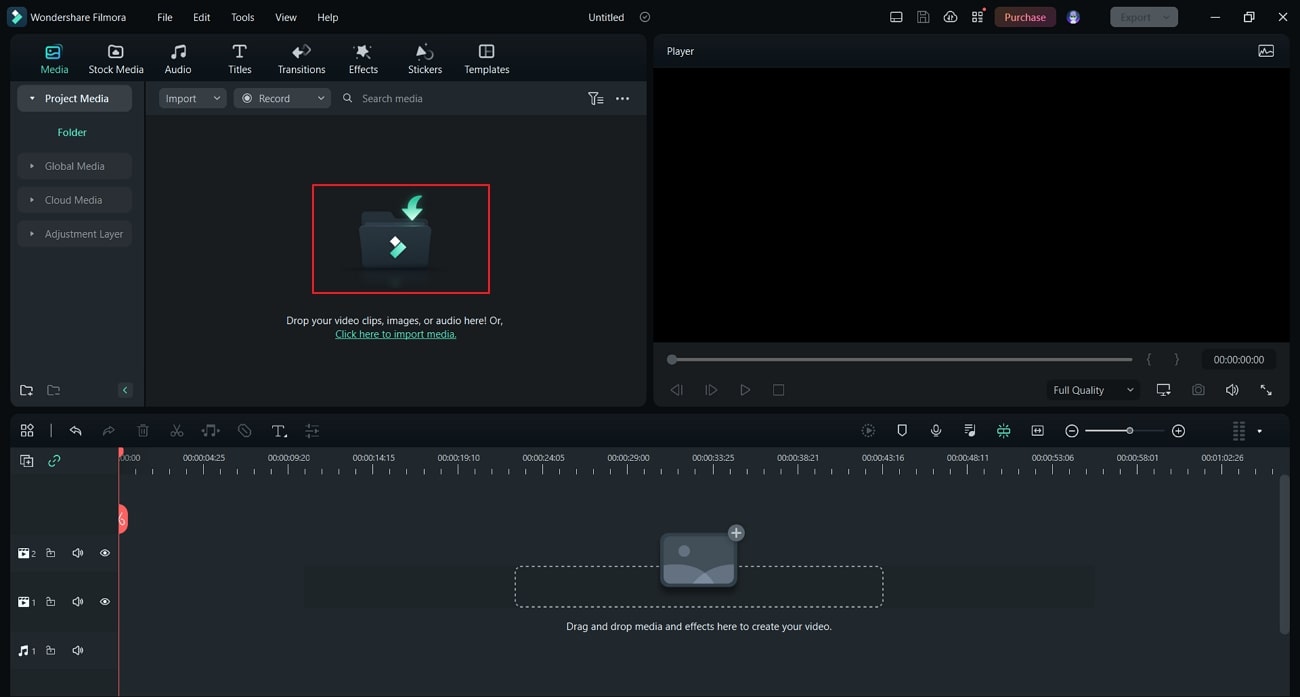
Setelah Anda meluncurkan perangkat lunak Filmora di PC/Mac Anda, klik opsi "New Project" untuk melanjutkan ke editor. Untuk melanjutkan, tekan ikon "Import" dan unggah game Roblox yang direkam ke media proyek.
Langkah2 Pisahkan Video di Timeline
Sekarang seret dan lepas video yang diunggah ke timeline alat ini. Setelah Anda selesai, pindahkan play head ke posisi di mana Anda ingin menambahkan efek motion blur. Navigasikan ke ikon "Scissors" dan pisahkan video gameplay Roblox.
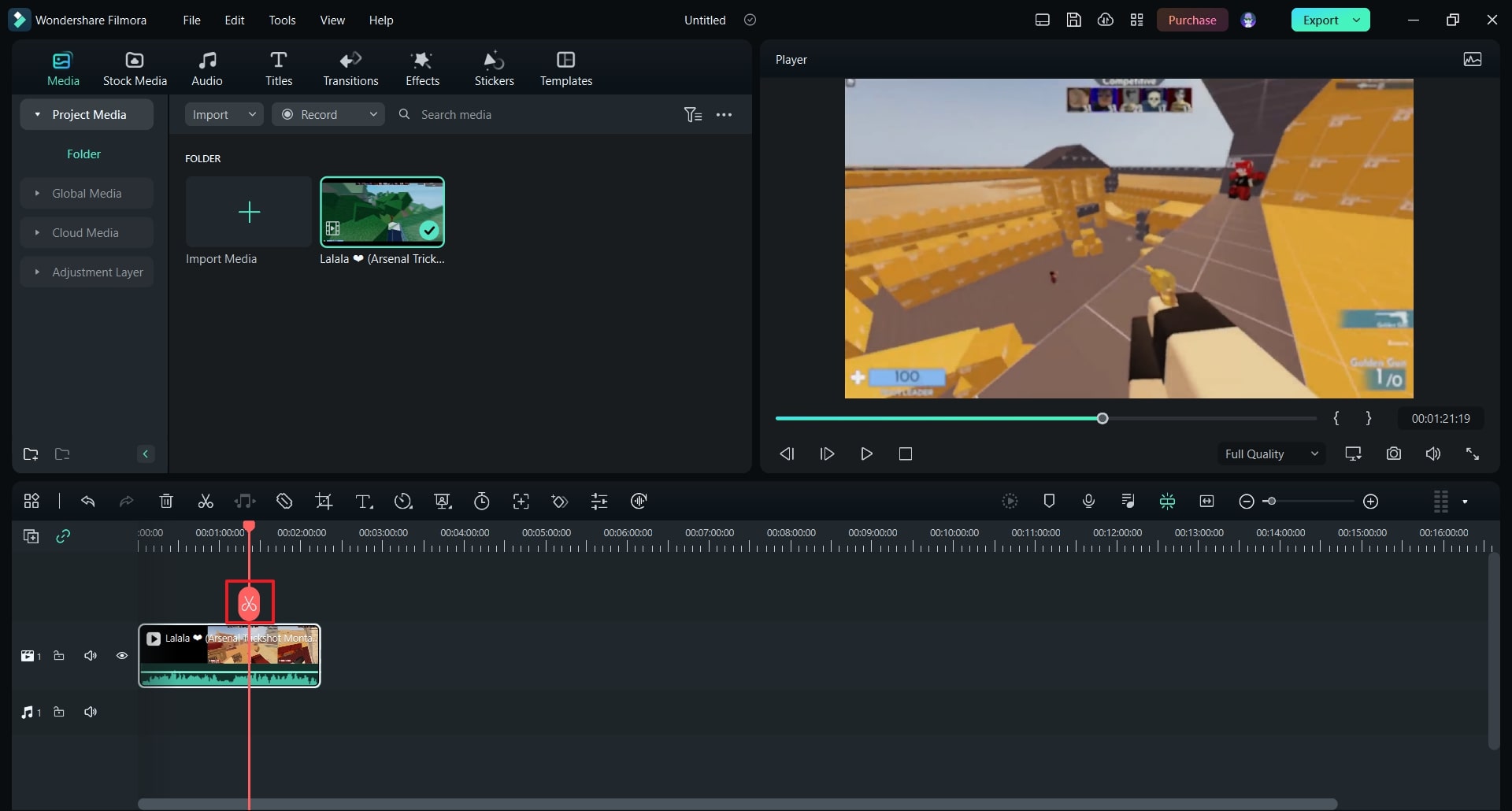
Langkah3 Cari Efek Blur yang Diinginkan
Temukan tab "Effects" dari atas dan klik "Video Effects" dari sisi kiri. Pada bilah pencarian, ketik "Blur" dan pilih efek blur yang diinginkan dari hasil. Seret efek yang dipilih ke timeline untuk melanjutkan.

Langkah4 Terapkan Transisi
Untuk membuat hasil akhir video gameplay Roblox Anda terlihat halus dan rapi, buka tab "Transitions". Dari sana, pilih transisi "Dissolve" dan terapkan ke timeline. Setelah itu, Anda dapat mengklik tombol "Export" untuk menyimpan atau membagikan video yang disesuaikan.

Kesimpulan
Game Roblox sangat populer di kalangan remaja dan anak muda. Jika Anda ingin membuat pengalaman bermain game Roblox lebih menyenangkan dan realistis, Anda dapat menerapkan efek motion blur. Artikel ini telah membantu Anda karena telah mencantumkan semua instruksi yang diperlukan untuk Roblox motion blur jika Anda tidak mengetahui efek khusus ini sebelumnya. Selain itu, Anda juga dapat mencoba alat Wondershare Filmora untuk menambahkan efek motion blur pada video gameplay Roblox dengan mudah.

