

Popularitas live streaming telah meledak baru-baru ini. Live stream adalah siaran video secara langsung melalui internet. Ini adalah cara yang bagus untuk terhubung dengan orang secara langsung, baik untuk sesi gaming, acara memasak, atau sesi tanya jawab.
Ada banyak alasan mengapa Anda mungkin ingin melakukan live stream dan merekam secara bersamaan. Misalnya, menyimpan rekaman gameplay atau highlight streaming Anda untuk pengeditan di masa mendatang atau menggunakan live stream Anda untuk menghasilkan konten untuk channel YouTube Anda.
Apa pun alasan Anda, artikel ini akan menunjukkan cara melakukan live streaming dan merekam secara bersamaan menggunakan tiga metode berbeda.
Dalam artikel ini
Cara 1. Gunakan OBS Untuk Stream Dan Merekam Video Secara Bersamaan
OBS, atau Open Broadcaster Software, adalah alat gratis dan open-source yang memungkinkan Anda untuk streaming dan merekam video secara bersamaan, yang dapat berguna jika Anda ingin live-stream gameplay Anda di Twitch atau merekam tutorial untuk YouTube.
Fitur Utama OBS
- Kompatibel dengan sistem operasi Mac OS X, Linux, dan Windows.
- Memerlukan setidaknya 4 GB ruang penyimpanan dan prosesor Intel i5 seri 2000 atau kartu grafis yang mendukung DirectX 10 atau lebih tinggi.
- Penangkapan video dan pencampuran berkinerja tinggi secara real-time.
- Dengan Custom Transitions, Anda dapat mengatur jumlah scene tanpa batas yang dapat Anda alihkan dengan mulus.
- Mixer audio yang intuitif.
- Opsi konfigurasi yang mudah digunakan dan sederhana.
Langkah-langkah
Berikut adalah panduan mudah dan cepat tentang cara menggunakan OBS Studio untuk streaming dan merekam video secara bersamaan:
Langkah 1 Unduh OBS Studio dari situs web resmi dan instal di komputer atau laptop Anda.
Langkah 2 Jalankan OBS Studio dan buka menu Settings. Temukan bagian Recording di bawah tab Output.
Langkah 3 Klik "Start Recording" untuk memulai perekaman secara manual atau buka General Tab dan centang kotak sebelum "Automatically Record When Streaming."
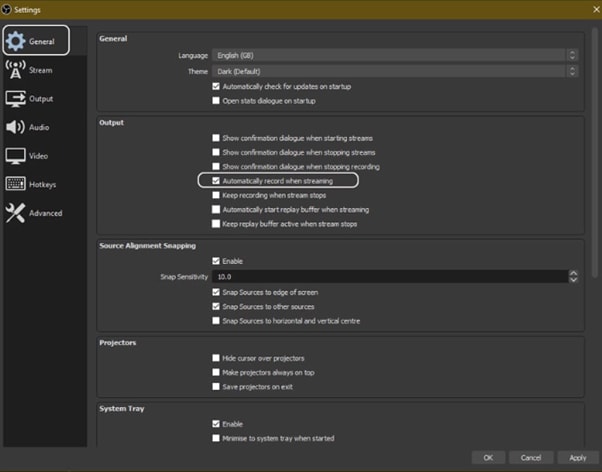
Langkah 4 Terakhir, klik "Apply" untuk menyimpan pengaturan Anda. Sekarang ketika Anda memulai stream, perekaman juga akan dimulai secara bersamaan.
Cara 2. Gunakan Twitch Untuk Menyimpan Stream Anda
Twitch adalah platform live streaming terpopuler dan terbaik yang memungkinkan gamer menyiarkan gameplay mereka ke audiens langsung dan juga memberi mereka kemampuan untuk menyimpan siaran masa lalu mereka, atau "streams."
Fitur ini dapat berguna untuk menyimpan live stream Anda untuk ditonton nanti atau membagikan stream Anda dengan seseorang yang melewatkannya.
Fitur
Twitch menawarkan berbagai fitur yang menjadikannya platform streaming game yang unik dan kuat. Beberapa yang paling menonjol adalah:
- Live streaming: Twitch memungkinkan gamer untuk membagikan gameplay mereka secara real-time dengan gamer lain di seluruh dunia. Aspek langsung dari platform ini membuatnya unik dan menarik.
- Interaksi sosial: Twitch menawarkan berbagai fitur yang memungkinkan gamer untuk terhubung satu sama lain, termasuk ruang obrolan, forum, dan konten buatan pengguna.
Anda dapat menyimpan stream Anda di Twitch dengan dua cara:
- Gunakan fitur "Highlights" yang memungkinkan Anda menyimpan momen tertentu dari live stream Anda.
- Unduh seluruh VOD (video on demand) stream Anda setelah berakhir.
Langkah-langkah
Berikut adalah langkah cepat untuk menyimpan stream di PC Anda dari Twitch. Tetapi pertama, Anda perlu mengaktifkan Twitch VOD sebelum memulai siaran Anda dengan cara berikut:
Langkah 1 Kunjungi Twitch dan masuk ke akun Anda. Sekarang, klik ikon "Profile" dan buka "Creator Dashboard."
Langkah 2 Buka Setting dari sidebar kiri dan klik opsi "Stream". Gulir ke bawah dan temukan VOD Settings. Alihkan tombol di samping "Store Past Broadcasts."
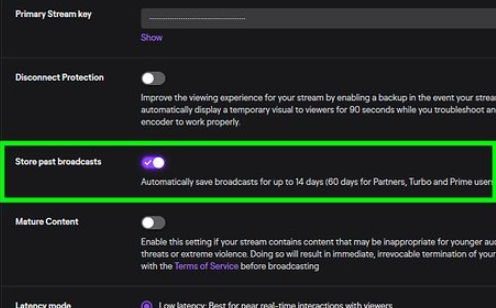
Langkah 3 Untuk mempublikasikan VOD Anda langsung setelah siaran, alihkan tombol di samping "Always Publish VODs."
Sekarang, untuk mengunduh rekaman siaran Anda ke PC, lakukan langkah-langkah berikut secara berurutan:
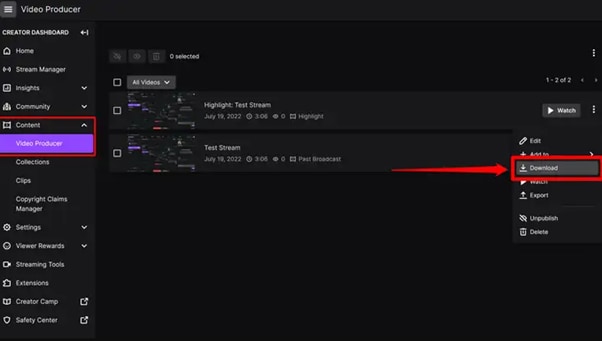
Langkah 1 Buka Creator Dashboard, temukan bagian "Content" di sidebar kiri, dan klik "Video Producer."
Langkah 2 Temukan stream (VOD atau Highlights) yang ingin Anda unduh dan di sisi kanan, klik tiga titik.
Langkah 3 Terakhir, klik opsi "Download" dan biarkan Twitch menyiapkan video Anda. Anda kemudian akan mendapatkan rekaman stream dalam format MP4.
Cara 3. Gunakan Screen Recorder Untuk Merekam Stream Anda
Menggunakan screen recorder adalah cara yang bagus untuk merekam live stream Anda karena memungkinkan Anda menangkap layar penuh PC Anda. Meskipun ada banyak screen recorder berbeda untuk dipilih, kami merekomendasikan menggunakan Filmora.
Screen RecorderWondershare Filmora adalah editor yang powerful dengan kemampuan perekaman layar yang mudah digunakan, memberi Anda semua yang Anda butuhkan untuk merekam dan streaming video Anda secara bersamaan. Perangkat lunak ini gratis untuk digunakan dan memiliki antarmuka yang intuitif.
Fitur Filmora
- Dukungan untuk sistem operasi Mac OS X dan Windows.
- Kemampuan untuk merekam layar PC, audio, dan webcam Anda sekaligus
- Berbagai fitur pengeditan video
- Antarmuka yang mudah digunakan
Langkah-langkah
Berikut cara menggunakan Filmora untuk merekam saat streaming:
Langkah 1 Kunjungi situs web resmi Filmora, unduh perangkat lunak dan instal di PC Anda.
Langkah 2 Jalankan Filmora 11 dan klik "New project" di antarmuka utama. Klik "File" dari toolbar atas dan gulir ke bawah ke "Record media." Dari menu drop-down, pilih "Record PC Screen."
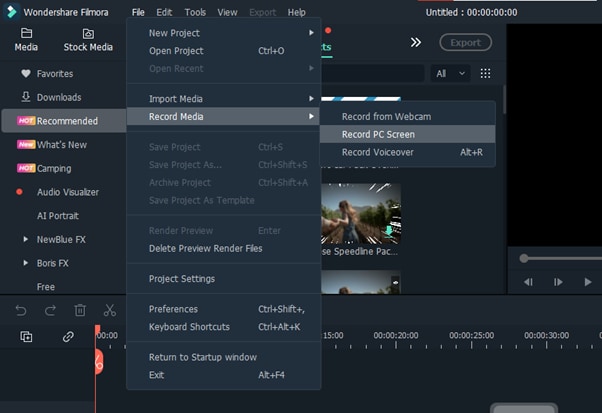
Langkah 3 Jendela baru "Wondershare Screen Recorder" akan muncul. Anda dapat mengatur layar penuh, kustom atau rekaman layar target, pengaturan speaker, dan mikrofon. Jika Anda menginginkan lebih banyak Pengaturan, klik ikon drop-down.
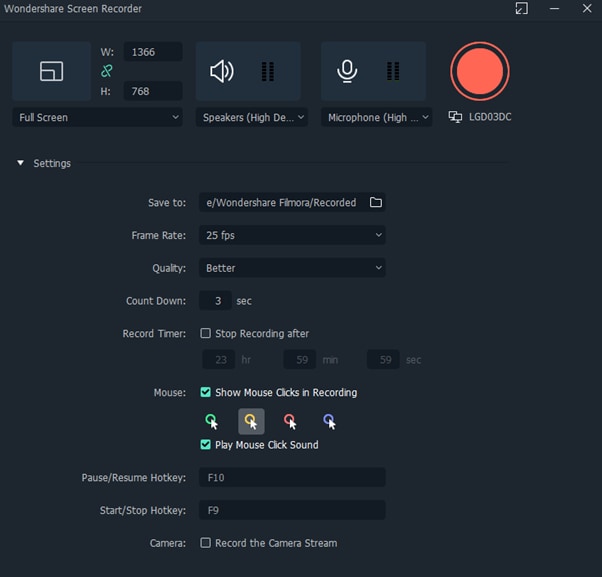
Langkah 4 Klik ikon Start untuk memulai rekaman Anda. Setelah itu, klik ikon Stop untuk menghentikan rekaman, dan streaming Anda akan disimpan di tujuan yang dipilih.
Kesimpulan
Dalam artikel ini, kami telah membahas tiga metode langkah demi langkah untuk membantu Anda melakukan live streaming dan rekaman secara bersamaan. Dengan solusi-solusi ini, Anda akan dapat menyimpan VOD Anda dengan mudah.
Sebaiknya pilih hanya satu perangkat lunak untuk memulai guna menghindari proses trial-and-error yang memakan waktu. Jika Anda ingin menambahkan alat lain, lakukan nanti; jika tidak, Anda akan membuang waktu dan sumber daya berharga Anda.
Cobalah metode-metode ini, dan pada akhirnya, Anda akan menemukan ritme Anda—dan menjadi terbiasa dengan betapa mudahnya merekam dan streaming video secara bersamaan.

