

TikTok mungkin merupakan aplikasi berbagi video paling populer di dunia saat ini. Banyak TikToker telah menjadi terkenal karena membuat video yang memiliki dampak signifikan dan mendorong kreativitas serta ide-ide baru. Salah satu tren TikTok paling populer adalah efek layar terpisah. Anda mungkin sudah melihat banyak video layar terpisah TikTok dengan efek keren yang membuat Anda bertanya-tanya bagaimana pengguna membagi layar mereka. Menjadi terampil dalam menggunakan efek TikTok tidak sesulit yang terlihat. Ini hanya memerlukan latihan yang cukup banyak. Baca terus saat kami menunjukkan kepada Anda cara membuat video layar terpisah TikTok.
Dalam artikel ini
Menggunakan CapCut Untuk Membagi Layar
CapCut adalah Pembuat Video TikTok dan Editor Video gratis resmi dengan Musik untuk TikTok yang multifungsi. Antarmukanya cukup mirip dan mudah digunakan.
CapCut mencakup kemampuan canggih gratis seperti animasi keyframe, stabilisasi, dan Picture-in-Picture (PIP). Ini adalah tambahan dari fungsi dasarnya, seperti pengeditan video, menambahkan stiker, teks, dan musik.
Langkah-langkah Membagi Layar Video dengan CapCut Di Perangkat Android dan IOS
Langkah1Unduh dan Instal Aplikasi
Untuk mulai menggunakan CapCut, pertama unduh dari toko aplikasi di iPhone atau perangkat Android Anda.
Langkah2Luncurkan Aplikasi
Setelah instalasi, buka aplikasi CapCut.
Langkah3Berikan Izin untuk Mengakses Foto
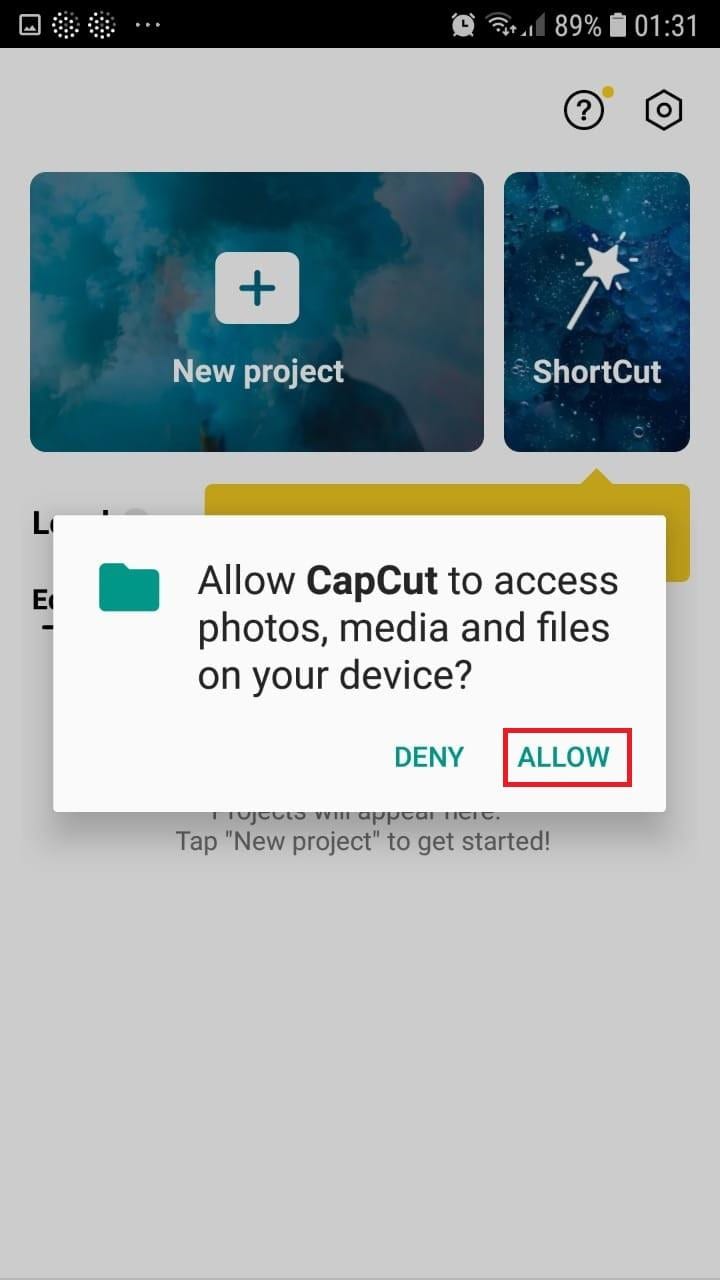
Konfirmasi izin dengan mengetuk tombol hijau "Terima". Izinkan akses ke semua foto dengan mengetuk tombol pada jendela pop-up.
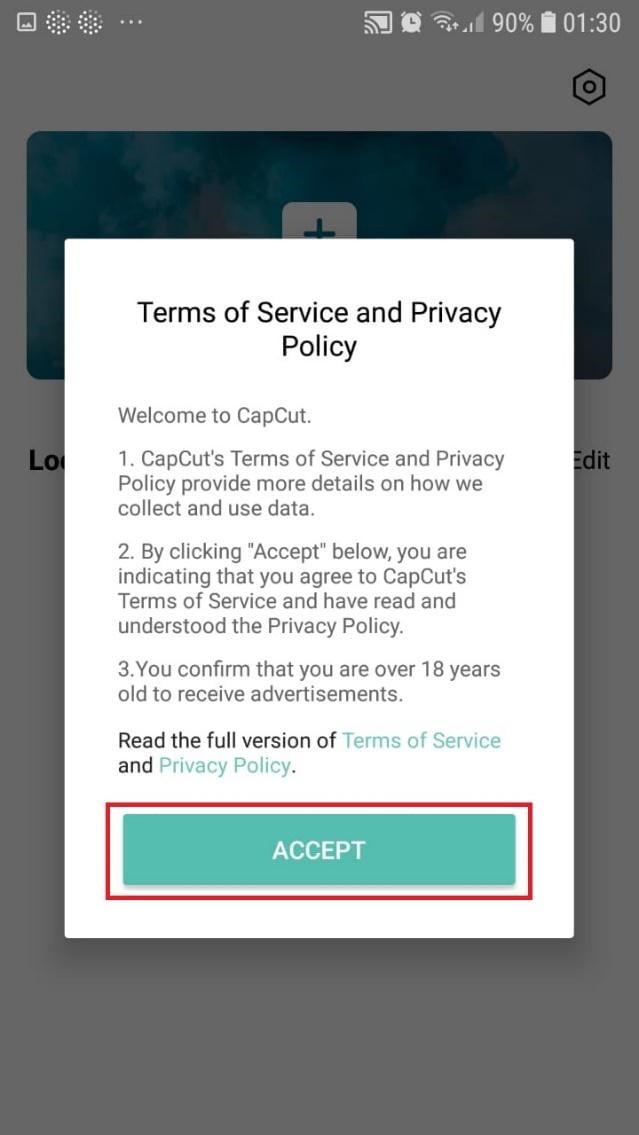
Langkah4Mulai Proyek Baru
Pada layar utama, ketuk "Proyek Baru" dari menu drop-down. Atau, tekan ikon "Proyek Baru" setelah meluncurkan aplikasi.

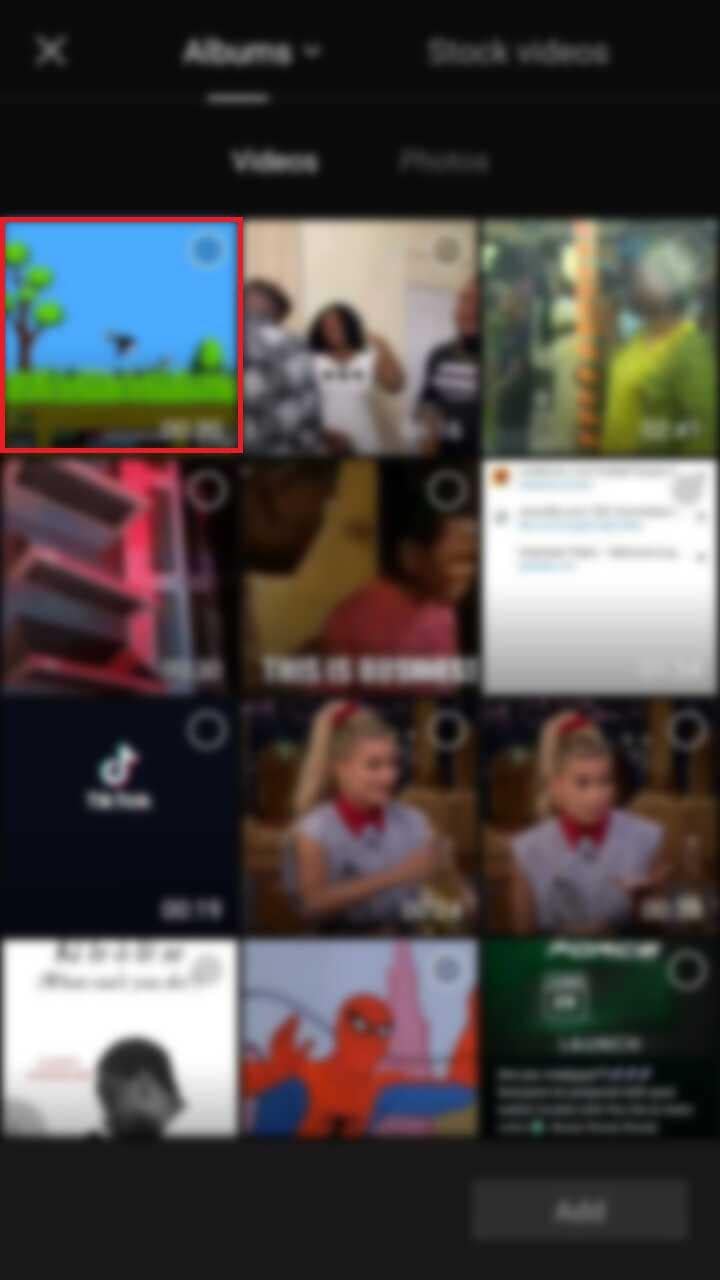
Langkah5Pilih Klip Video
Gulir melalui galeri kamera Anda untuk menemukan video yang diinginkan. Ketuk thumbnail video untuk memilihnya, lalu ketuk ikon "Tambah" untuk mengonfirmasi.
Langkah6Kenali Ruang Kerja Anda
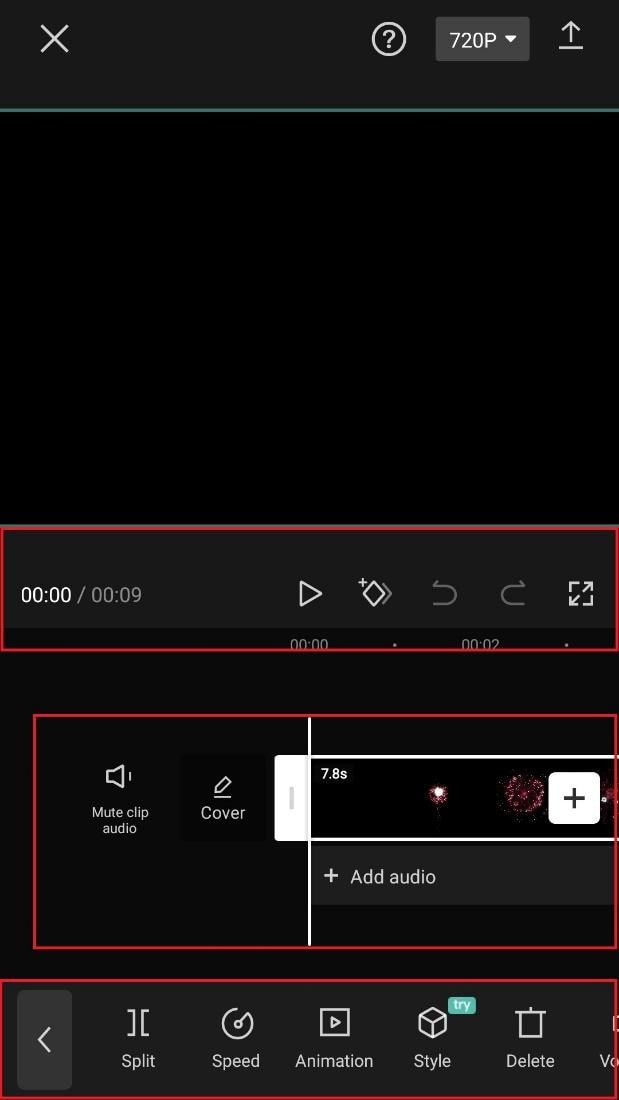
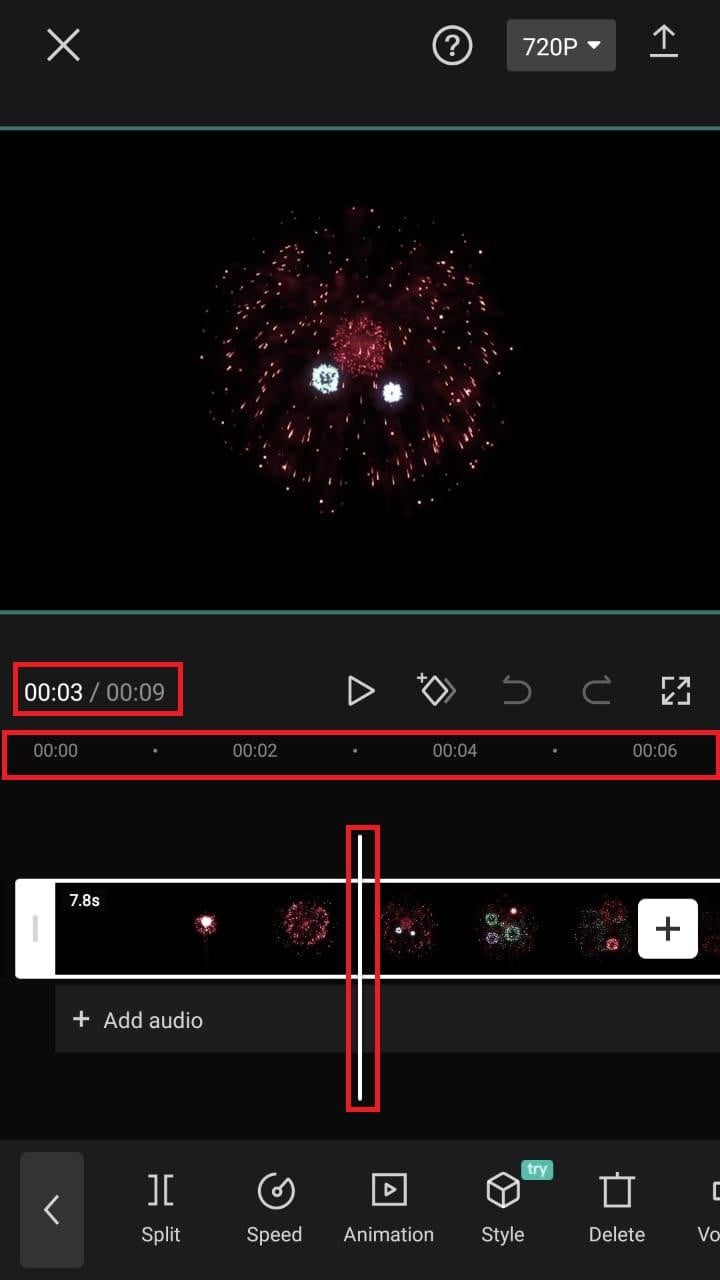
Setelah menambahkan klip, Anda akan diarahkan ke ruang kerja utama. Panel pratinjau ada di bagian atas, diikuti oleh timeline dan toolbar di bagian bawah.
Langkah7Jelajahi Toolbar dan Timeline
Timeline, di bawah panel pratinjau, adalah tempat Anda melakukan penyesuaian video. Toolbar di bagian bawah berisi alat pengeditan seperti pisah, teks, audio, efek, stiker, dan lainnya.
Langkah8Pisahkan Klip Video
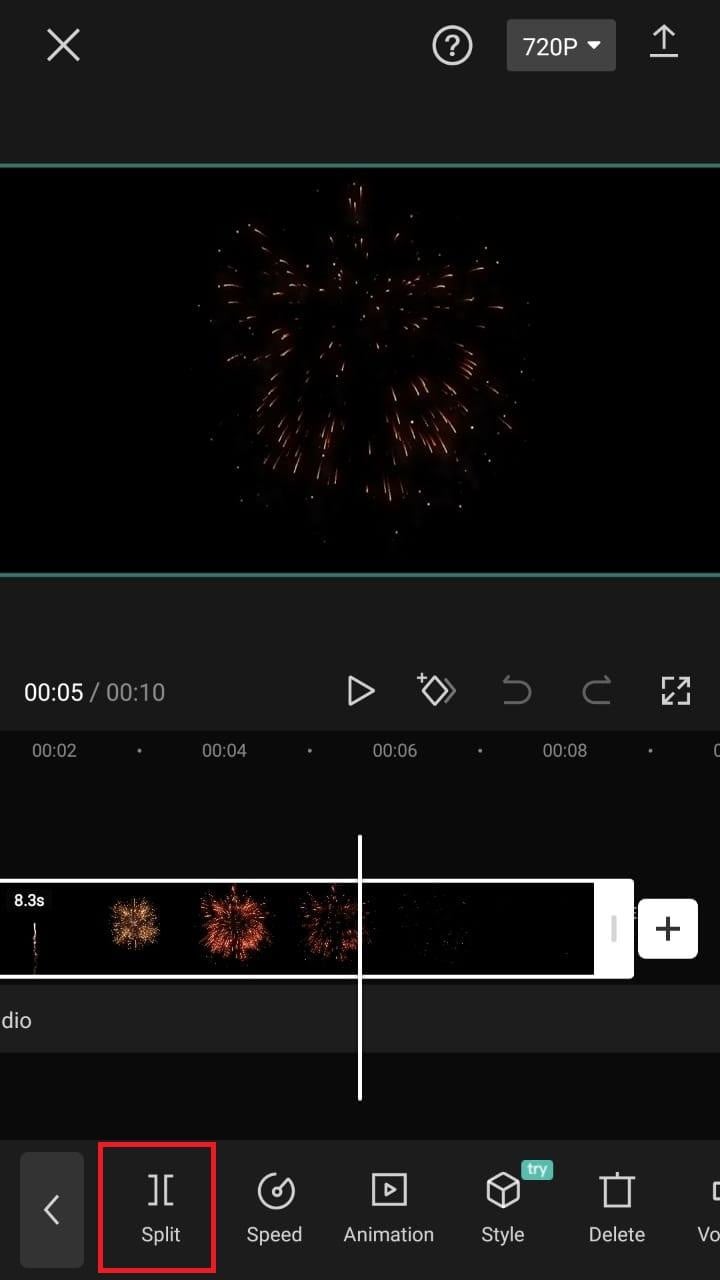
Posisikan playhead pada titik pemisahan yang diinginkan pada timeline. Ketuk klip video, lalu pilih ikon "Pisah" dari toolbar.
Editor Video Efek Layar Terpisah yang Lebih Baik
Filmora adalah salah satu pembuat video HD gratis dan editor video terbaik dengan beberapa fungsi, termasuk teks, latar belakang, filter, efek khusus, emoji, audio, dan efek khusus.
Filmora adalah editor video yang dikemas dengan fitur yang memiliki berbagai alat untuk bekerja. Dengan editor video ini, memproduksi meme, video dengan gambar, gambar, musik, stiker, dan efek suara serta mengedit video untuk YouTube, Twitter, WhatsApp, Facebook, TikTok, dan Instagram menjadi sederhana dan menghibur.
Filmora untuk Seluler Filmora untuk Seluler Filmora untuk Seluler Filmora untuk Seluler Filmora untuk Seluler
Edit Video di Ponsel Anda dengan 1-Klik!
- • Fitur AI Baru yang Kuat.
- • Pengeditan video yang ramah pengguna untuk pemula.
- • Pengeditan video berfitur lengkap untuk profesional.


Langkah-langkah Membagi Layar Video dengan Filmora
Langkah1Unduh Filmora
Mulailah dengan mengunduh Filmora dari App Store ke perangkat Anda.
Langkah2Luncurkan Aplikasi
Ketuk ikon Filmora untuk meluncurkan aplikasi.
Langkah3Klik "Lanjutkan"
Ketika diminta, klik "Lanjutkan" untuk melanjutkan menggunakan Filmora.

Langkah4Berikan Akses ke Foto dan Video
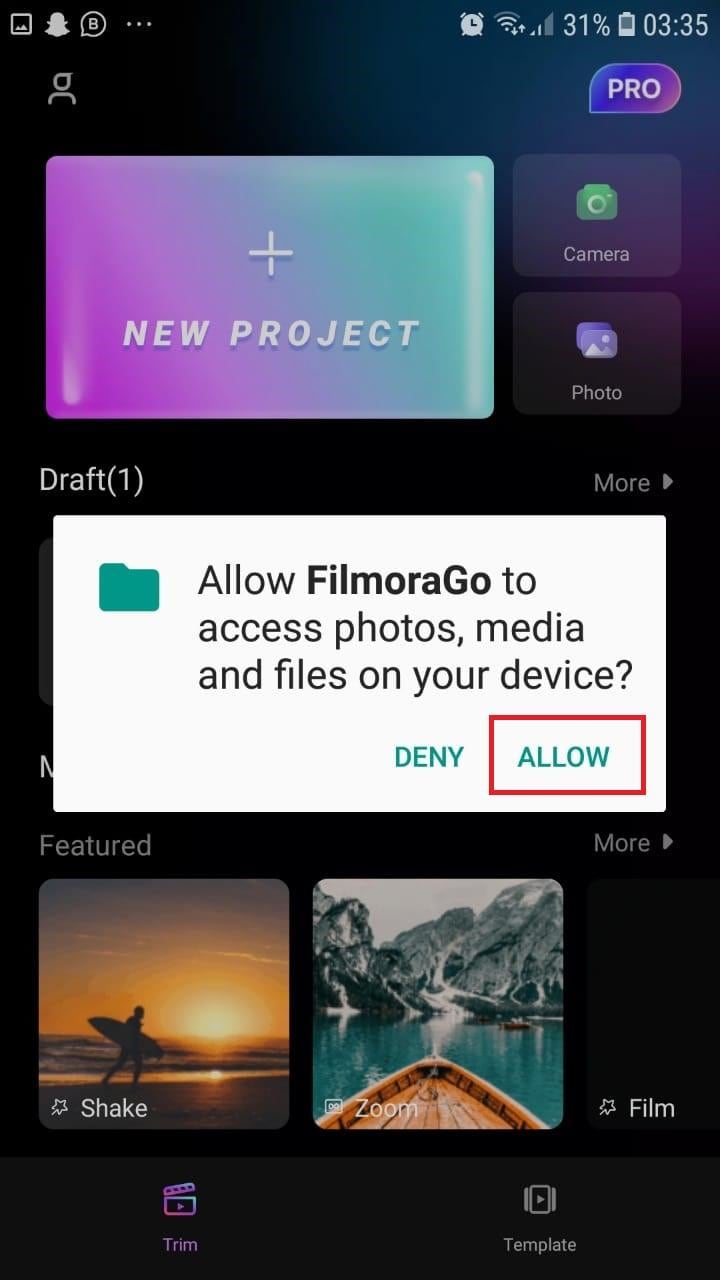
Ketuk "Izinkan" untuk memberikan izin mengakses foto dan video Anda.
Langkah5Mulai Proyek Baru
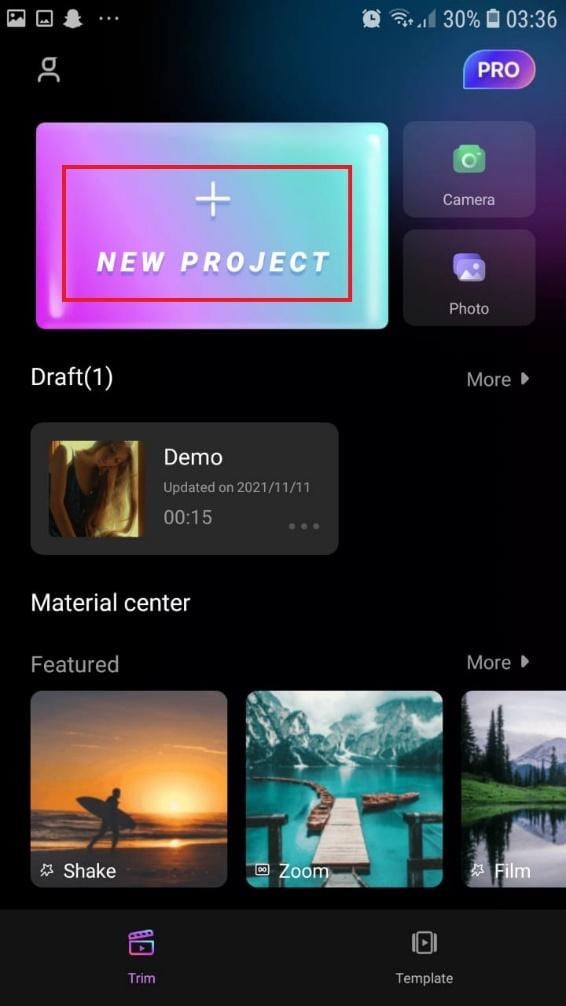
Ketuk tombol "Proyek Baru" dengan simbol "+".
Langkah6Pilih Video Anda
Telusuri file Anda, pilih video yang diinginkan, lalu ketuk "Berikutnya" di kanan bawah.
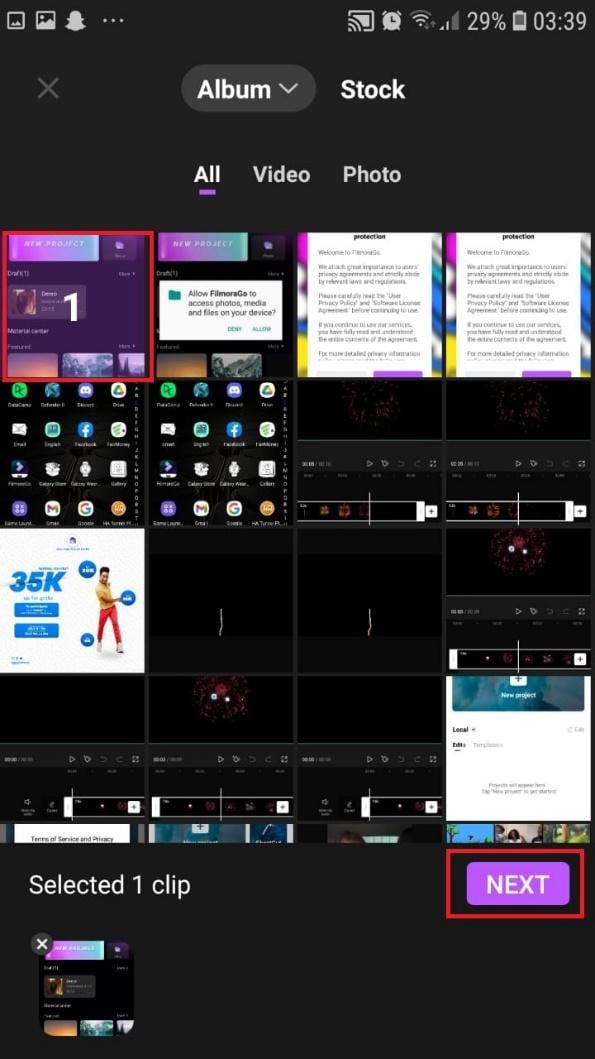
Langkah7Edit Video Anda
Pilih opsi pengeditan berbeda dari toolbar di bagian bawah layar Anda untuk menyesuaikan video Anda.
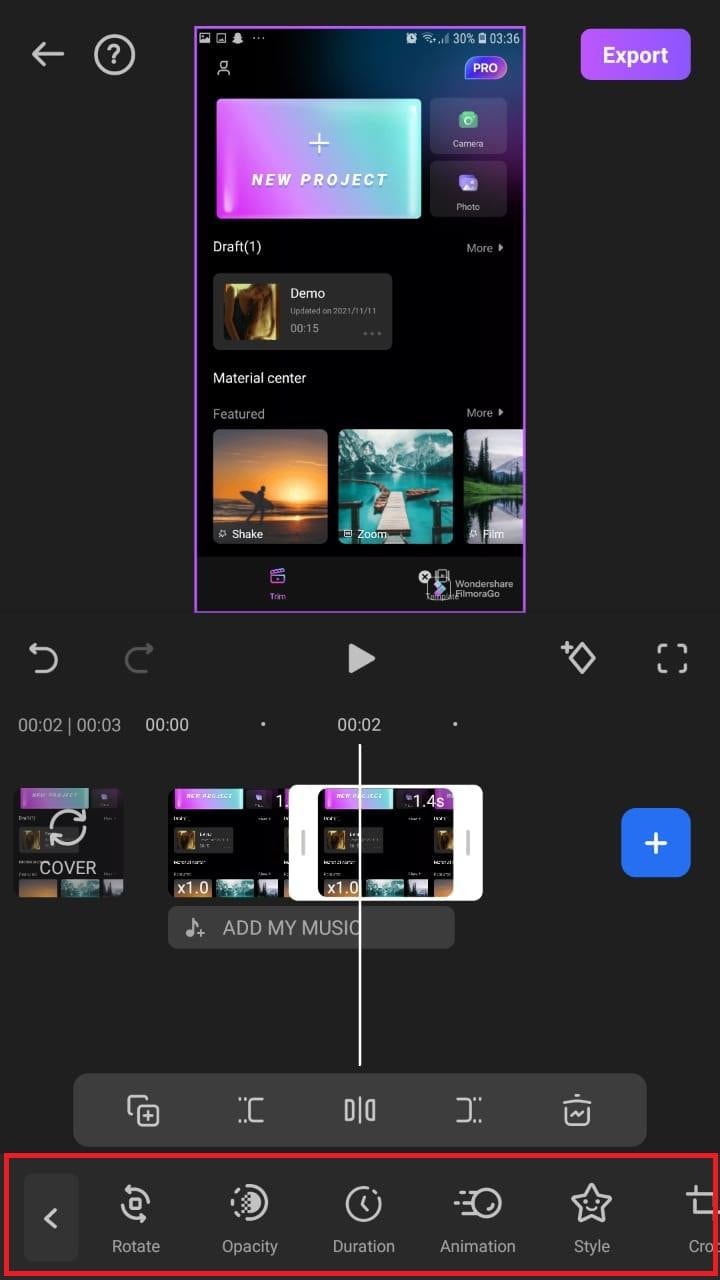
Langkah8Potong dan Terapkan Efek
Klik "Potong," lalu pilih dari berbagai opsi layar terpisah dan kolase untuk meningkatkan video Anda.
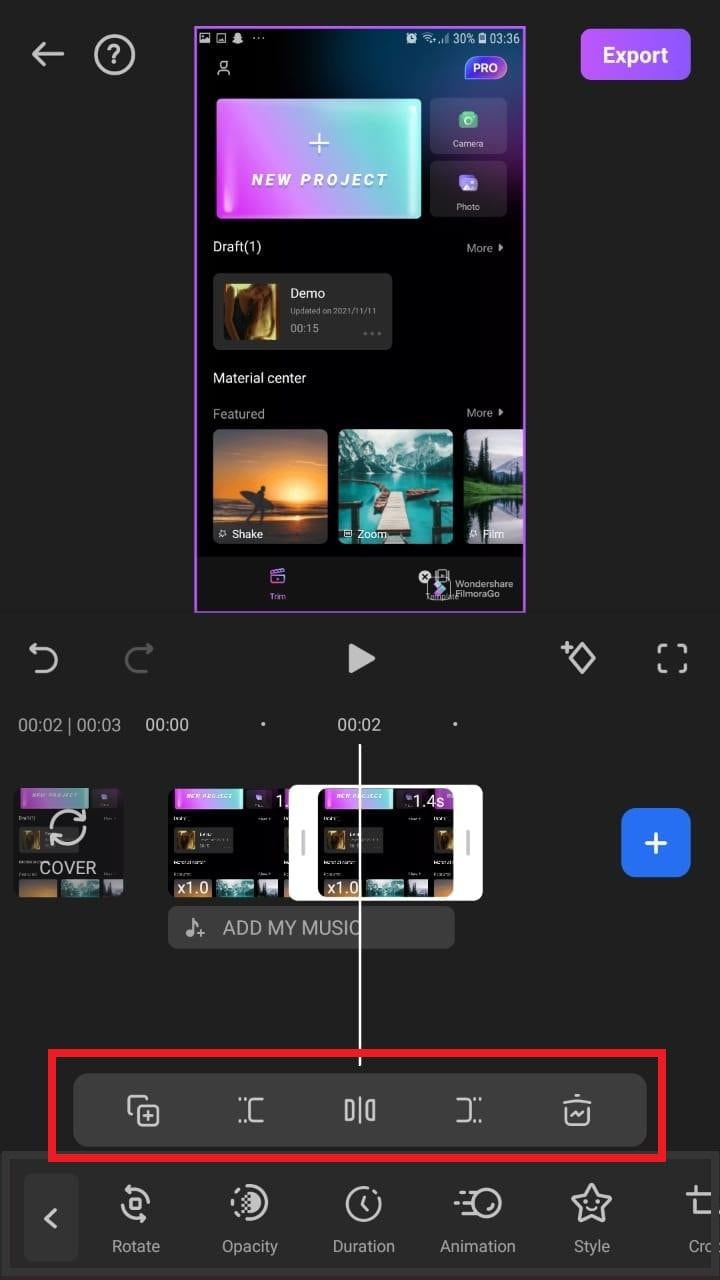
Langkah9Ekspor Video yang Telah Diedit
Ketuk "Ekspor" di kanan atas layar ketika Anda selesai.

Langkah10Simpan Video
Ketuk "Ekspor" pada layar berikutnya, dan video Anda akan berhasil disimpan ke galeri kamera Anda.
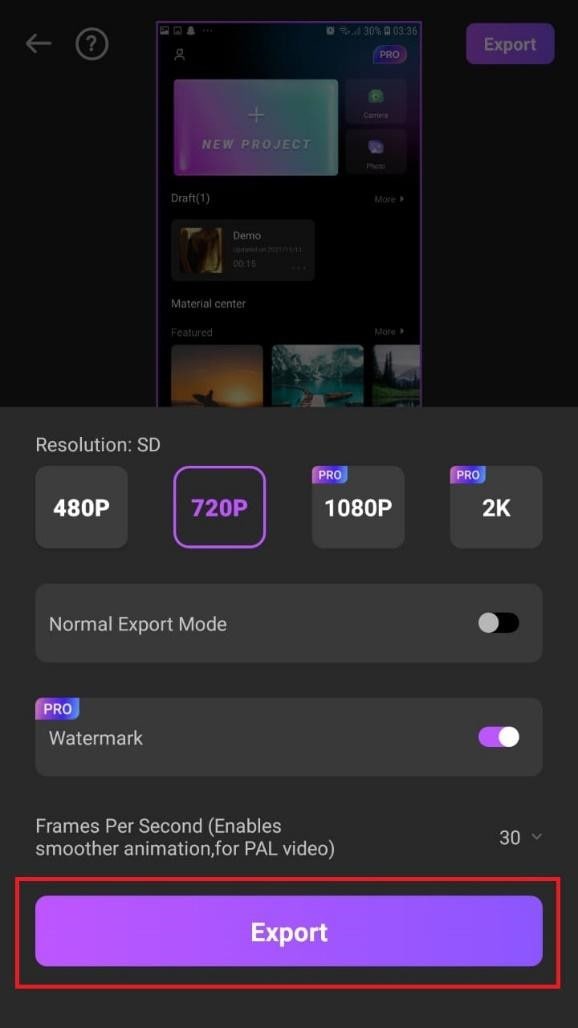
Menggunakan Filmora sangat efisien dalam membagi video Anda dan membuat fitur kolase untuk TikTok. Ini adalah aplikasi yang sangat sederhana yang tersedia di Google Play Store dan Apple Appstore.
Kesimpulan
TikTok adalah platform yang digunakan pengguna di seluruh dunia untuk membuat dan membagikan konten. Bisa berupa gambar, video, reel, atau jenis media lainnya. Beberapa orang membuat video untuk audiens mereka di TikTok untuk mendidik mereka, sementara yang lain melakukannya untuk menghibur mereka.
Dalam hal apa pun, tujuannya adalah membangun pengikut yang lebih besar di TikTok dan mendapatkan perhatian lebih besar dari penggunanya. Anda bahkan bisa menghasilkan uang dari aplikasi tersebut.
Salah satu metode untuk mengesankan penggemar Anda dan mengeksplorasi berbagai kemungkinan untuk membangun reel unik adalah menggunakan layar terpisah TikTok dan efek fitur kolase yang tersedia di TikTok. Meskipun ada beberapa cara berbeda untuk membuat Layar Terpisah di TikTok, langkah-langkah yang disorot dalam artikel ini adalah yang paling mudah.



