

Dengan munculnya alat AI, lebih banyak kreator bereksperimen dengan cara baru untuk menghasilkan konten visual. Salah satu model paling populer yang mendorong perubahan ini adalah Stable Diffusion. Ini adalah model yang kuat yang dikenal untuk mengubah teks menjadi gambar detail dan sekarang, video.
Stable Diffusion bukanlah aplikasi tersendiri. Sebaliknya, ia bekerja di balik layar dalam platform yang mengubah teks Anda menjadi visual atau animasi. Bagi pemula, mencari tahu dari mana harus memulai dan alat mana yang harus digunakan bisa terasa membingungkan.
Tapi jangan khawatir. Panduan ini akan memandu Anda melalui cara kerja generator video AI Stable Diffusion. Plus, Anda juga akan belajar cara menyempurnakan hasil Anda dengan alat pengeditan video. Mari kita mulai!
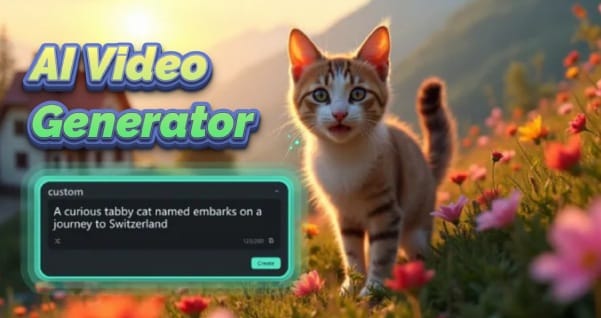
Bagian 1. Apa Itu Stable Diffusion dan Bagaimana Ia Mendukung Pembuatan Video AI
Stable Diffusion adalah model AI yang menghasilkan konten visual dari deskripsi tertulis, juga dikenal sebagai prompt. Ini dikembangkan melalui kolaborasi antara Stability AI, CompVis (LMU Munich), dan Runway ML. Ini dengan cepat menjadi salah satu alat yang paling banyak digunakan untuk visual yang dihasilkan AI.
Awalnya, Stable Diffusion dirancang untuk menghasilkan gambar diam dari prompt teks. Seiring teknologi berkembang, ia diperluas untuk mendukung pembuatan video pendek menggunakan alat dan model tambahan.
Beberapa alat ini termasuk plugin animasi seperti AnimateDiff dan model khusus seperti Stable Video Diffusion (SVD). Alat-alat ini memungkinkan untuk membuat konten berbasis gerakan dari teks atau gambar.
Berikut alasan mengapa model Stable Diffusion adalah pilihan yang bagus untuk pemula yang ingin membuat video AI:
- Input sederhana, output kreatif – Anda mendeskripsikan adegan dengan kata-kata, dan alat mengubahnya menjadi visual.
- Kemampuan gambar-ke-video – Banyak alat memungkinkan Anda menganimasikan gambar diam atau menghasilkan klip video pendek.
- Tidak perlu keterampilan lanjutan – Beberapa platform menawarkan antarmuka yang ramah pemula, sementara yang lain memberikan lebih banyak kontrol kepada pengguna berpengalaman.
- Opsi akses yang fleksibel – Anda dapat menggunakannya secara online (melalui layanan seperti DreamStudio) atau menjalankannya secara lokal menggunakan alat seperti ComfyUI.
Tidak yakin harus mulai dari mana? Mari kita uraikan opsi video Stable Diffusion yang paling populer dan tunjukkan cara menghasilkan video AI pertama Anda.
Bagian 2. Bagaimana Pembuatan Video AI Stable Diffusion Bekerja
Generator video AI Stable Diffusion bukanlah alat tunggal, ini mengacu pada sekelompok alat yang didukung oleh model Stable Diffusion. Platform ini menggunakan prompt teks atau gambar Anda untuk membuat video pendek yang dihasilkan AI dengan gerakan animasi.
Alat yang berbeda menawarkan cara yang berbeda untuk mengakses kemampuan video Stable Diffusion. Beberapa berjalan di browser Anda, sementara yang lain memerlukan pengaturan lokal. Berikut beberapa opsi populer untuk dipertimbangkan:
1. ComfyUI
ComfyUI adalah antarmuka visual untuk Stable Diffusion yang memungkinkan Anda membangun alur kerja dengan menghubungkan blok (atau "node"). Anda dapat menambahkan ekstensi seperti AnimateDiff atau SVD untuk mengaktifkan pembuatan video. Ini sedikit teknis pada awalnya tetapi menjadi lebih mudah dengan latihan.
Terbaik untuk: Pembelajar visual dan pengguna yang menginginkan lebih banyak kustomisasi.
Cara menggunakan: Unduh ComfyUI, instal plugin, dan bangun alur pembuatan video Anda.
2. Stable Video Diffusion (SVD)
SVD adalah model Stable Diffusion yang dirilis oleh Stability AI yang mengubah satu gambar menjadi video pendek. Ini berfokus pada realisme dan kelancaran gerakan. SVD bukanlah alat tersendiri, Anda perlu menjalankannya melalui platform seperti ComfyUI atau menggunakannya sebagai bagian dari pengaturan khusus.
Terbaik untuk: Mengubah gambar diam menjadi klip video yang halus dan realistis.
Cara menggunakan: Jalankan melalui ComfyUI dengan alur kerja yang tepat atau instal melalui ekstensi.
3. AnimateDiff
AnimateDiff adalah plugin yang menambahkan gerakan ke generasi Stable Diffusion. Ini mengambil prompt teks atau gambar dan kemudian menambahkan gerakan frame-demi-frame berdasarkan pengaturan Anda. Ini tersedia sebagai ekstensi dan populer untuk membuat klip animasi pendek yang konsisten.
Terbaik untuk: Pemula yang menginginkan gerakan sederhana dengan pengaturan minimal.
Cara menggunakan: Instal pada ComfyUI atau A1111, kemudian muat prompt Anda dan sesuaikan beberapa pengaturan.
4. Deforum
Deforum adalah alat animasi yang memungkinkan Anda membuat adegan bergerak dengan menganimasikan prompt teks atau gambar. Ini memberi Anda kontrol atas gerakan kamera, keyframe, dan transisi visual, ideal untuk membuat video AI bergaya sinematik. Anda dapat menggunakannya secara lokal atau menjalankannya melalui Google Colab tanpa memerlukan instalasi yang rumit.
Terbaik untuk: Pengguna yang menginginkan lebih banyak kontrol atas animasi dan gaya visual.
Cara menggunakan: Buka notebook Deforum resmi di Google Colab, muat prompt Anda, sesuaikan pengaturan, dan jalankan untuk menghasilkan frame.
Cara Menghasilkan Video AI Stable Diffusion (Langkah demi Langkah)
Setiap alat memiliki pengaturan dan antarmuka sendiri, tetapi proses dasar menghasilkan video biasanya mengikuti pola yang sama. Setelah Anda memilih generator video AI Stable Diffusion yang sesuai dengan tingkat kenyamanan Anda, ikuti langkah-langkah umum ini:
- Langkah Pilih platform: Pilih alat yang sesuai dengan pengaturan Anda. Misalnya, gunakan Deforum di Google Colab atau instal ComfyUI secara lokal.
- Tulis prompt deskriptif: Contoh: "pemandangan kota futuristik saat matahari terbenam, pencahayaan sinematik, suasana dramatis."
- Sesuaikan pengaturan video Anda: Atur parameter seperti frame rate (FPS), kekuatan gerakan, durasi, dan seed untuk keacakan.
- Jalankan model: Mulai proses pembuatan video. Ini mungkin memakan waktu beberapa menit, tergantung pada perangkat keras dan pengaturan Anda.
- Ekspor file video: Setelah selesai, unduh video Anda untuk diedit atau dibagikan.
Tips untuk Output yang Lebih Baik
- Use a high-quality image as your base when working with image-to-video tools.
- Keep your clips short (3–6 seconds) to maintain smoother, more coherent motion.
- Play around with settings like motion strength, noise levels, dan prompts to find the best results.
Gunakan gambar berkualitas tinggi sebagai dasar Anda saat bekerja dengan alat gambar-ke-video.
Pertahankan klip Anda pendek (3–6 detik) untuk mempertahankan gerakan yang lebih halus dan lebih koheren.
Bermain-main dengan pengaturan seperti kekuatan gerakan, tingkat noise, dan prompt untuk menemukan hasil terbaik.
Bagian 3. Edit Video Stable Diffusion dengan Wondershare Filmora
Setelah menyelesaikan pembuatan video Stable Diffusion Anda, langkah selanjutnya adalah menyempurnakan klip Anda dengan editor video. Wondershare Filmora adalah alat pengeditan video yang kuat di mana Anda dapat dengan mudah mengedit dan meningkatkan video.
Anda dapat menambahkan musik atau efek suara, menyisipkan overlay teks, menerapkan filter dan efek, atau menghapus frame yang tidak diinginkan. Filmora memberi Anda semua yang Anda butuhkan untuk mengedit video yang sempurna, sempurna untuk pemula dan kreator kasual.

 unduhan aman


Fitur Utama Filmora untuk Mengedit Video Stable Diffusion
Berikut cara Filmora dapat membantu meningkatkan kualitas dan presentasi klip video yang dihasilkan AI Anda:
- Pisah, Potong, dan Potong Video: Hapus frame yang tidak diinginkan, perpendek durasi klip, atau pisahkan adegan untuk meningkatkan pacing dan kejelasan.
- Transisi dan Efek Video: Tambahkan transisi halus antar adegan, terapkan motion blur bergaya, atau gunakan efek glitch, VHS, atau sinematik.
- Template Teks dan Judul: Pilih dari puluhan gaya teks animasi siap pakai. Gunakan untuk menambahkan subtitle, label adegan, kutipan, atau judul pembuka.
- Pengeditan Audio dan Perpustakaan Musik: Tambahkan musik latar bebas royalti atau efek suara dari perpustakaan audio bawaan Filmora. Anda juga dapat menyesuaikan volume, menerapkan efek fade in/out, dan menerapkan voiceover dengan mudah.
- Color Grading dan LUT: Sesuaikan kecerahan, kontras, saturasi, dan tone. Anda juga dapat menerapkan LUT bawaan (Look-Up Tables) untuk mencocokkan color grade seperti film atau mencocokkan estetika Anda.
- Alat AI Lanjutan: Gunakan alat AI Filmora untuk meningkatkan video Stable Diffusion tanpa keterampilan pengeditan lanjutan. Coba fitur seperti Smart Cutout, Text-to-Speech, AI Subtitles, dan Audio Stretch.
Cara Mengedit Video Stable Diffusion Anda di Filmora
Berikut panduan rinci tentang mengedit video yang dihasilkan AI Anda dengan Filmora:
Langkah 1. Impor Klip Video Anda
Buka Filmora di komputer Anda dan buat Proyek Baru.
unduhan aman
Di ruang kerja pengeditan, buka Media > Media Proyek > Impor.
Impor video Stable Diffusion yang telah Anda buat. Kemudian, seret dan lepas ke timeline untuk mulai mengedit.

Langkah 2. Sempurnakan Video
Setelah Anda mengimpor video Stable Diffusion, saatnya merapikan semuanya untuk pacing yang lebih lancar.
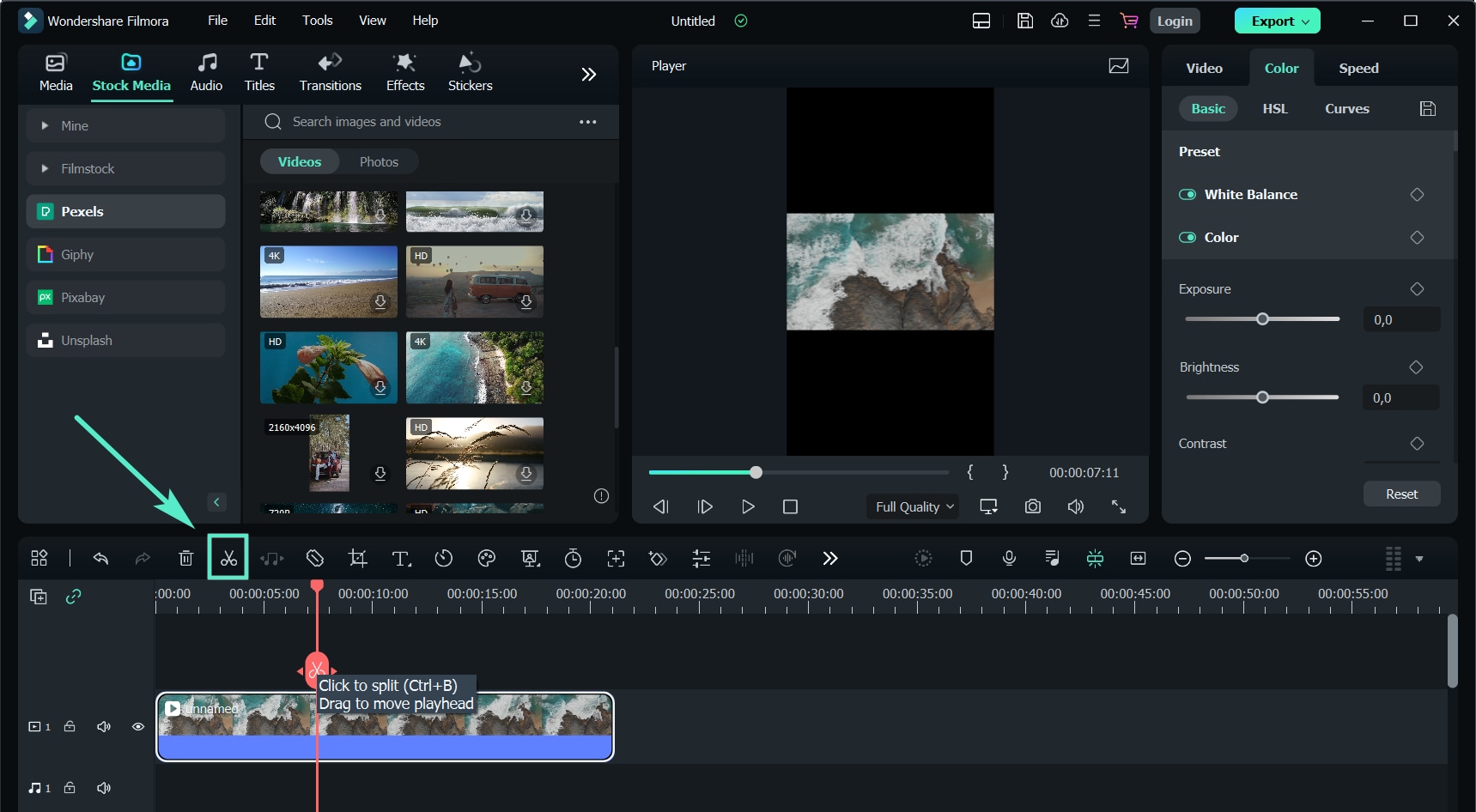
Gunakan alat Gunting untuk memisahkan klip yang lebih panjang dan menghapus frame yang canggung atau berulang.
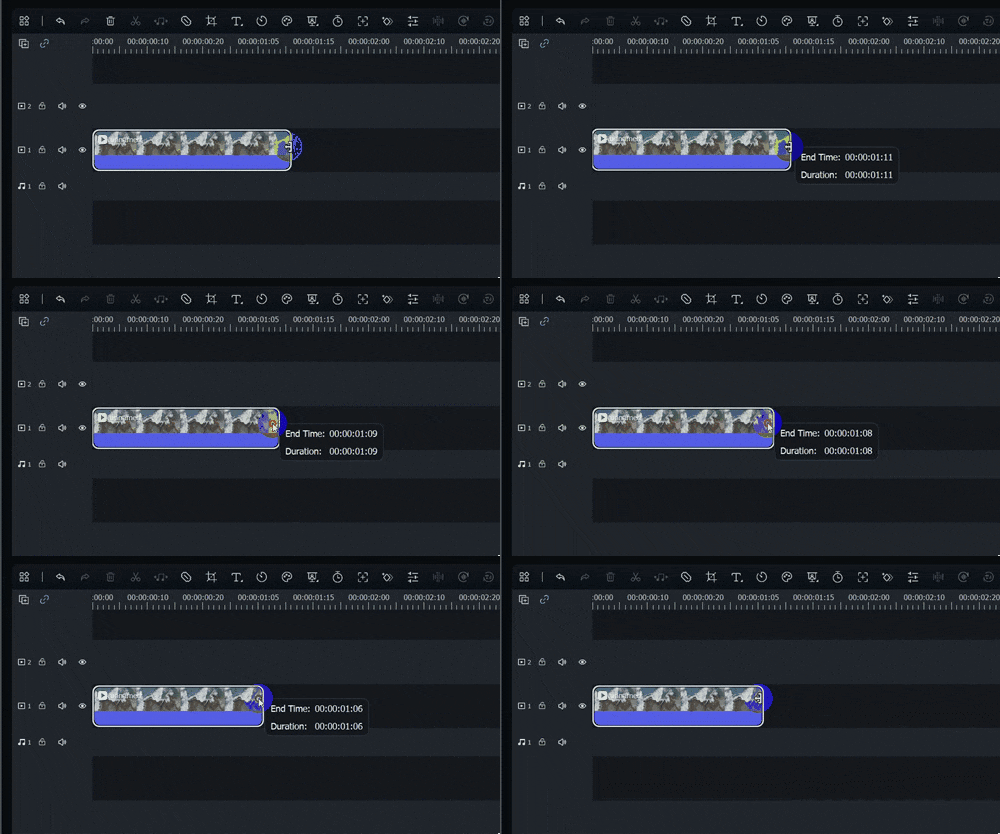
Kemudian, potong bagian awal atau akhir setiap segmen agar alurnya tetap rapat dan menarik secara visual.
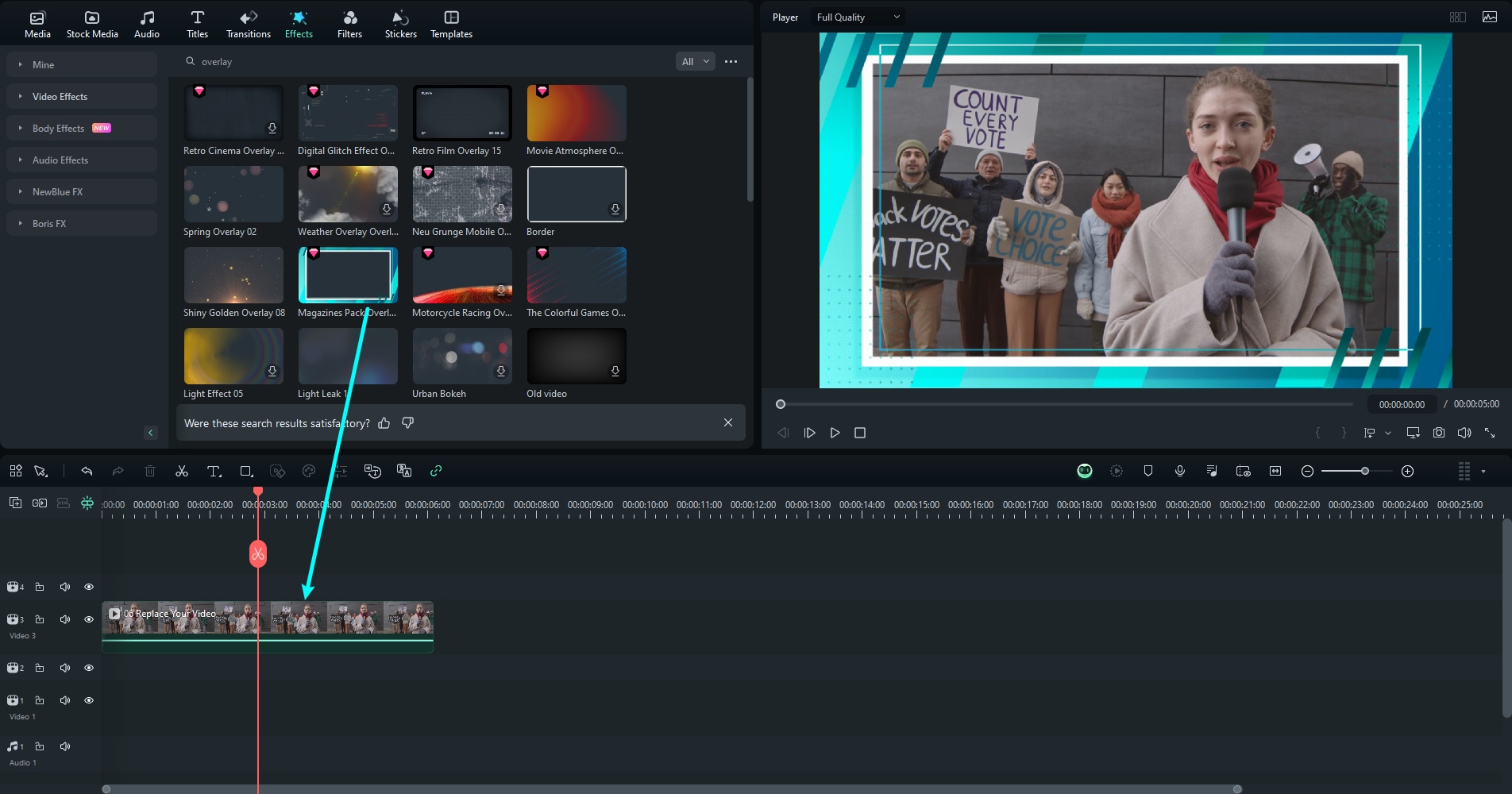
Langkah 3. Tambahkan Efek Overlay untuk Meningkatkan Gaya Visual
Untuk memberikan video Stable Diffusion Anda tampilan yang lebih artistik, Anda dapat melapisi efek visual menggunakan opsi overlay Filmora.
Buka tab Efek , pilih overlay yang Anda suka, dan seret ke timeline di atas klip video Anda. Tindakan ini akan menerapkan efek di seluruh durasi video.
Langkah 4. Tambahkan Sulih Suara dengan Alat Text-to-Speech Filmora
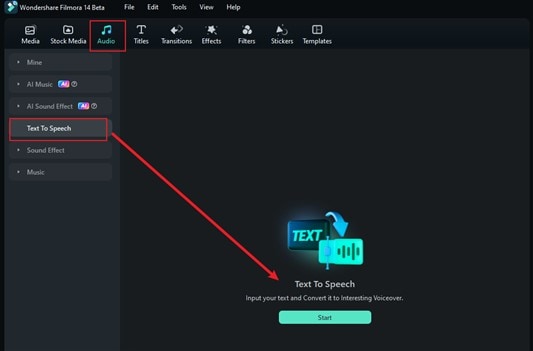
Anda juga dapat menambahkan sulih suara ke video Anda tanpa merekamnya sendiri.
Buka Audio > Text to Speech, dan klik Mulai.
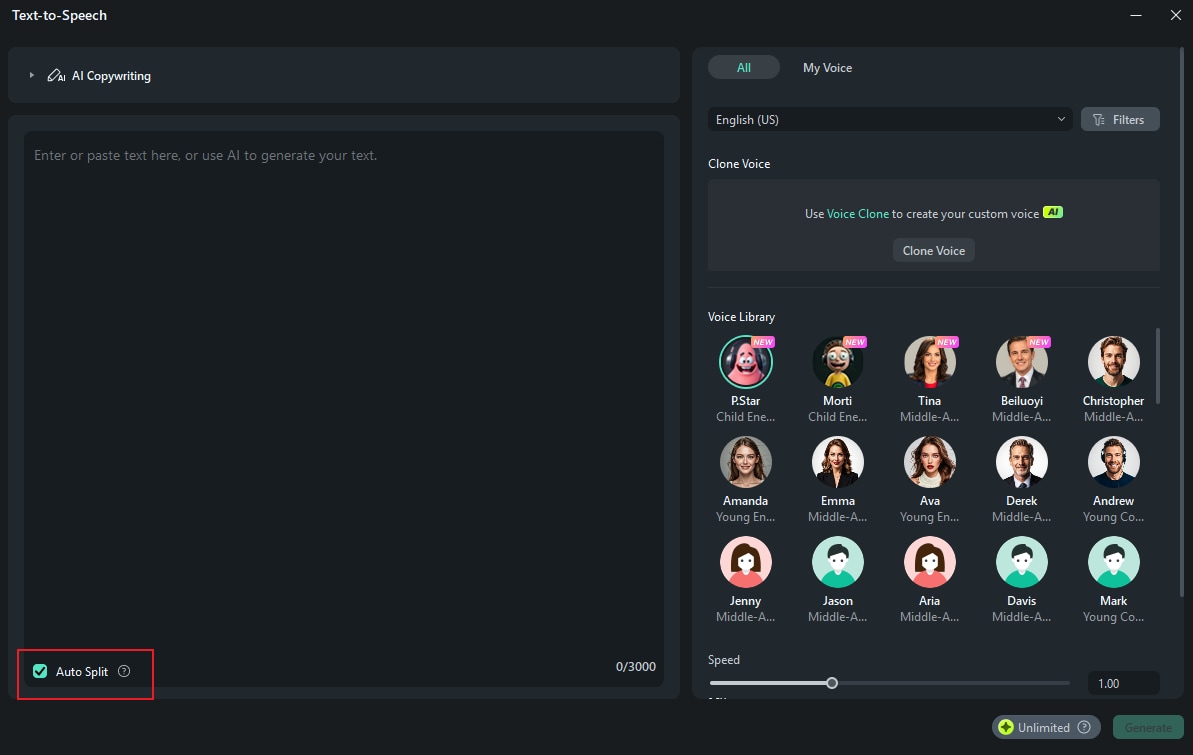
Ketik skrip Anda langsung ke kotak teks.
Jika Anda memerlukan bantuan menulisnya, coba alat AI Copywriting untuk menghasilkan intro cepat atau deskripsi adegan.
Kemudian, jelajahi Perpustakaan Suara, pilih nada yang sesuai dengan gaya video Anda, dan klik Hasilkan untuk membuat audio Anda.
Tip: Untuk skrip yang lebih panjang, aktifkan Auto Split untuk memecah sulih suara Anda menjadi segmen yang lebih kecil agar pacing dan alur lebih baik.
Langkah 5. Tambahkan Musik Latar dengan AI Music Generator
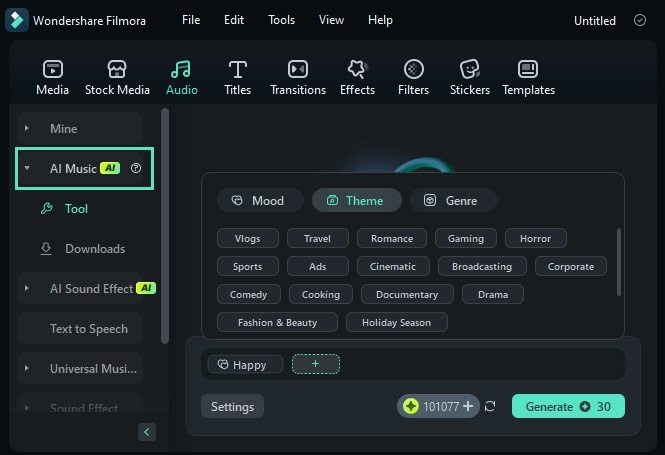
Filmora. Di Filmora, Anda dapat membuat musik latar khusus untuk memberikan video Stable Diffusion Anda nuansa yang tepat.
Buka Audio > AI Music dan klik ikon plus (+) untuk membuka pengaturan musik.
Pilih Mood, Genre, dan Tema yang paling sesuai dengan nada video Anda.
Klik Hasilkan untuk membuat track.
Setelah musik siap, seret ke timeline dan letakkan di bawah video Anda untuk menyinkronkannya dengan video Anda.
Langkah 6. Pratinjau dan Ekspor Video AI Anda
Sebelum menyelesaikan proyek Anda, putar ulang video lengkap untuk memeriksa masalah apa pun. Lakukan penyesuaian terakhir sesuai kebutuhan.
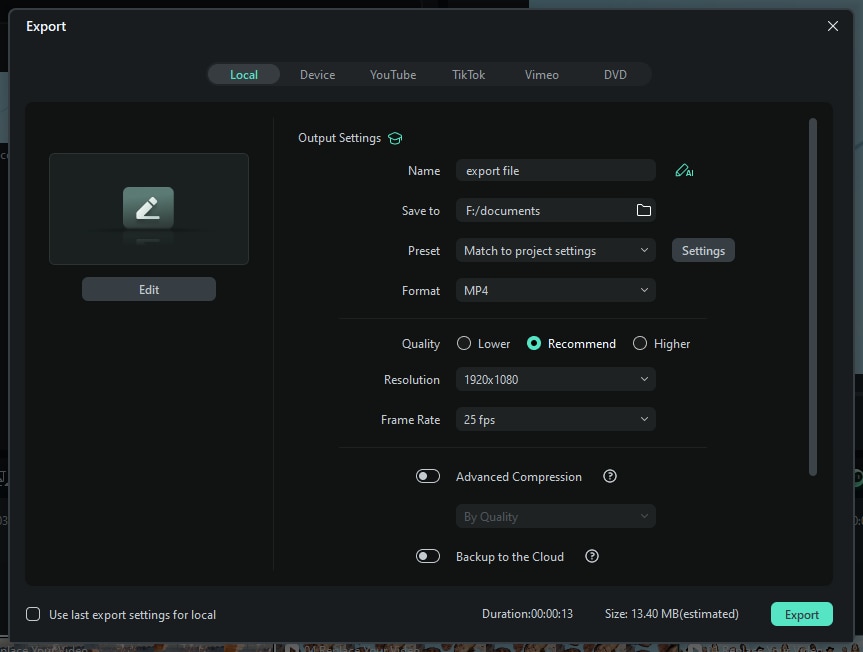
Ketika Anda siap menyimpan, klik Ekspor > Lokal untuk menyimpan video ke perangkat Anda.
Pilih format video Anda, atur resolusi, dan beri nama file Anda.
Kemudian, klik Ekspor lagi untuk merender dan menyimpan video Stable Diffusion Anda yang telah selesai.
Kesimpulan
Membuat konten dengan Stable Diffusion adalah cara yang menyenangkan dan kreatif untuk mengubah prompt sederhana menjadi cerita visual. Dari menghasilkan gambar hingga klip pendek, model AI ini terus mendukung alat baru untuk pembuatan video.
Menggunakan generator video AI Stable Diffusion, Anda dapat membuat adegan animasi dengan alat seperti AnimateDiff, SVD, atau Deforum. Kemudian, Anda dapat menyempurnakan hasilnya dengan fitur editing Filmora. Tambahkan musik, sulih suara, transisi, dan overlay untuk meningkatkan presentasi akhir.
Cobalah hari ini dan ubah video Stable Diffusion Anda menjadi konten yang sempurna dan dapat dibagikan.
FAQ
-
Bisakah saya menjalankan pembuatan video Stable Diffusion di laptop biasa?
Ya, tetapi tergantung pada alat dan perangkat keras Anda. Beberapa alat seperti Deforum dapat berjalan di Google Colab (berbasis cloud), yang bagus untuk laptop dengan daya terbatas. Pengaturan lokal menggunakan ComfyUI mungkin memerlukan GPU khusus untuk kinerja yang lancar. -
Apakah ada aplikasi mobile yang menggunakan Stable Diffusion untuk video?
Saat ini, sebagian besar alat video Stable Diffusion berbasis desktop atau web. Ada beberapa aplikasi mobile yang menggunakan Stable Diffusion untuk pembuatan gambar, tetapi pembuatan video masih memerlukan lebih banyak daya dan biasanya dilakukan di PC atau di cloud. -
Bisakah saya menambahkan sulih suara atau suara ke video Stable Diffusion secara langsung?
Tidak, alat video Stable Diffusion biasanya mengekspor klip tanpa suara. Untuk menambahkan sulih suara, musik, atau efek suara, Anda memerlukan editor video seperti Filmora. Ini memungkinkan Anda menambahkan narasi, musik latar, dan bahkan sulih suara yang dihasilkan AI. -
Apakah ada masalah hak cipta saat menggunakan konten yang dihasilkan Stable Diffusion?
Dalam kebanyakan kasus, konten yang dibuat menggunakan Stable Diffusion adalah milik Anda untuk digunakan. Namun, penting untuk menghindari menghasilkan konten yang meniru orang asli, karakter berhak cipta, atau aset bermerek. Selalu periksa ketentuan penggunaan untuk platform atau model yang Anda gunakan.

