

Perangkat lunak color grading modern yang baru memungkinkan Anda melakukan color grading point-and-click langsung di browser Anda. Perubahan warna semudah dan seintuitif melukis atau membuat sketsa.
Anda dapat memilih dari berbagai preset tampilan dan emulasi film berdasarkan film Hollywood plus pratinjau real-time dari LUT favorit Anda dengan perangkat lunak ini.
Dalam artikel ini
Bagian 1. Apa itu Cinematic Color Grading?
Tampilan sinematik sangat populer akhir-akhir ini dan bertujuan untuk meniru gambar yang diambil pada film asli daripada dibuat secara digital. Untuk mencapai efek ini, sutradara film menggunakan berbagai cara mulai dari pencahayaan hingga gradasi warna sinematik. Yang terakhir adalah alat yang ampuh untuk memberikan nada dingin atau hangat pada video dan menyediakan transisi warna yang halus untuk menghasilkan gambar yang tidak terlihat terlalu nyata tetapi terasa emosional.
Jenis pemrosesan pasca-produksi ini, yang menghasilkan hasil yang indah ketika digunakan oleh ahli warna, memerlukan pemahaman mendalam tentang warna dan efeknya pada jiwa dan bahkan fisiologi kita. Tidak cukup hanya menonton video color grading dan menggunakan LUT untuk mencapai yang Anda inginkan. Anda setidaknya harus memiliki pemahaman tentang:
- Roda warna
- Kualitas warna
- Harmoni dan disonansi warna
- Warna hangat dan dingin
- Konteks warna
Bagian 2. Tips untuk membuat cinematic color grading
Berikut adalah tiga tips bermanfaat untuk membuat gambar yang terlihat sinematik di DaVinci Resolve.
Dalam karier 10 tahun saya sebagai colorist, saya telah mengerjakan setiap jenis konten yang dapat dibayangkan: pendek, panjang, komersial, edukatif, episodik—sebutkan saja. Dan meskipun masing-masing format ini memerlukan pendekatannya sendiri, satu hal konstan yang mencakup semuanya adalah keinginan klien untuk tampilan sinematik.
Hampir semua dari kita bercita-cita untuk warna yang lebih sinematik, tetapi kita sering gagal—sebagian karena istilah itu sendiri telah menjadi terlalu luas untuk ditargetkan secara efektif. Untuk fokus pada tujuan, saya suka menganggap "sinematik" sebagai "gambar yang properti visualnya konsisten dengan film cetak."
Film cetak adalah media utama melalui mana kita mengonsumsi gambar sinematik selama abad pertama pembuatan film dan karena itu berada di jantung estetika sinematik. Dalam video ini, saya akan menunjukkan tiga rahasia teratas saya untuk mencapai estetika ini dengan cepat dan konsisten di Davinci Resolve.
Tips1: Buat Color Density
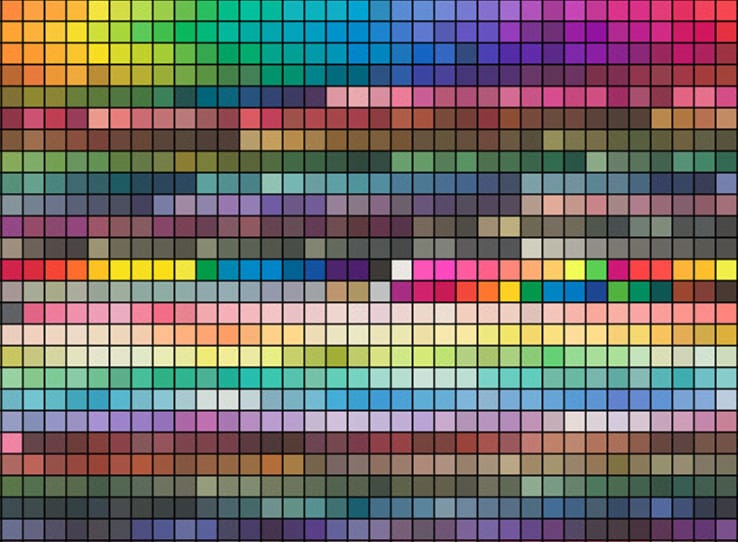
Rahasia pertama untuk warna film adalah menciptakan kepadatan warna. Properti estetika kunci lain dari gambar film adalah bahwa warna dapat sangat jenuh atau sangat bercahaya tetapi tidak bisa keduanya.
Kita dapat meniru karakteristik visual ini dengan mengidentifikasi warna yang sangat jenuh dalam gambar kita dan menggunakan Hue vs. Lum untuk mengurangi kecerahannya. Teknik sederhana ini sangat efektif pada warna primer murni (merah, hijau, dan biru).
Tips2: Separation Mengalahkan Saturation
Rahasia kedua untuk warna film adalah memprioritaskan pemisahan daripada saturasi. Ketika Anda merasa gambar kurang warna atau pop secara keseluruhan, sangat mudah untuk meraih tombol saturasi, tetapi itu bukan solusi yang sangat sinematik.
Sebaliknya, cobalah menggunakan split toning—mendorong warna dingin ke dalam bayangan dan warna hangat ke dalam highlight—untuk meningkatkan pemisahan nada dan menambahkan kedalaman pada gambar. Karakteristik ini ada di hampir setiap cetakan film dan sangat evokatif ketika diterapkan dengan benar.
Tips3: Kontras Kuat adalah Teman Anda
Rahasia ketiga dari warna film adalah kontras yang kuat. Ini tidak selalu mudah, karena tampilan kontras yang lebih tinggi secara inheren memerlukan lebih banyak presisi dengan penempatan eksposur. Terlalu sering kita meningkatkan kontras, mendapatkan gambar yang terlihat terlalu terang atau terlalu tajam, dan kemudian segera mundur dari pengeditan.
Namun, jika Anda bertahan dengan kontras tinggi cukup lama untuk meningkatkan eksposur Anda, Anda akan mendapatkan hasil yang sangat berbeda dan berada di jalan menuju gambar yang lebih sinematik.
Bagian 3. Cara menambahkan cinematic color grading menggunakan Filmora?
Perangkat lunak color grading modern yang baru memungkinkan Anda melakukan color grading point-and-click langsung di browser Anda. Perubahan warna semudah dan seintuitif melukis atau membuat sketsa.
Anda dapat memilih dari berbagai preset tampilan dan emulasi film berdasarkan film Hollywood plus pratinjau real-time dari LUT favorit Anda dengan perangkat lunak ini.
Wondershare Filmora adalah pilihan jika Anda ingin dengan mudah mengubah warna proyek Anda. Anda mungkin cukup mengklik dua kali media setelah menyeretnya ke timeline pengeditan untuk mengubah kontras, saturasi, kecerahan, dan hue.
Meskipun kecepatannya, ini juga memungkinkan Anda untuk menggabungkan, mengedit audio, membagi, memutar, dan menerapkan sebanyak mungkin efek video keren yang Anda suka.
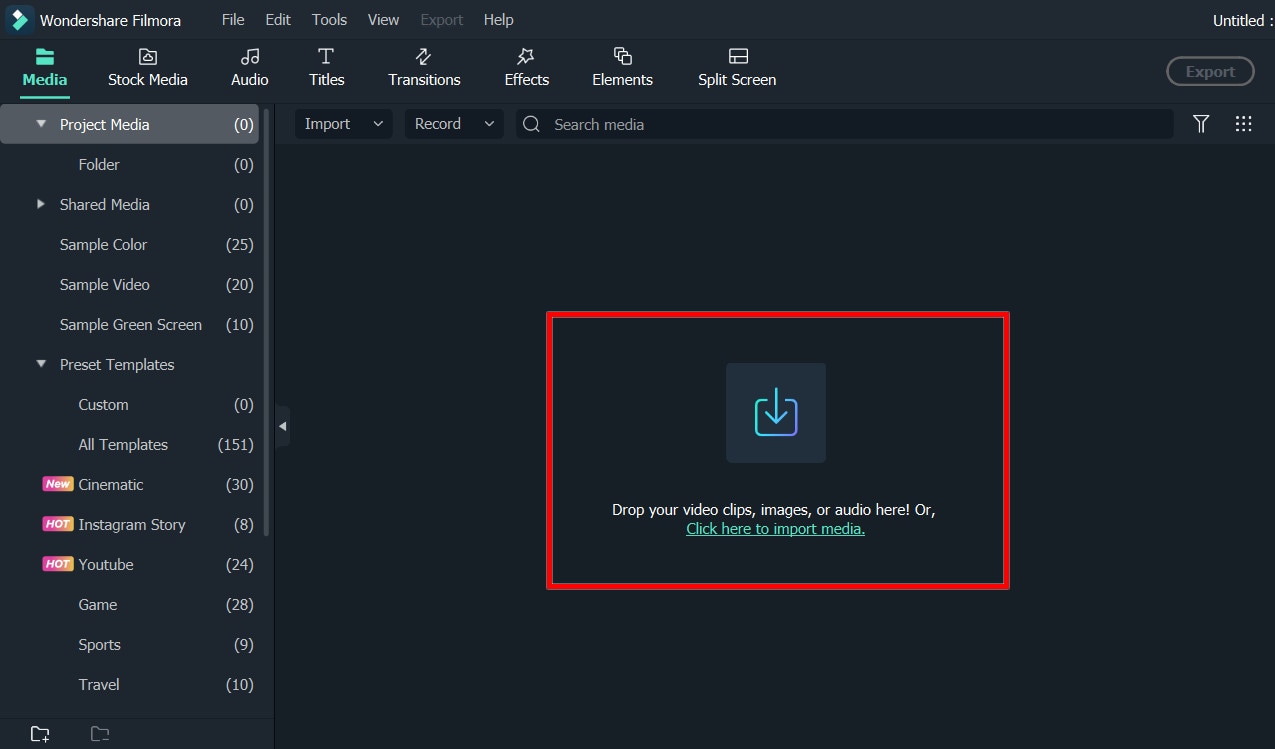
Langkah1Tambahkan media
Setelah menginstal Wondershare Filmora, klik tombol New Project dan Import untuk dengan mudah menemukan dan memuat video Anda.
Langkah2Koreksi warna [Dasar dan Lanjutan]
Di timeline, klik dua kali jendela pengeditan video. Pilih panel "Color" dan lakukan penyesuaian.
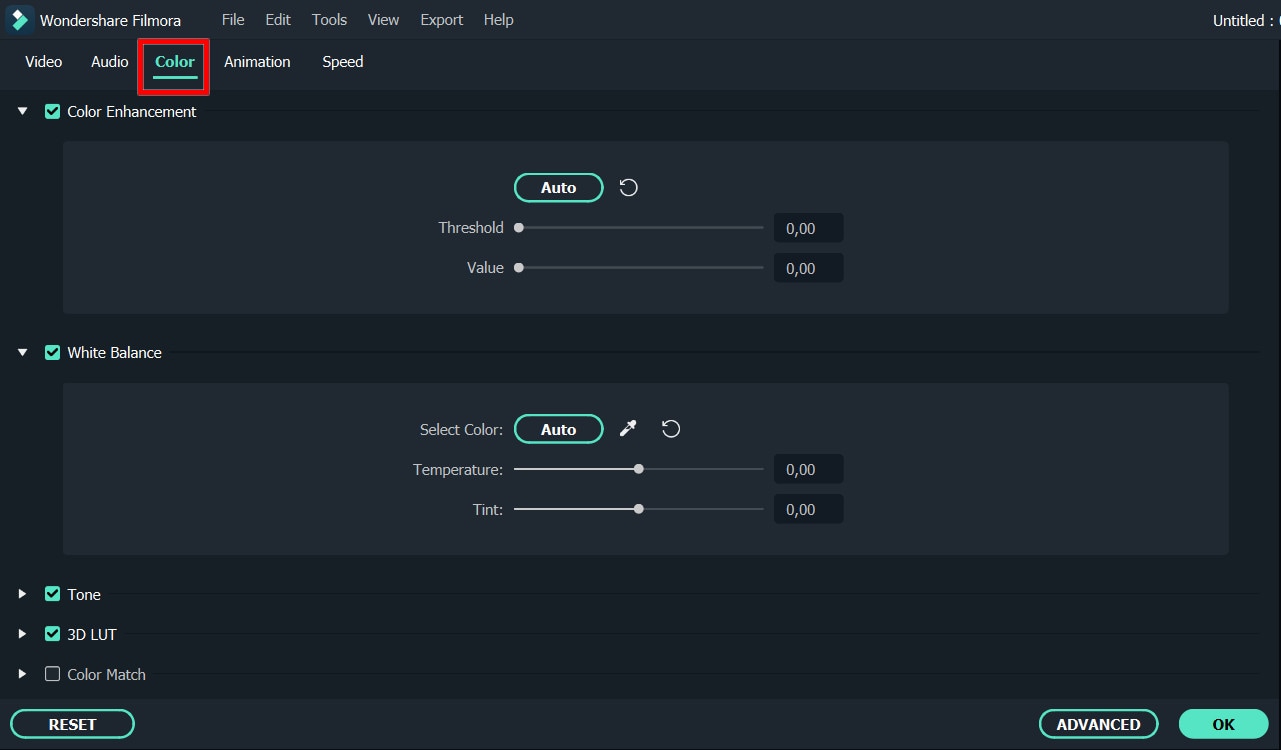
- Contrast: Dengan menyesuaikan pengaturan ini, Anda dapat mengontrol kecerahan dan warna di berbagai bagian gambar.
- Saturation: Pengaturan ini menyoroti bagian abu-abu dari video ke nuansa tertentu. Anda dapat menyesuaikannya untuk membuat warna seluruh gambar video tampak lebih jenuh atau lebih lembut.
- Brightness: Anda dapat mengubah pengaturan ini untuk menyesuaikan kegelapan dan kecerahan keseluruhan proyek Anda.
- Hue: Hue umumnya adalah kecerahan suatu warna. Misalnya ketika merah dijenuhkan dengan putih, itu menciptakan nuansa merah muda.
- 3D LUT: Tabel pencarian 3D menyediakan media Anda dengan set warna film Hollywood seperti seri 007, Batman, Harry Porter, dll.
Arahkan kursor ke indikator untuk menyesuaikan pengaturan koreksi warna. Kemudian klik kiri dan gerakkan slider. Nilai yang sesuai stabil setelah melepaskan tombol mouse.
Dengan Filmora, Anda juga memiliki akses ke koreksi warna lanjutan. Klik ikon Advanced Color Tuning untuk memasuki jendela yang sesuai di mana Anda dapat menyempurnakan warna atau menggunakan template preset.
Tab Preferences memiliki berbagai template, termasuk Movie, Normal, 3D LUT, dan Vignette. Di tab Edit, Anda dapat menyesuaikan suhu warna, white balance, hue, 3D LUT, color, HSL, light, vignette, dll.
Langkah3Pratinjau dan simpan video baru
Ketika Anda puas dengan kreasi Anda, klik "Export". Kemudian klik tombol Settings dan simpan video baru dalam format berbeda di tab Format. Anda juga dapat mengekspor video langsung ke Vimeo atau YouTube atau membakarnya ke DVD untuk penyimpanan yang lebih baik.
Alat koreksi warna Filmora akan membuat video Anda terlihat alami, lebih menarik, lebih hidup, konsisten, dan profesional.
Preset Koreksi Warna
Koreksi WarnaPreset koreksi warna membantu video Anda mencapai tampilan sinematik yang lebih baik. Adjust memberi Anda kontrol atas penyempurnaan warna dalam bidikan Anda. Anda dapat melakukan berbagai penyesuaian seperti suhu warna dan eksposur.
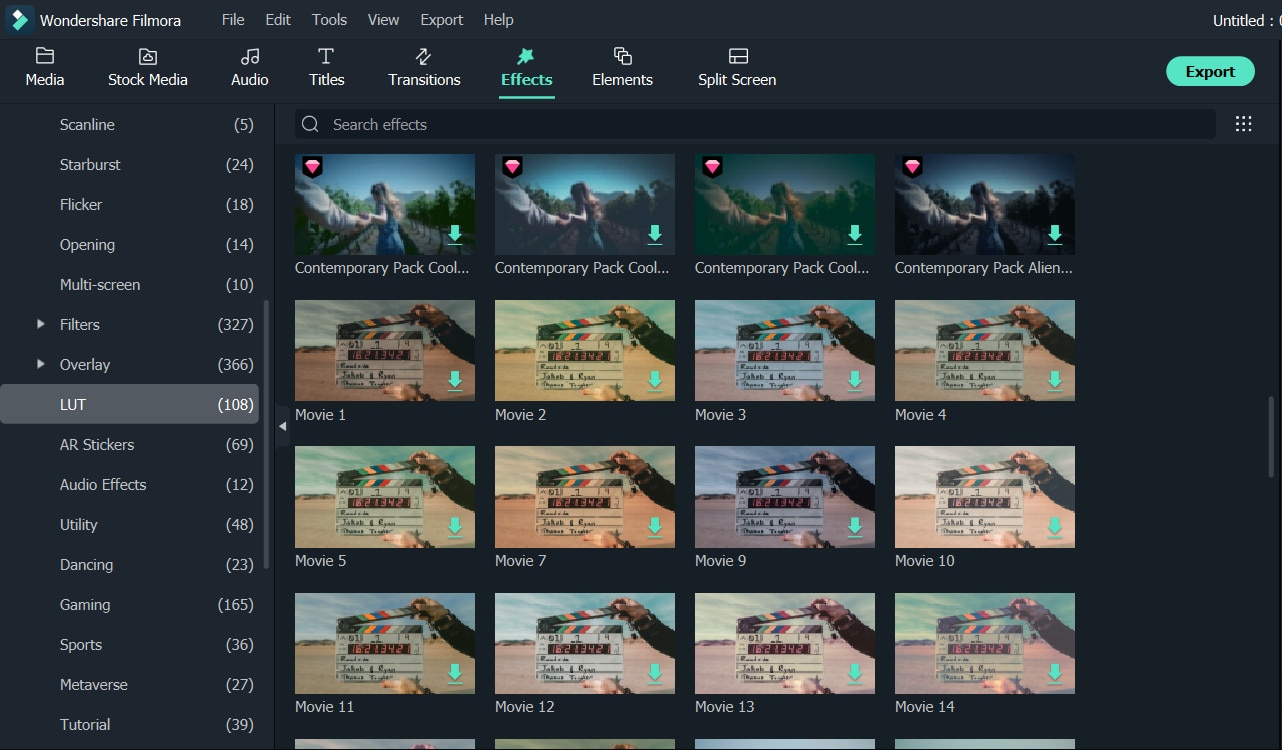
Di tab “Effects > LUT”, Anda akan melihat pilihan luas pengaturan warna preset. Ini termasuk Vignettes, Movie Looks Like Old Movies, dan efek Cinematic 3D LUT seperti Harry Potter, Game of Thrones, House of Cards, dan Mission Impossible.
Alat Lanjutan Koreksi Warna Filmora juga mengkategorikan preset Anda. Klik All Presents untuk melihat enam kategori: Favorites, Custom, 3D Lut, Common, Film, dan Vignette.
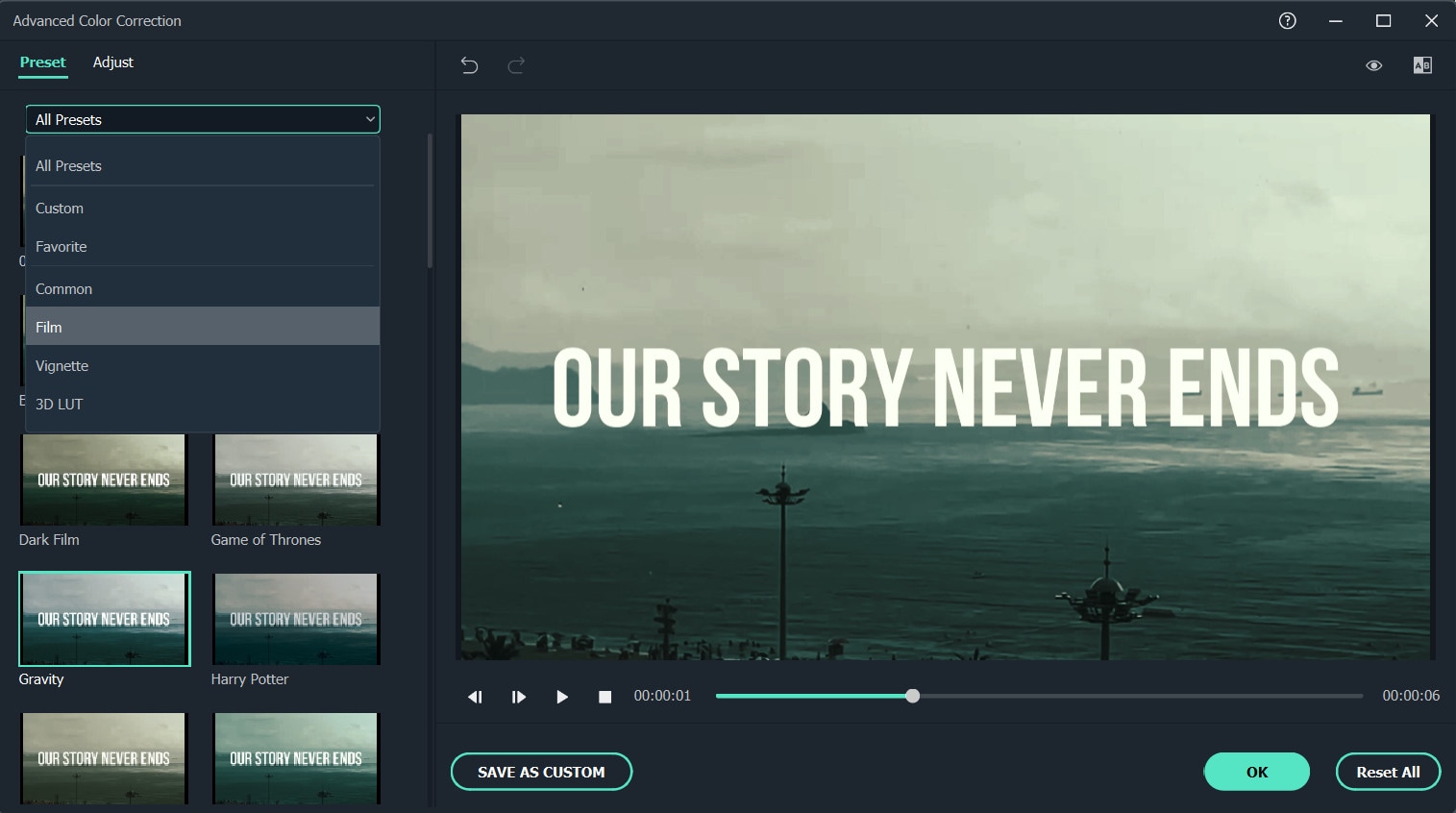
Klik dua kali preset untuk menerapkannya ke video Anda. Anda dapat melihat tampilannya di jendela pratinjau Advanced Color Correction. Jika Anda puas dengan hasilnya, klik OK.
Kesimpulan
Di atas adalah langkah-langkah untuk memberikan video Anda tampilan sinematik menggunakan Wondershare Filmora, semoga ini membantu jika Anda bertanya-tanya bagaimana melakukannya. Seperti yang kita lihat di atas, menggunakan editor video Filmora akan membuat Anda lebih kreatif dalam membuat video dengan nada emosional yang sesuai.

