

Di dunia digital saat ini, resolusi video memainkan peran penting dalam menghadirkan visual yang jelas dan menakjubkan. Dengan meningkatnya permintaan untuk mengonversi video ke HD 1080p online gratis tanpa watermark, menemukan pengonversi resolusi video yang andal telah menjadi sangat penting.
Wondershare Filmora adalah alat serbaguna untuk tujuan ini, menawarkan fitur konversi dan pengeditan video yang canggih. Baik Anda pemula atau editor berpengalaman, Filmora memudahkan untuk meningkatkan kualitas video Anda dan mencapai hasil yang profesional. Dalam artikel ini, Anda akan dapat menjelajahi bagaimana Anda dapat menggunakan Filmora untuk dengan mudah mengonversi dan meningkatkan video Anda.
Dalam artikel ini
Bagian I. Memilih Pengonversi Resolusi Video yang Tepat
Resolusi video mengacu pada jumlah piksel yang membentuk setiap frame video. Resolusi lebih tinggi berarti lebih banyak piksel dan, akibatnya, gambar lebih tajam dan lebih jelas. Inilah mengapa video high-definition (HD) terlihat jauh lebih baik daripada video dalam standard definition (SD).
Video SD memiliki resolusi 480p, sedangkan video HD dimulai dari 720p dan naik hingga 1080p, 4K, dan seterusnya. Perbedaan kualitas sangat terlihat, terutama pada layar yang lebih besar.
Perbedaan Antara Resolusi Standar dan Resolusi High Definition (HD)
Video resolusi standar, seperti 480p, mengandung lebih sedikit piksel, menghasilkan detail dan kejernihan yang lebih sedikit. Di sisi lain, video HD dimulai dari 720p dan menawarkan detail dan ketajaman yang jauh lebih tinggi. Resolusi HD paling umum adalah 1080p, yang juga dikenal sebagai Full HD. Resolusi ini banyak digunakan untuk streaming video berkualitas tinggi, penyiaran, dan pemutaran di berbagai perangkat.
Manfaat Mengonversi Video ke Resolusi Lebih Tinggi, Seperti HD 1080p
Mengonversi video ke resolusi lebih tinggi, seperti HD 1080p, menawarkan beberapa manfaat:
- Kejernihan dan detail yang lebih baik. Video resolusi lebih tinggi memberikan gambar yang lebih jelas dan lebih detail, meningkatkan pengalaman menonton.
- Kompatibilitas lebih baik. Video HD lebih kompatibel dengan perangkat dan platform modern, yang sering memerlukan resolusi lebih tinggi untuk pemutaran optimal.
- Profesionalisme yang ditingkatkan. Video resolusi lebih tinggi tampak lebih profesional, menjadikannya ideal untuk presentasi bisnis, materi pemasaran, dan proyek pribadi.
Fitur Utama yang Harus Dicari dalam Pengonversi Video Resolusi Tinggi
Saat memilih pengonversi video resolusi tinggi, pertimbangkan fitur-fitur berikut:
- Kualitas output. Pastikan pengonversi dapat menghasilkan video berkualitas tinggi tanpa kehilangan detail atau kejernihan.
- Tanpa watermark. Pilih pengonversi yang tidak menambahkan watermark pada video Anda, yang dapat mengganggu dan tidak profesional.
- Kemudahan penggunaan. Pengonversi harus memiliki antarmuka yang ramah pengguna, memudahkan baik pemula maupun ahli.
- Kecepatan. Cari pengonversi yang cepat dan dapat memproses video dengan cepat tanpa mengorbankan kualitas.
- Kompatibilitas. Pengonversi harus mendukung sejumlah format dan perangkat video.
Pengonversi Video Online Populer yang Memenuhi Kriteria Ini
Memilih pengonversi yang menawarkan kualitas lebih baik dan tanpa watermark sangat penting untuk mempertahankan tampilan profesional video Anda. Watermark dapat mengganggu dan mengurangi kualitas keseluruhan video, membuatnya terlihat kurang rapi. Selain itu, pengonversi berkualitas tinggi memastikan bahwa video mempertahankan kejernihan dan detailnya selama proses konversi, memberikan pengalaman menonton yang lebih baik. Beberapa pengonversi video online memenuhi kriteria untuk konversi berkualitas tinggi tanpa watermark:
- Wondershare Filmora. Dikenal dengan kemampuan pengeditan dan konversi video yang canggih, Filmora menawarkan output berkualitas tinggi tanpa watermark.
- HitPaw. Alat gratis ini mendukung berbagai format dan resolusi video, termasuk HD 1080p, tanpa menambahkan watermark.
- Clipchamp. Pengonversi yang ramah pengguna yang menyediakan konversi video berkualitas tinggi dan mendukung berbagai resolusi dan format.
Dengan memilih pengonversi resolusi video yang tepat, Anda dapat dengan mudah meningkatkan video Anda ke HD 1080p, memastikan video terlihat profesional dan jelas tanpa gangguan watermark.
Bagian II. Wondershare Filmora: Pengonversi Resolusi Video Terbaik Anda
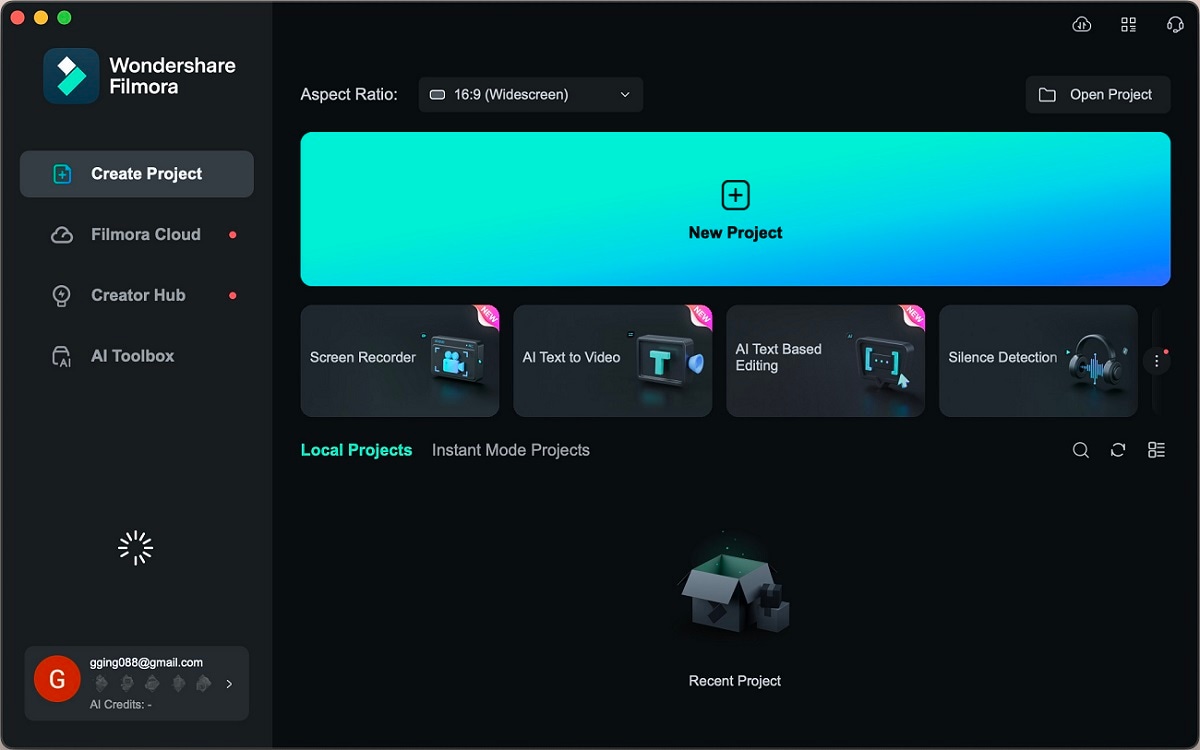
Wondershare Filmora adalah editor video serbaguna yang dirancang untuk membuat pengeditan video dapat diakses dan menyenangkan bagi semua orang. Baik Anda pemula atau editor berpengalaman, Filmora menyediakan semua yang Anda butuhkan untuk membuat video berkualitas tinggi yang menakjubkan. Salah satu fitur unggulannya adalah pengonversi video resolusi tinggi untuk meningkatkan video Anda ke HD 1080p dan seterusnya tanpa mengorbankan kualitas.
Fitur Utama Wondershare Filmora
Wondershare Filmora dilengkapi dengan fitur yang membuat pengeditan video menjadi mudah:
- Antarmuka yang mudah digunakan dan fungsi drag-and-drop. Antarmuka intuitif Filmora memudahkan siapa saja untuk mulai mengedit dengan segera. Melalui fungsi drag-and-drop, Anda dapat dengan cepat menambahkan video, gambar, dan audio ke proyek Anda, menyederhanakan proses pengeditan.
- Berbagai efek, transisi, dan template. Filmora menawarkan berbagai efek, transisi, dan template untuk meningkatkan video Anda. Baik Anda ingin menambahkan efek dramatis, transisi yang halus, atau template profesional, Filmora siap membantu Anda.
- Alat untuk menambahkan teks, musik, dan animasi. Dengan Filmora, Anda dapat menambahkan teks, musik, dan animasi ke video Anda tanpa kesulitan. Sesuaikan judul dan caption, tambahkan musik latar, dan sertakan elemen animasi untuk membuat video Anda lebih menarik dan profesional.
Fitur-fitur ini tidak hanya meningkatkan kualitas video Anda tetapi juga membuat proses pengeditan lebih menyenangkan dan efisien. Dengan menggunakan alat dan efek Filmora, Anda dapat membuat video berkualitas profesional yang menonjol.
Panduan Langkah demi Langkah
Mengonversi resolusi video dengan Wondershare Filmora sederhana dan mudah. Berikut cara Anda dapat mengonversi resolusi video dengan mengedit rasio aspek video menggunakan alat pengubah ukuran Filmora:
Langkah 1: Kunjungi situs web Wondershare Filmora dan unduh perangkat lunak. Ikuti petunjuk instalasi untuk mengaturnya di komputer Anda.
Langkah 2: Buka Filmora dan buat Proyek Baru. Klik Impor untuk menambahkan video. Anda juga dapat menarik dan melepaskan file video ke perpustakaan media.
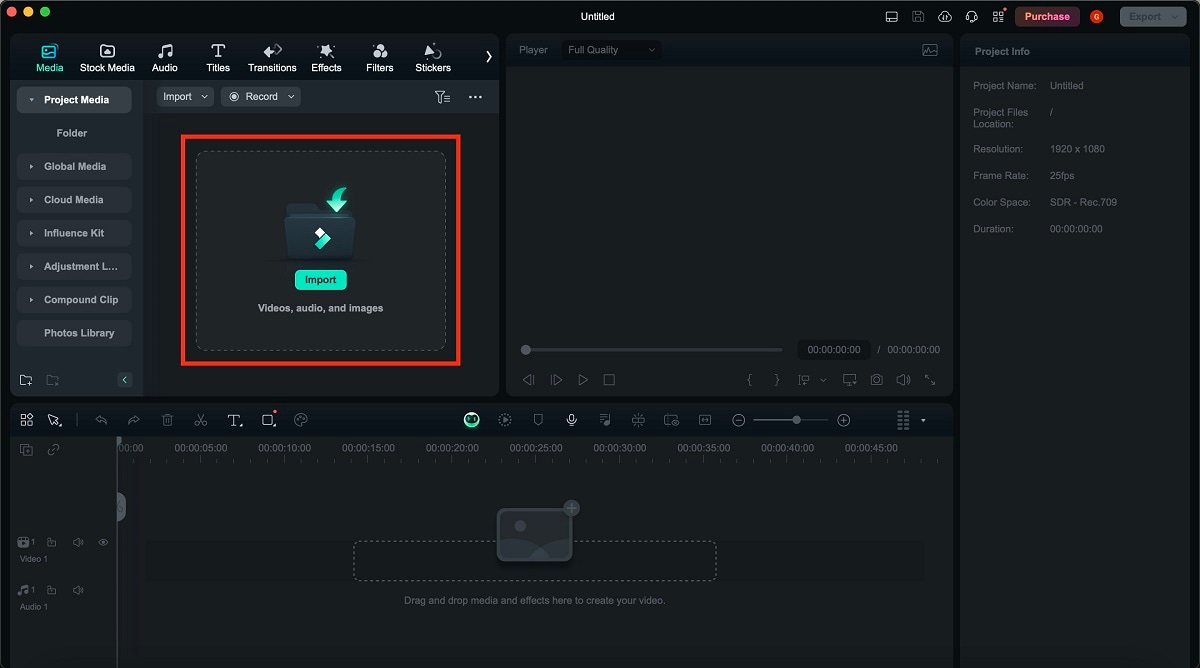
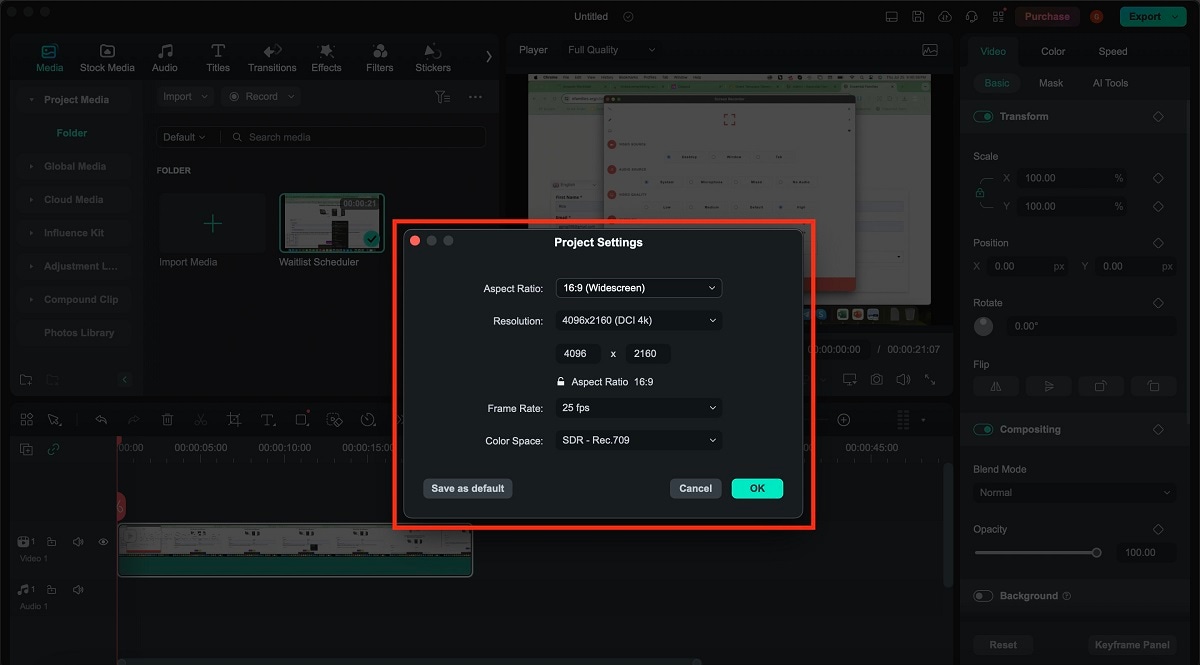
Langkah 3: Tarik video Anda ke timeline di bagian bawah layar. Buka Pengaturan Proyek > Rasio Aspek > Resolusi. Anda dapat memilih dari 1280x720 (HD), 1920x1080 (Full HD), 3840X2160 (4k UHD), atau 4096x2160 (DCI 4k), atau menyesuaikannya sesuai preferensi Anda dengan memilih opsi Kustom.
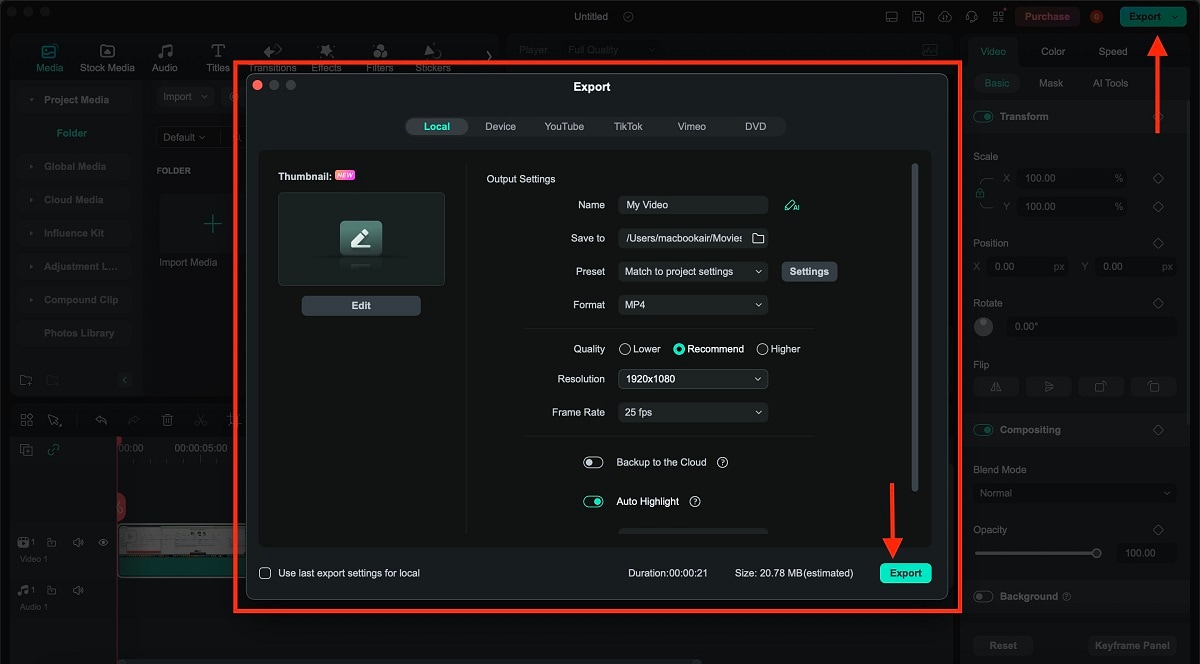
Langkah 4: Gunakan alat pengeditan Filmora untuk lebih meningkatkan video Anda. Anda dapat menambahkan filter, menyesuaikan warna, menerapkan stabilisasi, dan lainnya untuk meningkatkan kualitas video. Setelah Anda puas dengan hasil editan, klik tombol Ekspor . Filmora kemudian akan memproses dan menyimpan video Anda tanpa menambahkan watermark apa pun.
Dengan mengikuti langkah-langkah ini, Anda dapat dengan mudah mengonversi resolusi video menggunakan Wondershare Filmora, menghasilkan video berkualitas tinggi dan tampak profesional. Antarmuka yang ramah pengguna dan fitur canggih Filmora menjadikannya alat terbaik untuk konversi resolusi video dan pengeditan.
Bonus: Pengonversi Video ke HD 1080p Online Gratis Tanpa Watermark
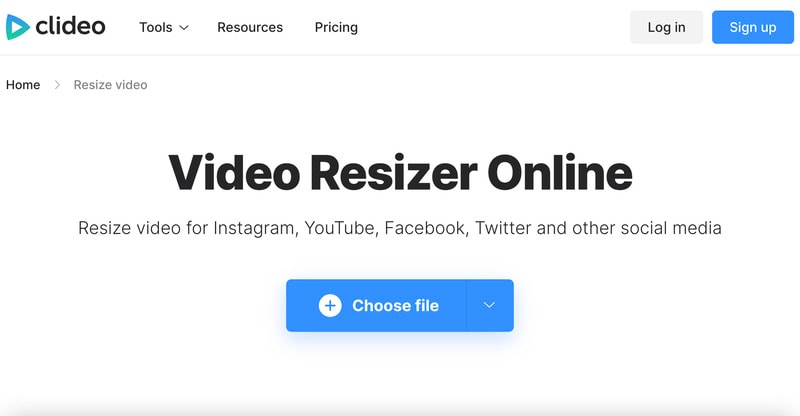
Jika Anda mencari cara cepat dan mudah untuk mengonversi video Anda ke HD 1080p tanpa mengunduh perangkat lunak apa pun, Clideo Video Resizer Online adalah pilihan yang bagus. Alat online ini memungkinkan Anda mengubah ukuran dan mengonversi resolusi video tanpa menambahkan watermark, memastikan video Anda terlihat profesional dan rapi.
Fitur dan Manfaat Utama
Clideo Video Resizer Online menawarkan beberapa fitur yang menjadikannya pilihan yang nyaman untuk konversi resolusi video:
- Gratis dan online. Anda dapat menggunakan Clideo langsung dari browser web Anda tanpa mengunduh perangkat lunak apa pun. Ini sepenuhnya gratis untuk digunakan, membuatnya dapat diakses oleh semua orang.
- Antarmuka yang ramah pengguna. Antarmuka yang sederhana dan intuitif memudahkan pengguna dari semua tingkat keahlian untuk mengubah ukuran dan mengonversi video mereka.
- Mendukung berbagai format. Clideo mendukung berbagai format video, termasuk MP4, AVI, MOV, dan lainnya, memberikan Anda fleksibilitas proyek.
- Pengaturan yang dapat disesuaikan. Menyesuaikan resolusi video, rasio aspek, dan pengaturan lainnya dapat membantu Anda mencapai kualitas output yang diinginkan.
Kekurangan
Meskipun Clideo Video Resizer Online menawarkan banyak keuntungan, ada beberapa kekurangan yang perlu dipertimbangkan:
- Fitur pengeditan terbatas. Clideo terutama berfokus pada pengubahan ukuran dan konversi video, sehingga tidak memiliki alat pengeditan komprehensif yang tersedia di perangkat lunak yang lebih canggih seperti Wondershare Filmora. Jika Anda memerlukan fitur pengeditan lanjutan seperti menambahkan efek khusus, transisi, atau koreksi warna yang detail, Clideo mungkin tidak memenuhi semua kebutuhan Anda.
- Masalah privasi. Menggunakan alat online berarti mengunggah video Anda ke server Clideo. Meskipun Clideo menjaga standar privasi dan keamanan, beberapa pengguna mungkin merasa tidak nyaman dengan konten video mereka yang diproses dan disimpan secara online. Editor video offline mungkin menjadi pilihan yang lebih aman untuk proyek yang sensitif atau rahasia.
- Batasan ukuran file. Clideo hanya memungkinkan Anda mengedit file hingga 500 MB secara gratis. Jika Anda perlu bekerja dengan file yang lebih besar, Anda harus meningkatkan ke paket berbayar. Batasan ini dapat membatasi pengguna yang bekerja dengan video resolusi tinggi atau konten yang panjang.
Clideo Video Resizer Online adalah alat yang praktis dan efektif bagi siapa saja yang ingin mengonversi video mereka ke HD 1080p dengan cepat dan tanpa kerumitan. Antarmuka yang mudah digunakan dan tanpa watermark memastikan video Anda tetap terlihat profesional.
Kesimpulan
Konverter resolusi video berkualitas tinggi memastikan video Anda jernih, detail, dan profesional. Wondershare Filmora menonjol sebagai solusi lengkap, menawarkan alat konversi dan pengeditan video yang canggih. Antarmuka yang mudah digunakan, fungsi drag-and-drop, dan berbagai fitur membuat Filmora sempurna untuk pemula maupun ahli.
Jika Anda memerlukan konverter video berkualitas lebih baik atau perangkat lunak pengeditan video yang canggih, Filmora menyederhanakan prosesnya. Coba Filmora untuk kebutuhan pengeditan video Anda dan rasakan kemampuannya secara langsung. Untuk informasi lebih lanjut dan untuk mengunduh Filmora, kunjungi situs web Wondershare Filmora hari ini.

