

Apakah Anda mempertimbangkan untuk membuat film yang mengesankan dari klip video Anda? Maka Anda perlu menginstal alat Windows movie maker yang terkenal ini untuk memenuhi pekerjaan Anda. Ini adalah perangkat lunak pengeditan video Microsoft ahli yang dapat Anda gunakan secara gratis. Alat pengeditan video oleh Windows ini telah menerima pengakuan besar karena kesederhanaannya. Selain itu, ini membuat setiap tugas mudah dan cepat, seperti menggabungkan klip video untuk membentuk film digital, termasuk berbagai efek, musik latar, transisi, dan judul.
Jadi, Windows Movie Maker tidak diragukan lagi merupakan perangkat lunak yang ideal untuk pekerjaan ini. Selain itu, editor video yang menggunakan aplikasi ini mengalami beberapa atribut dalam organisasi mereka untuk akhirnya muncul dengan video yang sempurna, seperti opsi audio, animasi, overlay transisi, dan narasi timeline. Ini memiliki fitur yang ramah pengguna, yang akan Anda nikmati untuk bereksperimen. Perangkat lunak ini juga memiliki kode XML yang memungkinkan pengguna akhirnya untuk memodifikasi efek dan transisi langsung atau bahkan menyiapkan yang sangat baru.
Alat brilian ini bahkan dapat melakukan pengeditan track utama, termasuk efek fade-out dan fade-in dalam track audio akhir Anda. Windows movie maker bahkan memungkinkan Anda untuk memposting proyek akhir Anda dengan mudah di berbagai situs video dan platform media sosial. Berikut panduan lengkapnya:
Dalam artikel ini
1. Unduh dan Instal Windows Movie Maker
Windows movie maker sebelumnya dikenal di Windows 7 sebagai Windows Live Movie Maker. Jadi untuk merasakan fitur-fitur perangkat lunak ini, pertama, Anda perlu mengunduh dan menginstal aplikasi ini yang tersedia secara gratis. Langkah-langkahnya adalah sebagai berikut.
- Pertama, unduh file setup Windows Live Essentials.
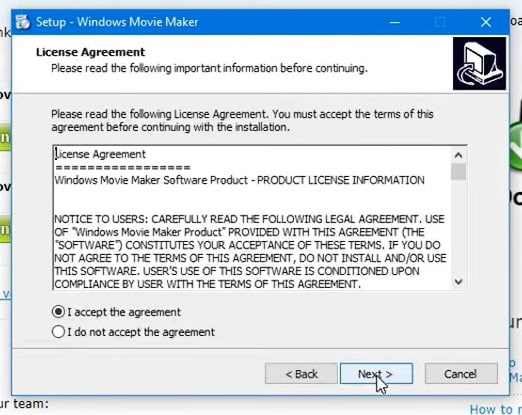
- Anda harus mengklik dua kali pada file setup yang disebut windows-movie-maker.exe. Kemudian ketuk 'Yes' untuk mengizinkan paket setup berfungsi.
- Anda sekarang akan diarahkan ke jendela instalasi Windows Essential. Selanjutnya, Anda akan melihat dua opsi di bagian atas halaman web, dan Anda harus memilih opsi 'Install all of Windows Essentials (recommended)' untuk melanjutkan proses instalasi.
Windows Essentials terdiri dari Microsoft OneDrive, Outlook Connector Pack, Movie Maker, Writer, Mail, Photo Gallery, dan Messenger.
- Temukan 'View Details' di ujung kiri halaman dan ketuk. Bar progres dan persentase akan muncul bersama dengan detail mengenai program yang Anda instal.
- Anda perlu menunggu sebentar untuk menginstal Perangkat Lunak Windows Movie Maker. Jeda sampai program menyelesaikan instalasinya. Setelah Anda menemukan bahwa judul program berubah menjadi program lain seperti Mail, Anda dapat melanjutkan lagi.
- Sekarang klik pada ikon Windows dan kemudian menu 'Start' di kiri bawah layar komputer Anda.
- Ketik dan Cari 'Windows Movie Maker', dan Anda akan menemukan aplikasi yang baru diunduh di layar.
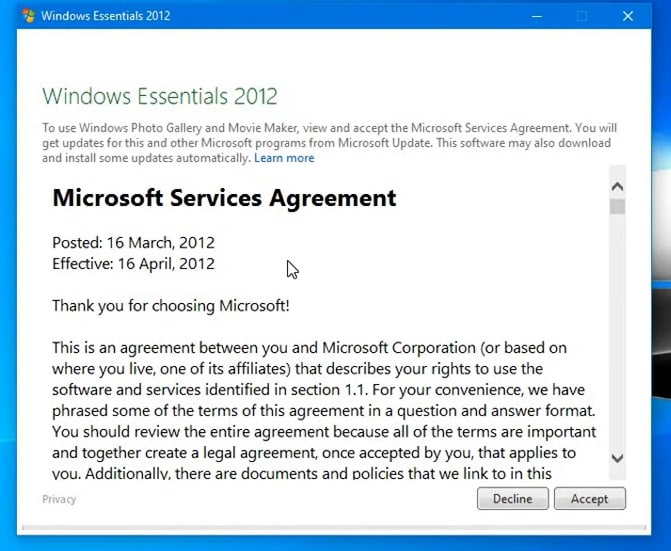
- Klik pada ikon dengan gulungan film, yang merupakan aplikasi Movie Maker, dan Anda akan menemukannya di atas menu Start. Selanjutnya, Anda akan diarahkan ke ketentuan penggunaan Windows Essentials untuk Window ini untuk memulai.
- Temukan tombol 'Accept' di sudut kanan layar dan ketuk. Windows Movie Maker sekarang akan terbuka.
- Selanjutnya, ketuk 'Close' ketika diminta dengan pesan kesalahan dari jendela instalasi.
Anda sekarang dapat Menikmati Windows Movie Maker Live dan mulai membuat film dan video menggunakan perangkat lunak ini.
2. Antarmuka
Antarmuka pengguna Winona Movie Maker memiliki tiga area penting: timeline dan storyboard, panel dan toolbar, dan menu bar. Area ini mencakup...
- Timeline dan storyboard: Ini menawarkan detail penggunaan timeline dan storyboard untuk bekerja dengan klip proyek saat ini.
- Panel: Ini menawarkan detail mengenai penggunaan panel Collections untuk melihat semua koleksi Anda. Selanjutnya, ini menawarkan informasi mengenai panel Movie Task untuk semua tugas umum selama pembuatan film atau pengeditan proyek.
- Toolbar dan Menubar: Di sini, Anda akan mendapatkan detail mengenai penggunaan perintah toolbar dan menu untuk berbagai tugas dalam perangkat lunak ini.
3. Pengeditan Dasar
Menambahkan klip ke timeline Anda adalah metode paling mudah untuk membuat film digital menggunakan Movie Maker. Dengan demikian, memilih salah satu AutoMovie Themes dari tujuh pilihan dari default, sepia, hitam putih, pan dan zoom, fade, cinematic, dan contemporary.
Anda dapat menikmati pilihan berikut untuk mengedit semua klip video Anda:
- Membuat klip: Anda dapat membuat klip baru dari klip video yang berbeda setelah Anda selesai menangkap dan mengimpor di Windows Movie Maker. Anda dapat membuat klip dalam perangkat lunak kapan saja, sesuai kenyamanan Anda.
- Memangkas klip: Anda dapat menyembunyikan bagian klip yang tidak ingin Anda simpan dalam proyek. Misalnya, Anda dapat memangkas akhir atau awal klip. Juga, memangkas tidak menghapus detail yang disediakan dalam materi sumber mereka.
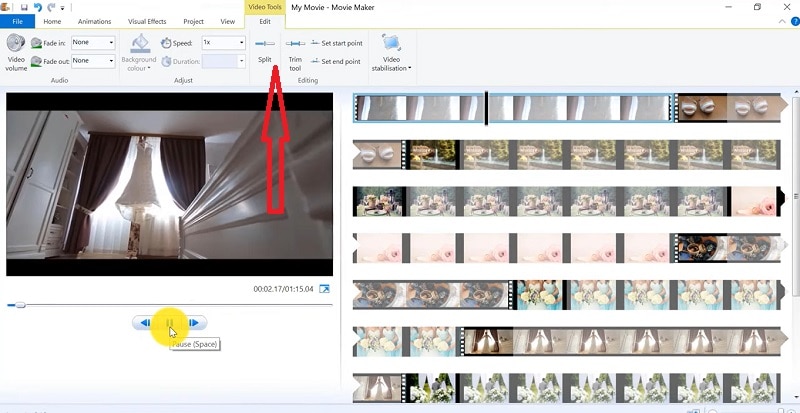
- Membagi Klip: Movie Maker memungkinkan Anda membagi video menjadi dua bagian yang dapat membantu ketika Anda ingin menambahkan gambar transisi video di antara klip.
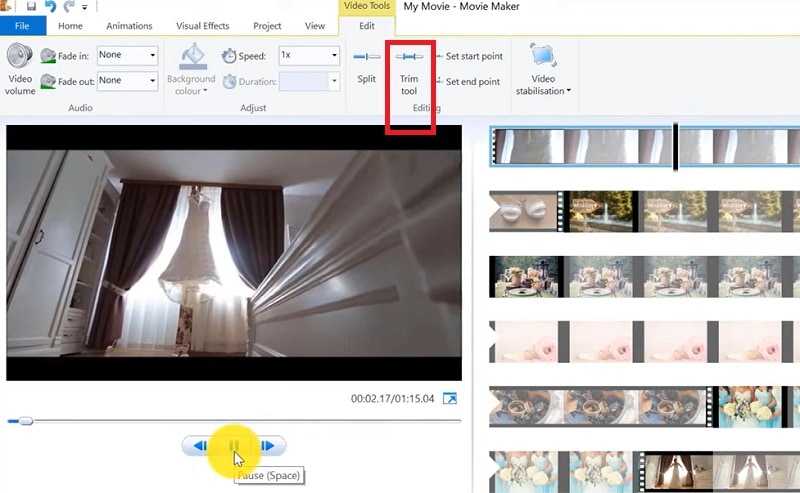
- Menggabungkan klip: Movie Maker memungkinkan Anda menggabungkan dua atau beberapa klip yang berdekatan. Berdekatan menunjukkan bahwa Anda perlu merekam klip ini bersama-sama sehingga waktu awal dan akhir sama dengan klip video berikutnya.
4. Tambahkan Efek Video
Efek video menentukan bagaimana judul, gambar, atau klip video ditampilkan dalam film atau proyek akhir. Efek video memungkinkan Anda untuk menyertakan berbagai efek dalam film dan ditambahkan untuk waktu total bahwa judul, gambar, atau klip video ditampilkan.
Selanjutnya, Anda dapat menambahkan berbagai efek lain, yang akan Anda temukan di folder efek video di panel Collections mereka. Anda dapat mempertahankan efek video saat memindahkan, menyalin, memotong, atau membagi gambar atau klip video.
5. Pengeditan Audio
Windows Movie Maker memungkinkan Anda mengoperasikan berbagai audio dengan beberapa cara. Beberapa pekerjaan terkait audio spesifik yang dapat Anda jalankan di Windows Movie Live Maker terdiri dari berikut:
- Penyesuaian level audio: Anda dapat menyesuaikan level audio Anda sehingga Anda dapat dengan mudah mengontrol pemutaran audio dan keseimbangan setelah Anda memiliki audio yang muncul di Music/ Audio dan track Audio di timeline Anda.
- Narasi timeline: Anda dapat menyertakan narasi suara untuk gambar atau klip video, yang akan muncul di track video timeline. Akan ada sinkronisasi otomatis dari narasi audio dengan video Anda, di mana narasi akan menjelaskan peristiwa atau aksi film ketika Anda memainkannya.
- Penyesuaian Volume Klip Audio: Anda dapat menyesuaikan volume audio untuk bagian audio klip video atau klip yang hanya berisi audio. Ini memungkinkan Anda untuk mengontrol volume klip audio sehingga Anda dapat mendengarnya berdasarkan level suara yang telah Anda atur untuk klip audio Anda.
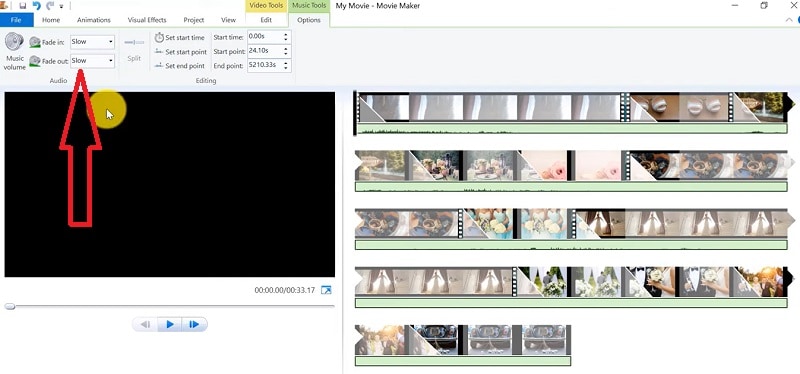
- Menambahkan efek audio: Anda dapat menambahkan berbagai efek audio seperti mute, fade out dan fade in.
6. Berbagi File
Apakah Anda sudah selesai dengan pengeditan proyek video, dan sekarang Anda ingin membagikannya? Windows Movie Maker menawarkan Anda berbagai pilihan untuk berbagi langsung dari aplikasi mereka, terdiri dari:
- YouTube
- Vimeo
Jadi dengan kekuatan ini, Anda dapat menjamin untuk membagikan versi rasio aspek dan ukuran yang benar dari video ke platform yang direncanakan. Namun demikian, Anda tidak perlu masuk ke akun Microsoft Anda untuk berbagi ke platform pilihan, yang dapat bertindak sebagai hambatan bagi semua penggunanya yang tidak memiliki akun Microsoft Office.
7. Pro dan Kontra
Keuntungan perangkat lunak adalah pratinjau otomatis, kontrol sederhana, dan keramahan pengguna. Selain itu, berikut adalah beberapa keuntungan dan kerugian yang jelas dari menggunakan Windows Movie Maker:
8. Perangkat Lunak Alternatif Windows Movie Maker
Wondershare Filmora Video Editor adalah alternatif terbaik untuk Windows Movie Live Maker dan merupakan program perangkat lunak yang sangat disukai dan paling efektif. Anda dapat mengunduhnya secara gratis, dan dapat disesuaikan dengan Windows 7 OS atau yang lebih tinggi. Aplikasi ini ramah pengguna tetapi kuat dan memungkinkan Anda untuk membagi, menggabungkan, memotong, dan memangkas berbagai klip video dengan atribut pengeditan video bawaan yang penting.
Selain itu, Anda dapat memperoleh beberapa properti lanjutan seperti stabilisasi video, koreksi warna, dan layar hijau di Filmora dengan mudah. Anda bahkan dapat menjelajahi beberapa efek video yang modis dan modern seperti musik, teks, dan intro untuk topik seperti game, Pendidikan, Perjalanan, Vlogger, Kecantikan, dll. Berikut adalah perbandingan antara dua perangkat lunak:
Perbandingan Filmora dan Windows Movie Maker
| Basis | Windows Movie Maker | Wondershare Filmora |
| Harga | Gratis/ murah | Berdasarkan penawaran Langganan Tahunan Pembayaran satu kali Pembayaran Bulanan |
| Antarmuka | Antarmuka yang menyenangkan | Opsi film otomatis |
| Efek | Beberapa overlay dan efek | Pilihan efek khusus dan overlay transisi |
| Integrasi | YouTube Vimeo |
Twitter Vimeo YouTube |
Kesimpulan
Anda dapat menggunakan Windows Movie Maker Live untuk merekam video dan audio ke komputer menggunakan berbagai sumber video, termasuk Kamera Web dan Kamera Video, sehingga menggunakan data yang direkam dalam film baru Anda. Anda dapat mengimpor gambar diam, video, dan audio ke dalam aplikasi ini untuk digunakan dalam film yang Anda buat. Selain itu, setelah Anda selesai mengedit konten video dan audio di aplikasi ini, yang mungkin melibatkan penambahan efek, transisi video, dan judul, Anda akhirnya dapat menyimpan film final dan kemudian membagikan serta menontonnya bersama keluarga dan teman Anda.

