

Memastikan kehadiran digital kita sebaik mungkin memberikan keuntungan karena semakin banyak yang kita lakukan secara online; hal serupa terjadi dengan cara memperbesar webcam windows 10. Mayoritas ahli menyarankan untuk tidak menggunakan kamera bawaan yang disertakan dengan laptop atau komputer Anda dan sebagai gantinya menganjurkan untuk mendapatkan webcam atau kamera HD. Namun, ini mungkin sulit ditemukan dan mahal jika Anda menemukan yang bagus. Jika kamera bawaan laptop Anda tidak berfungsi secara efektif selama rapat Zoom, Anda mungkin ingin mempertimbangkan untuk berinvestasi pada webcam terpisah yang lebih baik. Webcam menawarkan pengaturan otomatis yang dirancang untuk berfungsi dengan berbagai situasi pencahayaan sebanyak mungkin. Ini menunjukkan bahwa mereka merata-ratakan sejumlah besar respons terhadap konten bingkai. Karena alasan ini, kami telah memasukkan pengaturan zoom webcam PC dasar. Jawaban-jawaban ini dapat ditemukan di bagian-bagian berikut.
Sangat penting untuk mengetahui cara memperbesar webcam sebelum mengunjunginya. Kamera tidak selalu sepenting sekarang, dan hanya perusahaan sangat besar yang mampu menggunakannya sebagai kemudahan. Tetapi saat ini, hampir semua orang, dari organisasi besar hingga perusahaan kecil, mengakui nilainya. Semua orang membutuhkan webcam yang berfungsi dengan baik. Perangkat lunak kontrol kamera yang Anda gunakan menentukan fungsi zoom. Resolusi jendela gambar Anda dan kemampuan aplikasi menentukan seberapa jauh Anda dapat memperbesar gambar video webcam. Anda dapat memperbesar dan memperkecil gambar kamera menggunakan alat seperti YouCam dan Windows Live Messenger. Kemampuan kamera paling penting untuk pengalaman konferensi video yang ideal adalah zoom in dan zoom out, yang pada pandangan pertama mungkin tampak sepele. Di sini, kami akan memandu Anda melalui setiap langkah, secara rinci. Terus membaca, dan kami akan memeriksa pemahaman Anda tentang keterampilan zoom in dan zoom out webcam!
Dalam artikel ini
Cara 1: Zoom dengan Windows Live Messenger
Saat menggunakan kamera untuk konferensi video, Anda dapat memperbesar wajah pengguna untuk menghilangkan latar belakang. Pengaturan webcam tidak dapat diakses secara default di Microsoft Windows. Namun, pengaturan zoom kamera dapat diubah dalam sistem obrolan instan. Melalui alat pesan instan, seperti Windows Live Messenger, Anda dapat dengan mudah mengakses opsi-opsi ini. Aplikasi ini menyediakan obrolan offline pribadi, pesan video, berbagi gambar dan video, dan obrolan video.
Langkah 1Mulai Windows Live Messenger di PC atau laptop Anda terlebih dahulu. Masukkan nama login dan kata sandi Anda dengan mengklik tombol "Sign In".

Langkah 2Pada bilah menu atas, pilih "Tools." Lalu pilih "Audio and Video Setup". Seret penggeser di samping "Speaker" untuk mengubah volume speaker. Seret penggeser di samping "Microphone" untuk mengubah sensitivitas mikrofon. Tekan "Next."

Langkah 3Dari daftar drop-down, pilih webcam. Opsi "Camera Control" terletak di bagian atas; pilih "Webcam Settings" setelah itu.
Langkah 4Sekarang, untuk mengubah pengaturan zoom, seret penggeser "Zoom". Untuk memperbesar atau memperkecil, seret penggeser ke kiri atau kanan. Tekan "OK."
Cara 2: Gunakan Aplikasi Kamera Windows 10
Bertanya-tanya bagaimana cara memperbesar kamera Anda di aplikasi Kamera Windows 10? Aplikasi Kamera memungkinkan Anda memperbesar atau memperkecil webcam Anda baik dalam mode gambar maupun video. Untuk melakukannya, klik atau tekan tombol Magnification, lalu gunakan penggeser untuk mengubah tingkat zoom webcam. Untuk mengoperasikan fitur zoom secara manual, pilih "Manual Zoom." Di jendela pratinjau, sebuah kotak muncul saat Anda memilih opsi ini. Untuk memperbesar wilayah tertentu dari jendela tangkapan, seret kotak ke sana. Untuk memperluas gambar yang diperoleh oleh webcam, geser bilah penggeser. Sederhananya, Aplikasi Kamera memungkinkan Anda memperbesar atau memperkecil foto dan film yang diambil dengan webcam Anda. Untuk melakukan ini, klik tombol "Zoom" dan seret penggeser ke kiri atau kanan sesuai kebutuhan pada kamera Windows 10 Anda. langkah-langkah berikut:
Langkah 1Untuk membuka "Start Menu," klik kanan pada "Start." Sekarang, untuk mengakses aplikasi Kamera, ketik "Camera App" ke dalam kotak pencarian menu start.

Langkah 2Ketuk ikon Camera Control saat Anda memulai atau bergabung dalam rapat. Untuk memperbesar dan menggeser kamera ke tempat yang sesuai, gunakan ikon pada panel Camera Control.

Langkah 3Untuk keluar dari jendela Camera Control dan kembali ke Meeting Controls, sentuh di luarnya.
Cara 3: Zoom dengan YouCam
Sayangnya, kamera atau webcam default yang disertakan dengan mayoritas laptop dan desktop Windows tidak memiliki opsi zoom otomatis. Faktanya, satu-satunya metode untuk menyesuaikan crop mereka adalah beralih dari "Standard" ke "Widescreen," yang sedikit memperbesar Anda tetapi tidak dengan cara yang kita inginkan. Ini membuat tidak terhindarkan bahwa satu-satunya metode untuk mengubah pembesaran webcam secara manual adalah memperolehnya secara terpisah dan menerapkan pengaturan perangkat lunaknya. , seperti YouCam. YouCam menyediakan panggilan video, streaming, dan penyiaran. termasuk aplikasi terintegrasi. Untuk menggunakan Zoom dengan YouCam, rujuk metode yang diberikan di bawah ini:
Langkah 1Luncurkan program kamera YouCam dan aktifkan webcam.

Langkah 2Di jendela pratinjau kamera, pilih Settings. Kemudian, pilih "Enable Video Zoom" dari menu.
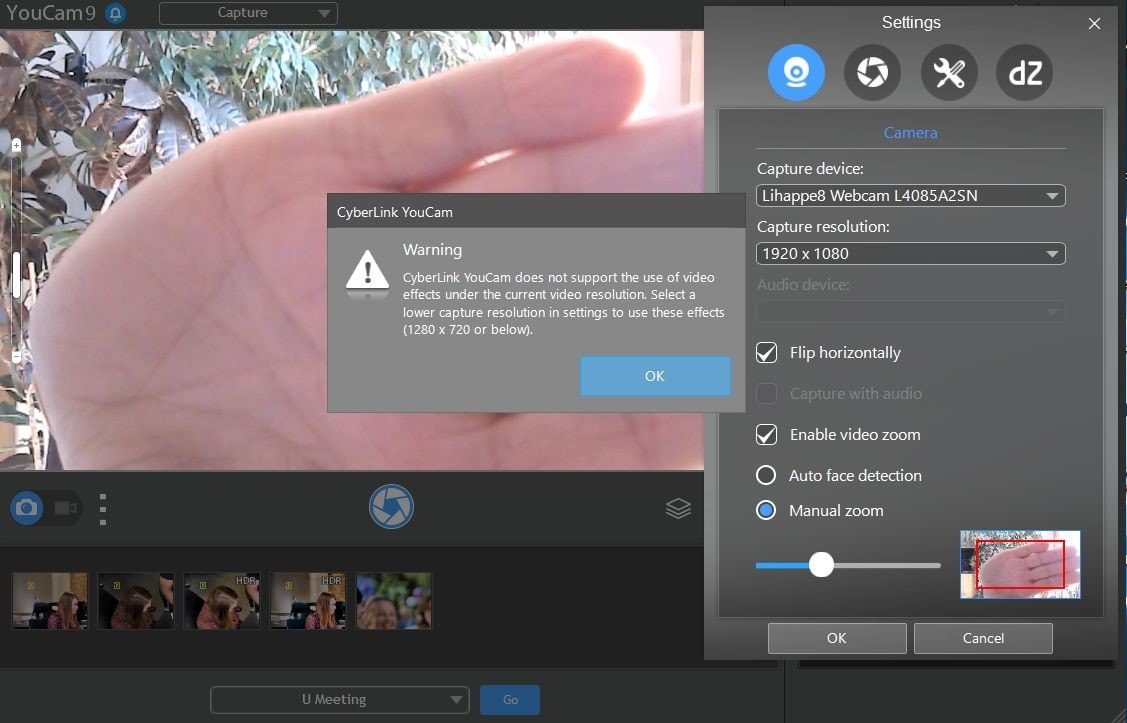
Langkah 3Pilih "Automatic Face Detection" dari menu. Saat Anda berkeliling di jendela tangkapan, kamera mengamati wajah Anda dan secara otomatis memperbesar foto Anda seperti yang ditunjukkan di atas.
Langkah 4Untuk menangani fitur zoom secara manual, pilih "Manual Zoom." Di jendela pratinjau, sebuah kotak muncul saat Anda memilih opsi ini. Untuk memperbesar wilayah tertentu dari jendela tangkapan, seret kotak ke sana. Untuk memperluas gambar yang diperoleh oleh webcam, geser bilah penggeser.

Cara 4: Gunakan iGlasses pada Mac
Untuk tampilan webcam sempurna di MAC, instal plugin Chrome iGlasses untuk efek video dan penyesuaian gaya. Video Anda akan terlihat lebih baik di Zoom sebagai hasilnya. Anda dapat langsung meningkatkan tampilan interaksi video Anda dengan memanfaatkan zoom digital pada iGlasses Anda. Pan, tilt, dan zoom digital semuanya dimungkinkan dengan kontrol mudah. Untuk Mac yang mendukungnya, Apple Remote dapat digunakan untuk mengoperasikan. iGlasses akan menjadi opsi di pengaturan video Zoom setelah diinstal. Anda dapat meningkatkan kamera Anda dengan mengubah pengaturan di iGlasses. Anda dapat bereksperimen dengan berbagai efek yang menyenangkan, seperti distorsi 3-D, menggunakan kamera virtual. Mari pelajari cara menggunakan iGlasses di Mac:
Langkah 1Menginstal iGlasses dari Ecamm pada MacBook di langkah pertama.
Langkah 2Untuk mengaktifkan kamera, buka pengaturan video Anda dan pilih iGlasses.
Langkah 3Pilih jendela Zoom dan jalankan operasi yang sesuai menggunakan opsi Zoom dan Flip. Anda sekarang dapat memperbesar dan memperkecil menggunakan kamera di MacBook Anda sesuka Anda.

Kesimpulan
Kesimpulannya, begitu banyak orang saat ini berpartisipasi dalam konferensi online dan rapat virtual. Anda ingin menciptakan kesan yang bertahan lama, bukan? Baik Anda adalah tuan rumah rapat atau acara online atau tidak, Anda sekarang harus mempertahankan citra profesional untuk mencegah membuat peserta tidak nyaman. Anda telah menemukan cara menggunakan alat yang tersedia untuk meningkatkan kualitas zoom in dan zoom out kamera Anda dalam postingan ini. Namun, seperti yang akan dijelaskan di bagian selanjutnya, Anda dapat melakukannya tanpa plugin pihak ketiga. Dengan hanya satu plugin cepat, Anda dapat secara signifikan mengubah bagaimana Anda terlihat di kamera. Oleh karena itu, coba metode mudah dari yang tercantum di atas untuk menguasai webcam PC Anda untuk tujuan zoom in atau zoom out.

