

Saat mencari editor video gratis online, 123 Video Editor sering muncul sebagai rekomendasi teratas. Ini populer sebagai solusi andalan untuk pengeditan video online yang cepat dan mudah. Sebagai alat gratis, ia menawarkan fungsi penting seperti memangkas, memotong, dan pengeditan dasar. Ini sempurna untuk pengeditan sederhana dengan cepat tanpa mengunduh perangkat lunak apa pun.
Dalam artikel ini, kami akan mendalami lebih lanjut tentang fitur-fitur 123apps Video Editor. Kami juga akan memberikan panduan langkah demi langkah untuk mengedit video Anda dengan alat ini. Kemudian, bagi mereka yang mencari kemampuan pengeditan lebih lanjut, kami akan memperkenalkan Wondershare Filmora sebagai pelengkap. Siap untuk meningkatkan keterampilan pengeditan video Anda? Mari kita mulai!
Dalam artikel ini
Bagian 1. Tinjauan 123apps Video Editor Online
123 Video Editor oleh 123apps adalah alat pengeditan video gratis berbasis web. Karena beroperasi sepenuhnya di dalam browser, tidak perlu unduhan atau instalasi. Alat ini adalah pilihan ideal untuk pengeditan sederhana dan bagi mereka yang tidak memiliki pengalaman pengeditan apa pun.
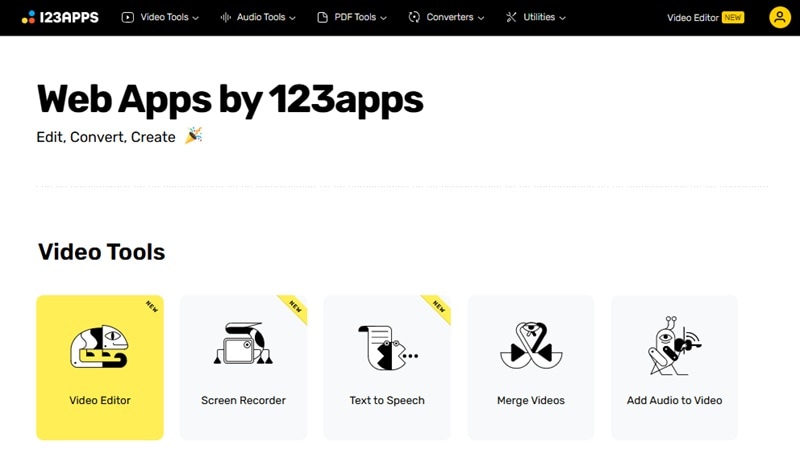
Ini juga menyediakan paket premium untuk pengguna yang perlu bekerja dengan file yang lebih besar atau mengakses fitur yang lebih canggih. Dengan paket premium, Anda akan mendapatkan kecepatan pemrosesan lebih cepat dan batas unggah yang lebih tinggi.
Fitur Utama
- Alat Pengeditan Video Dasar
Ini mencakup fungsi pengeditan penting seperti memotong, memangkas, menyesuaikan kecepatan video, dan mengubah opasitas.
- Opsi Teks dan Overlay
Anda dapat dengan mudah menambahkan overlay teks, teks, dan stiker ke video Anda.
- Fitur Perekaman
Editor ini juga mencakup opsi perekaman bawaan. Anda dapat menggunakannya untuk merekam kamera, audio, dan rekaman layar Anda langsung di dalam alat.
- Fungsi Teks-ke-Suara
Ini menawarkan fitur teks-ke-suara yang memungkinkan pengguna mengonversi teks menjadi audio. Ini memungkinkan Anda menyesuaikan suara, nada, dan kecepatan.
Kami telah selesai menjelajahi fitur-fitur 123 Video Editor. Sekarang, saatnya mendalami salah satu alat yang paling sering digunakan: memotong atau memangkas video. Bagian berikut akan menunjukkan kepada Anda cara memotong dan memangkas video dengan alat 123 Video Cutter.
Bagian 2. Langkah-langkah Cara Memotong Video Menggunakan 123apps Video Cutter
Memotong dan memangkas video dengan 123apps Video Cutter dapat diselesaikan hanya dalam beberapa klik. Ikuti petunjuk langkah demi langkah di bawah ini untuk memotong dan memangkas video Anda menggunakan video cutter dari 123 apps:
Langkah 1. Buka 123apps Video Editor
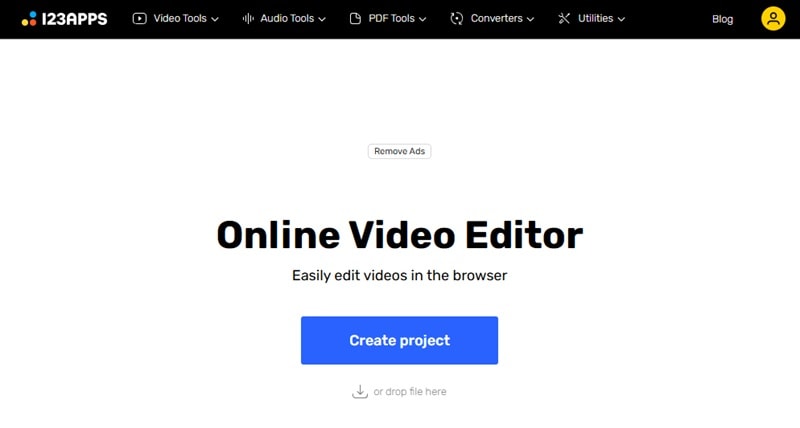
Buka situs web 123apps Video Editor dan klik tombol Create Project untuk membuka ruang kerja pengeditan video.
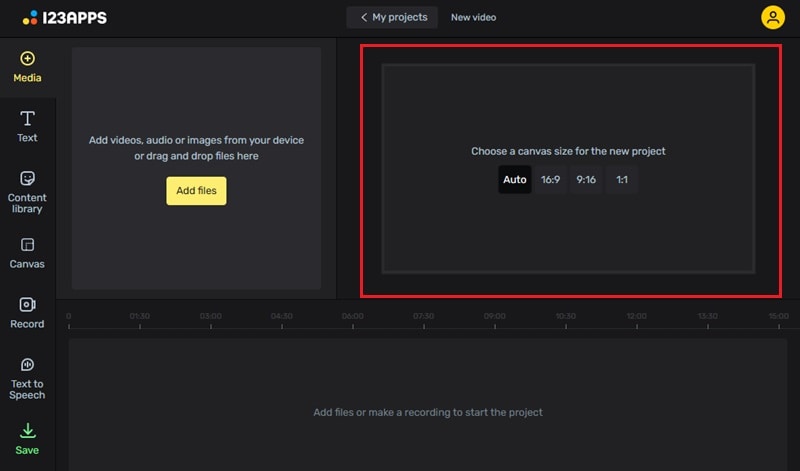
Langkah 2. Pilih Ukuran Kanvas
Selanjutnya, Anda perlu mengatur ukuran kanvas untuk proyek video Anda. Pilihannya adalah Auto, 16:9, 9:16, dan 1:1. Pilih rasio aspek berdasarkan preferensi Anda.
Langkah 3. Unggah Video Anda
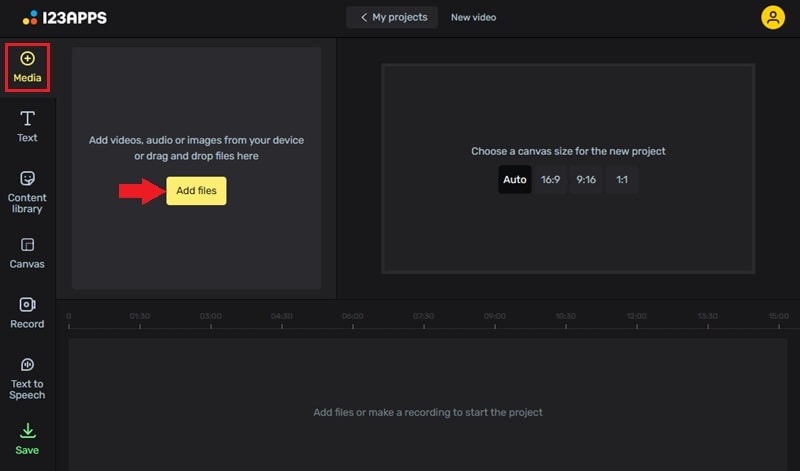
Untuk mengunggah video Anda, navigasikan ke Media > Add Files. Kemudian, pilih file video yang ingin Anda edit. Ingat, ukuran file maksimum untuk versi gratis adalah 500 MB.
Langkah 4. Pangkas Video
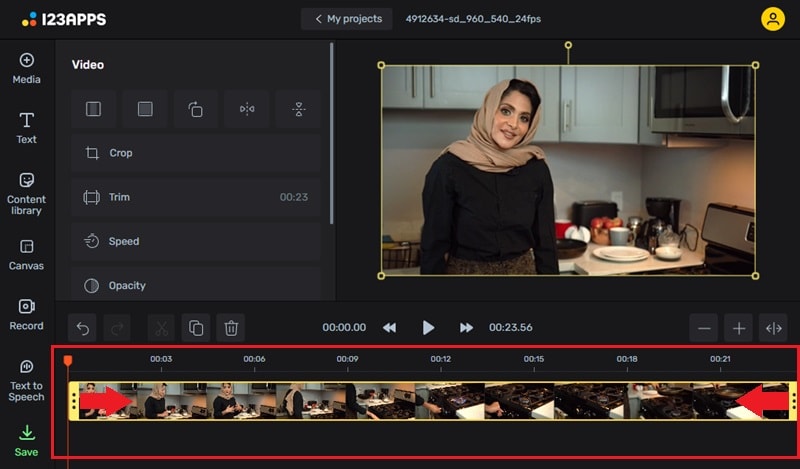
Setelah video Anda diunggah, Anda akan melihat penggeser timeline di bawah pratinjau video. Seret Sliders di kedua ujung untuk menentukan bagian video yang ingin Anda simpan. Kemudian, ini akan memangkas bagian tersebut segera. Anda dapat melihat pratinjau pilihan Anda dengan mengklik tombol Play (atau tombol Space ).
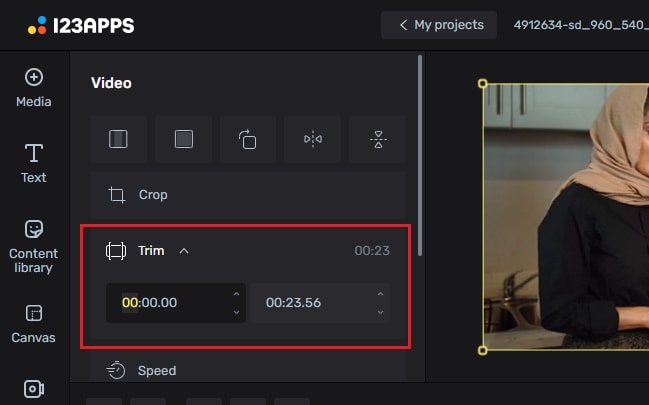
Untuk lebih presisi, masukkan waktu mulai dan akhir secara manual dari bagian yang ingin Anda simpan dengan mengetik waktu yang tepat di kotak Trimming di samping pratinjau video. Cara ini memungkinkan Anda memilih waktu yang lebih akurat, memastikan Anda tidak melewatkan frame penting apa pun.
Langkah 5. Edit Video
Selanjutnya, Anda dapat melakukan pengeditan lainnya. Misalnya, Anda dapat menambahkan Text or Captions, memasukkan aset dari Content Library, atau menambahkan sulih suara menggunakan fitur Text-to-speech.
Langkah 6. Ekspor Video yang Sudah Diedit
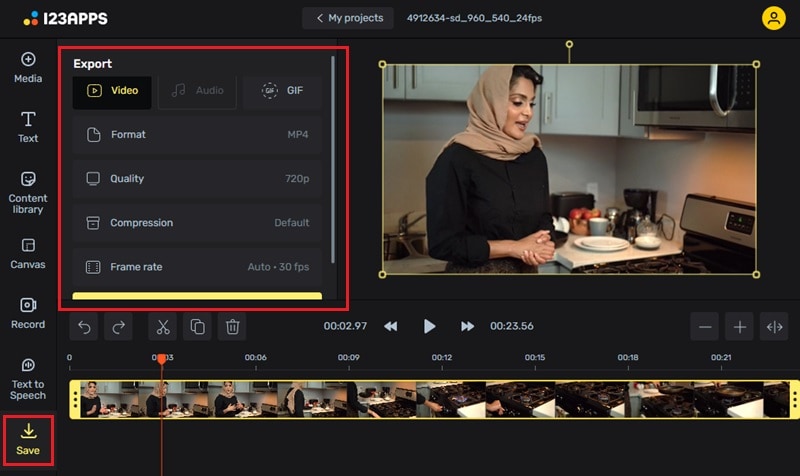
Setelah Anda selesai mengedit, buka panel Save di sisi kiri bawah layar Anda. Di sini, Anda dapat memilih Format, Quality, dan Frame Rate ekspor yang paling sesuai dengan kebutuhan Anda. Kemudian, gulir ke bawah untuk menemukan tombol Export .
Setelah mempelajari cara memotong dan memangkas video menggunakan 123apps Video Cutter, Anda mungkin ingin menjelajahi fitur yang lebih canggih untuk proyek Anda. Bagi mereka yang membutuhkan fungsionalitas tambahan, mari langsung ke bagian berikutnya.
Bagian 3. Tingkatkan Video Anda dengan Editor Video Lebih Canggih: Wondershare Filmora
Apakah Anda mencari fitur yang lebih canggih di luar fitur dasar yang ditawarkan oleh 123 Video Editor? Wondershare Filmora adalah pilihan yang bagus yang menyediakan solusi yang lebih komprehensif dan canggih untuk Anda. Ini tersedia di Windows, Mac, iOS, dan Android, menjadikannya pilihan yang serbaguna untuk pengguna di berbagai perangkat.
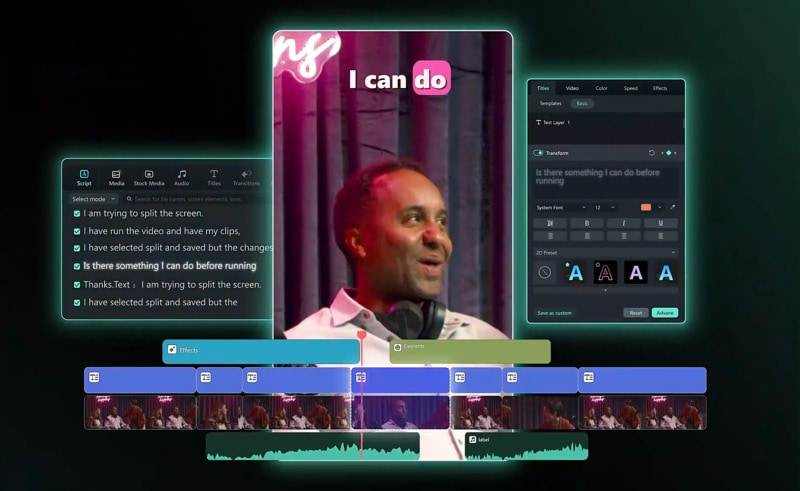
- Efek video/audio yang luas dan aset kreatif.
- AI yang kuat untuk pembuatan konten yang mudah.
- Intuitif, profesional namun ramah untuk pemula.
- Bekerja di Mac, Windows, iOS, dan Android.



Fitur Utama
- Alat Pengeditan Video Bertenaga AI
Filmora memiliki banyak alat AI yang dapat membantu Anda mempercepat proses pengeditan. Misalnya, Filmora memiliki Penulisan Naskah AI, Penghilang Derau Audio AI, Generator Musik AI, dan Generator Gambar AI. Banyak alat AI lainnya menunggu untuk membantu Anda lebih fokus pada kreativitas daripada proses pengeditan.
- Klip Pendek Pintar
Fitur Klip Pendek Pintar membantu Anda membuat video pendek dari rekaman yang lebih panjang dengan mengidentifikasi momen-momen penting.
- Keyframing
- Aset Kreatif (2,9 Juta+)
Filmora Aset Kreatif menawarkan perpustakaan luas dengan lebih dari 2,9 juta aset. Aset-aset ini mencakup efek video, musik, transisi, dan rekaman stok.
Preferensi Pengguna: Filmora vs. 123 Video Editor
Di platform ulasan seperti Capterra, Filmora Filmora secara konsisten menerima peringkat lebih tinggi daripada 123 Video Editor. Di Capterra, Filmora memiliki peringkat 4,7/5, dengan pengguna memuji berbagai fiturnya dan kemudahan penggunaan. Sebaliknya, 123apps memiliki peringkat 4,0/5, di mana pengguna menghargai kesederhanaannya tetapi sering mencatat keterbatasan dalam fitur lanjutan.
Cara Menggunakan Klip Pendek Cerdas Filmora – Panduan Langkah demi Langkah
Fitur Klip Pendek Pintar Filmora memungkinkan Anda membuat video pendek dengan mengidentifikasi momen-momen penting dalam rekaman yang lebih panjang. Ikuti langkah-langkah ini untuk menggunakannya:
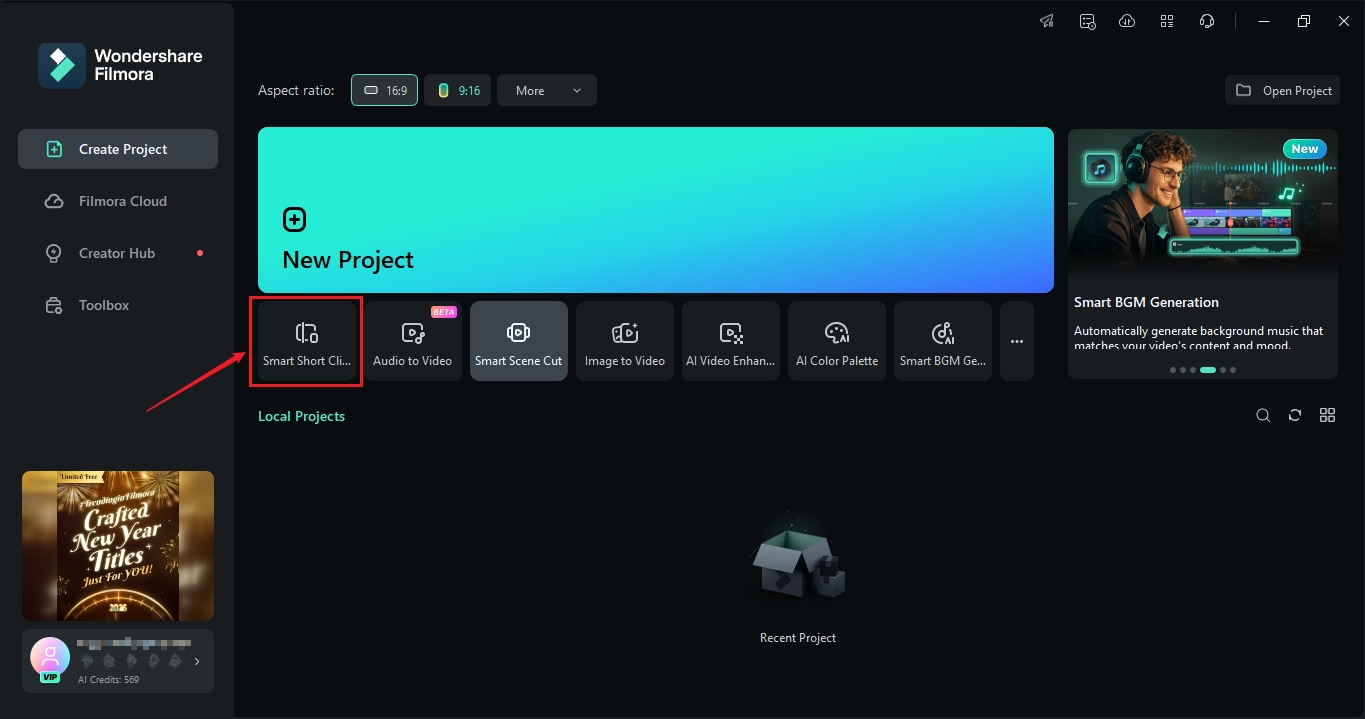
Langkah 1. Buka Klip Pendek Pintar
Luncurkan Filmora dan pergi ke tab Create Project di panel kiri. Dari daftar alat, pilih Klip Pendek Pintar untuk mulai membuat klip pendek dari rekaman video Anda.
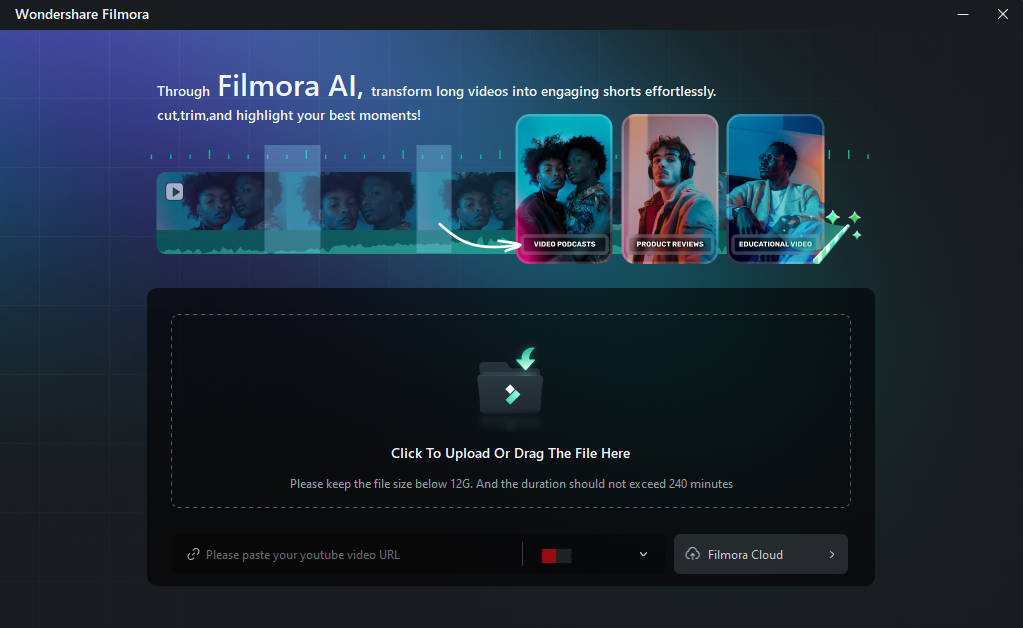
Langkah 2. Impor Video Anda
Unggah video Anda dari perangkat Anda, gunakan tautan YouTube, atau pilih dari penyimpanan Filmora Cloud Anda.
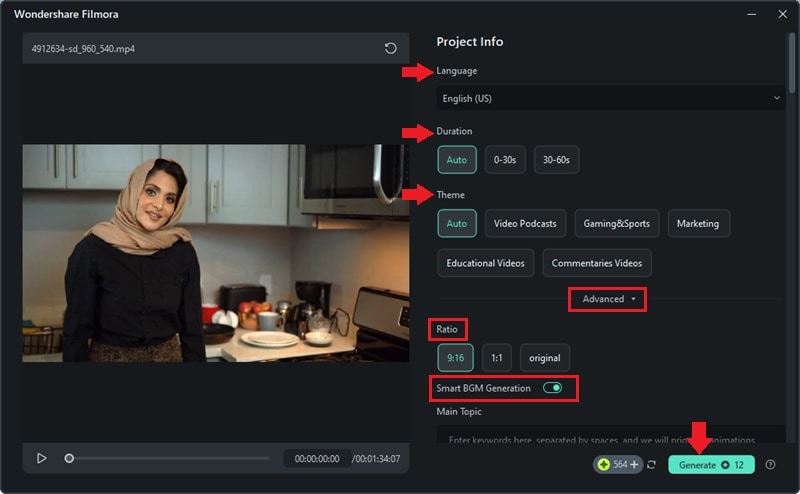
Langkah 3. Atur Preferensi Video
Setelah video Anda diunggah, jendela pengaturan akan muncul. Di sini, Anda dapat memilih opsi seperti Bahasa, Durasi, dan Tema. Untuk kontrol lebih lanjut, jelajahi opsi Lanjutan , untuk mengatur Rasio Aspek dan mengaktifkan Pembuatan BGM Pintar.
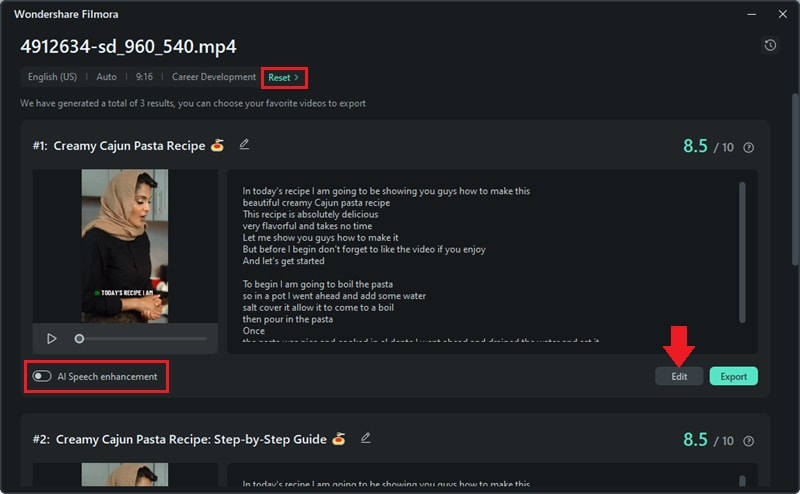
Langkah 4. Pilih Klip Pendek Anda
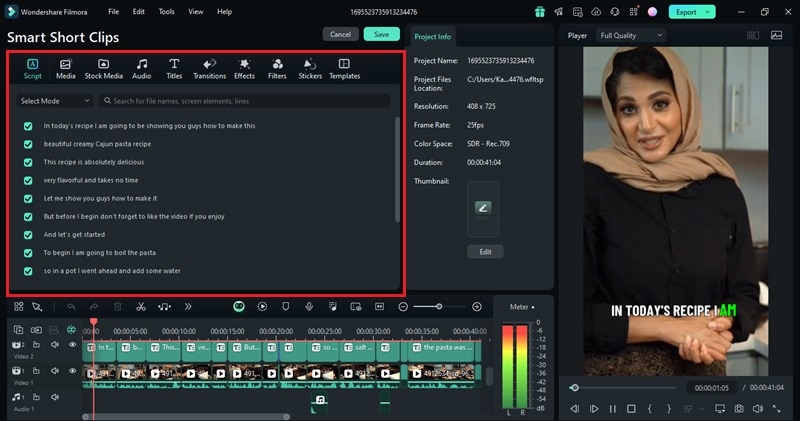
Setelah menganalisis video Anda, Filmora akan menghasilkan beberapa opsi klip pendek. Tinjau klip-klip ini dan pilih yang paling Anda sukai. Atau, klik Atur Ulang jika Anda ingin menghasilkan klip baru. Anda juga dapat menggunakan Peningkatan Suara AI untuk meningkatkan kualitas audio. Klik Edit untuk menyempurnakannya lebih lanjut di ruang kerja pengeditan.
Langkah 5. Edit Klip Anda
Di sini, Anda dapat menambahkan Judul, Transisi, Filter, dan Stiker untuk membuat video Anda lebih menarik.
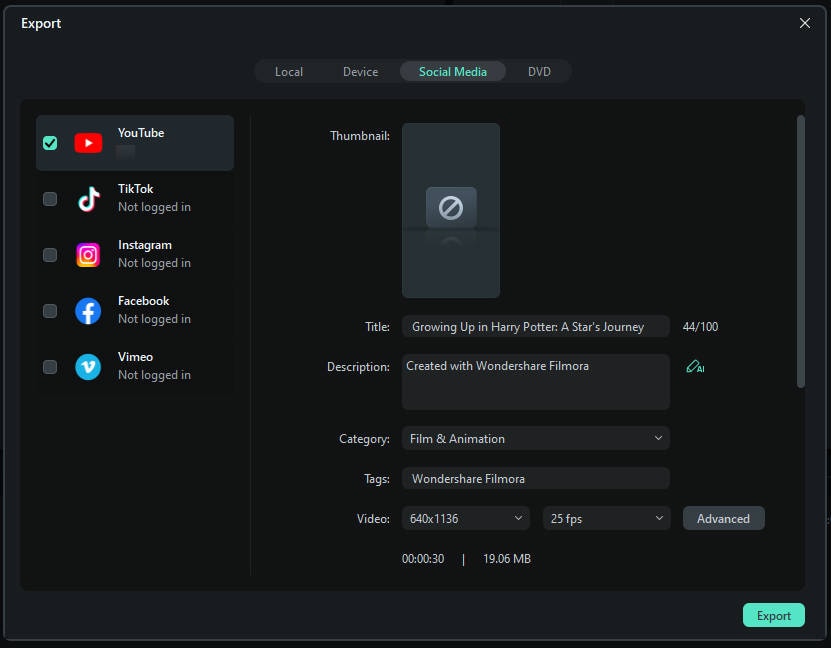
Langkah 6. Ekspor Video Anda
Setelah Anda puas dengan video Anda, klik tombol Export untuk menyimpannya ke perangkat Anda. Anda juga dapat membagikannya langsung di platform media sosial seperti YouTube, TikTok, atau Vimeo. Selain itu, Anda bahkan dapat menjadwalkannya untuk posting di masa mendatang.
Kesimpulan
123 Video Editor adalah alat untuk pengguna yang mencari pengeditan video dasar dan cepat tanpa mengunduh perangkat lunak apa pun. Ini menyediakan fitur-fitur penting seperti memotong, memangkas, dan overlay teks, membuatnya sempurna untuk pemula atau mereka yang mengerjakan proyek sederhana.
Jika Anda mencari alat pengeditan yang lebih canggih, Wondershare Filmora adalah pilihan yang fantastis. Filmora menyediakan berbagai kemampuan pengeditan yang jauh lebih luas. Ini sangat penting bagi pengguna yang memerlukan kontrol lebih besar atas pengeditan mereka. Coba Filmora hari ini untuk membuka potensi kreatif penuh Anda!

