

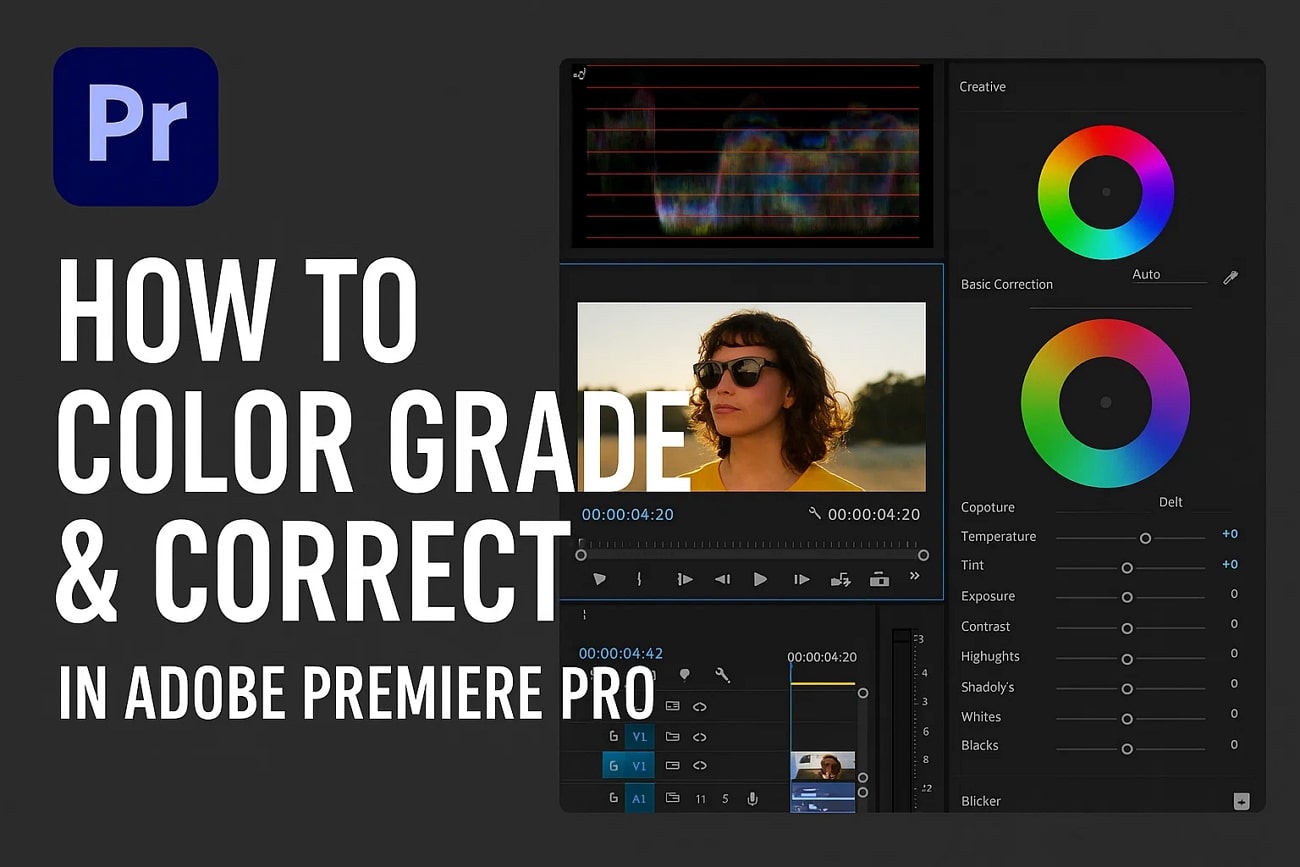
Dengan kemajuan teknologi, kita dapat membuat film kita terlihat persis seperti yang kita inginkan. Opsi color grading manual dan otomatis memiliki kemampuan untuk memberikan nuansa apa pun pada media Anda. Untuk mendapatkan kualitas warna terbaik, Anda perlu menggunakan perangkat lunak editing yang andal, seperti Premiere Pro. Platform ini dikenal dengan color grading Premiere Pro.
Blog ini membahas metode penggunaan alat ini untuk menyesuaikan warna video Anda. Selain itu, kita akan melihat alternatif Premiere Pro yang menawarkan fleksibilitas yang lebih baik.
Dalam artikel ini
Bagian 1. Color Grading dan Koreksi di Adobe Premiere Pro
Di Adobe Premiere Pro, opsi color grading berada di workspace "Lumetri Color". Dari kontras hingga saturasi dan cahaya, setiap aspek dapat ditingkatkan menggunakan alat ini. Dengan slider dan kontrol manual, ini memberi Anda kewenangan untuk bermain dengan media. Bagian di bawah ini mencakup semua metode yang dapat Anda gunakan untuk menikmati fitur Adobe Premiere Pro color grading :
Metode 1. Menggunakan Panel Basic Correction
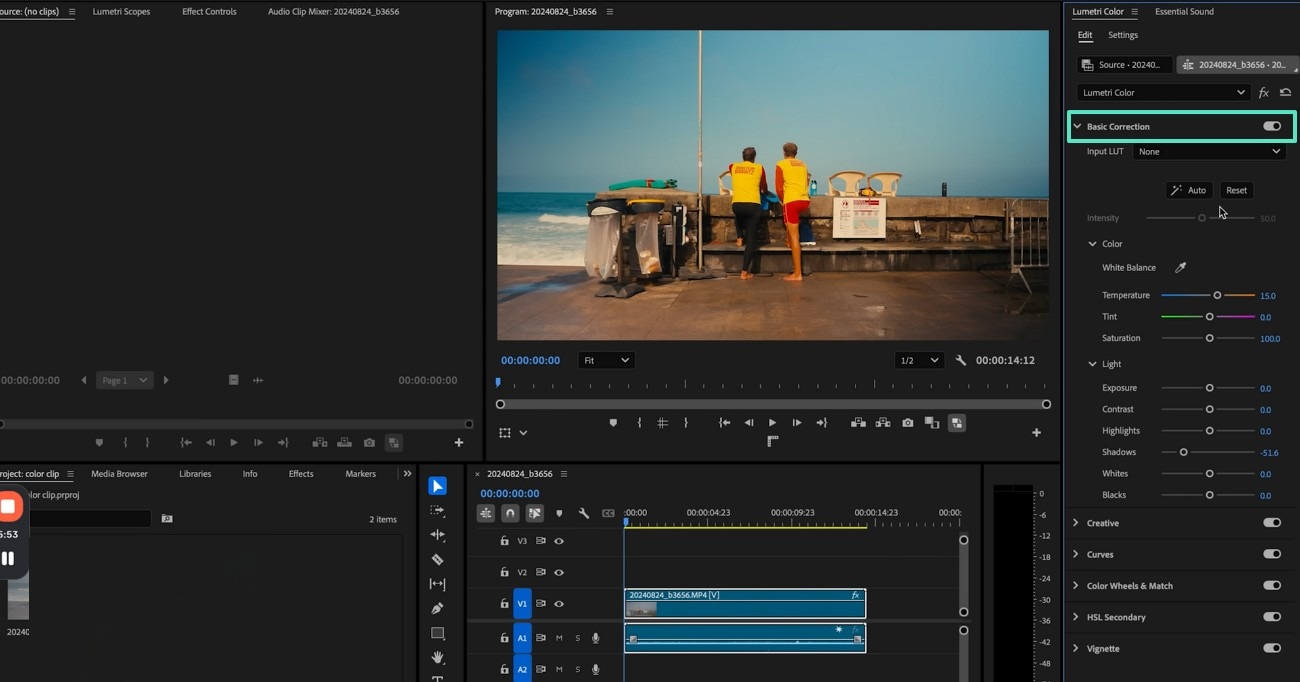
Teknik pertama untuk meningkatkan warna video adalah melalui panel koreksi "Basic", yang terletak di panel kanan. Selain menjalankan proses secara manual, pengguna juga dapat menerapkan Auto Enhancement satu klik. Bagian basic juga menampilkan beberapa preset LUT yang bagus bagi mereka yang mencari solusi satu klik. Jika Anda ingin belajar cara menggunakan alat ini untuk Adobe Premiere color grading, ikuti langkah-langkah di bawah ini:
- Langkah 1. Untuk memulai, pilih tab "Color" di toolbar atas untuk membuka panel "Basic Corrections". Jelajahi bagian ini dan sesuaikan warna menggunakan slider dan kontrol yang ditentukan.
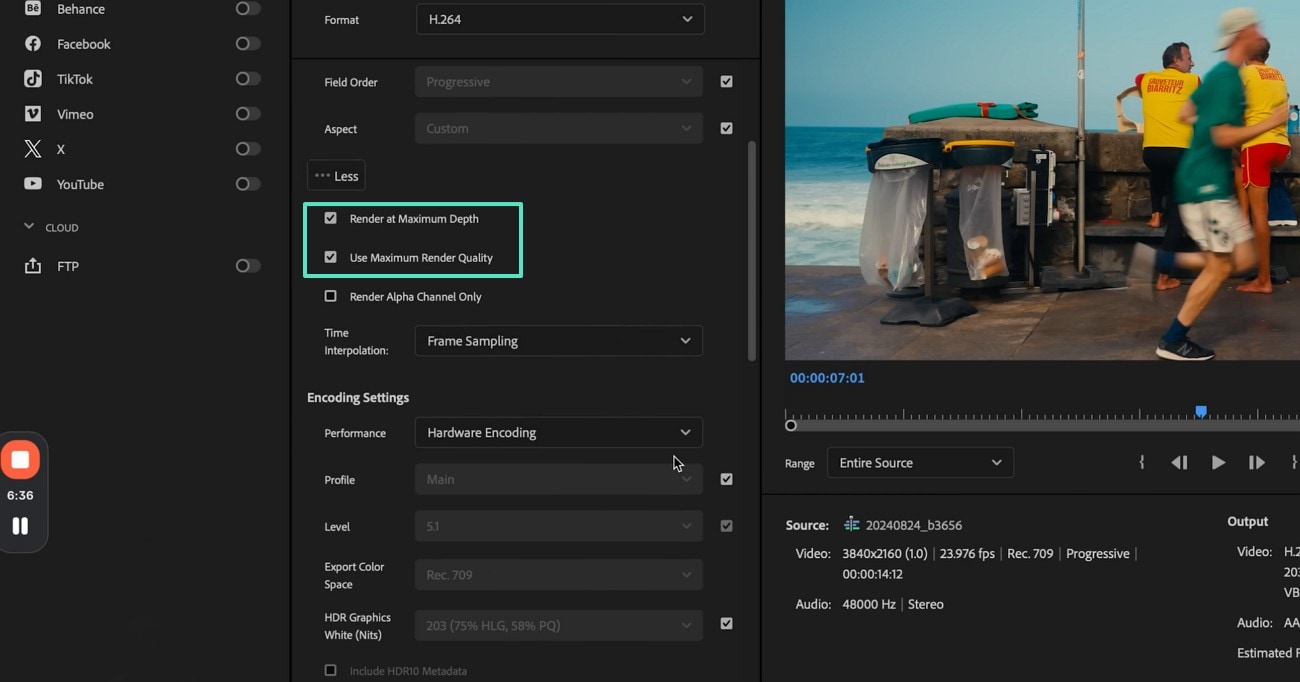
- Langkah 2. Untuk membuat warna terlihat lebih kaya, buka tab "Export" dan masuk ke menu "Video". Di sini, pilih tombol "Match Source" dan tekan "More" untuk membuka lebih banyak opsi. Centang kotak "Render at Maximum Depth" dan "Use Maximum Render Quality" untuk melanjutkan.
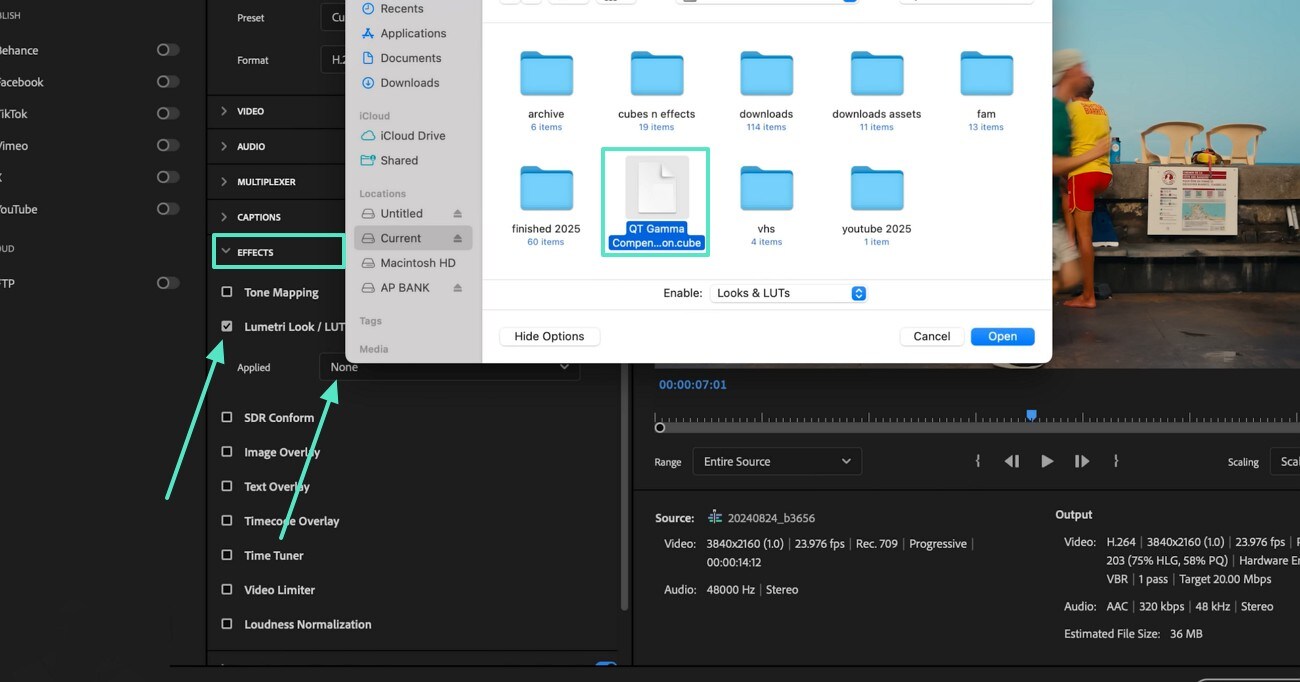
- Langkah 3. Selanjutnya, masuk ke menu "Effects" dan centang kotak "Lumetri Look" untuk menekan "Select" dari menu drop-down "Applied". Ketika jendela File Explorer Anda terbuka, pilih preset LUT "QT Gamma" dari perangkat Anda. Preset ini tersedia dan dapat diunduh di situs web Premiere Pro.
Metode 2. Menjelajahi Lumetri Color Curves
Ketika mencari presisi dalam hasil, gunakan curves dan buat setiap color grade yang memungkinkan. Fitur ini memungkinkan Anda bermain dengan merah, biru, hijau, dan putih video untuk membuatnya terlihat seperti yang Anda inginkan. Langkah-langkah berikut mencakup panduan untuk menggunakan teknik cinematic color grading Premiere Pro ini:
- Langkah 1. Dari panel yang sama, tutup menu "Basic Corrections" dan buka bagian "Curves". Di sini, gunakan grid untuk membuat perubahan pada frame Anda.
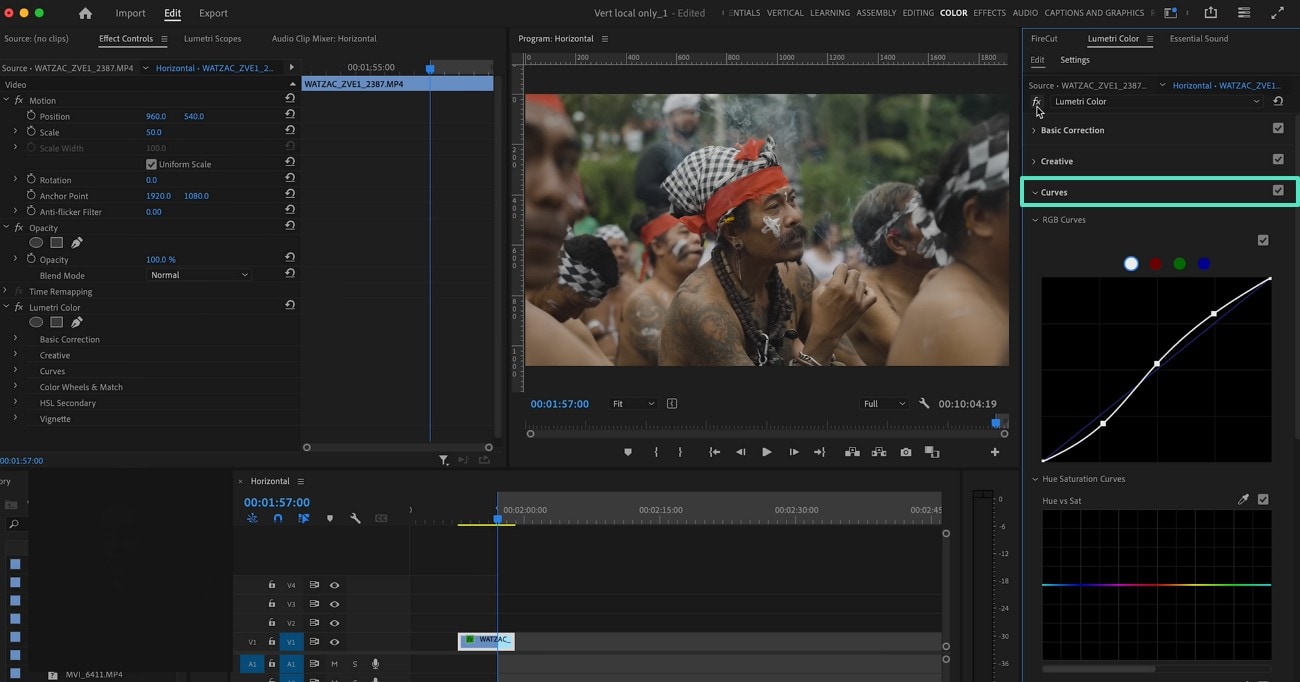
- Langkah 2. Untuk meningkatkan tone video, gulir ke bawah dan buat lebih banyak perubahan menggunakan grid dan titik-titik. Dari kiri atas antarmuka, Anda dapat masuk ke bagian Lumetric Scopes dan menganalisis warna dengan cara profesional.
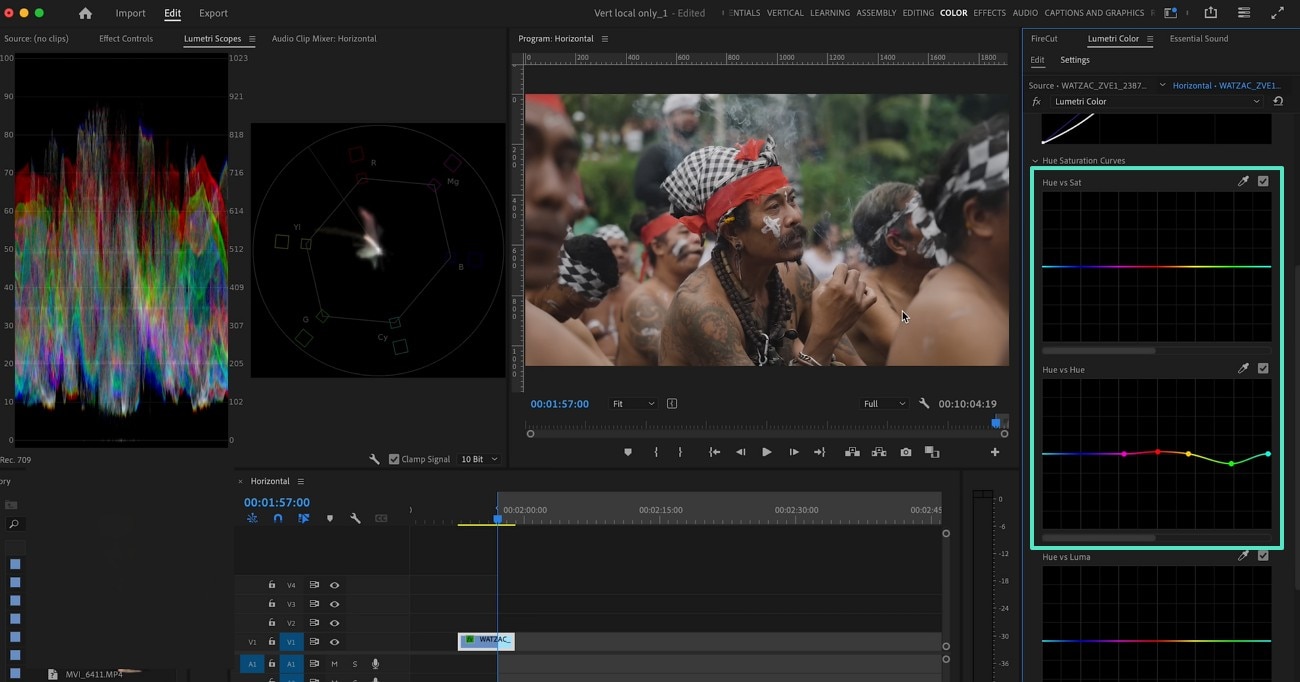
Metode 3. Melihat HSL Wheels untuk Color Grading Tingkat Lanjut
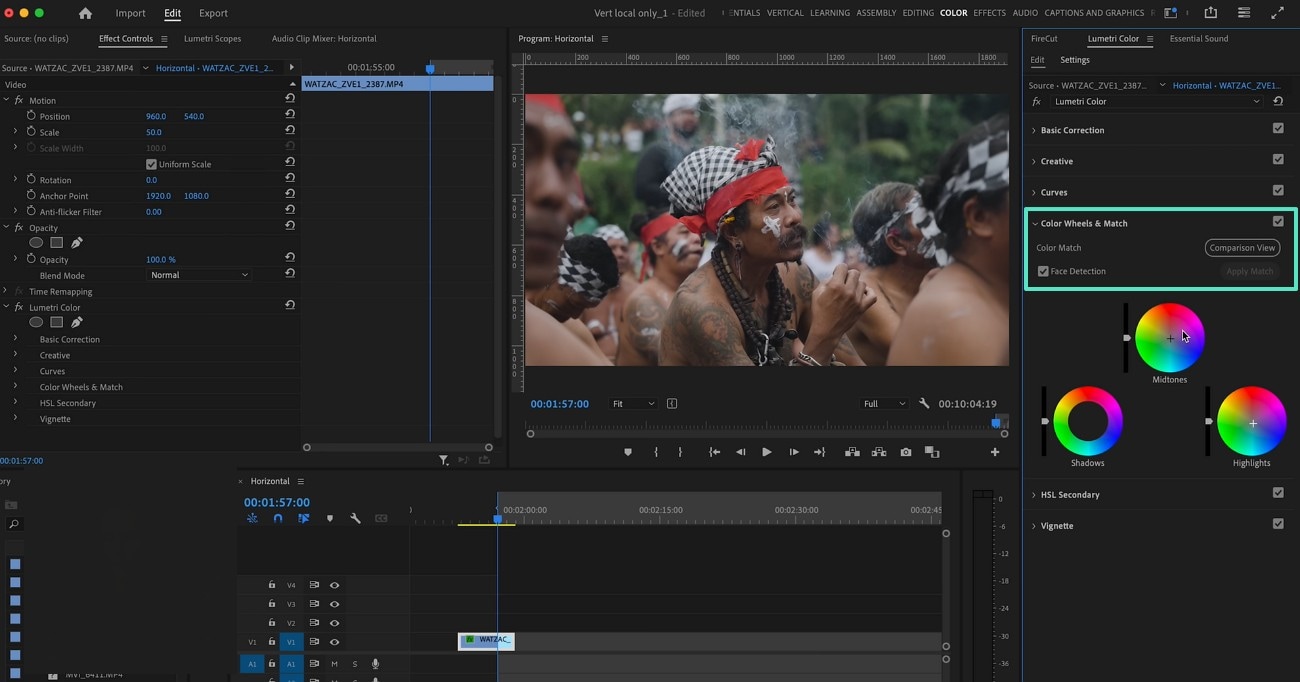
Jika Anda ingin mengubah warna objek tertentu dalam video, menggunakan HSL Wheels adalah pendekatan terbaik. Dari temperature hingga highlights dan saturation, Anda dapat menyesuaikan semuanya dalam satu payung. Langkah-langkah berikut adalah panduan terperinci tentang menggunakan metode Premiere Pro cinematic color grading ini:
Instruksi. Saat Anda membuka panel "Color Wheels & Match", gunakan roda Highlights, Shadows, dan Midtones untuk membuat perubahan yang diinginkan pada objek dalam film Anda.
Untuk panduan lengkap, silakan kunjungi How to Change Color in Premiere Pro: Hue, Saturation & Color Correction.
Bagian 2. Alternatif Color Grading Profesional: Wondershare Filmora
Alat yang disebutkan di atas dapat digunakan tetapi memerlukan pengetahuan sebelumnya tentang alat tersebut. Wondershare Filmora adalah video editor serbaguna yang menawarkan color grading ekstensif yang tidak memerlukan keahlian apa pun. Selain memilih preset filter satu klik, pengguna dapat memanfaatkan opsi HSL, Curves, dan koreksi warna Basic untuk meningkatkan footage yang kusam. Selain penyesuaian manual, Anda dapat memanfaatkan fungsionalitas Auto White Balance satu klik untuk efek cepat.
Jika Anda mencari koreksi warna saat bepergian, gunakan Aplikasi Filmora [iOS/Android]. Dengan opsi penyesuaian manual, ini memungkinkan Anda membuat perubahan yang terlihat pada film Anda. Selain itu, pengguna juga dapat memanfaatkan preset filter bawaan untuk membuat frame bersinar dalam satu klik. Bagian berikut menampilkan penggunaan alternatif color grading Premiere Pro ini:

 secure download

Menggunakan Versi Desktop
Aplikasi desktop Filmora menawarkan 4 metode untuk meningkatkan pigmen dalam film Anda. Bagian berikut akan memandu Anda melalui setiap metode:
Metode 1. Menerapkan Fitur AI Color Palette
Kita selalu mengedit video dengan filter yang sama, namun kita masih mengalami ketidakkonsistenan dalam warna. Masalah ini dapat diatasi dengan menggunakan fitur AI Color Palette Filmora. Utilitas ini mengambil frame film Anda sebagai referensi dan menghasilkan tone serupa untuk seluruh video.
Selain mencapai estetika yang konsisten, Anda juga dapat menampilkan keterampilan editing video Anda. Langkah-langkah berikut akan memandu Anda menggunakan alternatif Adobe Premiere color grading ini untuk koreksi warna:
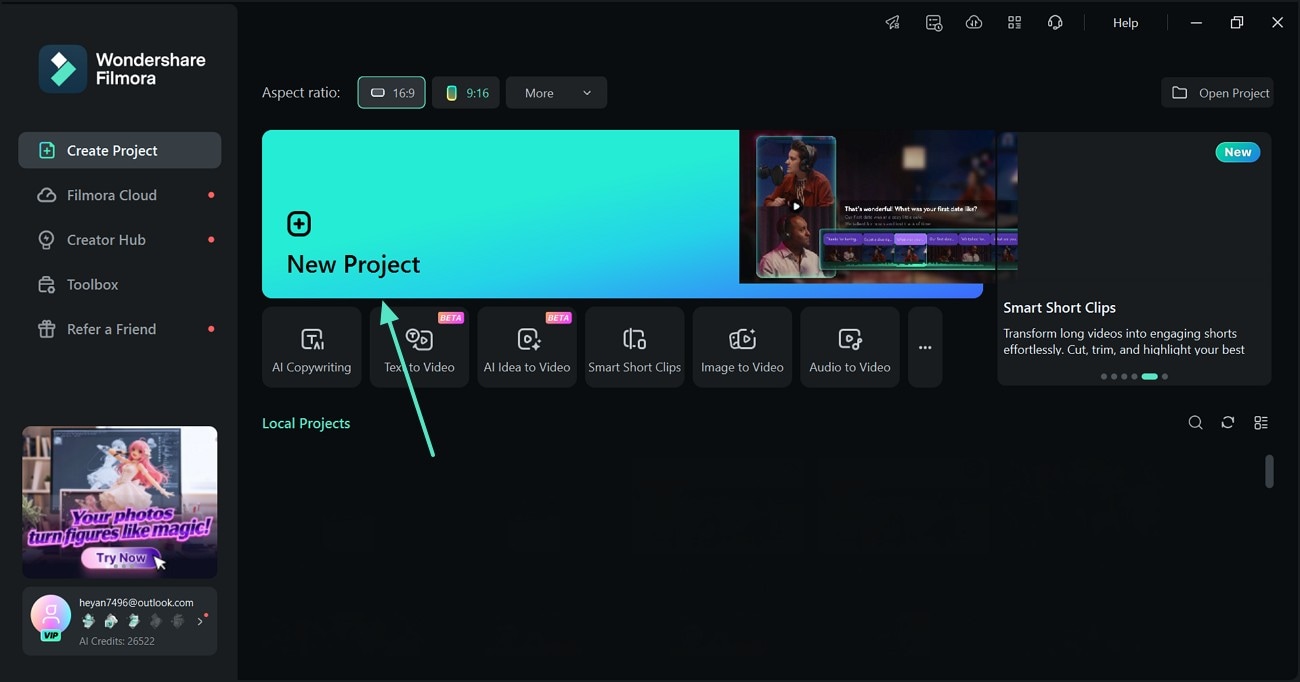
- Langkah 1. Mulai dengan Proyek Baru. Untuk memulai, buka "New Project" dan impor video yang memerlukan koreksi warna.
- Langkah 2. Aktifkan AI Color Palette. Menggunakan sisi kanan layar, masuk ke bagian "Color" dan buka panel "Basic" untuk mengaktifkan toggle "AI Color Palette". Menggunakan timeline di jendela preview, pilih frame yang ingin Anda gunakan sebagai referensi.
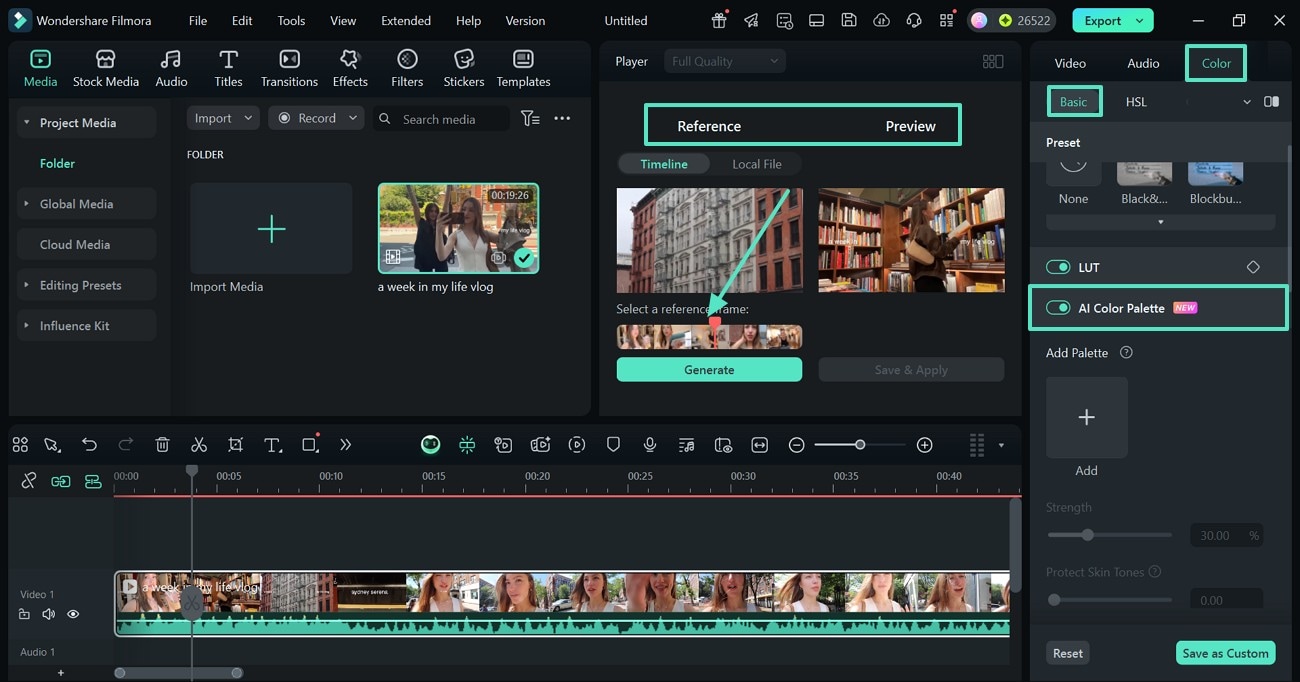
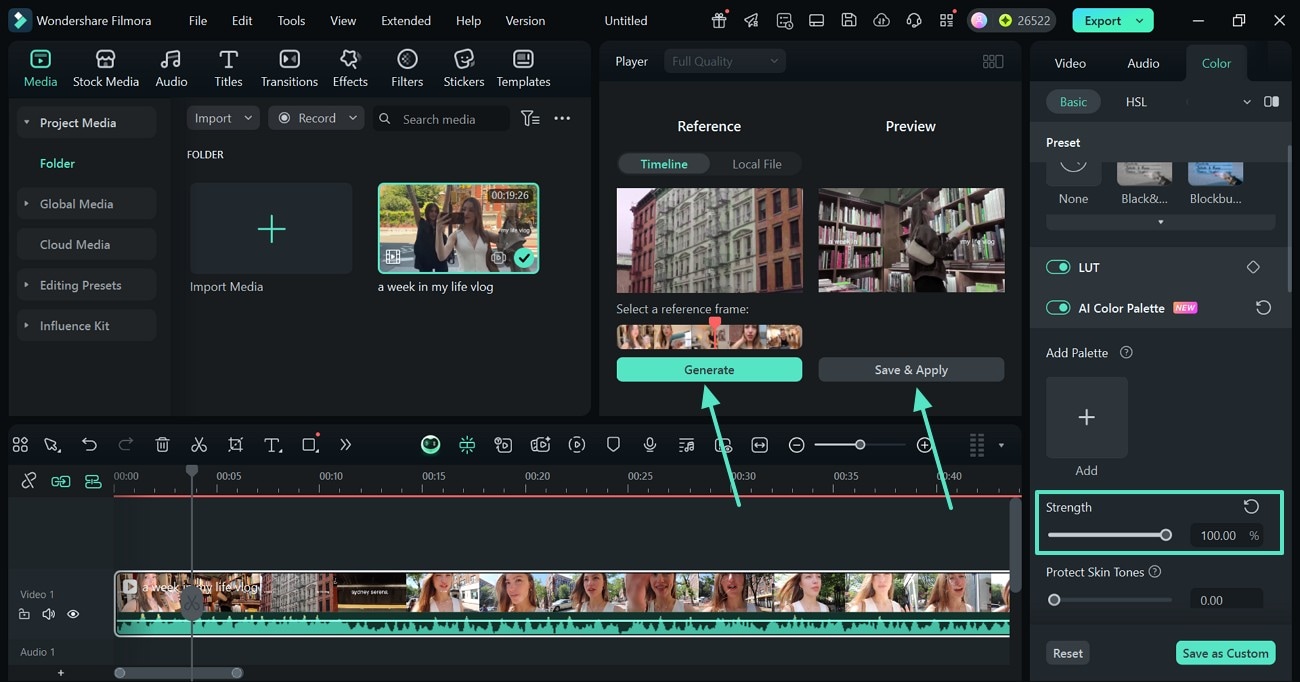
- Langkah 3. Hasilkan dan Terapkan Tone Warna. Ketika Anda telah memilih frame referensi yang diinginkan, pilih tombol "Generate" dan sesuaikan "Strength" warna. Setelah itu, tekan tombol "Save & Apply" untuk menerapkan pigmen. Jika Anda menyukai tone warna ini, Anda dapat menyimpannya sebagai preset khusus untuk digunakan di masa mendatang.
secure download
Metode 2. Gunakan Koreksi Warna HSL
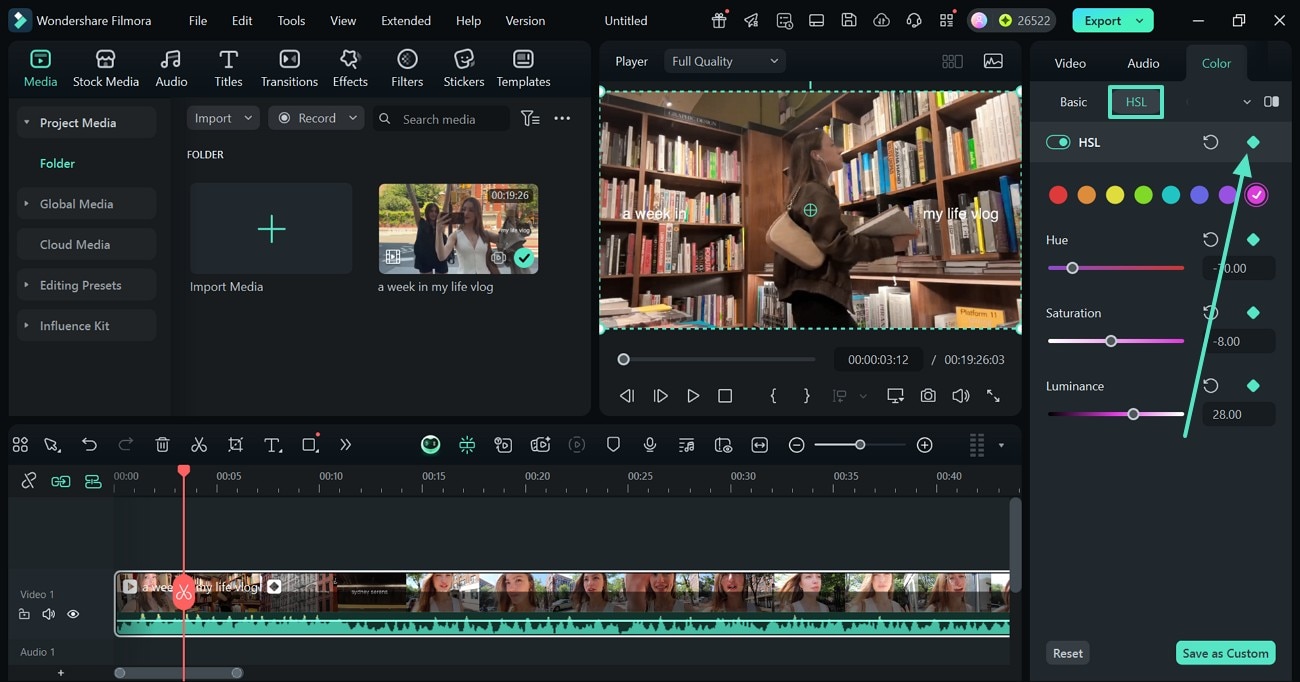
Ketika mencari variasi warna dalam video, gunakan metode koreksi warna HSL. Alih-alih menerapkan warna yang konsisten di seluruh footage, utilitas ini akan membantu dengan keuntungan keyframing-nya. Pengguna dapat menetapkan tone warna spesifik ke setiap frame, menciptakan keragaman di seluruh video. Ikuti panduan di bawah ini untuk menguasai seni color grading menggunakan warna HSL dari alternatif Premiere Pro cinematic color grading ini:
- Instruksi. Menggunakan panel kanan, masuk ke bagian "HSL" dan tekan ikon "Keyframing". Pilih pengaturan warna yang perlu Anda terapkan ke klip sebelum play head. Putar video dan pilih ikon "Keyframing" lagi untuk menggunakan tone warna yang diinginkan pada klip di antara dua titik keyframing. Jika Anda menyukai pengaturan tone warna, pilih tombol "Save as Custom" untuk menyimpan ini sebagai preset.
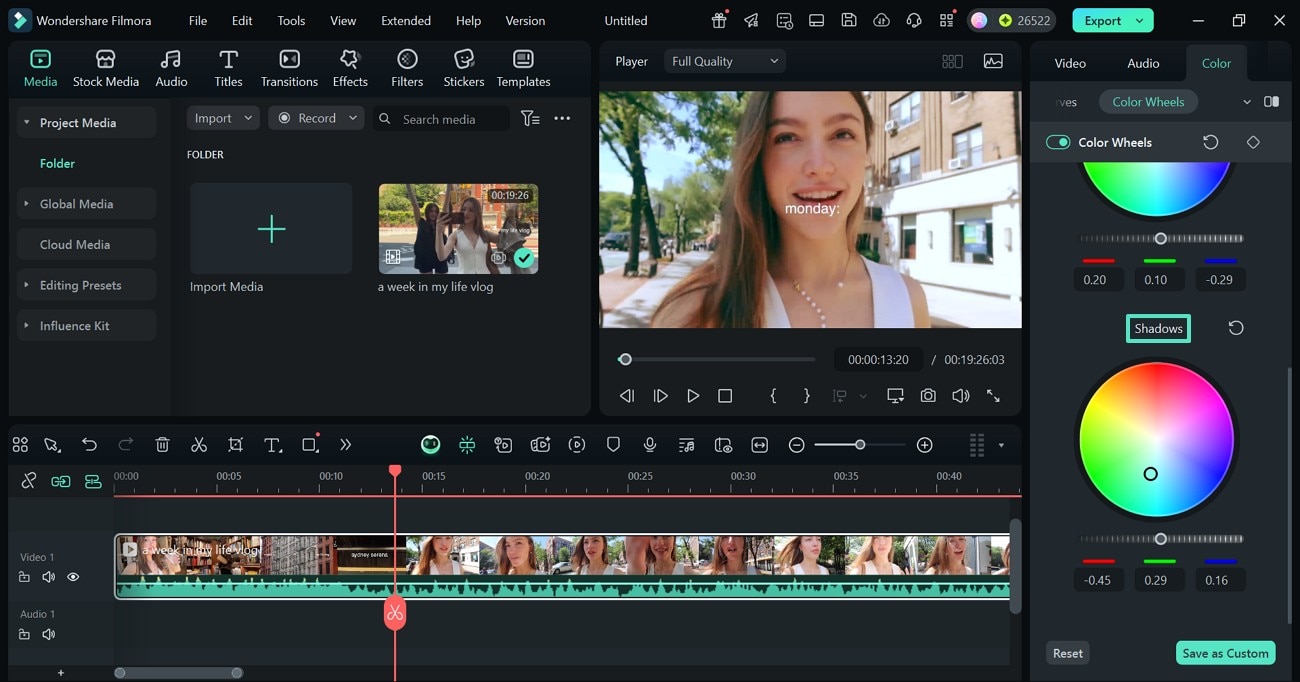
Metode 3. Menerapkan Warna Melalui Color Wheels
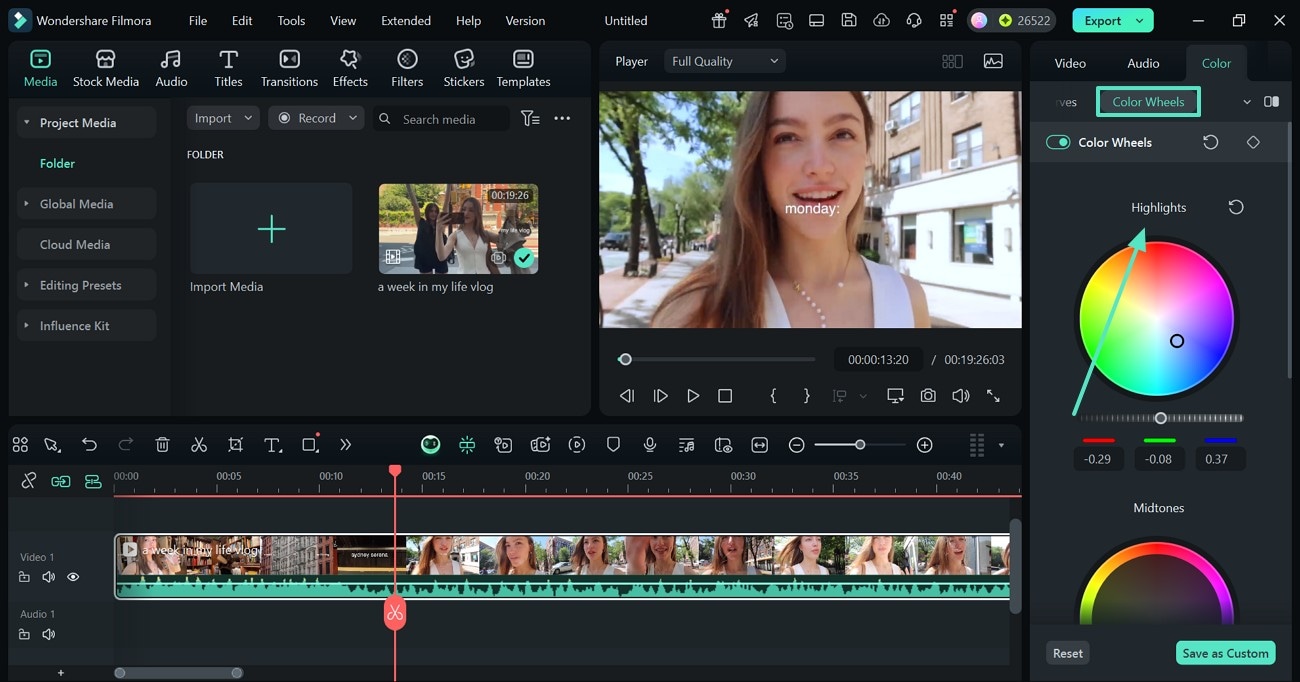
Ketika semua kemungkinan hasil color grading ditampilkan, editing menjadi lebih mudah. Dengan roda, pengguna dapat melihat semua warna yang tersedia dalam bentuk roda dan bermain di dalamnya. Menggunakan teknik ini, Anda dapat mengubah highlights, midtones, dan shadows footage Anda. Baca panduan di bawah ini dan pahami cara menggunakan Color Wheels dalam pengganti Premiere cinematic color grading ini:
- Langkah 1. Sesuaikan Highlights Video. Dari bagian "Color Wheels" di panel kanan, maju ke roda "Highlights" dan gerakkan kursor hingga Anda menemukan warna yang tepat untuk footage.
- Langkah 2. Ubah Midtones dan Shadows Film. Saat Anda menggulir panel ke bawah, Anda akan dapat menyesuaikan "Midtones" dan "Shadows" video.
Metode 4. Bermain dengan Color Curves
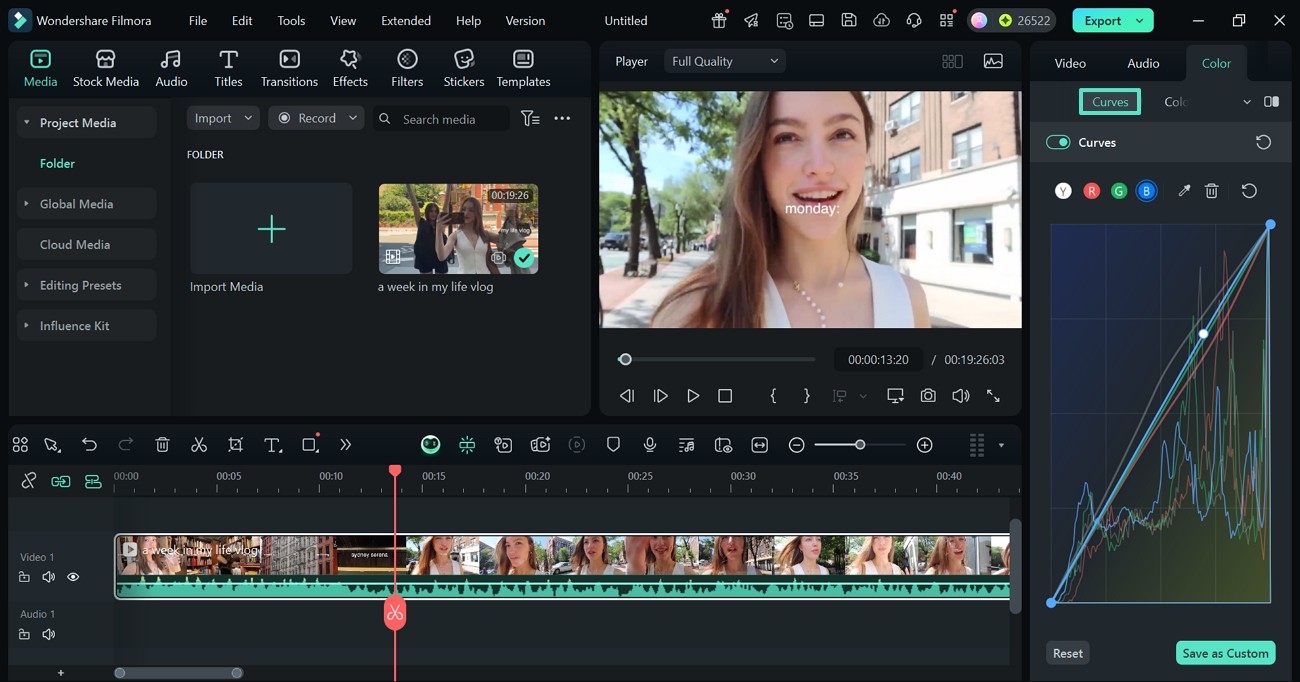
Jika Anda adalah profesional yang mencari kesempurnaan, "Curves" adalah panel yang tepat. Selain mengubah warna menggunakan grafik, pengguna dapat memilih color picker untuk mencapai color grading yang tepat. Jika Anda menyukai color curve tertentu, jadikan itu preset filter Anda dengan menyimpannya sebagai pengaturan khusus. Ikuti langkah-langkah di bawah ini dan pelajari cara Anda dapat menggunakan alternatif color grading Premiere Pro ini untuk color grading:
- Langkah 1. Gunakan Curves untuk Penyesuaian Warna. Dari bagian "Curves" di kanan, masuk ke setiap pengaturan warna dan sesuaikan sesuai keinginan Anda.
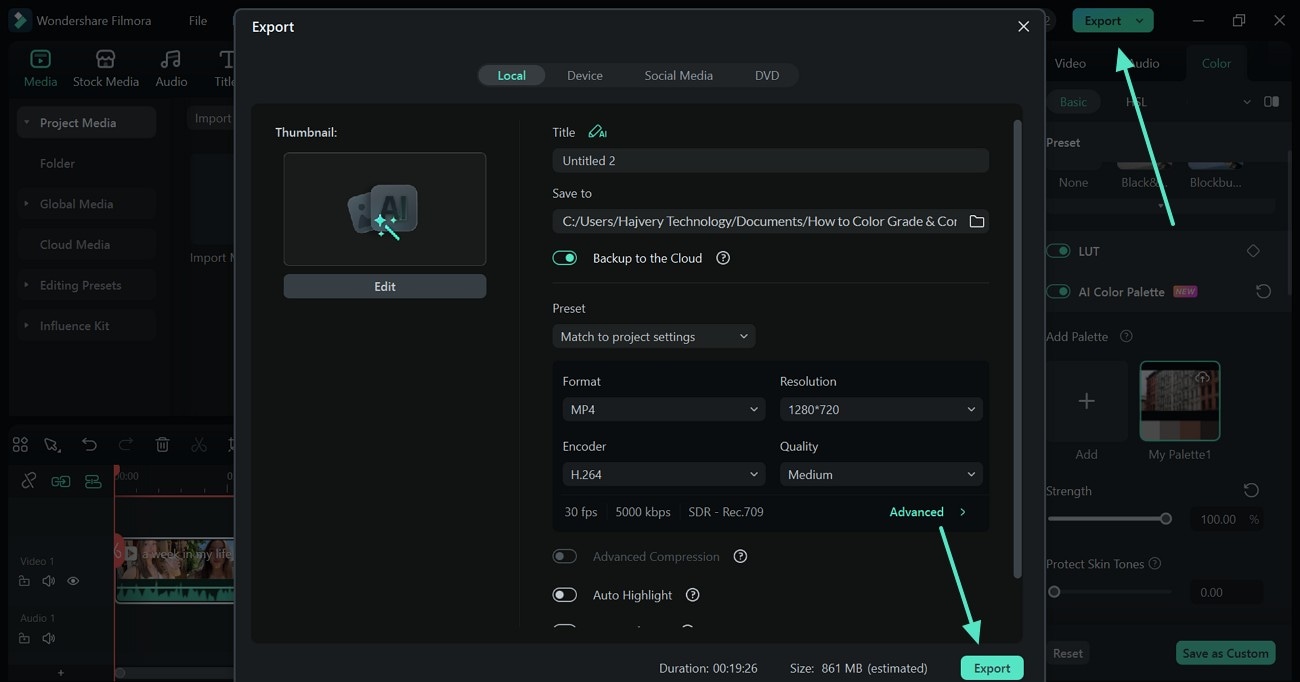
- Langkah 2. Simpan Video ke PC Anda. Ketika video Anda mencapai warna yang diinginkan, tekan tombol "Export" dan masuk ke video berikutnya untuk menyimpan proyek.
secure download
Menggunakan Aplikasi Filmora untuk Color Grading
Platform ini menawarkan editing warna manual ekstensif untuk membantu Anda mencapai nuansa film yang diinginkan. Ikuti langkah-langkah di bawah ini untuk mempelajari cara menggunakan alternatif color grading Premiere Pro ini:
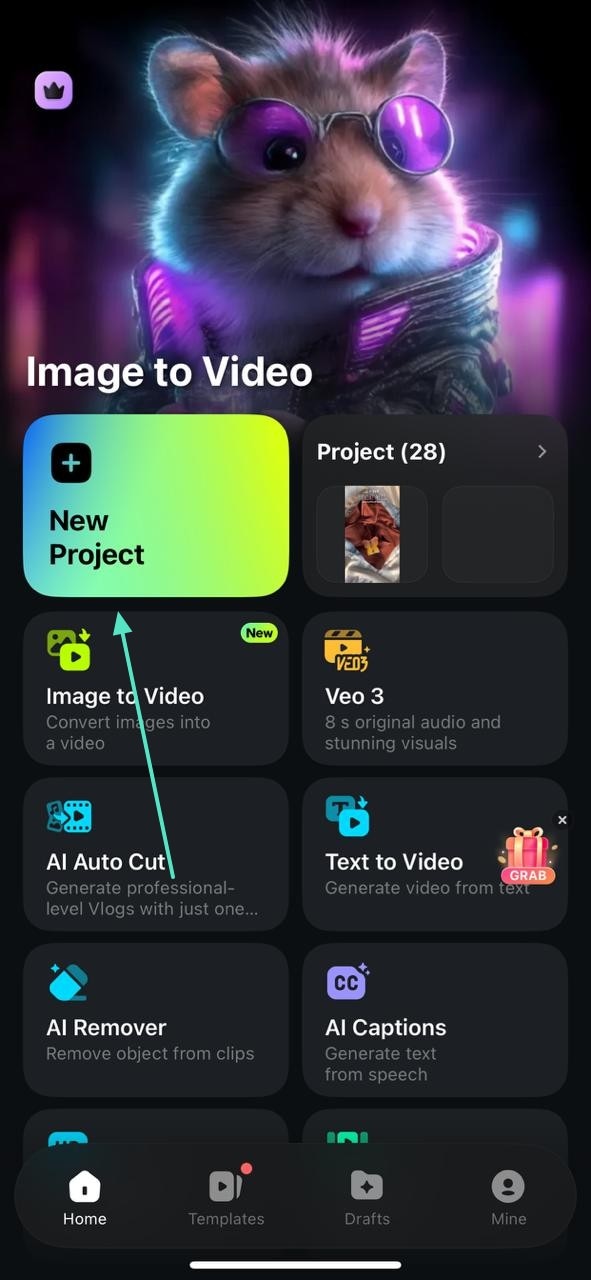
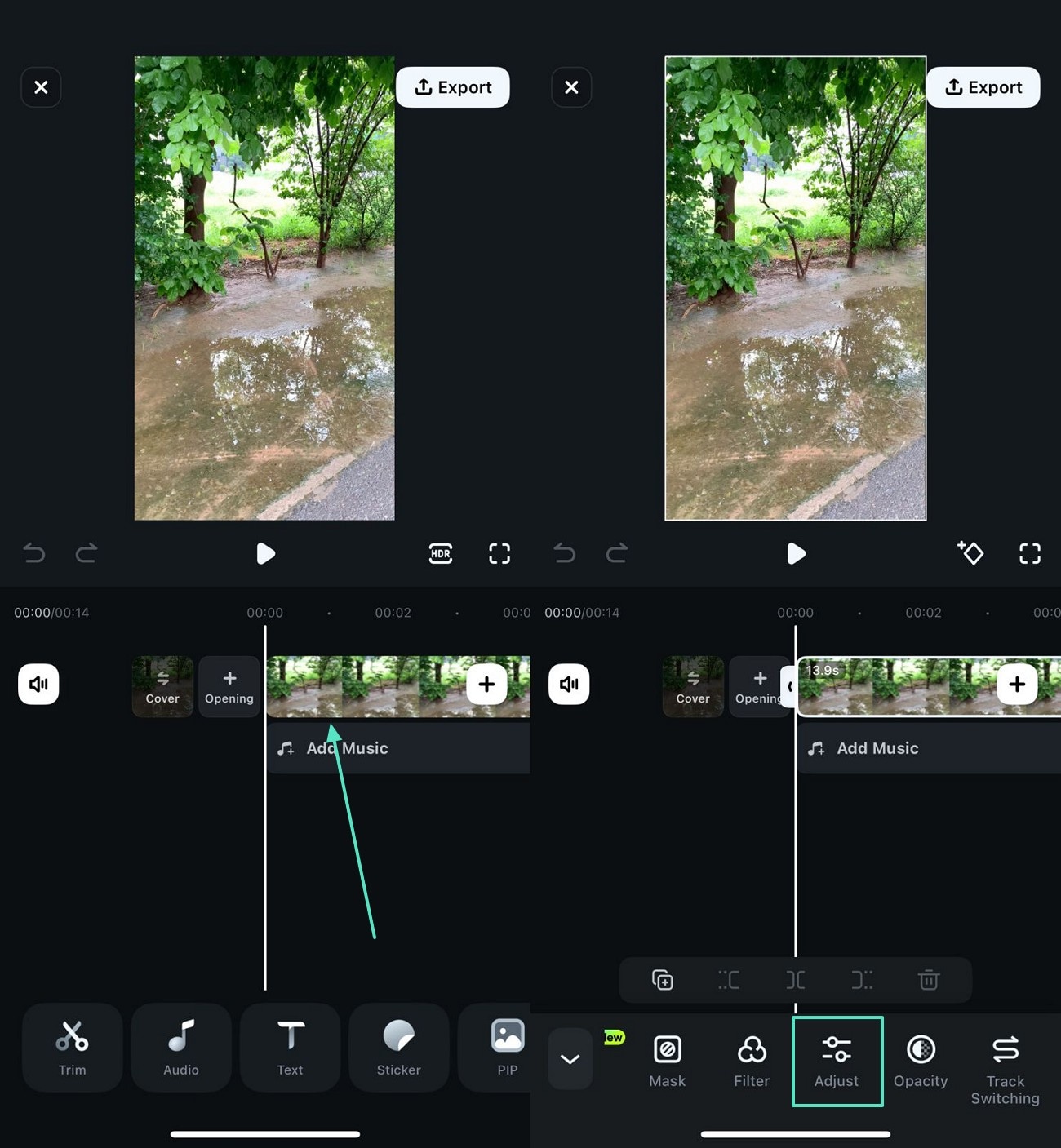
- Langkah 1. Mulai dengan Proyek Baru. Mulai proses dengan memilih tab "New Project" dan mengimpor video.
- Langkah 2. Pilih Timeline untuk Memulai Editing. Dari antarmuka editing, pilih timeline video dan ketuk tab "Adjust" untuk membuka opsi color grading.
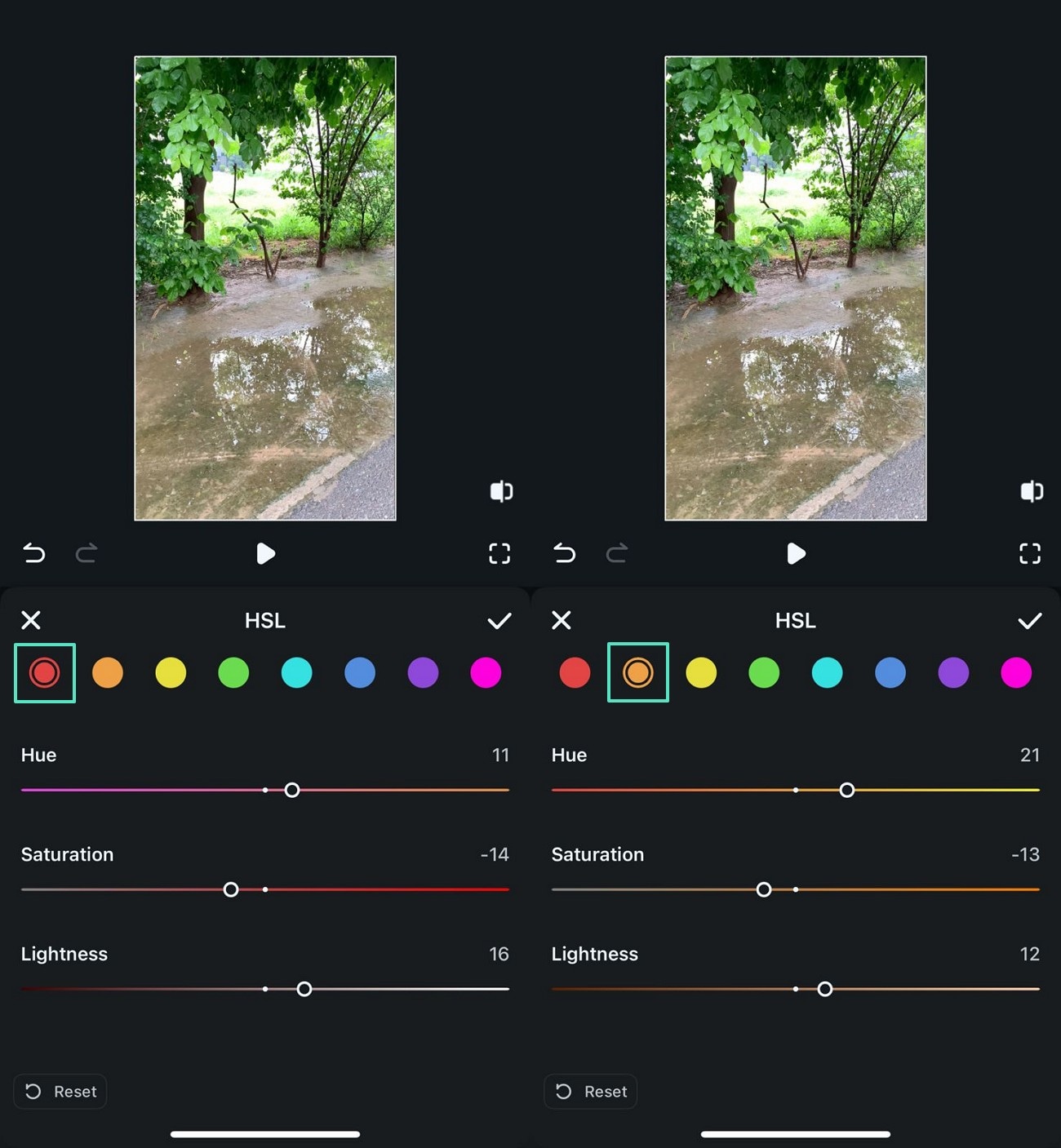
- Langkah 3. Sesuaikan Warna HSL. Menggunakan layar berikutnya, pilih tab "HSL" dan mainkan slider untuk menyesuaikan setiap tone.
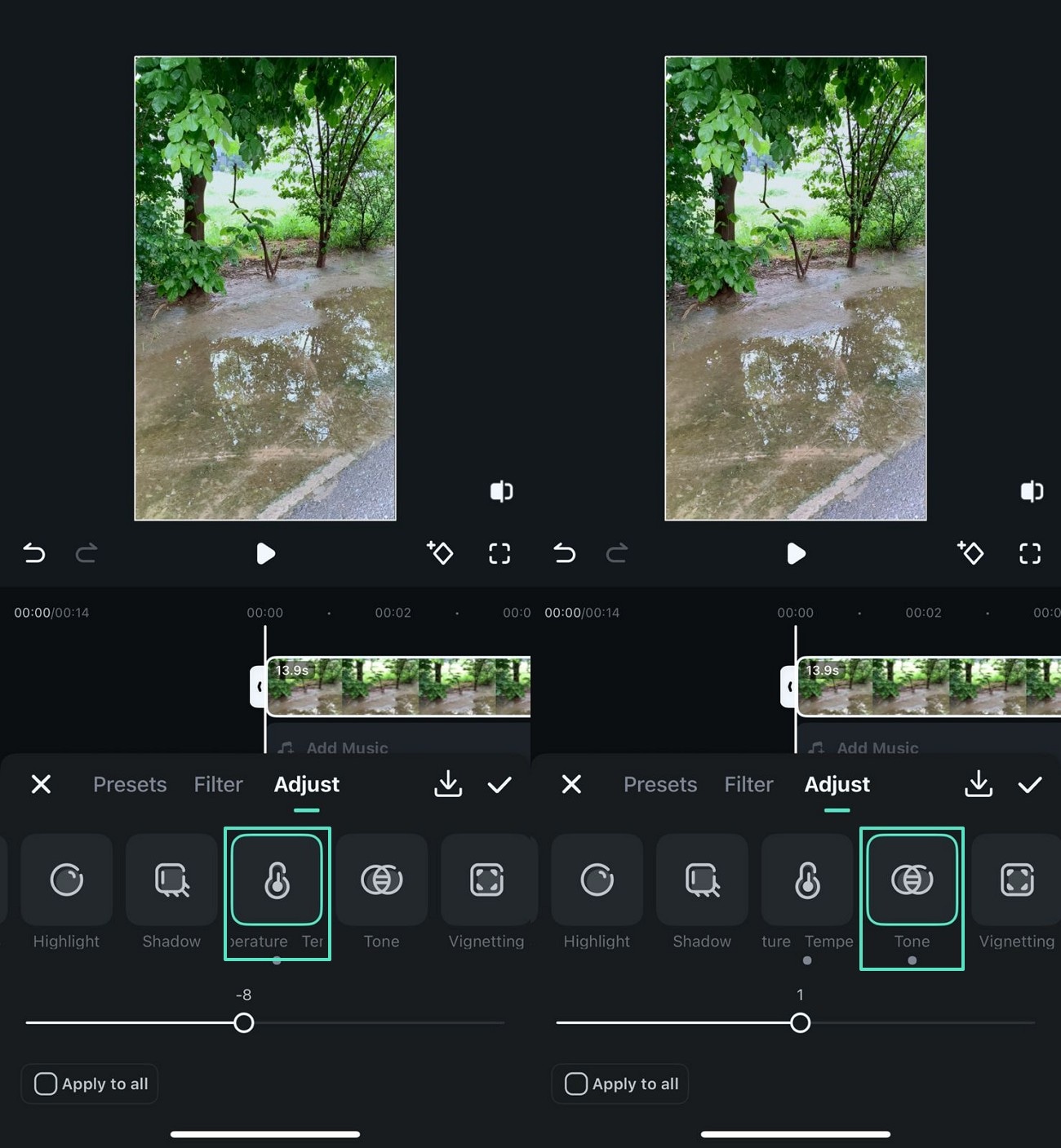
- Langkah 4. Sesuaikan Tone dan Temperature. Setelah mengatur HSL, masuk ke tab "Temperature" dan "Tone", dan gunakan slider masing-masing untuk mendapatkan tampilan yang diinginkan.
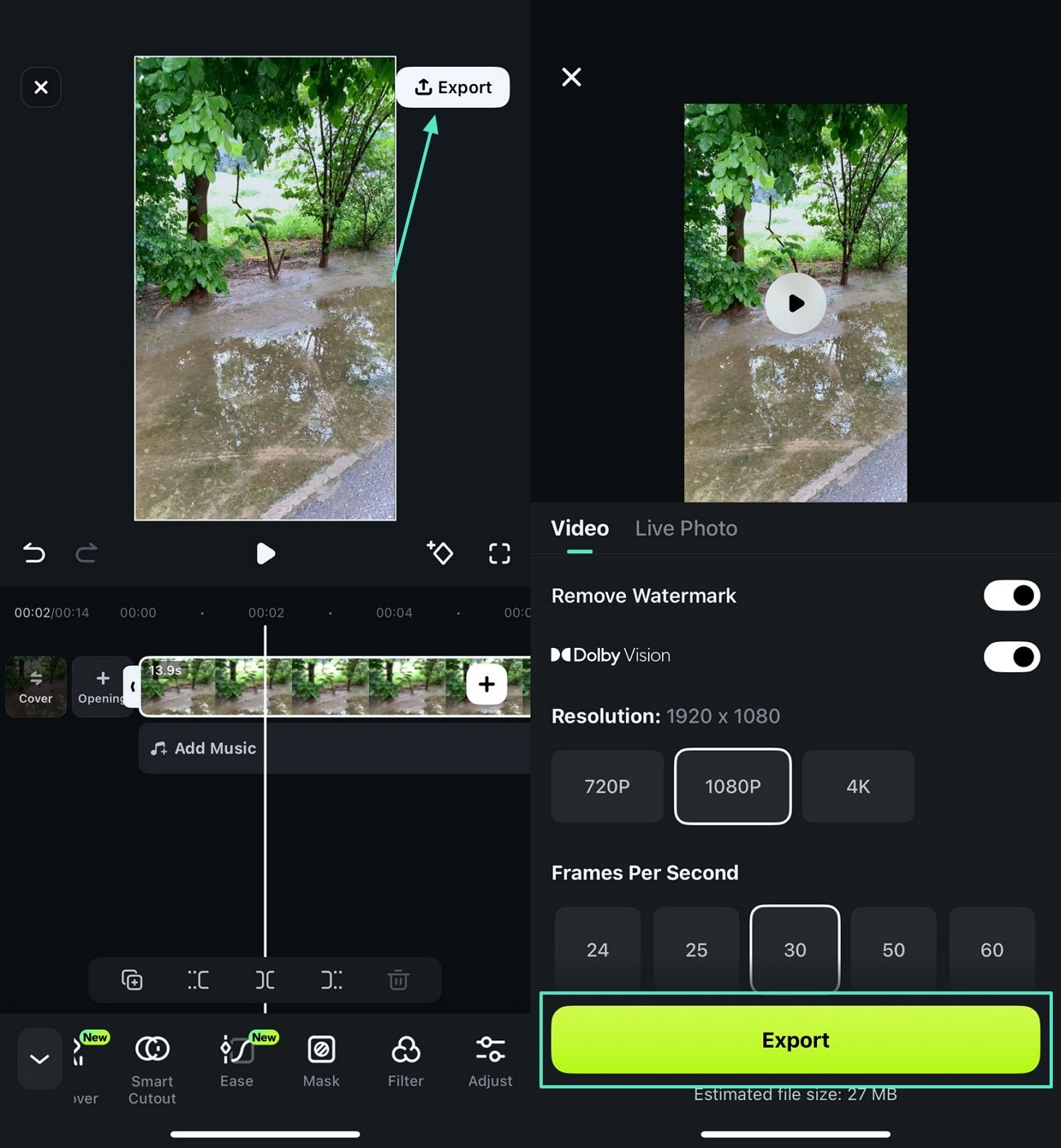
- Langkah 5. Simpan Film yang Sudah Di-Color Grade. Setelah warna footage sesuai kebutuhan, pilih tombol "Export" di kanan atas untuk menyimpannya ke perangkat Anda.
secure download
Kesimpulan
Intinya, color grading Premiere Pro adalah cara yang andal untuk menambahkan estetika berpigmen pada film Anda. Meskipun alat ini memiliki fungsionalitas yang baik untuk menyesuaikan warna, mungkin tidak ramah pengguna untuk semua orang. Dengan gradasi warna yang lebih beragam dan antarmuka yang intuitif, Filmora berfungsi sebagai pilihan yang lebih baik. Ini menawarkan 4 metode dalam versi desktop untuk memberikan tampilan gradasi warna profesional pada film Anda.

