

Pernahkah Anda menemukan diri Anda terjebak dengan file video besar yang tidak bisa Anda kelola? Mungkin Anda telah membuat konten untuk saluran Anda, merekam acara keluarga, atau hanya perlu memotong atau menggabungkan klip untuk sebuah proyek. Pengeditan video bisa terasa menakutkan ketika Anda kekurangan waktu atau berjuang dengan alat yang tidak sepenuhnya memenuhi kebutuhan Anda.
Alat seperti Boilsoft video splitter, joiner, dan cutter dirancang untuk membuat tugas-tugas ini cepat dan bebas repot. Baik Anda perlu membagi video panjang menjadi klip kecil yang dapat dibagikan, menghapus bagian yang tidak perlu, atau menggabungkan rekaman, rangkaian alat Boilsoft menjanjikan efisiensi.
Tapi apakah mereka benar-benar pilihan terbaik untuk kebutuhan pengeditan cepat dan canggih saat ini? Dalam artikel ini, kami tidak hanya akan mengulas kemampuan Boilsoft tetapi juga memperkenalkan Anda pada alternatif yang lebih pintar yang sempurna untuk pengguna Windows yang menginginkan perpaduan akurasi, kecepatan, dan fitur canggih.
Dalam artikel ini
Bagian 1. Semua Tentang Boilsoft Video Splitter/Cutter, dan Joiner
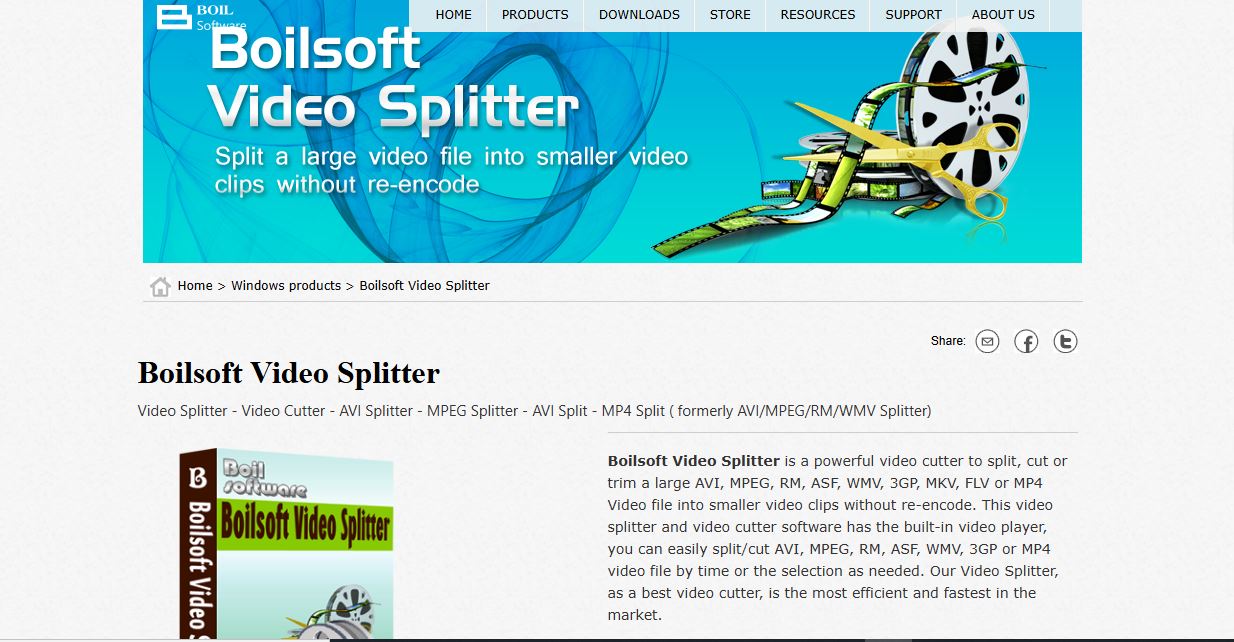
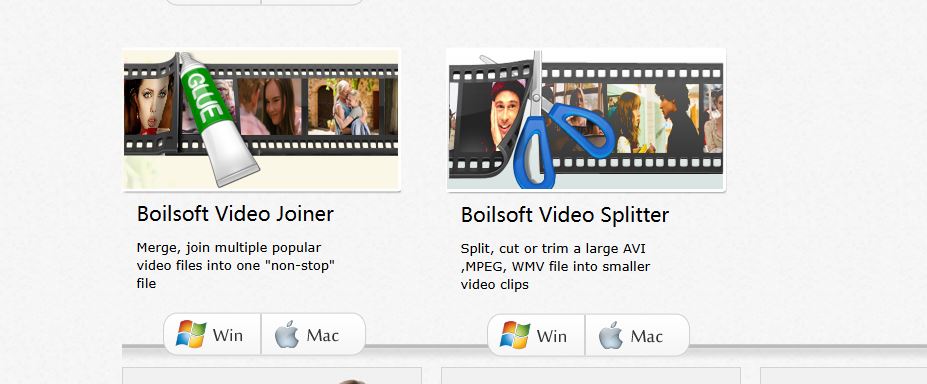
Jika Anda sedang mencari alat untuk menangani tugas pengeditan video dasar seperti membagi, memotong, atau menggabungkan, Boilsoft video editor layak untuk dijelajahi. Alat Boilsoft dirancang khusus untuk menangani tugas pengeditan sehari-hari. Boilsoft Video Splitter memungkinkan Anda membagi file video besar menjadi klip kecil tanpa encoding ulang, memastikan tidak ada kehilangan kualitas. Ini membantu Anda memangkas bagian yang tidak perlu dari video Anda dengan presisi. Boilsoft Video Joiner menggabungkan beberapa klip video dengan mulus menjadi satu file yang kohesif.
Fitur
- Semua alat Boilsoft mempertahankan kualitas asli video Anda dengan menghindari encoding ulang selama pemrosesan.
- Mendukung format video populer seperti AVI, MP4, WMV, ASF, 3GP, dan MPEG.
- Dapat mengelola file video yang lebih besar dari 2GB tanpa masalah kinerja.
- Dirancang untuk kemudahan penggunaan, bahkan untuk pemula.
- Memproses beberapa file secara bersamaan, menghemat waktu.
Format Video Tertentu yang Tidak Didukung Boilsoft
Meskipun Boilsoft mendukung berbagai format video umum, ini tidak kompatibel dengan semua format, terutama yang lebih baru atau kurang populer. Beberapa format yang tidak didukung Boilsoft meliputi:
- MP4
- MKV- Format populer untuk video berkualitas tinggi.
- FLV- Umumnya digunakan untuk konten streaming.
- WebM- Sering digunakan untuk pemutaran video online.
- HEVC/H.265- Format canggih untuk kompresi video efisiensi tinggi.

Bagian 2. Cara Menggunakan Boilsoft Video Splitter untuk Memotong Video
Boilsoft Video Cutter adalah alat sederhana yang dirancang untuk membantu Anda membagi file video besar menjadi segmen yang lebih kecil dan lebih mudah dikelola. Berikut panduan langkah demi langkah tentang cara menggunakannya untuk memotong video Anda:
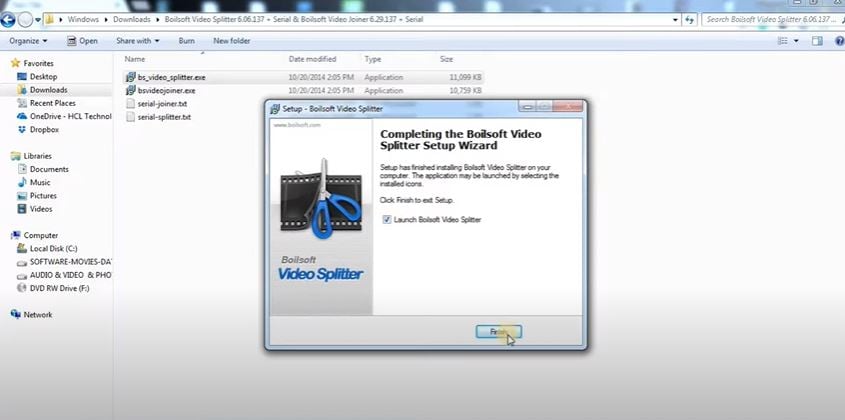
Unduh dan instal perangkat lunak (atau gunakan versi portabel). Buka aplikasi, dan Anda akan disambut dengan antarmuka yang ramah pengguna.
Klik tombol "Add File" untuk menelusuri komputer Anda dan pilih file video yang ingin Anda potong. Boilsoft mendukung berbagai format, seperti AVI, MP4, WMV, dan lainnya.
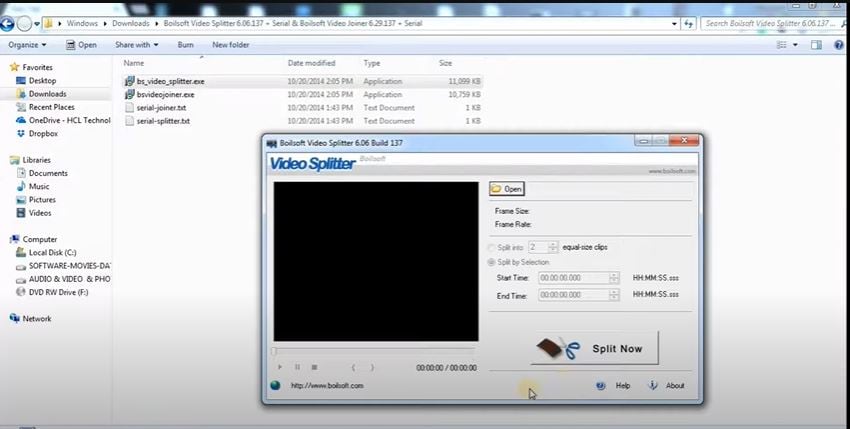
Untuk pemotongan berbasis waktu, gunakan kolom "Start Time" dan "End Time" untuk menentukan titik awal dan akhir yang tepat dari segmen yang ingin Anda ekstrak. Kemudian, klik Split Now.
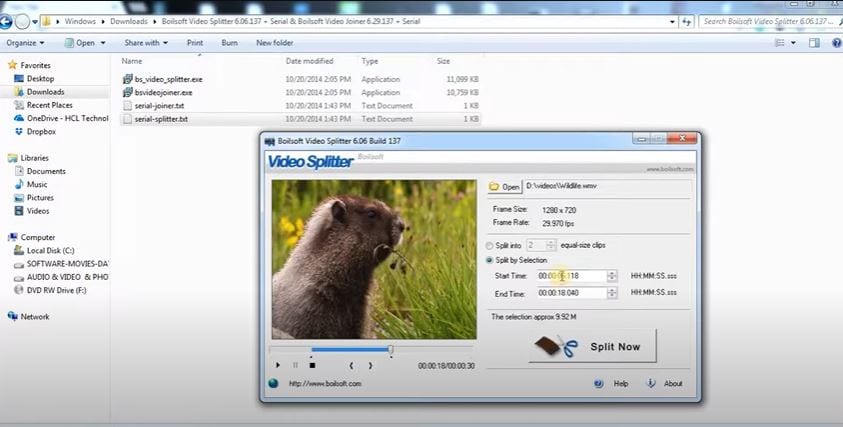
Pilih format output yang diinginkan (misalnya, MP4, AVI, MOV) dan tentukan folder output tempat Anda ingin menyimpan video yang dipotong.
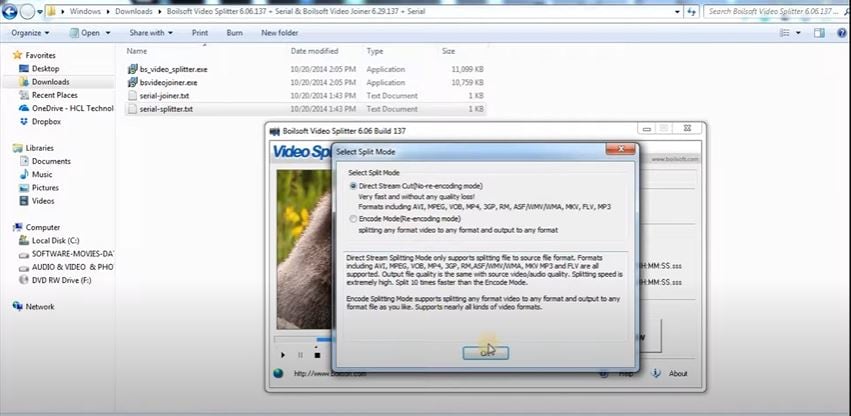
Tips
- Anda dapat menambahkan beberapa video ke antrean dan memotongnya dalam satu batch.
- Sebelum memotong, pratinjau segmen yang dipilih untuk memastikan akurasi.
- Sesuaikan pengaturan output seperti resolusi, frame rate, dan bitrate untuk memenuhi kebutuhan spesifik Anda.
Bagian 3. Perangkat Lunak Terbaik untuk Memotong Video Anda Tanpa Mengorbankan Kualitas
Bagaimana jika Anda memiliki video panjang yang perlu dipangkas, tetapi alat yang Anda gunakan terasa terlalu dasar atau kurang fleksibilitas untuk menangani ide kreatif Anda? Meskipun Boilsoft Video Splitter adalah alat yang efisien untuk pemisahan video dasar, terkadang Anda memerlukan lebih dari sekadar kemampuan memotong atau memangkas. Juga, dukungan format yang terbatas adalah kelemahan yang signifikan. Bagaimana jika Anda bisa melakukan lebih banyak lagi dengan hanya satu perangkat lunak yang dapat menangani semua format video?
Di sinilah Wondershare Filmora adalah alternatif terbaik sebagai editor video yang serbaguna dan kaya fitur. Filmora bukan hanya pemotong video_ ini seperti solusi all-in-one yang menawarkan semua fitur dan alat pengeditan di satu tempat. Meskipun menangani tugas seperti memangkas dan membagi dengan presisi, ini juga mencakup fitur canggih untuk meningkatkan proyek Anda.
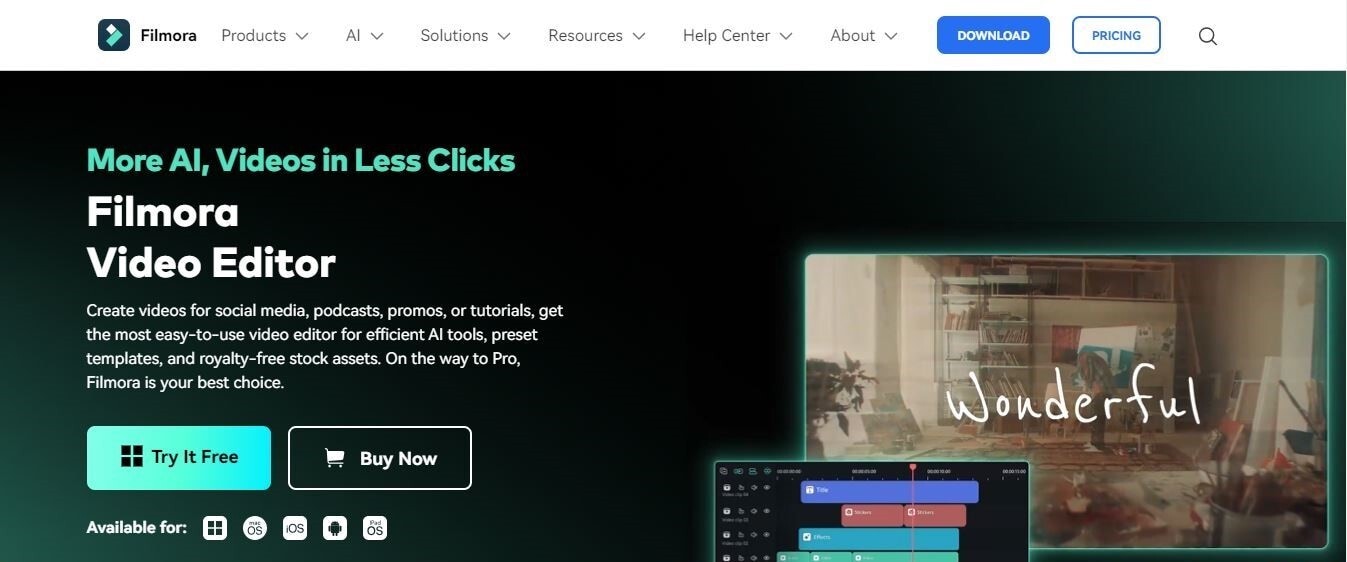
- Efek video/audio yang luas dan aset kreatif.
- AI yang kuat untuk pembuatan konten yang mudah.
- Intuitif, profesional namun ramah pemula.
- Bekerja di Mac, Windows, iOS, dan Android.



Mengapa Filmora adalah Alternatif Terbaik untuk Boilsoft?
- Meskipun alat Boilsoft terbatas pada tugas tertentu (membagi, memotong, dan menggabungkan), Filmora menyediakan platform pengeditan all-in-one untuk memangkas, meningkatkan, dan membuat video yang menakjubkan.
- Tambahkan transisi, filter, overlay, dan animasi teks untuk membuat video Anda menonjol.
- Manfaatkan Auto Beat Sync untuk menyelaraskan edit Anda dengan musik dengan mudah.
- Mendukung berbagai format video, termasuk MP4, MKV, WebM, dan HEVC, memastikan kompatibilitas dengan proyek apa pun.
- Edit dan ekspor video hingga resolusi 4K tanpa kehilangan kualitas.
- Perpustakaan luas efek, trek musik, dan template untuk meningkatkan konten Anda dengan cepat.
- Filmora mengikuti tuntutan pembuatan video modern, menawarkan fitur seperti pelacakan gerak, keyframing, dan alat AI yang tidak dimiliki Boilsoft.
Bagian 4. 3 Cara Mudah untuk Membagi, Memotong, dan Memangkas Video di Filmora
Wondershare Filmora menawarkan tiga metode yang ramah pengguna untuk membagi, memotong, dan memangkas video Anda, melayani berbagai kebutuhan pengeditan. Baik Anda menginginkan edit manual yang presisi, deteksi adegan otomatis, atau pemotongan tanpa kehilangan kualitas untuk file besar, Filmora memiliki semuanya.
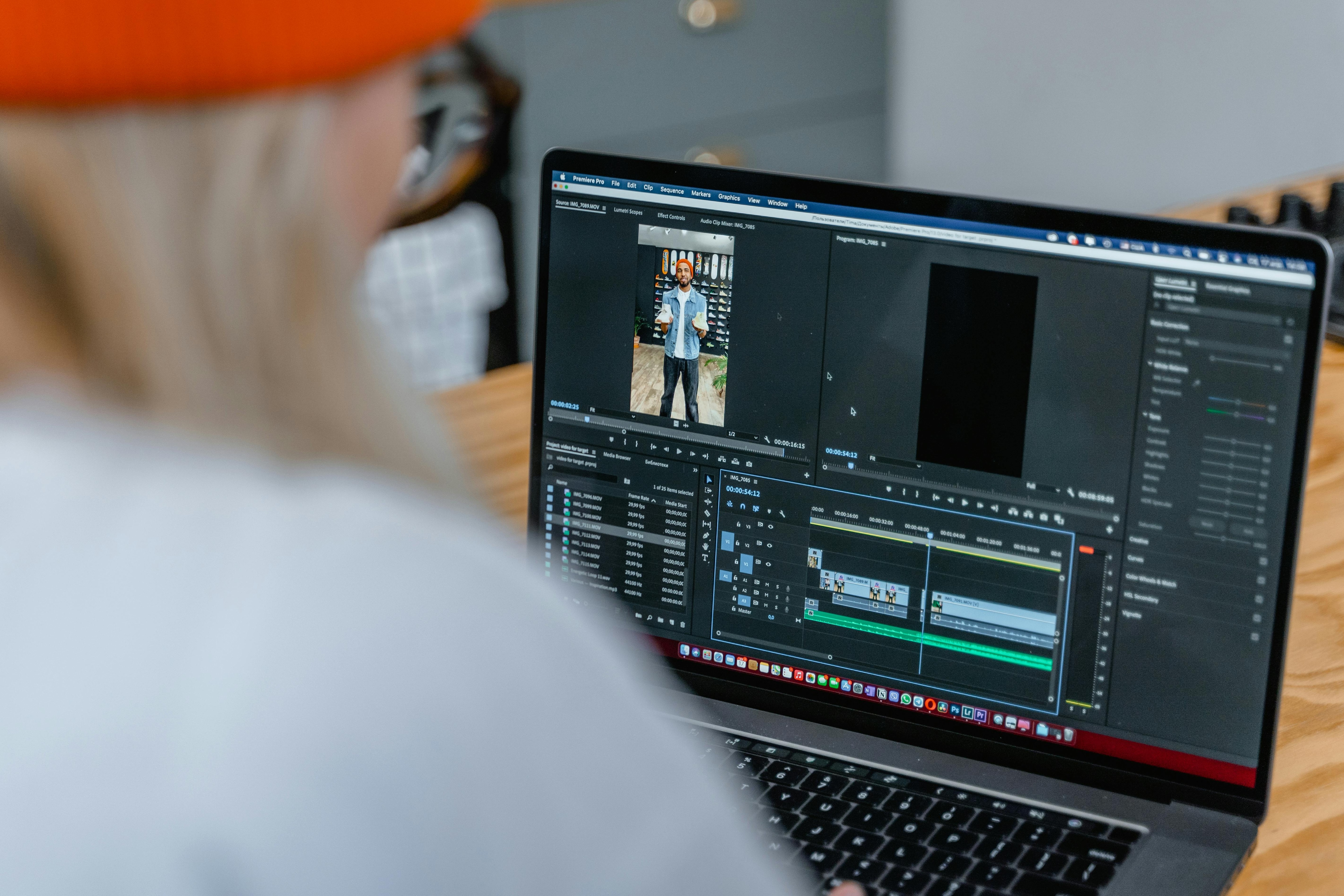
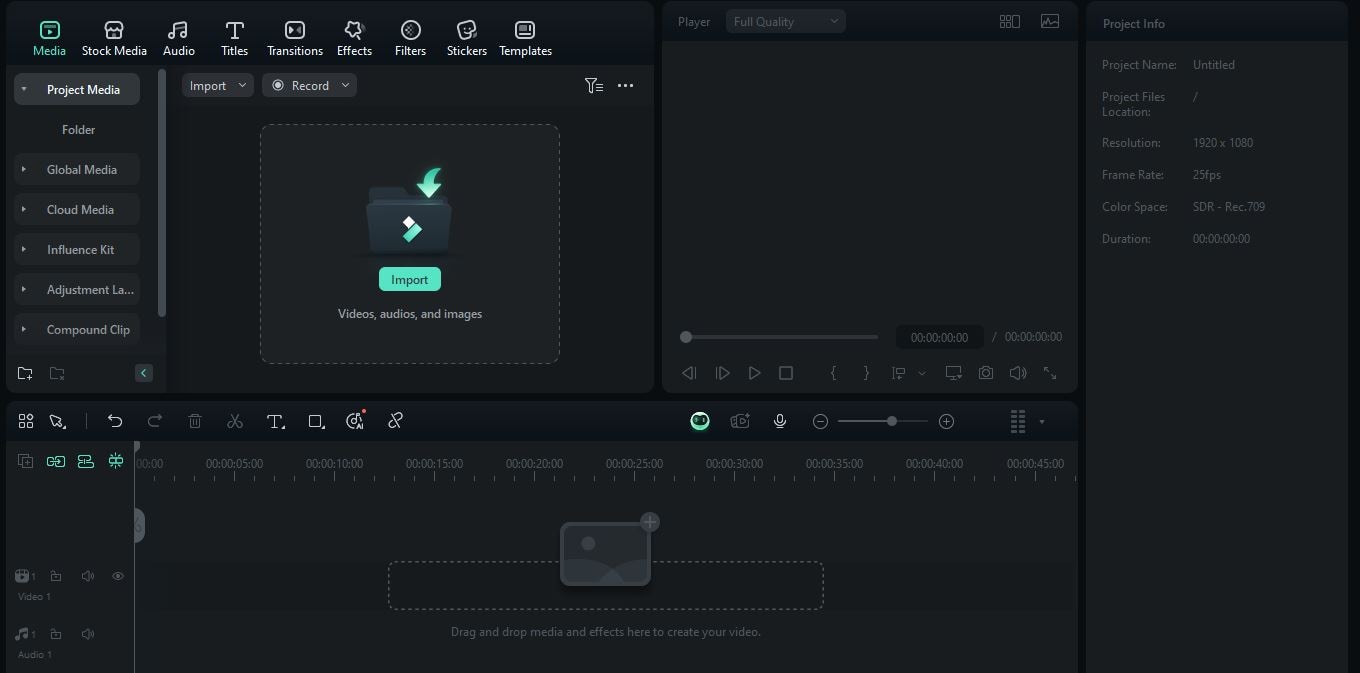
[Metode 1] Metode Manual untuk Memotong dan Memangkas Video untuk Hasil yang Presisi
Metode ini ideal jika Anda menginginkan kontrol penuh atas bagian video mana yang akan disimpan atau dibuang.
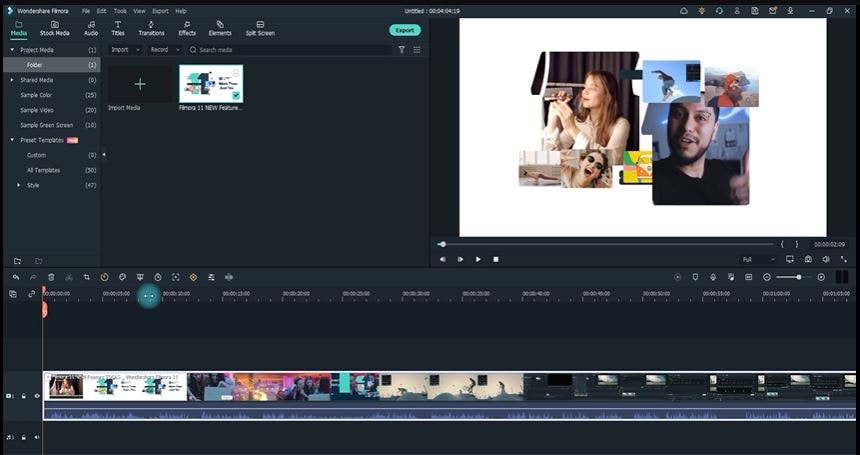
Selain trimming, Anda dapat membagi video menjadi beberapa bagian, menghapus elemen yang tidak diinginkan, dan menggabungkan bagian yang tersisa menjadi video baru. Pindahkan playhead ke frame awal segmen yang ingin Anda pisahkan dan klik Ikon Split pada toolbar.
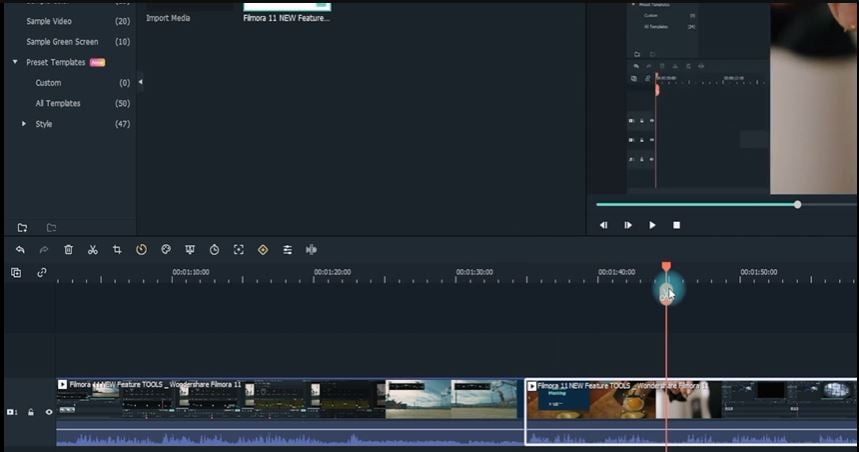
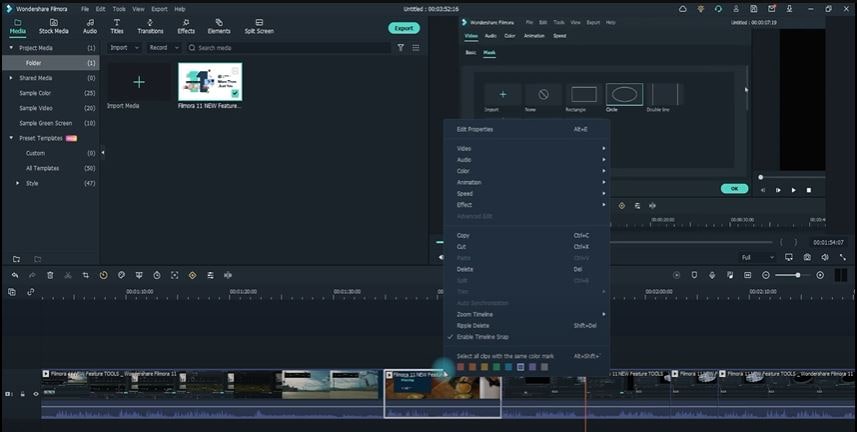
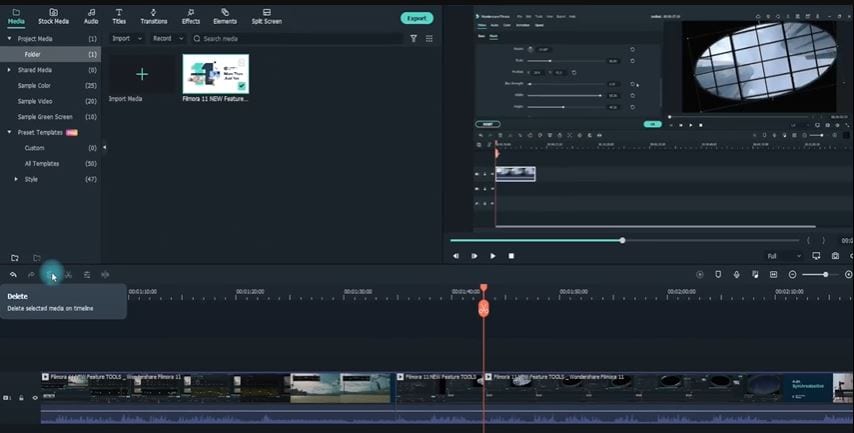
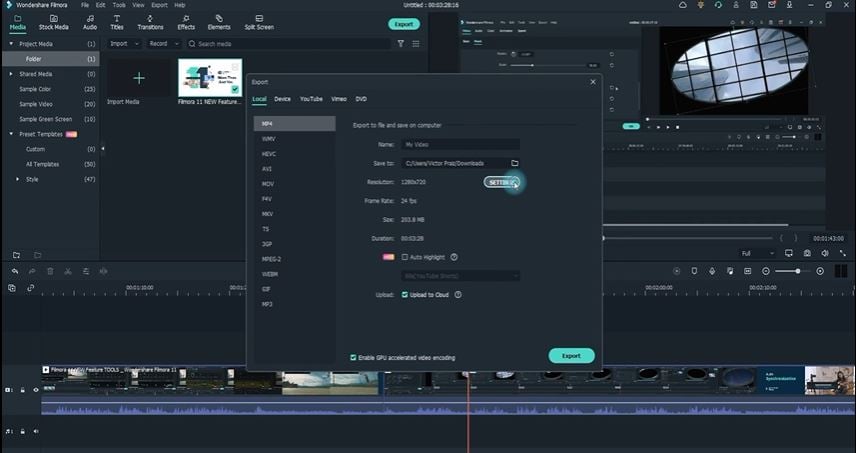
Ulangi proses untuk bagian lain, hapus bagian yang tidak diinginkan atau atur ulang urutan klip.
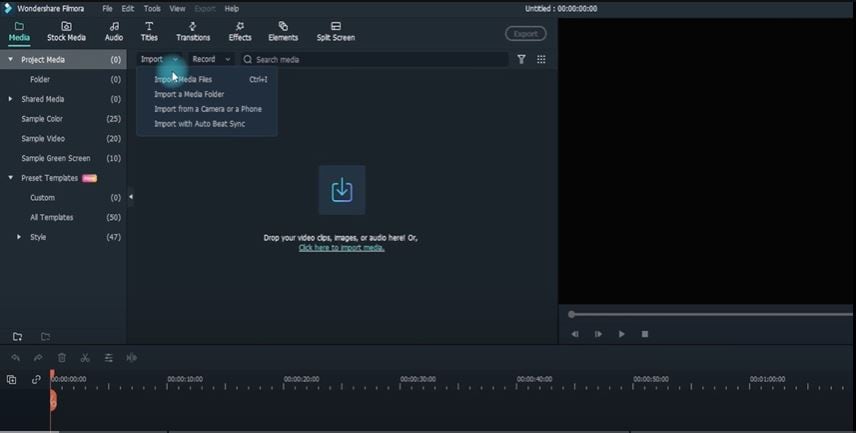
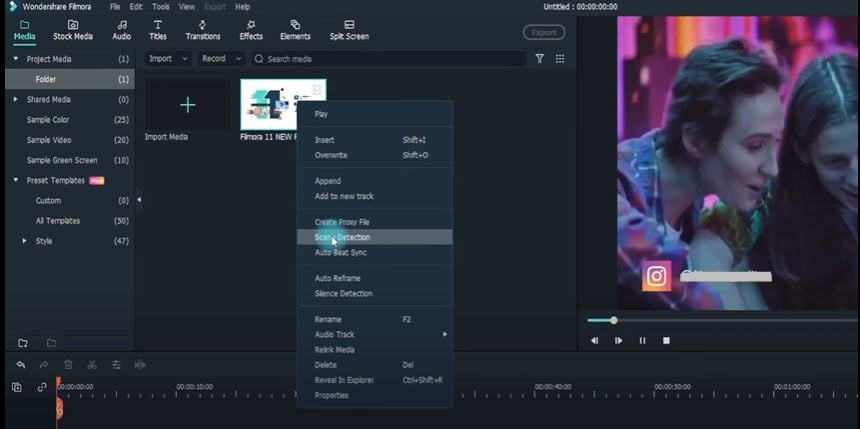
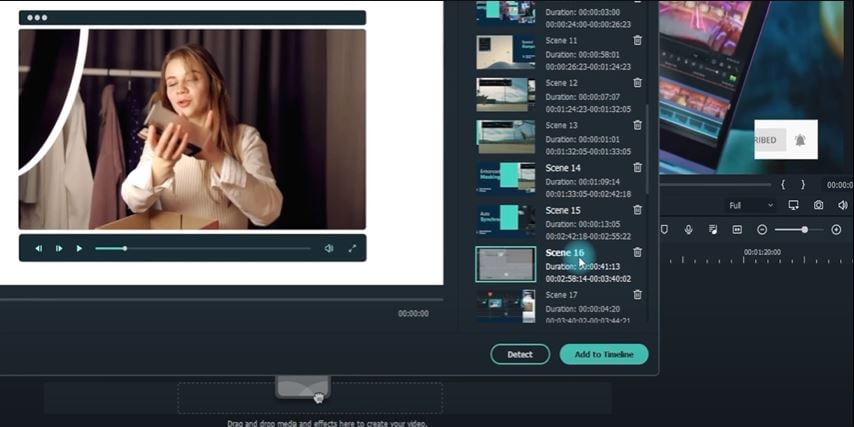
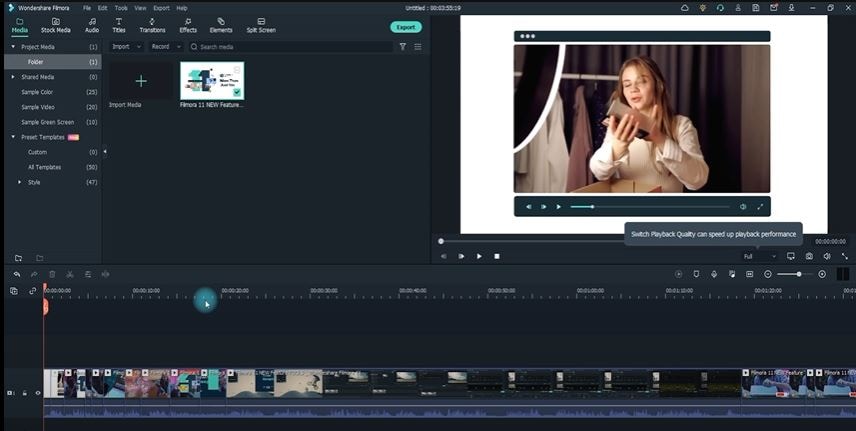
[Metode 2] Potong Video Panjang dengan Perubahan Adegan yang Jelas Secara Otomatis
Metode termudah untuk memotong atau trim video adalah dengan menggunakan fitur deteksi adegan otomatis. Berikut langkah-langkahnya:
[Metode 3] Alat Instant Cutter untuk Pemotongan Tanpa Kehilangan Kualitas pada File Video Besar
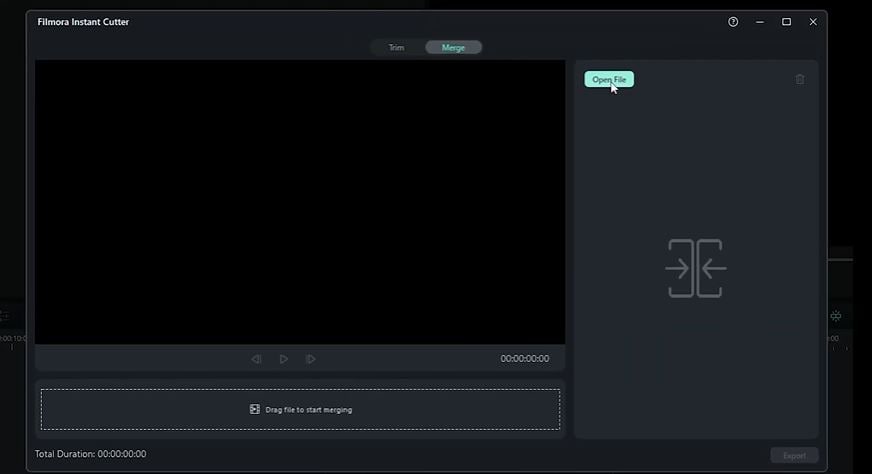
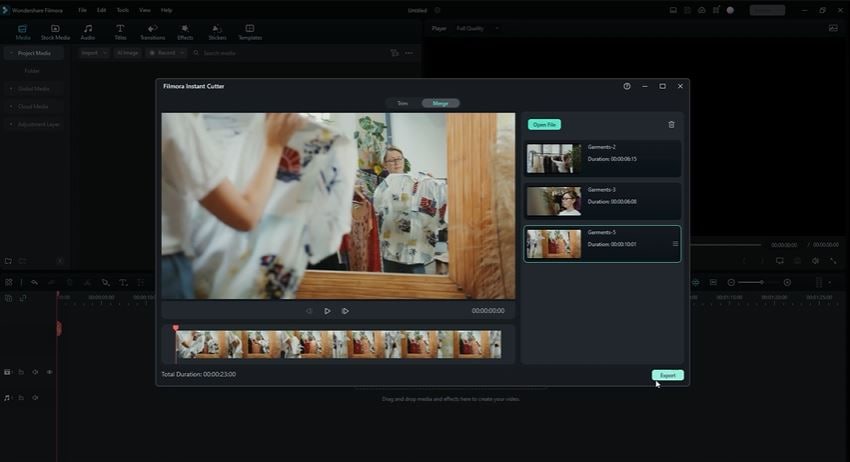
Untuk video yang lebih besar atau konten 4K, gunakan Alat Instant Cutter Filmora untuk memotong dan menggabungkan tanpa encoding ulang atau kehilangan kualitas. Ikuti langkah-langkah berikut untuk menggunakan alat ini.
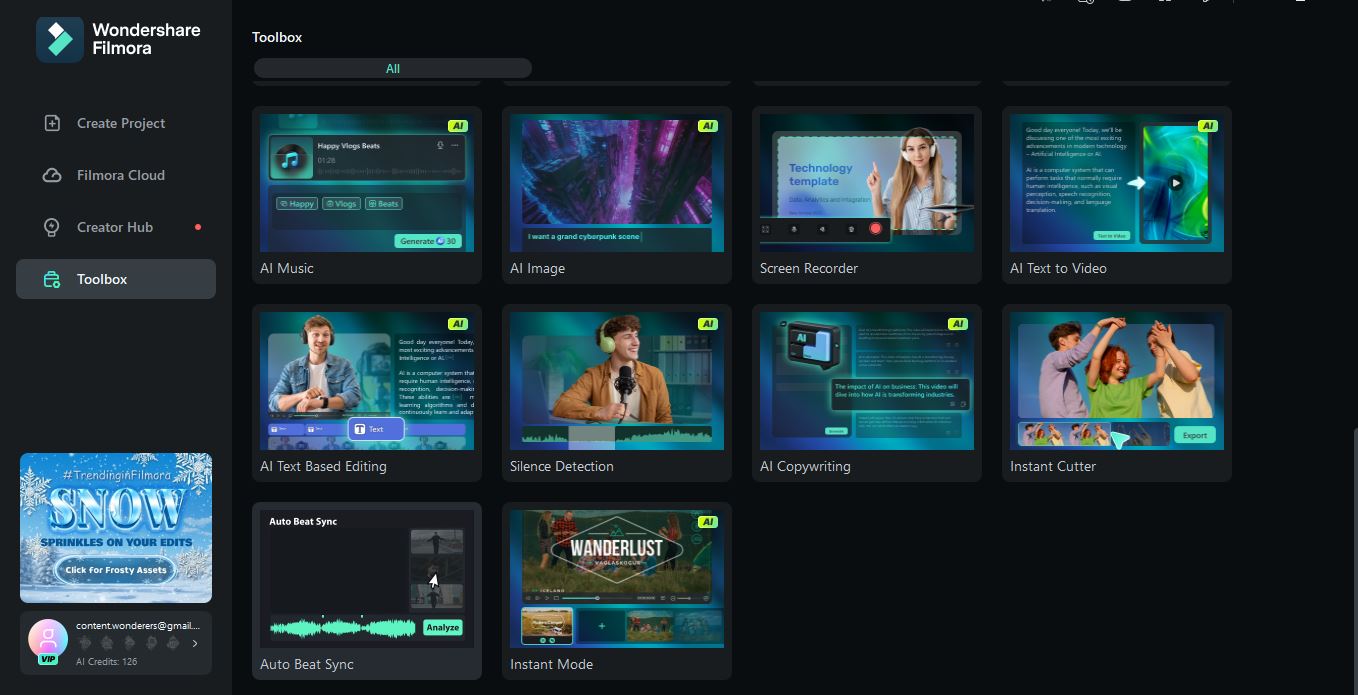
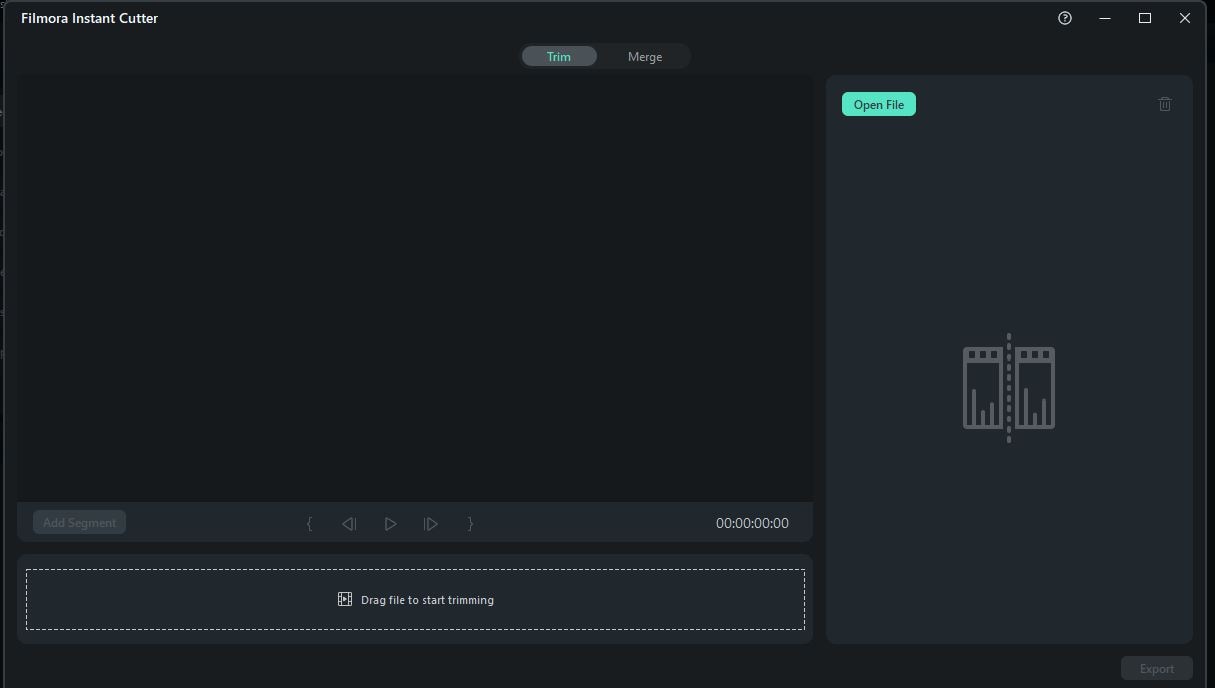
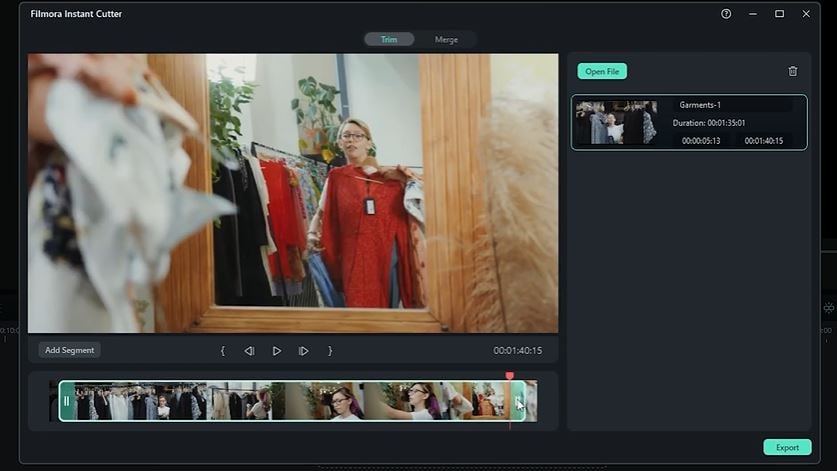
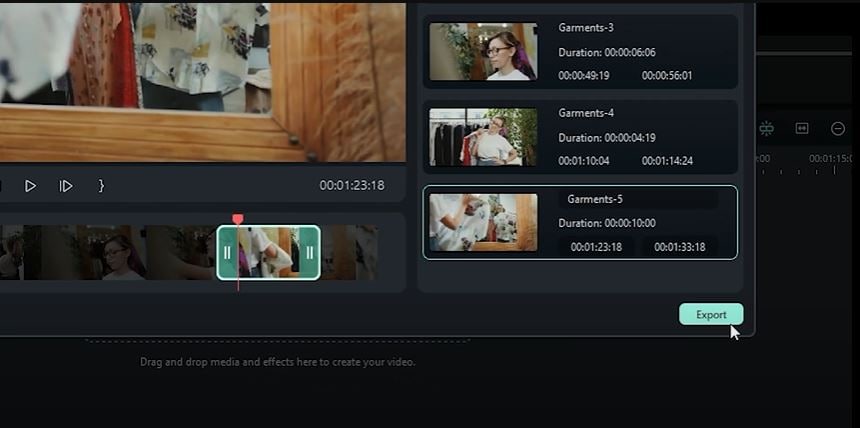
Tidak seperti Boilsoft video splitter, alat instant cutter Filmora juga memungkinkan Anda menggabungkan bagian video yang telah di-trim dalam satu tempat. Berikut cara melakukannya.
Kesimpulan
Dalam dunia pengeditan video, memiliki alat yang tepat membuat semua perbedaan. Meskipun Boilsoft Video Splitter, Cutter, dan Joiner menawarkan kesederhanaan dan kecepatan untuk tugas dasar, keterbatasan mereka, seperti dukungan format yang terbatas, mungkin membuat Anda menginginkan lebih.
Wondershare Filmora menonjol sebagai alternatif yang superior. Dengan fitur canggihnya seperti pengeditan manual, deteksi adegan otomatis, dan Alat Instant Cutter, Filmora memastikan pengeditan video yang presisi, tanpa kehilangan kualitas, dan kreatif—semuanya dalam satu tempat. Selain itu, dengan fitur yang powerful dan hasil yang presisi dan cepat, Filmora memberdayakan Anda untuk membuat video yang menakjubkan.
Filmora menyediakan semua yang Anda butuhkan untuk membuat video berkualitas tinggi dengan mudah. Coba hari ini dan rasakan perbedaannya!

