100% Keamanan Terverifikasi | Tidak Perlu Berlangganan | Tanpa Malware
Video yang goyang dapat merusak hasil rekaman yang bagus. Tapi jangan khawatir—Anda bisa memperbaikinya! Panduan ini akan menunjukkan kepada Anda cara menstabilkan video di iMovie, dan memberikan solusi cepat untuk mengubah klip yang bergetar menjadi video yang halus dan terlihat profesional.
Stabilisasi iMovie adalah fitur bawaan di perangkat Apple. Fitur ini mengurangi guncangan kamera dan meningkatkan kualitas rekaman secara keseluruhan. Hanya dengan beberapa klik, Anda dapat meningkatkan video Anda dan membuatnya lebih enak ditonton.
Namun jika iMovie tidak memberikan hasil yang Anda inginkan, kami juga akan memperkenalkan alternatif yang menstabilkan video tanpa memotong dan menawarkan kontrol lebih.
Dalam artikel ini
Bagian 1. Mengapa Anda Memerlukan Stabilisasi iMovie?
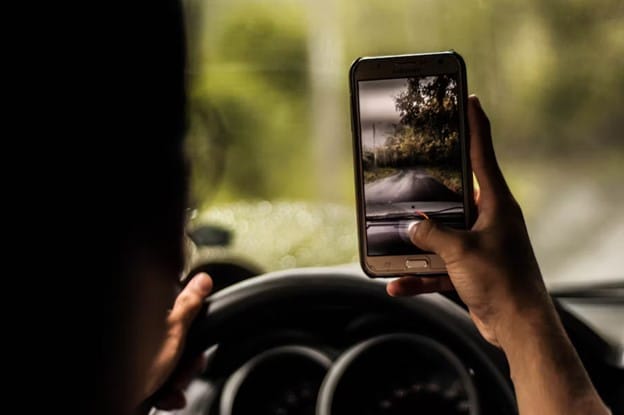
Video yang goyang sering terjadi. Bahkan jika Anda mencoba memegang kamera dengan stabil, gerakan kecil dapat membuat rekaman Anda terlihat tidak stabil. Berikut beberapa alasan umum mengapa video menjadi goyang:
- Merekam dengan tangan tanpa stabilizer: Memegang ponsel atau kamera di tangan Anda dapat menyebabkan guncangan kecil, terutama jika Anda merekam dalam waktu lama.
- Berjalan atau berlari saat merekam: Bergerak saat merekam membuat video Anda bergetar dan sulit ditonton.
- Memperbesar terlalu banyak: Semakin banyak Anda memperbesar, bahkan gerakan kecil akan semakin diperbesar.
- Gerakan kamera yang tiba-tiba: Penggeseran cepat, kemiringan, atau guncangan yang tidak disengaja dapat menciptakan blur gerakan yang tidak diinginkan.
Cara Kerja Stabilisasi
Stabilisasi video menggunakan algoritma khusus untuk mendeteksi dan memperbaiki gerakan yang goyang. Fitur ini menganalisis video frame demi frame dan menyesuaikan setiap frame untuk menciptakan efek yang lebih halus. Ada dua jenis utama stabilisasi:
- Stabilisasi Optik: Ditemukan di beberapa kamera dan smartphone, fitur ini menggunakan perangkat keras (seperti motor kecil atau pergeseran lensa) untuk mengurangi guncangan saat merekam.
- Stabilisasi Digital: Metode ini berbasis perangkat lunak, yang berarti menyesuaikan video setelah merekam. Cara kerjanya dengan memotong tepi yang goyang dan menyelaraskan frame untuk menciptakan hasil yang lebih stabil.
Dengan stabilisasi iMovie, memudahkan untuk memperbaiki video yang goyang. Fitur ini menganalisis gerakan, mengurangi gerakan yang tidak diinginkan, dan membuat rekaman Anda terlihat lebih halus.
Bagian 2. Cara Menstabilkan Video di iMovie pada iPhone & iPad
Tidak seperti di Mac, iMovie di iPhone dan iPad tidak memiliki fitur stabilisasi iMovie bawaan. Tapi jangan khawatir! Anda masih bisa memperbaiki video yang goyang menggunakan alat dan solusi lainnya. Berikut caranya:
Metode 1: Gunakan Stabilisasi Bawaan iPhone (Sebelum Merekam)
Jika Anda menggunakan iPhone 13 Pro atau yang lebih baru, Apple menyediakan stabilisasi video bawaan saat merekam. Berikut cara menggunakannya:
Langkah 1. Buka aplikasi Kamera di iPhone Anda.
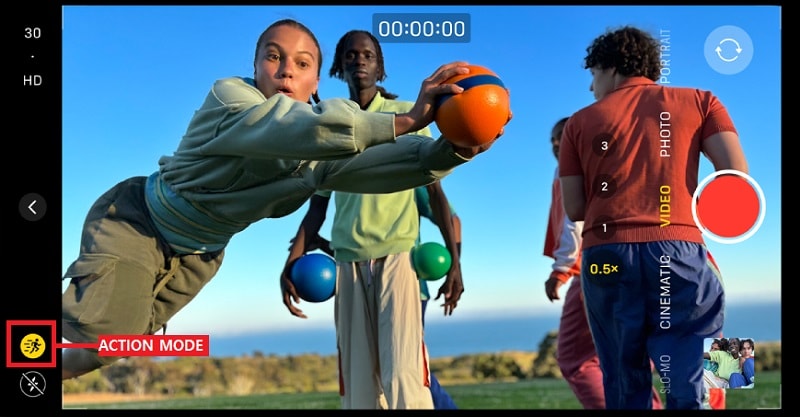
Langkah 2. Beralih ke mode Video. Jika tersedia, aktifkan Mode Aksi (untuk rekaman yang sangat halus).
Langkah 3. Pegang ponsel Anda dengan stabil dan mulai merekam.
Jika Anda menggunakan iPhone yang lebih lama, coba rekam dalam 60 FPS atau resolusi lebih tinggi untuk mengurangi guncangan sebelum mengedit.
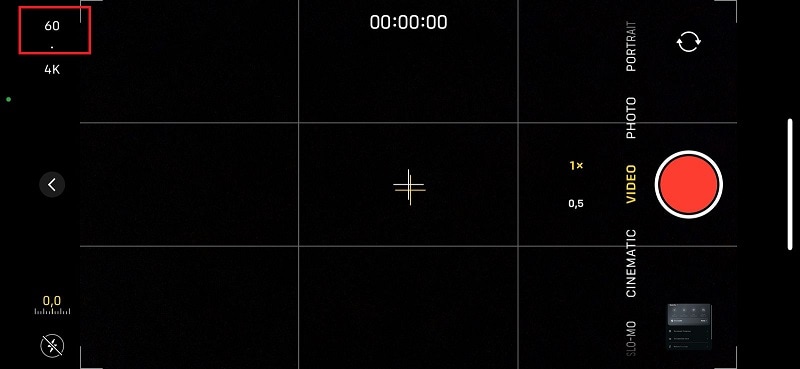
Metode 2: Gunakan iMovie di iPhone/iPad untuk Mengurangi Guncangan (Solusi Alternatif)
Karena iMovie di iPhone/iPad tidak memiliki stabilisasi, Anda bisa menggunakan gerak lambat atau pemotongan untuk membuat video terlihat lebih stabil.
Opsi 1: Perlambat Video untuk Efek yang Lebih Halus
Langkah 1. Buka iMovie di iPhone atau iPad Anda. Ketuk Buat Proyek > Film.
Langkah 2. Impor video yang goyang dari galeri Anda.
Langkah 3. Ketuk tombol Kecepatan (ikon speedometer). Kemudian, seret slider ke kiri untuk memperlambat video sedikit.
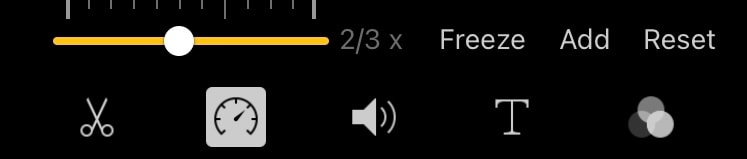
Langkah 4. Ketuk Selesai dan ekspor video Anda.
Opsi 2: Potong dan Sesuaikan untuk Meminimalkan Guncangan
Langkah 1. Buka iMovie dan impor video Anda.
Langkah 2. Ketuk klip video di timeline dan pilih tombol Perbesar (ikon kaca pembesar).
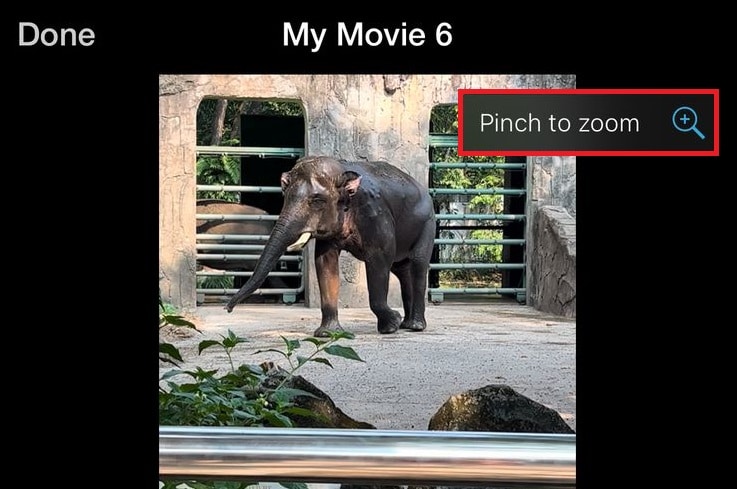
Langkah 3. Cubit untuk memperbesar sedikit, yang membantu mengurangi guncangan yang terlihat.
Langkah 4. Ketuk Selesai dan ekspor video.

Bagian 3. Cara Menstabilkan Video di iMovie pada Mac
Meskipun iMovie di iPhone atau iPad tidak memiliki stabilisasi bawaan, iMovie di Mac memiliki alat stabilisasi bawaan yang secara otomatis mengurangi guncangan kamera dan membuat video Anda lebih halus. Berikut cara menstabilkan video di iMovie pada Mac.
Langkah 1. Buka iMovie di Mac Anda. Kemudian, klik Buat Baru dan pilih Film.
Langkah 2. Klik File > Impor Media. Pilih video yang ingin Anda stabilkan dan klik Impor yang Dipilih. Setelah itu, seret video ke timeline.
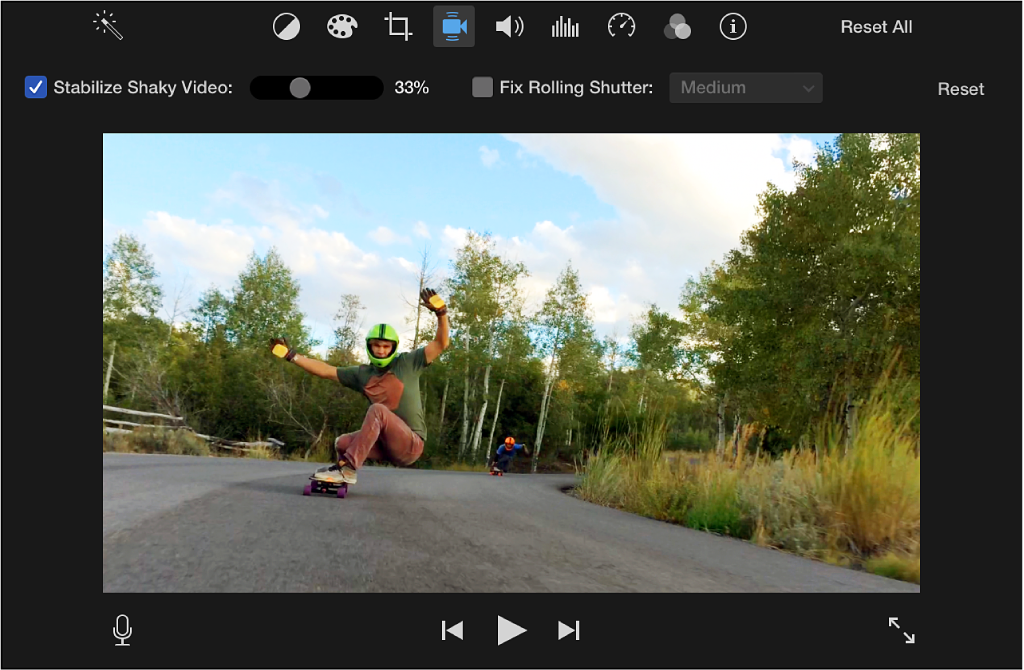
Langkah 3. Klik pada klip video Anda di timeline untuk memilihnya. Di atas jendela pratinjau, klik tombol Stabilisasi (terlihat seperti kamera yang bergetar). Centang kotak untuk “Stabilkan Video yang Goyang” dan sesuaikan kekuatan stabilisasi menggunakan slider.
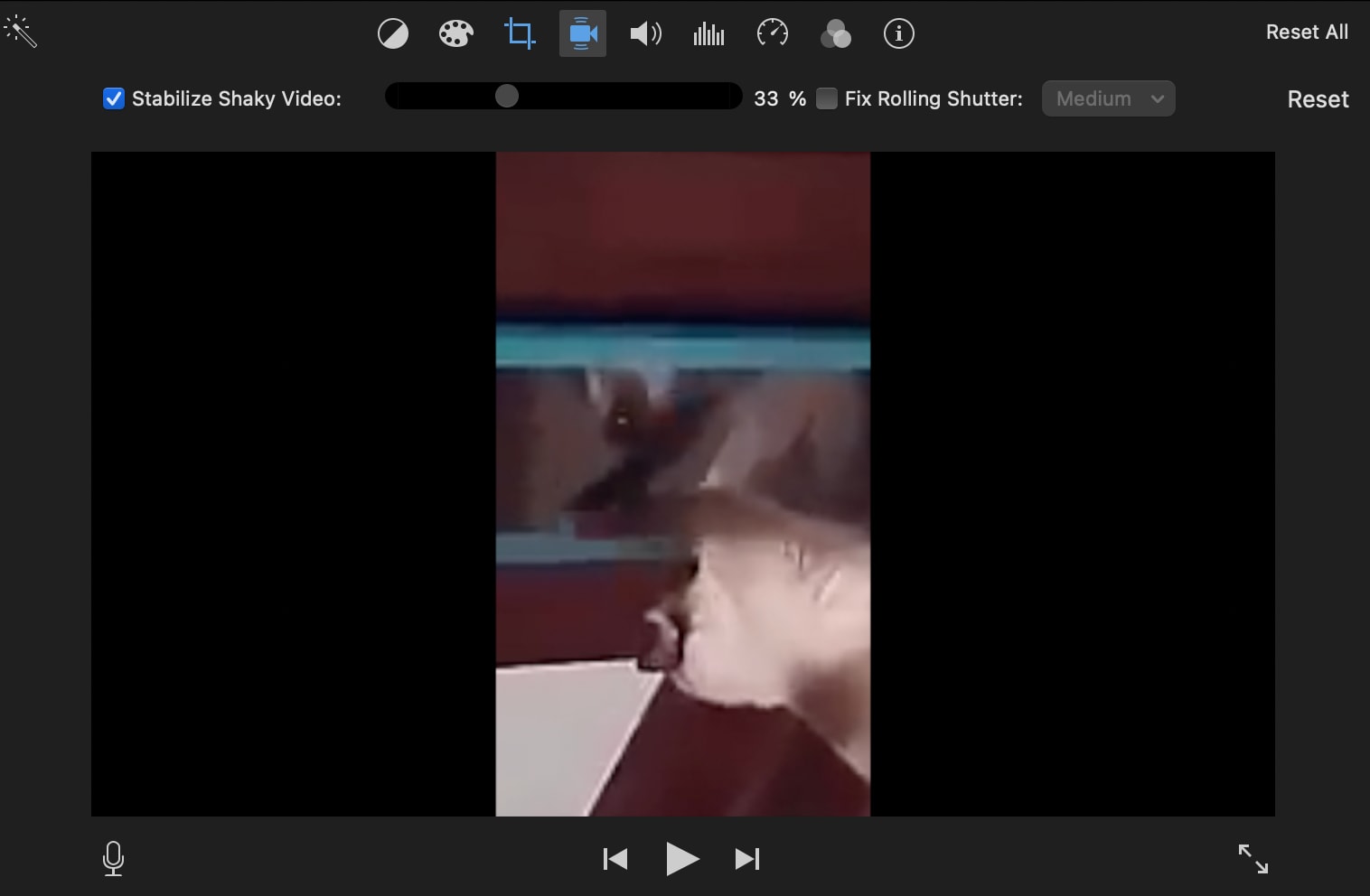
Langkah 4. Putar video di jendela pratinjau. Jika stabilisasi membuat video terlihat tidak alami atau terlalu diperbesar, kurangi kekuatan stabilisasi. Jika video masih terlihat goyang, coba terapkan kembali stabilisasi dengan kekuatan yang berbeda.

Langkah 5. Setelah Anda puas dengan hasilnya, klik File > Bagikan > File…. Pilih pengaturan resolusi dan kualitas yang Anda inginkan. Klik Berikutnya, lalu pilih tempat untuk menyimpan video Anda. Klik Simpan dan tunggu iMovie mengekspor video halus Anda.
Bagian 4. Alternatif Lebih Pintar untuk Stabilisasi iMovie
Meskipun stabilisasi iMovie dapat memperbaiki video yang goyang, ada beberapa keterbatasan. Ini memotong video Anda untuk mengurangi goyangan dan menawarkan kontrol terbatas atas kekuatan stabilisasi. Jika Anda menginginkan solusi yang lebih cerdas dengan teknologi AI, Wondershare Filmora adalah pilihan yang lebih baik.
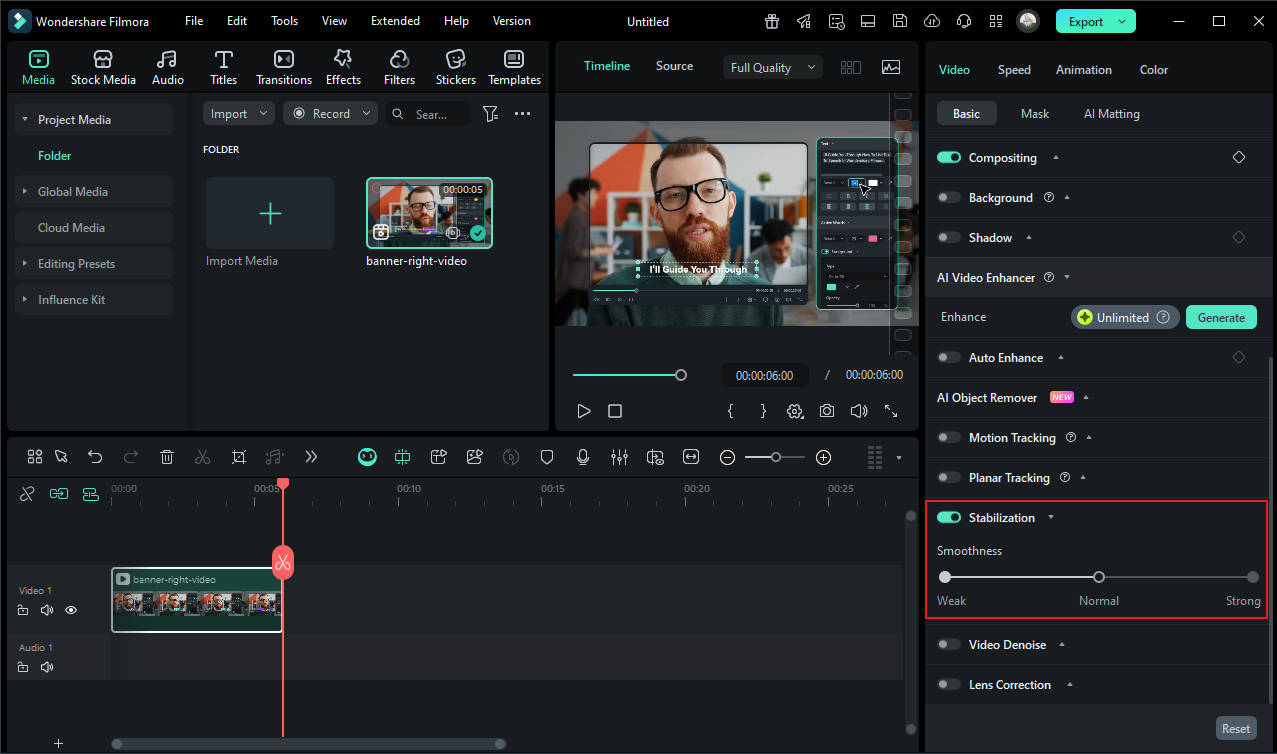
Filmora menyediakan:
- Stabilisasi bertenaga AI yang menghaluskan video tanpa pemotongan berat.
- Kontrol lebih besar atas intensitas stabilisasi.
- Bekerja di Mac & Windows—tidak perlu terkunci pada perangkat lunak Apple.
- Mendukung Interpolasi AI untuk video gerak lambat yang lebih halus

Untuk memberikan perbandingan yang lebih baik, Anda dapat memeriksa tabel di bawah ini.
| Fitur | iMovie | Filmora |
| Stabilisasi Otomatis | Ya, tetapi kontrol terbatas | Ya, bertenaga AI untuk hasil yang lebih halus |
| Kompatibilitas | Hanya Mac (Tidak ada iPhone/iPad atau Windows) | Bekerja di Mac dan Windows |
| Kualitas | Memotong video untuk mengurangi goyangan | Pemotongan minimal, menjaga kualitas video tetap tinggi |
| Fitur Tambahan | Hanya stabilisasi dasar | Peningkatan bertenaga AI, pelacakan gerakan, pengurangan noise |
 Unduhan Aman
Dengan Filmora, Anda mendapatkan stabilisasi video bertenaga AI, kualitas video yang lebih baik, dan opsi pengeditan lebih canggih di berbagai platform. Jika stabilisasi iMovie tidak memenuhi kebutuhan Anda, Filmora adalah alternatif yang lebih fleksibel. Sekarang, mari kita lihat cara menstabilkan video goyang di Filmora.
Cara Menstabilkan Video dengan Filmora di Mac atau Windows
Langkah 1. Unduh dan instal Wondershare Filmora di Mac atau PC Windows Anda. Buka perangkat lunak dan klik Proyek Baru. Impor video Anda dan seret ke timeline.
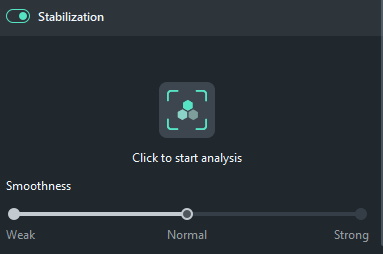
Langkah 2. Klik pada klip video untuk memilihnya. Di panel Video, buka Alat AI lalu Stabilisasi. Centang kotak "Stabilkan", dan Filmora akan mulai menganalisis video Anda.
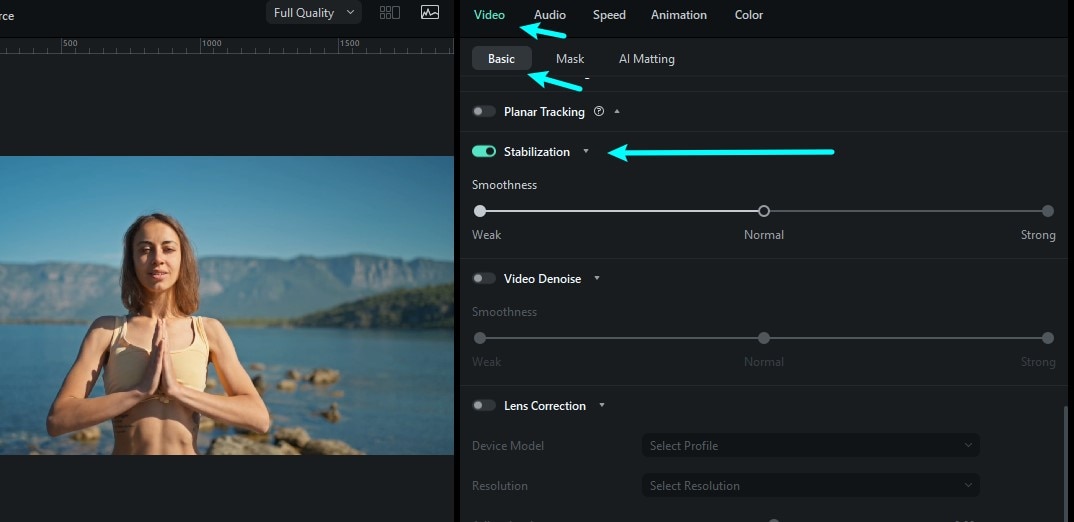
Langkah 3. Setelah Filmora menganalisis video, gunakan slider untuk menyesuaikan kekuatan stabilisasi. Putar pratinjau untuk melihat seberapa halus video terlihat. Jika diperlukan, sesuaikan pengaturan dengan fitur Filmora lainnya hingga Anda mendapatkan hasil terbaik.
Langkah 4. Klik Ekspor untuk menyimpan video yang telah distabilkan. Pilih resolusi, format, dan pengaturan kualitas Anda. Klik Simpan, dan video halus dan profesional Anda siap.
Lihat tutorial video di bawah ini untuk mendapatkan informasi lebih detail!

 Catatan:
Anda juga dapat menstabilkan video di perangkat seluler Anda! Filmora menawarkan instruksi yang mudah diikuti tentang cara menstabilkan video langsung di iPhone Anda, memastikan rekaman yang halus di mana pun Anda berada.
Bagian 5. Tips Pro untuk Mencegah Video Goyang Sebelum Pengeditan
Meskipun iMovie dan Filmora dapat membantu memperbaiki rekaman yang goyang, cara terbaik untuk mendapatkan video yang halus adalah mencegah goyangan saat merekam. Berikut adalah beberapa tips pro untuk mengambil rekaman yang stabil sejak awal.
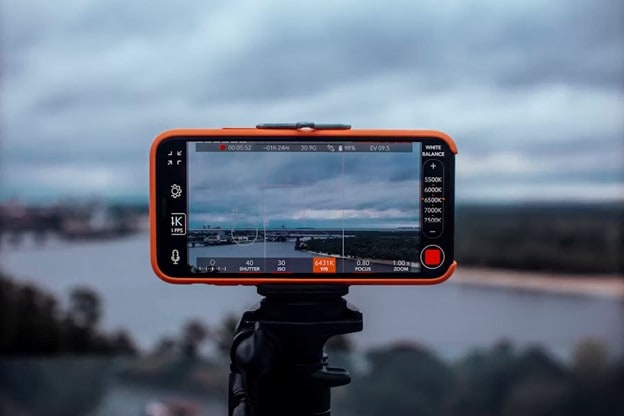
1. Gunakan Tripod atau Gimbal untuk Pengambilan Gambar yang Stabil
Memegang kamera dengan tangan meningkatkan kemungkinan goyangan, terutama selama rekaman panjang atau pengambilan gambar bergerak.
- Tripod memberikan dasar yang stabil untuk pengambilan gambar diam.
- Gimbal memungkinkan gerakan yang halus, sempurna untuk pengambilan gambar berjalan atau panning.
- Jika Anda tidak memiliki stabilizer, pegang kamera dengan kedua tangan dan tempelkan siku Anda ke tubuh untuk dukungan ekstra.
Beberapa gimbal ramah anggaran bekerja dengan baik dengan iPhone dan ponsel Android—layak untuk investasi bagi kreator konten!
2. Aktifkan Stabilisasi Bawaan iPhone (Mode Sinematik & Mode Aksi)
Jika Anda menggunakan iPhone 13 atau yang lebih baru, Apple memiliki fitur stabilisasi bawaan untuk membantu Anda merekam video halus tanpa peralatan tambahan.
- Mode Sinematik: Secara otomatis menyesuaikan fokus dan menstabilkan video untuk tampilan profesional seperti film.
- Mode Aksi (untuk iPhone 13 Pro dan yang lebih baru): Dirancang untuk pengambilan gambar gerakan tinggi—sempurna untuk olahraga, berlari, atau pengambilan gambar aksi. Mode ini bekerja paling baik dalam pencahayaan terang. Hindari menggunakannya dalam kondisi cahaya rendah untuk hasil terbaik.
3. Rekam pada Frame Rate yang Lebih Tinggi untuk Pemutaran yang Lebih Halus
Merekam pada frame rate yang lebih tinggi (fps) menangkap lebih banyak frame per detik, yang mengurangi motion blur dan goyangan.
- Standar Frame Rate: 30fps (baik untuk video sehari-hari)
- Lebih Baik untuk Stabilitas: 60fps (gerakan lebih halus, ideal untuk vlog & video perjalanan)
- Pengambilan Gambar Aksi Ultra Halus: 120fps atau 240fps (bagus untuk olahraga & gerakan cepat)
Jika Anda berencana untuk mengedit dan memperlambat rekaman nanti, merekam pada 120fps atau 240fps akan memberikan hasil gerak lambat yang sangat halus.
4. Terapkan Gerak Lambat Secara Kreatif untuk Mengurangi Goyangan yang Terlihat
Bahkan jika video Anda sedikit goyang, memperlambatnya dapat membuat gerakan terlihat lebih halus dan lebih sinematik.
- Gunakan iMovie atau Filmora untuk memperlambat momen-momen kunci dan mengurangi goyangan yang terlihat.
- Rekam pada 120fps atau lebih tinggi, lalu perlambat untuk efek dramatis dan profesional.
- Bekerja dengan baik untuk olahraga, pengambilan gambar aksi, atau video lanskap pemandangan.
Alih-alih menstabilkan setiap klip yang goyang, terkadang memperlambatnya dapat membuatnya terlihat disengaja dan bergaya.
Kesimpulan
Video goyang dapat merusak rekaman yang bagus, tetapi stabilisasi iMovie membantu menghaluskan—setidaknya di Mac. Meskipun berfungsi, ini memotong video Anda dan kurang opsi penyesuaian halus. iMovie di iPhone dan iPad bahkan tidak mendukung stabilisasi.
Jika iMovie tidak cukup, Filmora adalah pilihan yang lebih cerdas untuk video yang terlihat profesional dan bebas goyangan. Filmora menawarkan stabilisasi bertenaga AI dengan pemotongan minimal dan kontrol lebih besar. Coba hari ini dan bawa video Anda ke level berikutnya!