100% Keamanan Terverifikasi | Tidak Perlu Berlangganan | Tanpa Malware
Anda mengambil foto yang bagus, tetapi latar belakangnya berantakan. Hal ini sering terjadi! Latar belakang yang bersih membuat foto dan video Anda terlihat profesional dan menyenangkan untuk dilihat. Itulah mengapa banyak orang menggunakan InShot background remover untuk memperbaiki masalah ini.
Tapi apakah InShot melakukan pekerjaan dengan baik? Apakah ada cara yang lebih baik dan lebih mudah untuk menghapus latar belakang?
Artikel ini memberikan panduan langkah demi langkah tentang menghapus latar belakang di InShot. Kami juga akan memberikan alat alternatif bertenaga AI yang menawarkan solusi penghapusan latar belakang yang lebih cepat dan lebih efisien. Mari temukan cara terbaik untuk mendapatkan hasil edit yang bersih dan profesional tanpa kerumitan!
Dalam artikel ini
Bagian 1. Cara Menghapus Latar Belakang dari Video dan Gambar di InShot: Langkah demi langkah
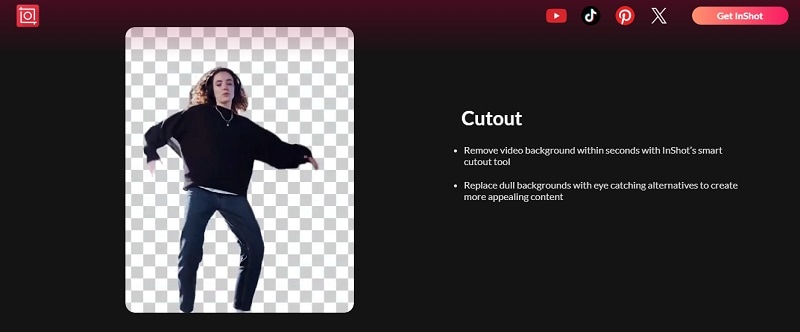
InShot adalah aplikasi edit video dan foto mobile yang populer. Aplikasi ini menawarkan alat pengeditan dasar, termasuk pemangkasan, filter, teks, dan penghapusan latar belakang. Banyak pengguna memilih InShot untuk menghapus latar belakang guna mengedit gambar, tetapi aplikasi ini memiliki beberapa keterbatasan, terutama untuk latar belakang yang kompleks.
Cara Menghapus Latar Belakang di InShot (Langkah demi Langkah)
Ikuti langkah-langkah berikut untuk menghapus latar belakang menggunakan InShot:
Langkah 1. Buka InShot dan pilih "Photo" atau "Video" untuk mengimpor file Anda.
Langkah 2. Buka alat Cutout. Anda akan melihat dua opsi yang tersedia: Cutout dan Chroma. Jika latar belakangnya berwarna solid, pilih opsi Chroma untuk menghapus latar belakang secara otomatis. Jika tidak, pilih Cutout.
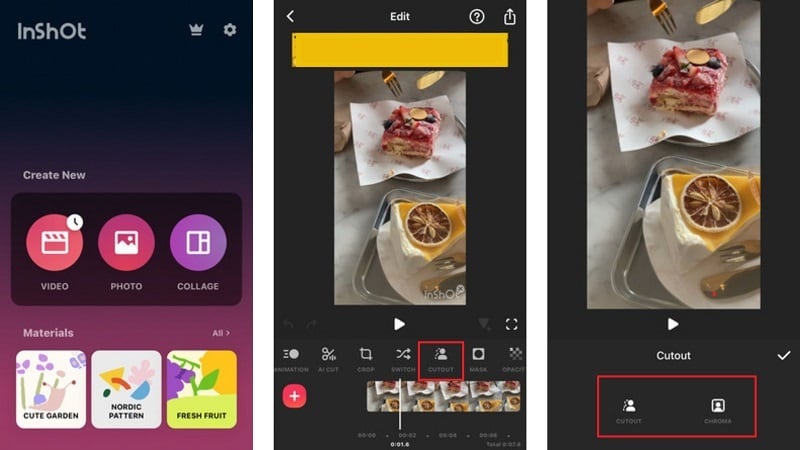
Langkah 3. Pilih bagian yang ingin Anda hapus dengan menggerakkan alat target. Saat memilih area yang ditargetkan, Anda juga dapat menyesuaikan pengaturan Strength dan Shadows.
Langkah 4. Ganti latar belakang dengan warna solid, blur, atau gambar lain. Temukan opsinya di menu Canvas.
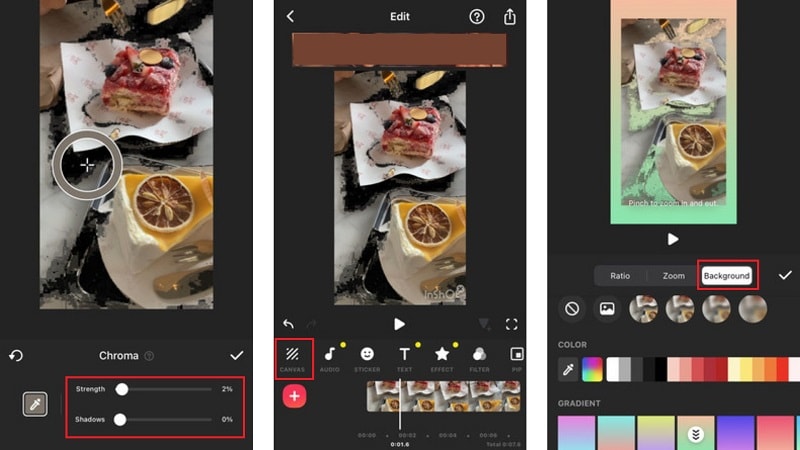
Langkah 5. Simpan dan ekspor file Anda yang telah diedit.
Keterbatasan InShot Background Remover
- Tidak ada deteksi otomatis AI: Anda harus menghapus latar belakang secara manual.
- Akurasi terbatas: Tepi mungkin tampak kasar dan memerlukan penyesuaian tambahan.
- Iklan untuk pengguna gratis: Versi gratis InShot menyertakan iklan, yang dapat mengganggu proses pengeditan.
Ulasan Inshot: Secara keseluruhan, InShot berfungsi untuk penghapusan latar belakang sederhana, tetapi ini bukan pilihan terbaik untuk hasil yang bersih, cepat, dan profesional.😕✂️
Bagian 2. Alternatif Terbaik: Hapus Latar Belakang dengan AI di Filmora Mobile
Penghapus latar belakang InShot memerlukan pekerjaan manual. Jika Anda menginginkan cara yang lebih cepat, lebih mudah, dan lebih akurat untuk menghapus latar belakang, Filmora adalah solusi yang sempurna.
Aplikasi Filmora Mobile menggunakan penghapusan latar belakang bertenaga AI, membuat prosesnya cepat dan mudah. Tidak perlu menghapus secara manual atau pengeditan yang rumit—cukup satu ketukan, dan latar belakangnya hilang!
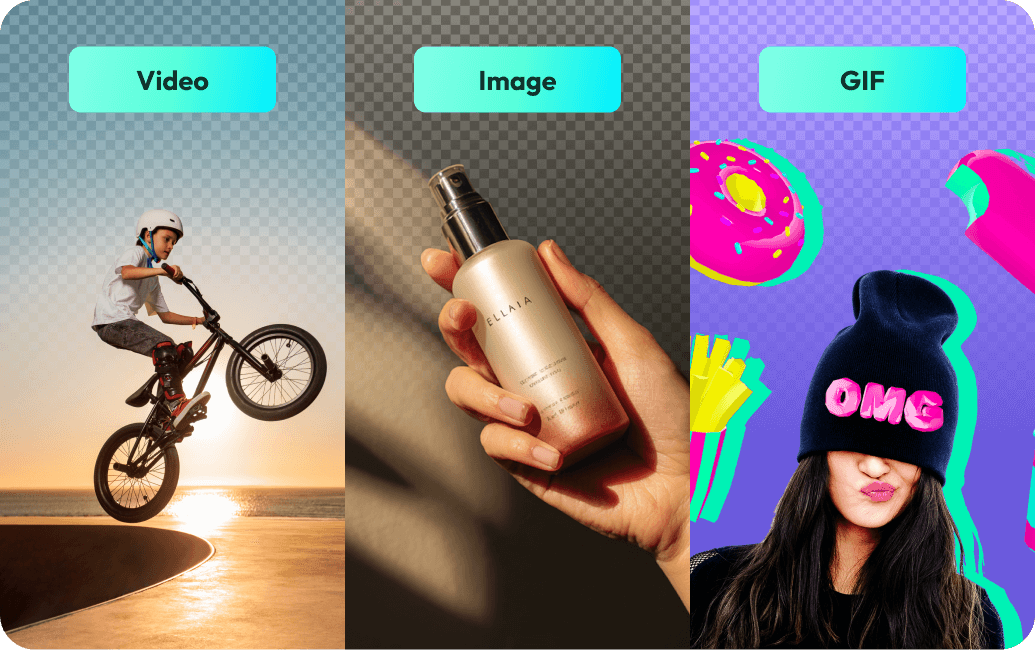

Mengapa Memilih Filmora Mobile daripada InShot?
- Penghapusan Latar Belakang Bertenaga AI: Tidak perlu menghapus secara manual. Filmora mendeteksi dan menghapus latar belakang secara instan.
- Tidak Memerlukan Green Screen: Berfungsi pada gambar atau video apa pun tanpa memerlukan latar belakang solid setiap saat.
- Dukungan Chroma Key: Ganti latar belakang dengan mudah dengan menghapus warna tertentu, sempurna untuk menambahkan efek khusus.
- Deteksi Tepi Pintar: Menghindari tepi yang kasar dan memotong subjek dengan presisi.
- Lebih Banyak Opsi Kustomisasi Latar Belakang: Ganti latar belakang dengan warna solid, efek blur, gambar kustom, atau bahkan video lain.
- Penghapus Objek AI: Menyertakan fitur penghapus objek yang secara otomatis menghapus objek atau orang yang tidak diinginkan dari bidikan Anda, menjaga video Anda tetap bersih.
 Unduhan Aman
Cara Menghapus Latar Belakang Menggunakan Filmora Mobile (Panduan Langkah demi Langkah)
Langkah 1. Unduh dan instal Filmora Mobile (tersedia untuk iOS & Android).
Langkah 2. Buka Filmora dan ketuk New Project. Pilih dan impor video yang ingin Anda edit.
Langkah 3: Setelah diimpor, ketuk video di timeline. Anda akan menemukan beberapa menu, termasuk:
- AI Remover: Untuk menghapus objek yang dipilih
- Smart Cutout: Untuk menghapus latar belakang atau mengganti langit secara otomatis
- Mask: Untuk membuat bentuk kustom atau menerapkan efek pada bagian tertentu dari video Anda tanpa mempengaruhi keseluruhan frame.
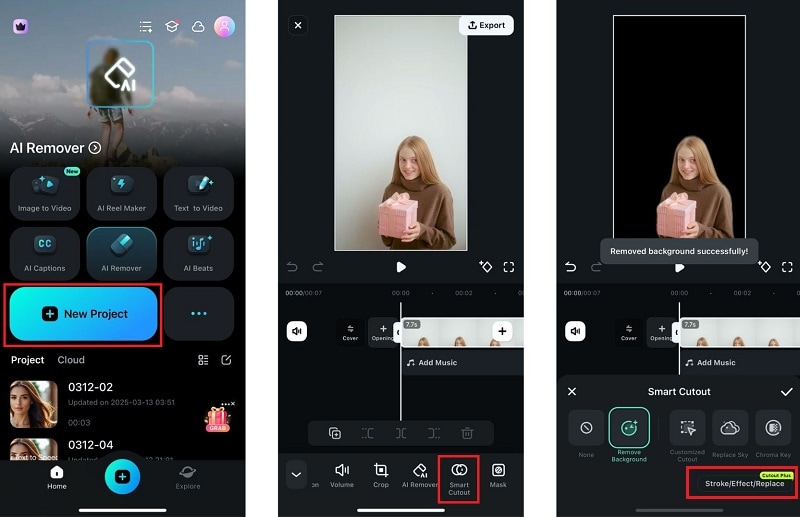
Jika Anda ingin menghapus latar belakang saja, pilih Smart Cutout. Kemudian, pilih "Remove Background." AI Filmora akan mendeteksi dan menghapus latar belakang secara otomatis.
Langkah 4: Setelah latar belakang dihapus, Anda dapat menyesuaikannya dengan memilih warna solid, efek blur, gambar kustom, atau bahkan video lain. Pilih Cutout Plus dan pilih tindakan yang ingin Anda terapkan.
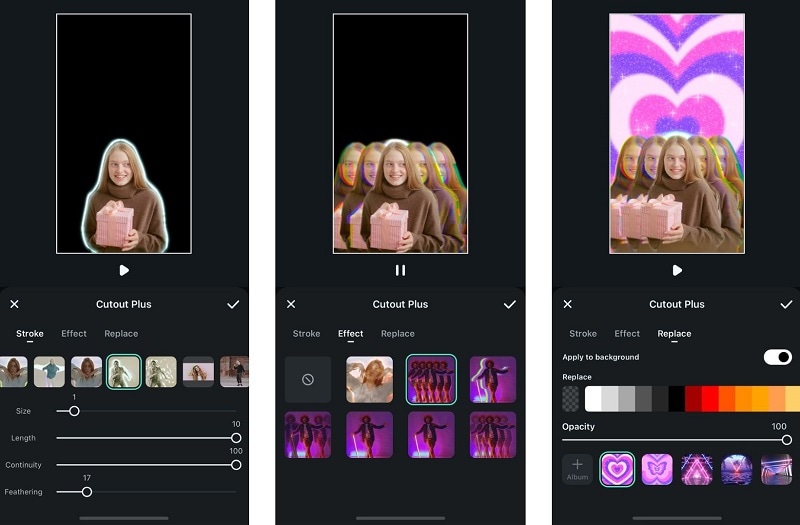
Langkah 5. Simpan hasil edit profesional Anda dan bagikan secara instan!
Selesai! Tanpa penghapusan manual, tanpa tepi kasar, dan tanpa membuang waktu. Filmora membuat penghapusan latar belakang menjadi sederhana, cepat, dan profesional.🎬✨
Anda dapat melihat tutorial video untuk membuka lebih banyak cara kreatif!
Cara Menghapus Latar Belakang Menggunakan Filmora Desktop
Jika Anda lebih suka mengedit di layar yang lebih besar, Filmora Desktop menawarkan alat penghapusan latar belakang AI yang lebih canggih dengan presisi profesional:
Unduhan Aman- Penghapusan Latar Belakang AI dengan Satu Klik: Hapus atau ganti latar belakang video secara instan dan terapkan efek blur atau kreatif.
- Sempurna untuk Orang & Produk: AI Portrait Cutout unggul dalam mempertahankan detail halus seperti rambut dan tekstur kain, menjadikannya sempurna untuk vlog, wawancara, dan video produk. Setelah pemotongan selesai, Anda dapat dengan mudah mengganti latar belakang.
- Deteksi Tepi Pintar: Menghasilkan hasil yang lebih bersih dan halus dengan pemisahan subjek yang akurat.
- Semua Media Didukung: Hapus latar belakang dari video, gambar, dan GIF tanpa batasan panjang atau format.
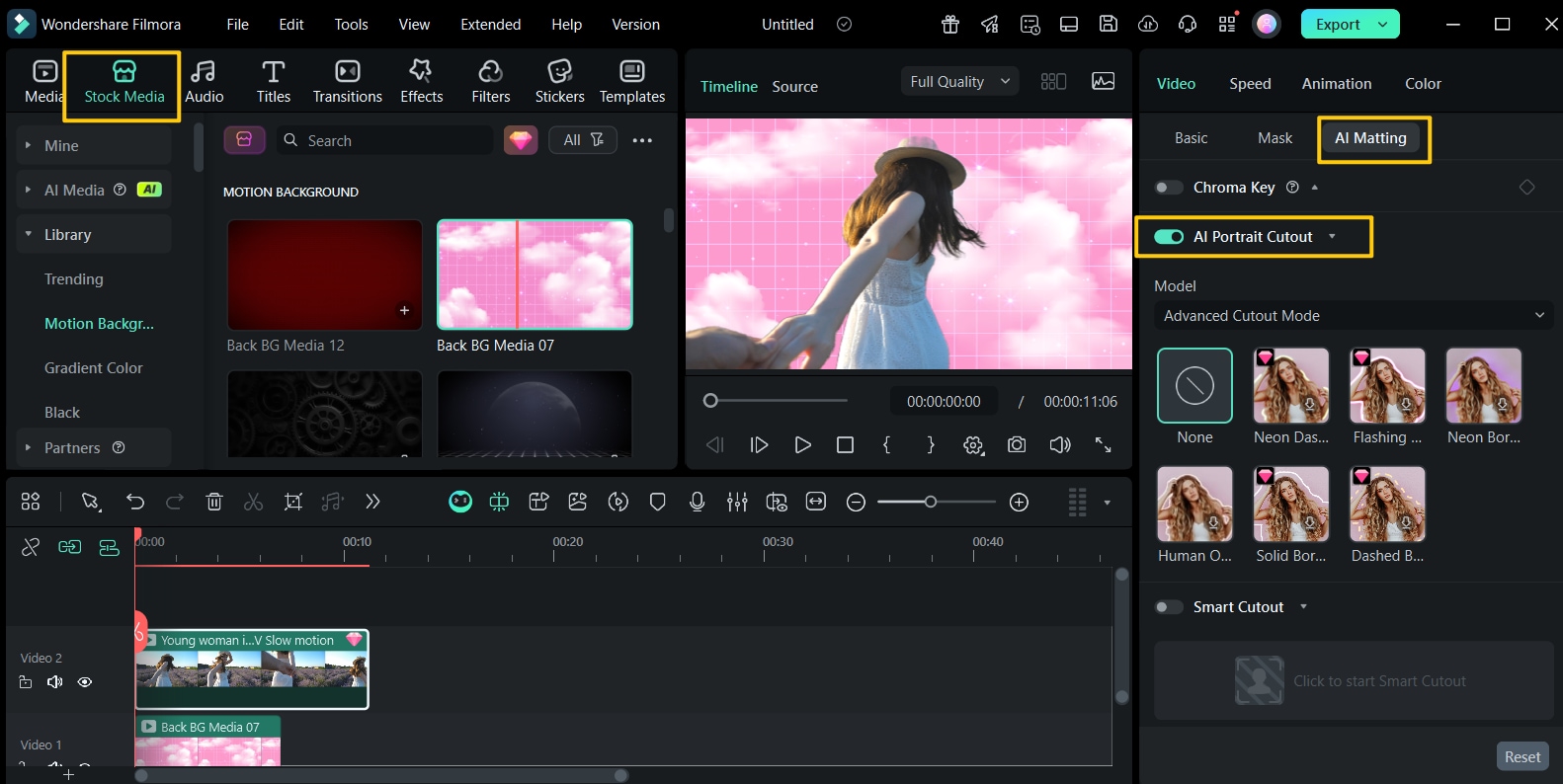
Untuk kreator yang menginginkan presisi dan fleksibilitas berkualitas studio, Filmora Desktop adalah langkah selanjutnya yang sempurna. 🎬
Bagian 3. InShot vs. Filmora Mobile: Mana yang Lebih Baik untuk Penghapusan Latar Belakang?
Tabel Perbandingan
| Fitur | InShot | Filmora |
| Metode Penghapusan Latar Belakang | Cutout, Chroma Key | Penghapusan otomatis berbasis AI (Smart Cutout), Chroma Key, Masking, AI Remover (untuk objek) |
| Deteksi Tepi AI | No | Ya |
| Opsi Kustomisasi | Terbatas | Lanjutan |
| Kebutuhan Green Screen | Terkadang diperlukan untuk hasil yang lebih baik | Tidak memerlukan green screen |
| Ketersediaan | iOS & Android | iOS & Android |
| Terbaik Untuk | Pengguna yang memerlukan penghapusan latar belakang sederhana | Kreator yang menginginkan penghapusan latar belakang berkualitas tinggi |
Kata Akhir:
Inshot----Ideal untuk Penghapusan Latar Belakang Gambar Dasar
- ✅ Dapat melakukan penghapusan latar belakang dasar.
- ⚠️ Memerlukan pengeditan manual yang memakan waktu.
- ⚠️ Tepi mungkin tampak kasar, mempengaruhi kualitas akhir.
- ❌ Kurang ideal untuk hasil edit yang terlihat profesional.
Filmora Mobile----Pilihan Terbaik untuk Penghapusan Latar Belakang yang Cepat dan Mudah
- ✅ Menggunakan AI untuk penghapusan latar belakang sekali ketuk—tanpa penghapusan manual.
- ✅ Berfungsi untuk gambar dan video.
- ✅ Menghemat waktu dan memberikan hasil yang lebih baik dibandingkan InShot.
- ✅ Memungkinkan penggantian latar belakang dengan warna solid, efek blur, gambar kustom dan video.
Kesimpulan
Penghapusan latar belakang sangat penting untuk membuat visual yang bersih dan profesional. Banyak pengguna beralih ke penghapus latar belakang InShot, tetapi memiliki keterbatasan. Ini memerlukan penghapusan manual dan tidak mendukung penghapusan latar belakang video.
Untuk solusi yang lebih cepat dan lebih pintar, Filmora Mobile adalah alternatif yang lebih baik. Ini menawarkan penghapusan latar belakang berbasis AI, tidak memerlukan upaya manual atau green screen. Anda dapat mengganti latar belakang dengan warna solid, blur, gambar kustom, atau bahkan video.
Untuk penghapusan latar belakang yang cepat dan berkualitas tinggi, aplikasi mobile Filmora adalah pilihan utama.