

Jika Anda adalah pembuat konten atau editor video, Anda mungkin mempertimbangkan untuk menggunakan Editor video LightCut AI untuk membantu Anda mengedit dan membuat proyek Anda. Tapi sebelum itu, mari kita lihat apa yang ditawarkan aplikasi ini dan apakah layak ditambahkan ke perangkat editing Anda.
Memilih editor video yang tepat sangat penting bagi para kreator. Ini mempengaruhi kualitas, kreativitas, dan kecepatan produksi video. Alat yang tepat harus sesuai dengan tingkat keterampilan Anda dan memiliki fitur yang Anda butuhkan. Ini harus menyederhanakan editing dan mendukung tujuan kreatif proyek Anda. Jadi, apakah editor video LightCut memenuhi kriteria ini?
Mari kita jelajahi apa yang dapat dilakukan alat ini untuk Anda! Kami juga akan memperkenalkan Anda pada beberapa alternatif AI terbaik untuk editor video LightCut untuk PC.
Dalam artikel ini
Bagian 1. Apa itu Editor Video LightCut?
Editor video LightCut adalah alat pengeditan video yang didukung secara resmi oleh perusahaan teknologi DJI. Ini memanfaatkan kekuatan teknologi AI untuk membuat pengeditan video Anda menjadi sederhana. Dengan berbagai fitur seperti editing berbasis AI, template yang dapat disesuaikan, transisi yang mulus, dan opsi ekspor cepat, LightCut dirancang untuk meningkatkan pengalaman editing Anda. Plus, ini memungkinkan Anda untuk melihat pratinjau rekaman Anda secara real time dan mengekspor video Anda dengan cepat.
Aplikasi ini sempurna untuk siapa saja yang ingin membuat konten berkualitas tinggi dengan usaha minimal—terutama jika Anda sudah menggunakan produk DJI. Ini dengan cepat mendapatkan popularitas di kalangan kreator media sosial, vlogger, dan produser konten pendek yang menghargai kemampuan kuatnya dan alur kerja yang efisien.
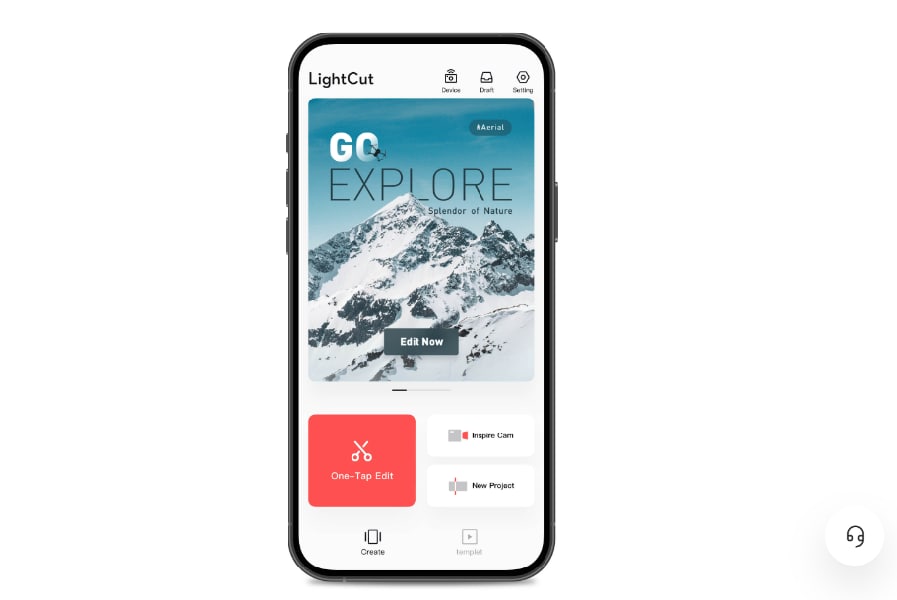
Mengapa Menggunakan LightCut?
Editor video LightCut tersedia di iOS dan Android, menjadikannya alat serbaguna untuk pengeditan video mobile saat bepergian. Berikut adalah keuntungan Menggunakan LightCut:
- Alat Editing Bertenaga AI
- Template Siap Pakai
- Transisi dan Filter Bawaan
- Kustomisasi Cepat
Alat AI LightCut menganalisis klip video. Ini menyarankan potongan, transisi, dan efek terbaik. LightCut mengotomatiskan sebagian besar proses pengeditan. Jadi, ini dapat menghemat waktu Anda. Ini sangat berguna untuk membuat konten pendek yang menarik tanpa keterampilan lanjutan.
Aplikasi ini menawarkan berbagai macam template yang dapat disesuaikan yang memudahkan untuk membuat video yang disesuaikan dengan gaya atau tren tertentu. Hanya dalam beberapa ketukan, Anda dapat membuat konten media sosial profesional.
LightCut menyediakan berbagai transisi, filter, dan efek bawaan yang memberikan video tampilan sinematik yang mulus. Fitur-fitur ini meningkatkan kualitas video tanpa penyesuaian manual.
Editor video LightCut dirancang untuk kustomisasi cepat. Aplikasi ini memungkinkan editing, transisi, dan penyesuaian yang mudah. Ini sempurna untuk mereka yang perlu memproduksi banyak konten, dan beban kerja yang lancar dan efisien.
Kekurangan Menggunakan Editor Video LightCut
Meskipun LightCut menawarkan banyak manfaat, ada juga beberapa keterbatasan yang harus Anda ketahui:
- Fitur Editing Lanjutan yang Terbatas
- Hanya tersedia untuk Aplikasi Mobile
- Membutuhkan perangkat yang powerful
LightCut bagus untuk pemula dan kreator media sosial. Tapi, ini kekurangan beberapa fitur lanjutan dari perangkat lunak editing profesional.
LightCut hanya tersedia di iOS dan Android, yang berarti terbatas pada perangkat mobile. Ini mungkin membatasi kreator yang lebih suka pengeditan video desktop.
Ketergantungan LightCut pada AI dan efek real-time mungkin menyebabkan masalah kinerja pada perangkat lama atau kurang powerful. Pengguna dengan smartphone lama mungkin mengalami lag atau crash. Ini dapat mengganggu proses pengeditan.
Bagian 2. Kasus Penggunaan Terbaik untuk Menggunakan LightCut
LightCut memudahkan berbagai jenis profesional. Berikut adalah beberapa kasus penggunaan terbaik untuk menggunakan editor video LightCut.
- Pembuatan Konten Media Sosial (Platform: Instagram, TikTok, YouTube Shorts).
- Vlog dan Video Perjalanan
- Video Promosi untuk Usaha Kecil
- Konten untuk Pemula
- Pemasaran Influencer
Editor video LightCut ideal untuk membuat video pendek untuk Instagram, TikTok, dan YouTube Shorts. Alat AI dan template memungkinkan Anda dengan cepat membuat video yang trendi dan menarik. Ini sempurna untuk kreator yang perlu posting secara teratur dan mengikuti tren media sosial terbaru.
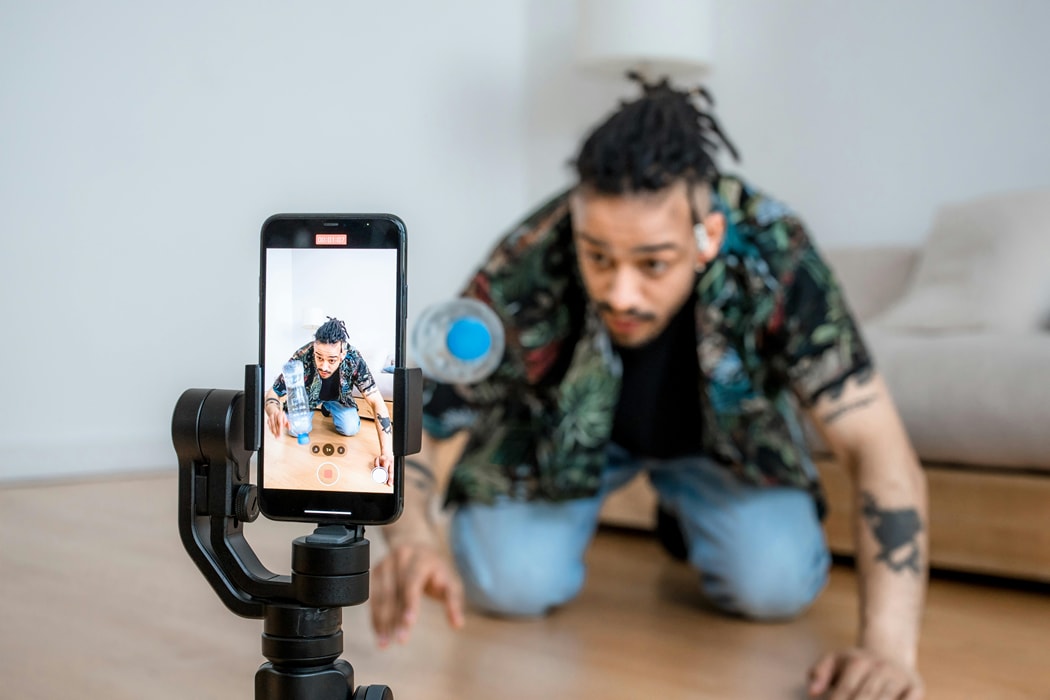
LightCut menyederhanakan editing untuk vlogger dan penggemar traveling. Ini memiliki transisi bawaan, filter, dan pemotongan video otomatis. Aplikasi ini memungkinkan Anda dengan mudah berbagi petualangan Anda. Tidak diperlukan keterampilan editing lanjutan.

LightCut dapat digunakan oleh pemilik usaha kecil untuk membuat video promosi yang terlihat profesional. Template dan alat AI-nya mudah digunakan. Ini memungkinkan bisnis untuk dengan cepat membuat iklan dan konten pemasaran untuk produk mereka. Ini meningkatkan kehadiran online Anda tanpa harus menyewa editor video profesional.

Antarmuka mudah aplikasi LightCut dan alat editing otomatis sangat bagus untuk pemula. Aplikasi ini untuk hobi atau memulai channel YouTube. Ini menyediakan alat untuk membuat konten yang halus. Ini tidak akan membuat Anda kewalahan dengan kompleksitas teknis.

Influencer dapat menggunakan editor video LightCut untuk membuat video promosi berkualitas tinggi, ulasan produk, atau konten gaya hidup. Kustomisasi aplikasi dan kemudahan penggunaan membantu influencer membuat konten yang unik dan menarik.

Bagian 3. Alternatif AI Terbaik untuk Editor Video LightCut untuk PC – Wondershare Filmora
Karena Lightcut tidak tersedia di PC, mereka yang membutuhkan editor video seperti LightCut untuk PC membutuhkan alternatif. Baik Anda pengguna Windows atau Mac yang membutuhkan fleksibilitas dan fitur yang lebih besar, Anda harus mempertimbangkan Wondershare Filmora.
Filmora juga tersedia di aplikasi mobile untuk iOS dan Android. Namun, Filmora untuk Desktop menawarkan berbagai fitur bertenaga AI yang lebih luas sambil mempertahankan kesederhanaannya. Ini adalah alternatif yang sangat baik untuk siapa saja yang mencari pengeditan video otomatis mirip dengan apa yang disediakan LightCut tetapi dengan kemampuan yang lebih canggih yang cocok untuk PC.
- Efek video/audio yang luas dan aset kreatif.
- AI yang kuat untuk pembuatan konten yang mudah.
- Intuitif, profesional namun ramah pemula.
- Bekerja di Mac, Windows, iOS, dan Android.



Salah satu aspek menonjol dari Filmora adalah daftar ekstensif alat bertenaga AI. Mereka menyederhanakan editing dan memastikan hasil berkualitas tinggi. Berikut adalah beberapa Fitur AI Filmora teratas:
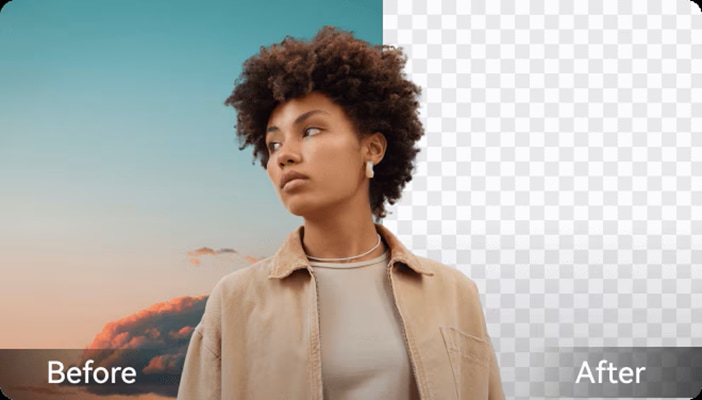
- AI Portrait: Ini menghapus latar belakang video secara otomatis. Ini memungkinkan Anda memisahkan subjek tanpa green screen.
- AI Smart Cutout: Dengan mudah memilih dan menghapus bagian yang tidak diinginkan dari video menggunakan alat AI Smart Cutout.
- AI Video Enhancer: Anda dapat meningkatkan visibilitas setiap detail dan mempertajam video yang buram atau lama.
- AI Speech-to-Text dan Text-to-Speech: Fitur-fitur ini membantu mentranskrip ucapan video ke teks atau mengonversi teks ke voiceover yang terdengar alami dalam pembuatan konten.
- AI Copywriting: Membantu dalam membuat caption, deskripsi, atau skrip untuk meningkatkan video dengan teks yang dihasilkan AI.
- AI Video Interpolation: Secara otomatis menghasilkan frame untuk meningkatkan kelancaran video dan membuat transisi yang mulus tanpa kehilangan kualitas.
Ini hanya beberapa dari alat AI yang tersedia di Filmora. Untuk lebih meningkatkan video Anda, lanjutkan ke bagian berikutnya untuk lebih banyak tips dan fitur! Anda akan menemukan lebih banyak alat bertenaga AI di Filmora, termasuk AI Text-to-Video, yang memungkinkan Anda menghasilkan video dari teks, serta generator AI lainnya untuk membuat gambar dan musik dari teks.
Bagian 4. Tips untuk Menggunakan Editor Video LightCut dan Filmora
Di bawah ini kami akan memberikan daftar tips menggunakan editor video Light dan Wondershare Filmora. Anda dapat menerapkannya untuk mendapatkan hasil video yang lebih menarik dan optimal.
- Mulai dengan AI Auto-Editing
- Gunakan template siap pakai
- Tetap sederhana dengan transisi dan efek
Gunakan salah satu fitur menonjol dari editor video LightCut. Alat auto-editing AI-nya dapat menganalisis rekaman Anda dan membuat editing yang cerdas.
LightCut menawarkan template untuk berbagai gaya dan platform. Anda dapat menyesuaikannya untuk proyek Anda sesuai kebutuhan Anda. Template ini sempurna untuk konten media sosial hanya dalam beberapa ketukan.
Anda dapat menempatkan transisi dan efek yang mulus untuk membuat video Anda terlihat bersih dan profesional. Pastikan untuk tidak berlebihan.
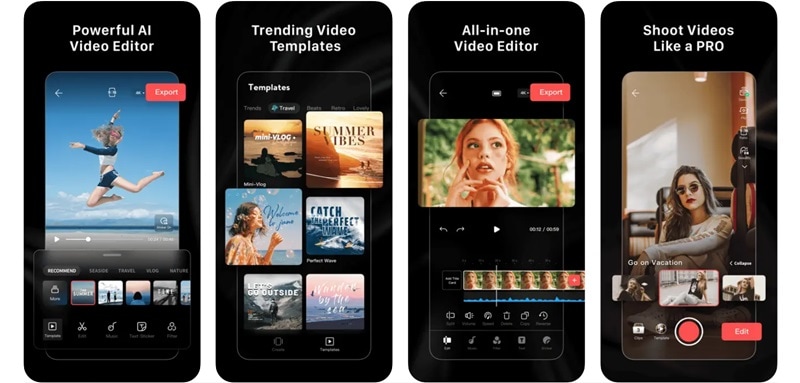
Tips menggunakan Filmora
Filmora dilengkapi dengan fitur-fitur kuat yang memudahkan Anda membuat video berkualitas profesional yang unik. Berikut adalah beberapa teknik dan tutorial yang dapat Anda gunakan untuk meningkatkan alur kerja Anda dan menghasilkan konten yang menarik.
1. Gunakan AI Text-to-Video untuk Membuat Video
Salah satu alat AI yang mungkin tidak sering Anda temukan di editor video lain, termasuk LightCut, adalah fitur AI Text-to-Video di Filmora. Alat ini memungkinkan Anda membuat video yang memikat berdasarkan deskripsi teks yang Anda berikan. Kemudian, Anda dapat lebih meningkatkan video Anda dengan menyesuaikan font, gaya, dan transisi.
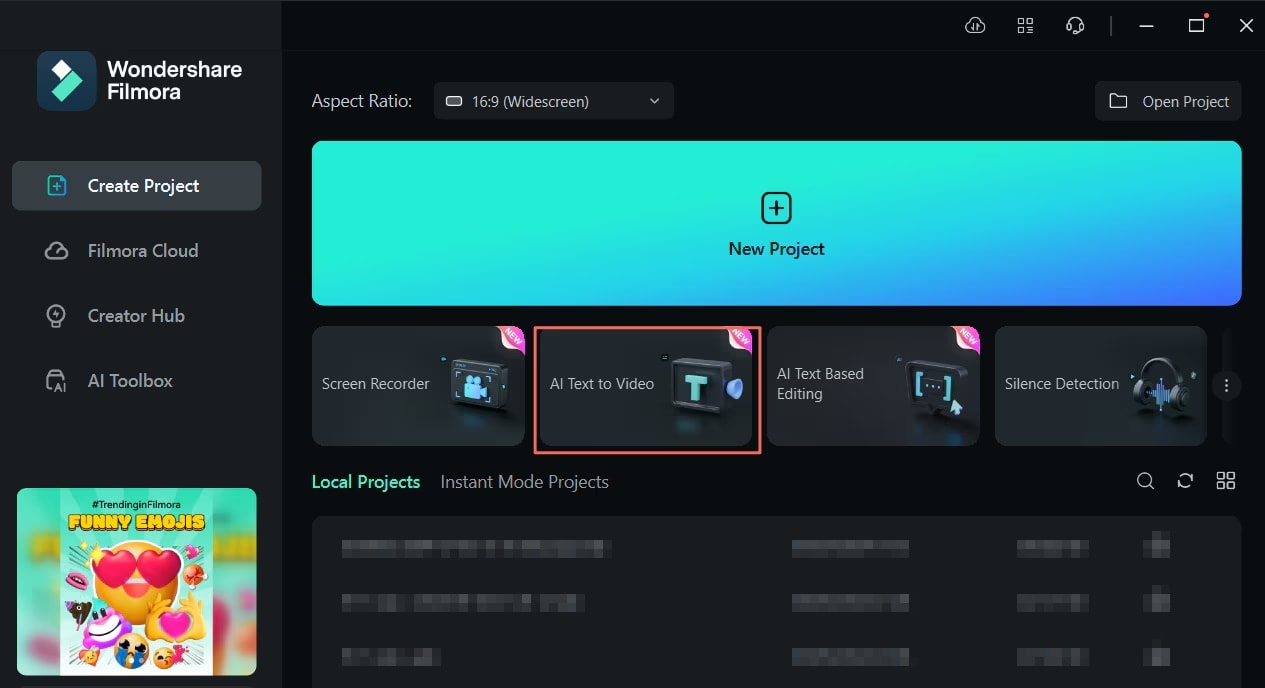
Langkah 1. Buka Filmora dan klik "AI Text-to-Video."
Langkah 2. Tambahkan Prompt Teks
Di jendela AI Text to Video, Anda dapat memasukkan prompt Anda. Anda memiliki maksimal 1000 karakter untuk input teks Anda. Setelah memasukkan prompt Anda, Anda dapat menyesuaikan pengaturan tambahan, termasuk "Bahasa Teks," "Rasio Video:"," dan "Suara Video."
Setelah semuanya diatur, klik ""Text to Video" " di bagian bawah untuk memulai proses.
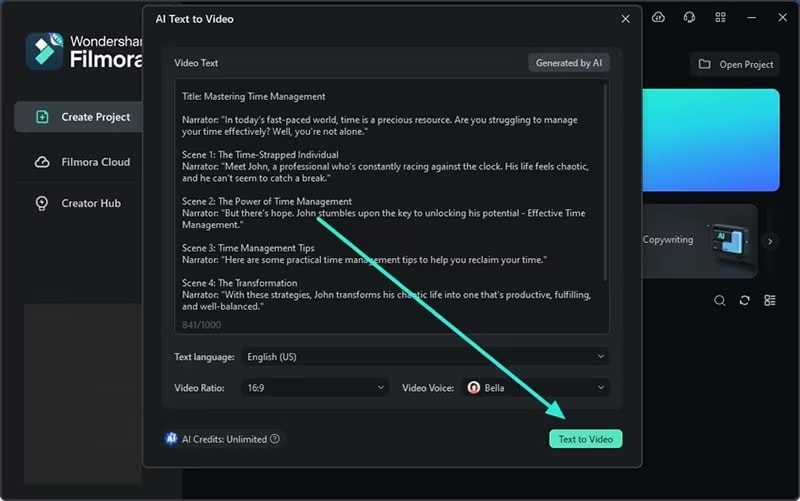
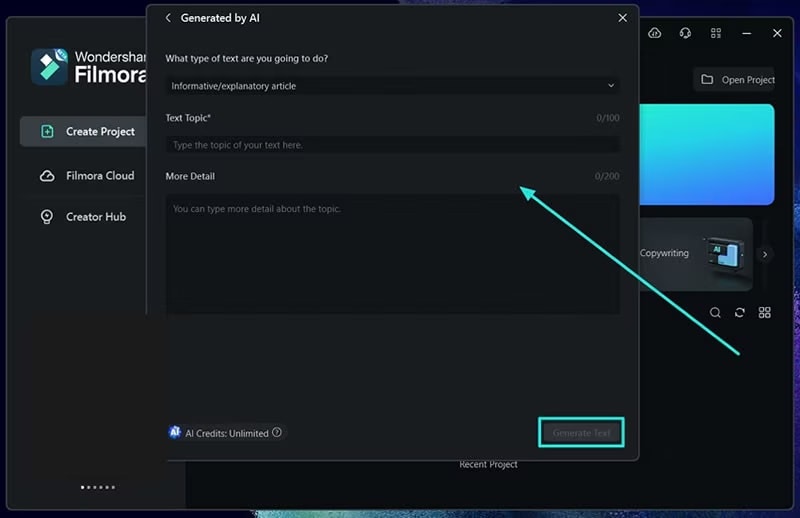
Tip: Meskipun Anda dapat membuat prompt sendiri, Filmora juga menawarkan opsi untuk menggunakan konten yang dihasilkan AI untuk kemudahan tambahan. Untuk menggunakannya, klik tombol "Generated by AI" di bagian atas jendela.
Ini akan membawa Anda ke layar baru di mana Anda dapat memilih jenis teks yang ingin Anda hasilkan dari opsi yang tersedia. Setelah memilih jenis teks, tambahkan "Text Topic" dan sertakan detail yang relevan jika diperlukan. Terakhir, klik "Generate Text" untuk menerima skrip yang dihasilkan AI berdasarkan topik pilihan Anda.
Langkah 3. Pratinjau Video yang Dihasilkan
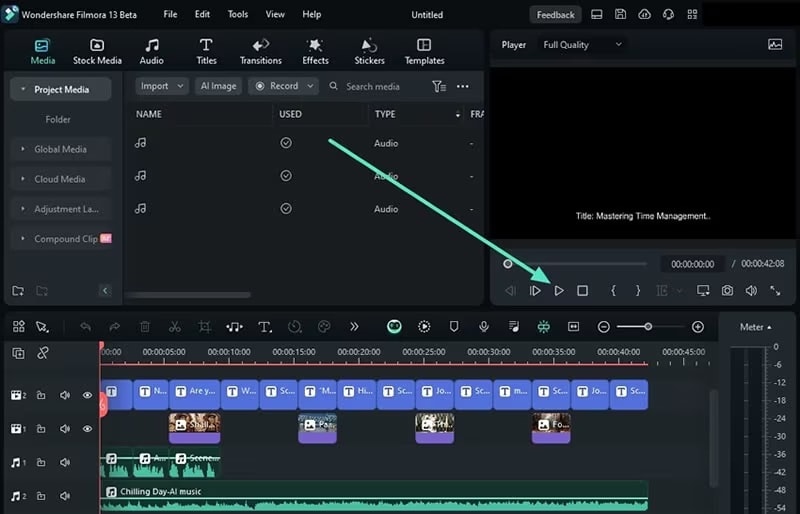
Setelah AI selesai menghasilkan video Anda, Anda akan dibawa ke jendela pengeditan Filmora. Luangkan waktu sejenak untuk memutar video dan periksa apakah video tersebut memenuhi harapan Anda. Jika Anda perlu melakukan penyesuaian, Anda dapat melakukannya menggunakan fitur yang tersedia di timeline.
2. Gunakan AI Image dan AI Music untuk Menghasilkan Gambar dan Musik
Selain menghasilkan video dari teks, Anda juga dapat menggunakan alat AI Filmora untuk membuat gambar dan musik khusus. Ikuti langkah-langkah di bawah ini:
Langkah 1: Mulai AI Image
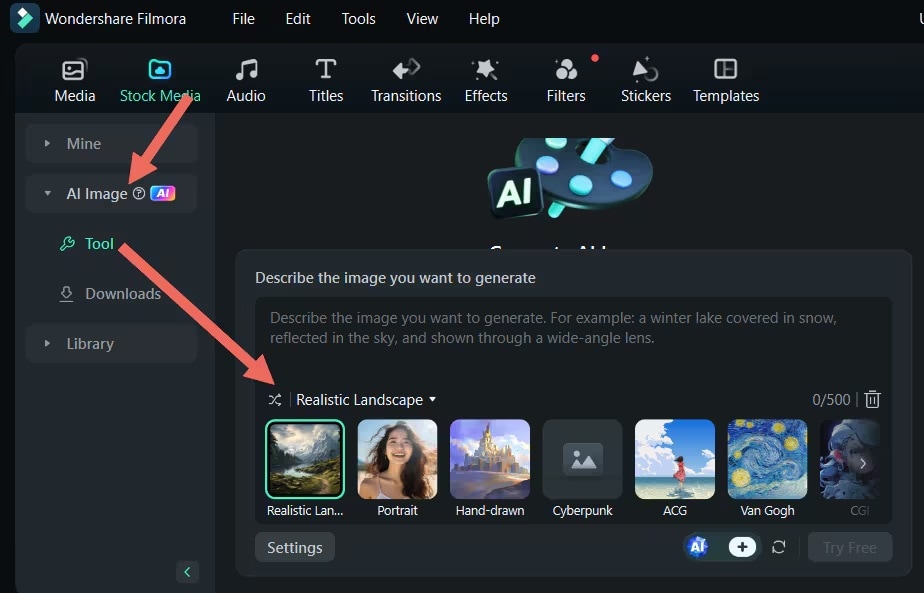
Temukan AI Image di bawah menu Stock Media Kemudian, Anda akan dapat memilih gaya gambar sebelum memasukkan prompt Anda.
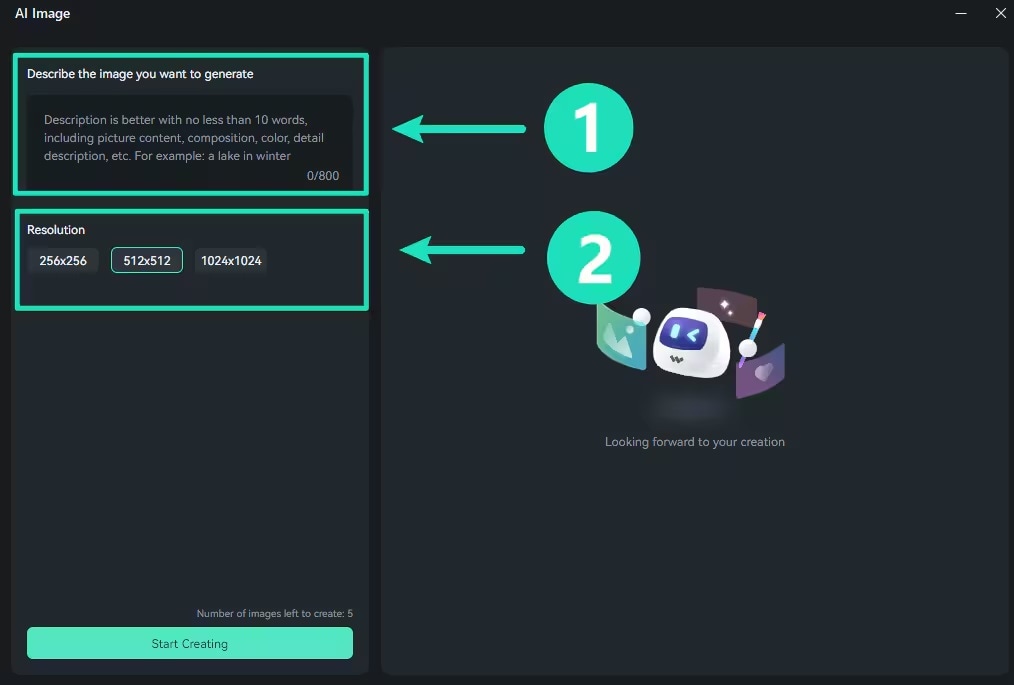
Setelah itu, ketik deskripsi gambar yang ingin Anda buat ke dalam kotak input, pilih resolusi yang Anda inginkan, dan klik Start Creating untuk menghasilkannya.
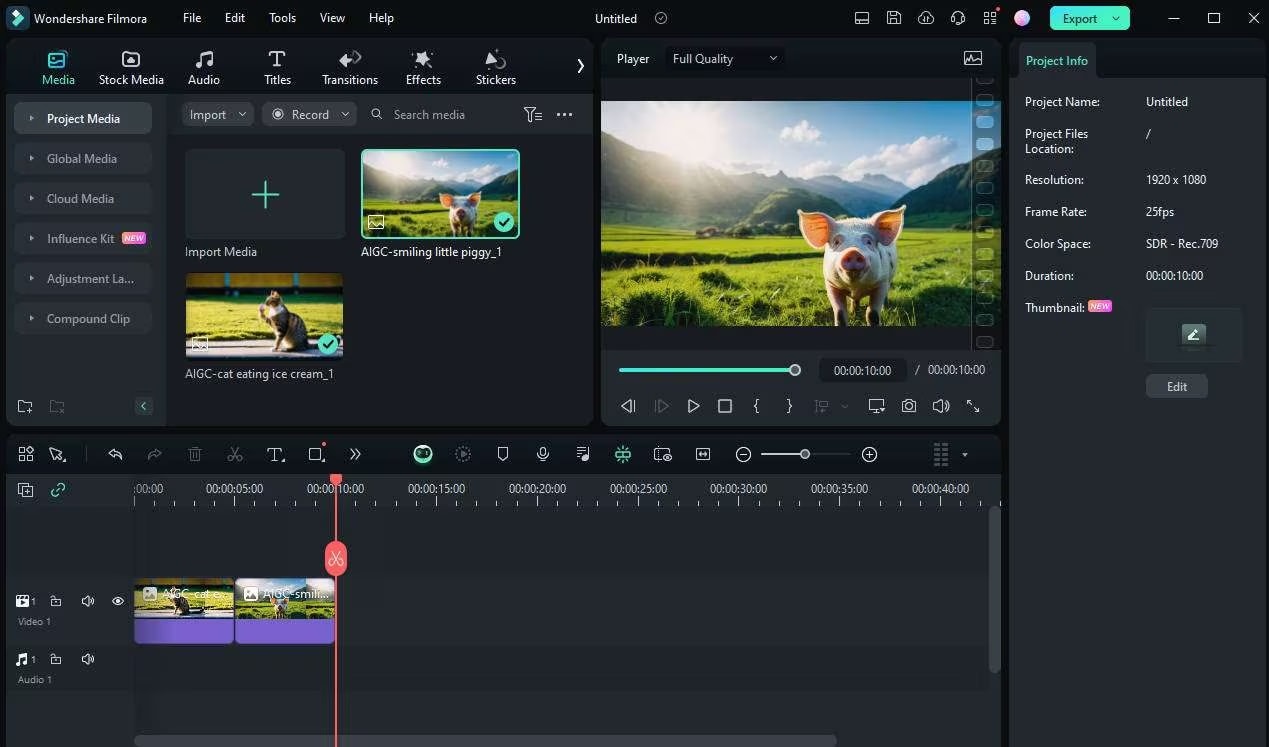
Seret dan letakkan gambar yang dihasilkan ke timeline untuk pengeditan langsung dan mendalam.
Langkah 2. Akses AI Music di Filmora
Di antarmuka pengeditan utama Filmora, arahkan ke Audio > AI Music. Kemudian, klik "Start."
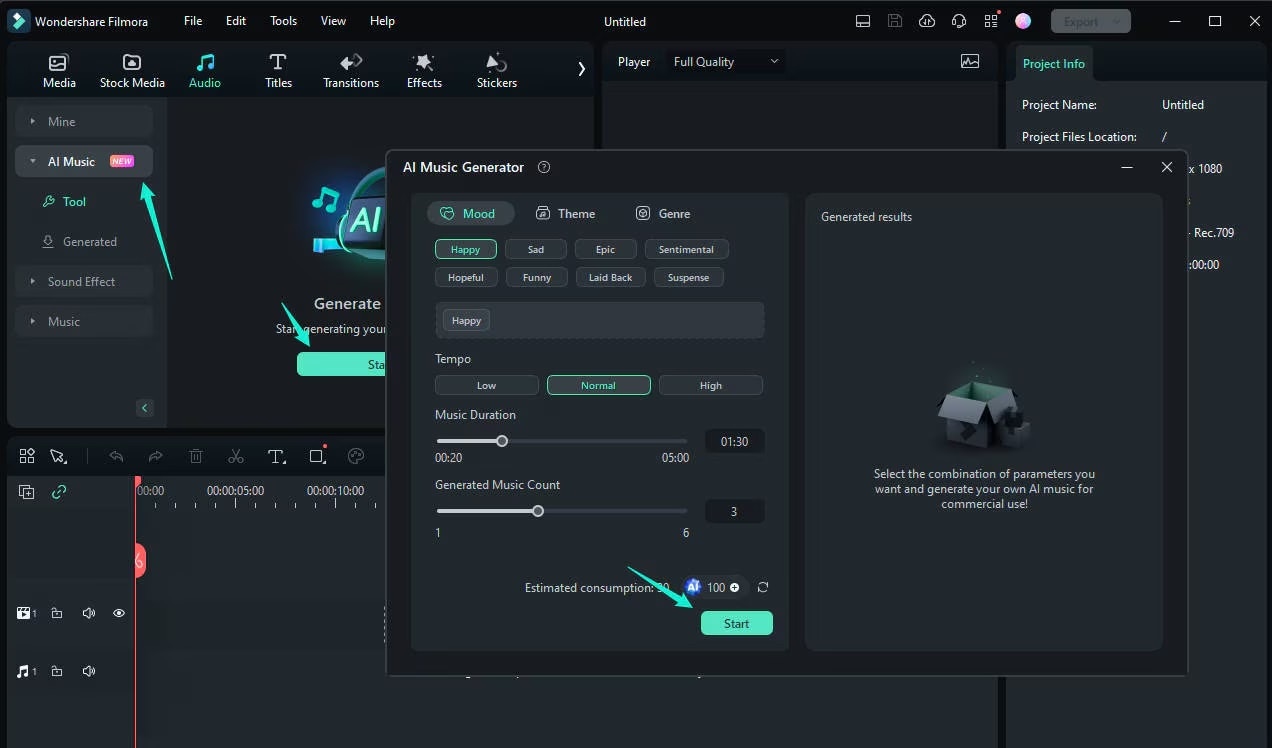
Ketika jendela AI Music Generator muncul, Anda dapat menyesuaikan preferensi musik Anda. Pilih berbagai parameter seperti Mood, Theme, Genre, Tempo, dan Music Duration. Setelah Anda menentukan pengaturan Anda, klik Start lagi untuk menghasilkan musik Anda.
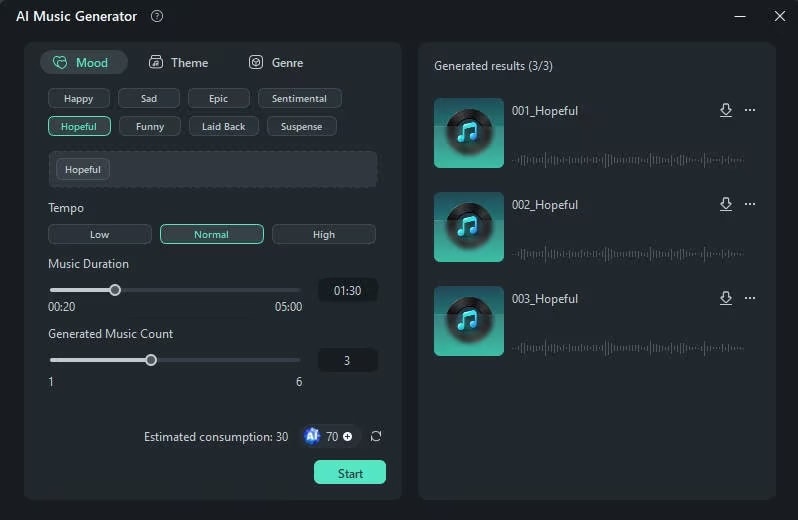
Setelah musik dihasilkan, Anda dapat mendengarkan dan mempratinjau hasilnya. Untuk mengunduh musik untuk penggunaan komersial, cukup klik panah Download Selesai! Untuk tutorial dan tips lebih lanjut tentang penggunaan Filmora, kunjungi halaman resmi.
Kesimpulan
Memilih video editor yang tepat benar-benar membuat perbedaan besar, bukan? Jika Anda menyukai produk DJI, Anda dapat mempertimbangkan untuk menggunakan aplikasi LightCut. Kami telah menyediakan semua kelebihan dan kekurangan untuk membantu Anda membuat keputusan yang tepat.
Tetapi karena editor video LightCut hanya tersedia di perangkat mobile, mereka yang lebih suka mengedit di PC mungkin mencari alternatif seperti Wondershare Filmora. Filmora berfungsi sebagai alternatif video editor LightCut yang bagus untuk PC, karena juga menawarkan banyak fitur yang ditingkatkan AI untuk menyederhanakan dan meningkatkan proses pengeditan.

