

Menemukan software yang tepat untuk mengedit video bisa seperti mencari harta karun tanpa peta. Jika Anda berharap sesuatu yang gratis, powerful, dan tidak terlalu sulit untuk dipelajari, Olive Video Editor mungkin adalah permata tersembunyi Anda.
Tool open-source ini dirancang untuk orang-orang yang menginginkan fitur berguna tanpa menguras kantong. Memang, Olive editor tidak seterkenal pilihan gratis lainnya seperti Kdenlive atau Shotcut, tetapi itulah yang membuat eksplorasi tool ini begitu menarik.
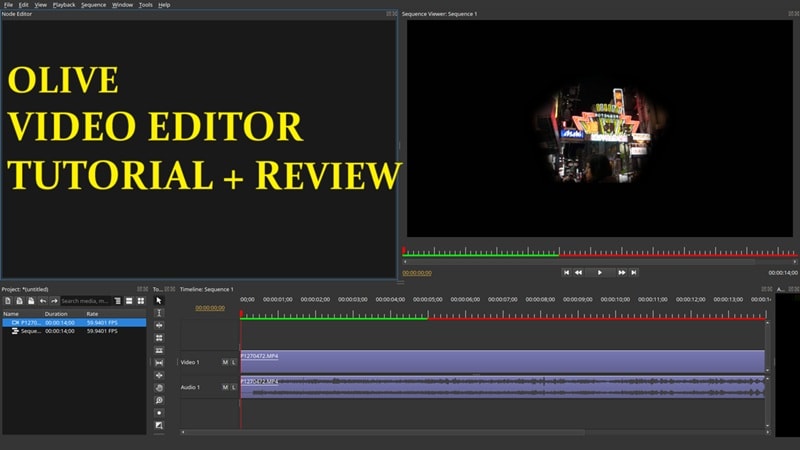
Tetaplah di sini, karena kami akan memandu Anda melalui tutorial Olive Video Editor yang sederhana dan membagikan review Olive Video Editor yang jujur untuk membantu Anda memutuskan apakah software editing ini cocok untuk Anda.
Dalam artikel ini
Bagian 1. Tutorial Olive Video Editor: Panduan Sederhana untuk Pemula
Sekarang setelah Anda memiliki gambaran tentang apa itu Olive Video Editor, saatnya menyingsingkan lengan baju dan benar-benar mencobanya. Kabar baiknya adalah Olive editing software berfungsi di Windows, macOS, dan Linux, jadi Anda sudah terlindungi tidak peduli perangkat apa yang Anda gunakan.
Untuk mempelajari cara mengoperasikannya, ikuti tutorial Olive Video Editor yang mudah ini; Anda akan siap dan berjalan dengan cepat.
Langkah 1 Unduh Olive Video Editor
Pertama, ambil versi terbaru dari website resmi Olive editor. Versi terbaru masih dalam pengembangan, jadi mereka merekomendasikan menggunakan versi stabil yang lebih lama di GitHub. Klik tautan yang mereka berikan dan pilih unduhan yang sesuai dengan perangkat Anda.
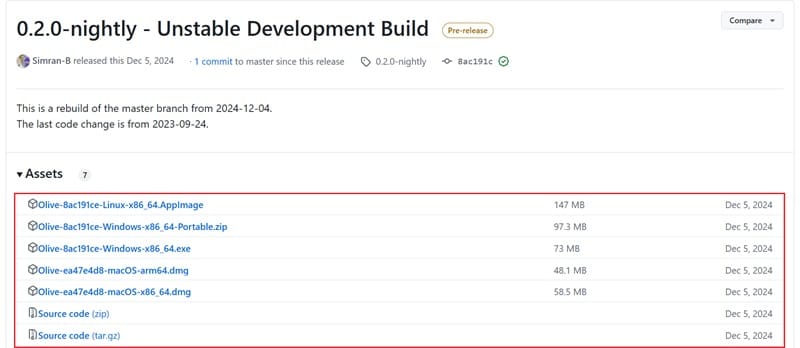
Setelah itu, buka file dan ikuti langkah-langkah instalasi. Anda akan siap dalam beberapa menit.
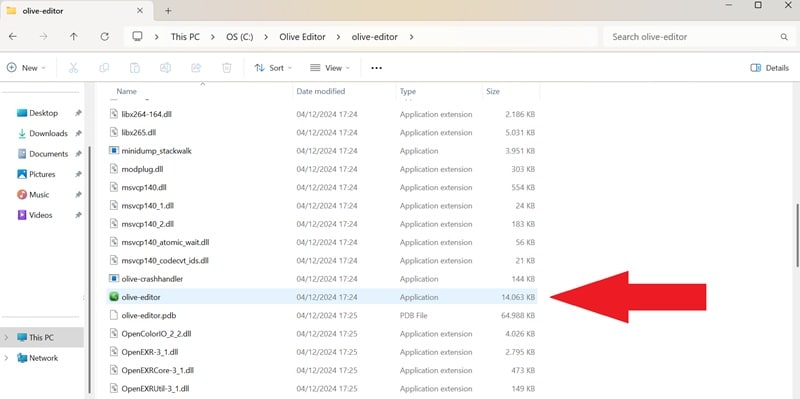
Langkah 2 Memulai Proyek Baru
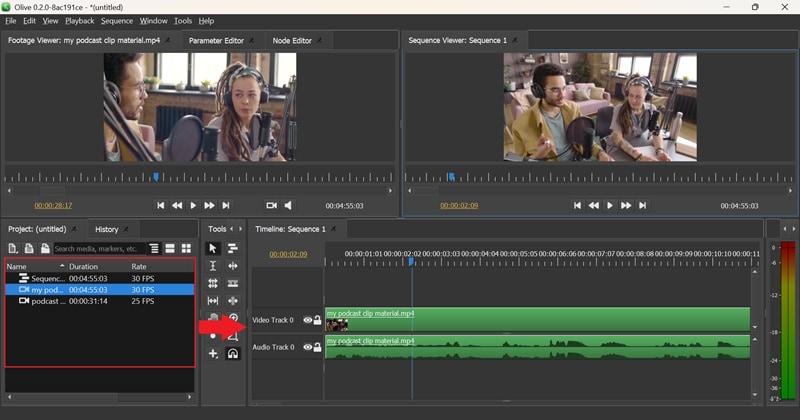
Setelah Anda membuka Olive Video Editor, Anda akan mendarat di workspace utama tempat semua editing terjadi. Memulai proyek sangatlah sederhana. Klik menu "File" di bagian atas, lalu tekan "Import" untuk mengunggah video pertama Anda.
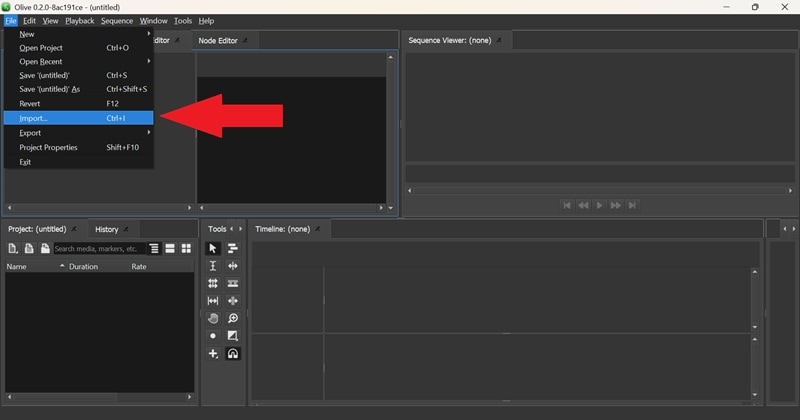
Jika Anda ingin menambahkan lebih banyak, ulangi langkah yang sama untuk menambahkan lebih banyak video, track audio, atau gambar. Kemudian, seret klip Anda ke timeline editing di sebelah kanan.
Langkah 3 Editing Dasar
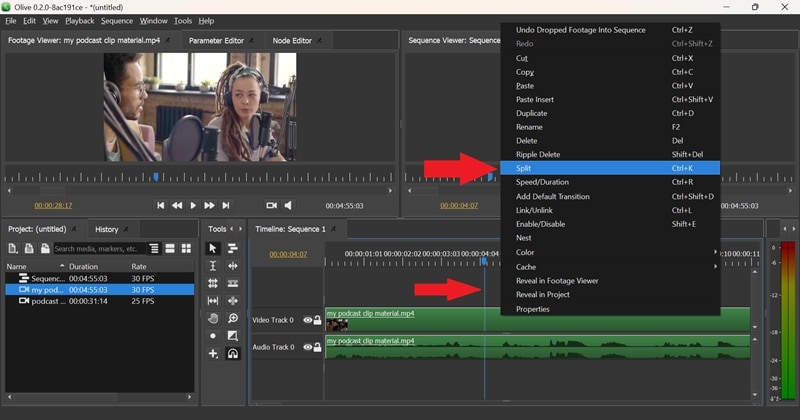
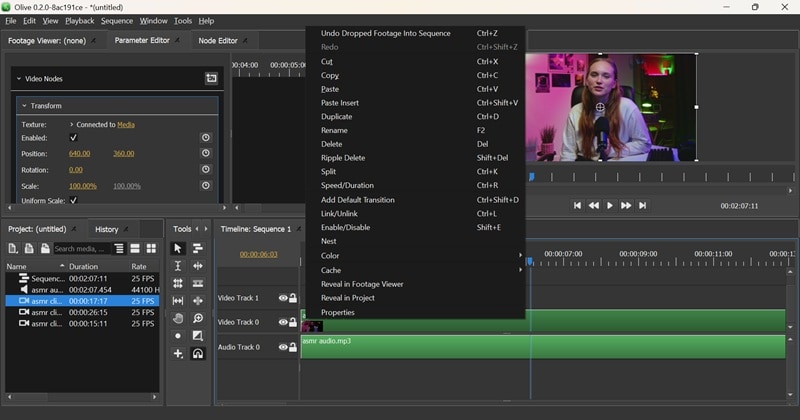
Jika Anda ingin memotong, trim, atau memisahkan klip Anda, klik kanan pada klip tersebut di timeline. Banyak pilihan akan muncul. Misalnya, jika Anda memilih "Split" klip akan langsung terbagi pada titik yang Anda pilih.
Langkah 4 Menambahkan Judul dan Teks
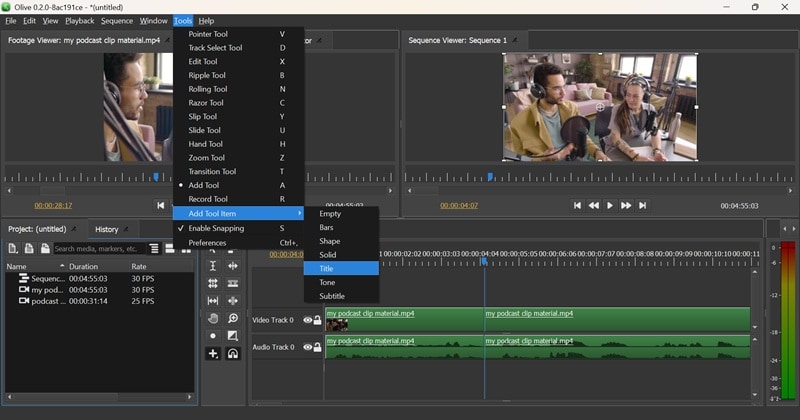
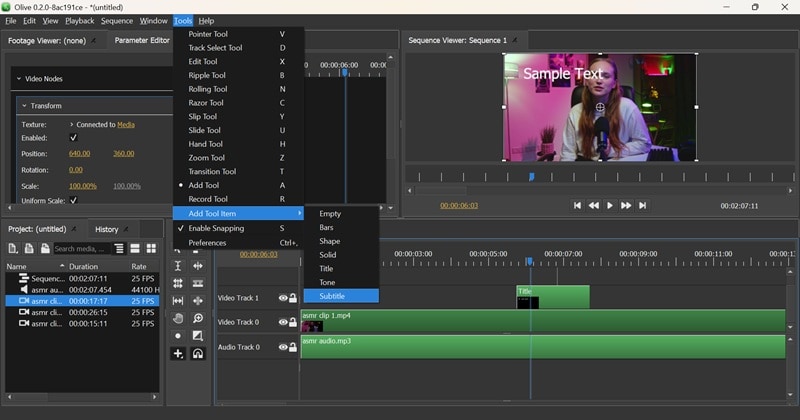
Klik pada menu "Tools", pilih "Add Tool Item" lalu pilih "Title." Sebuah layer judul akan muncul di timeline Anda.
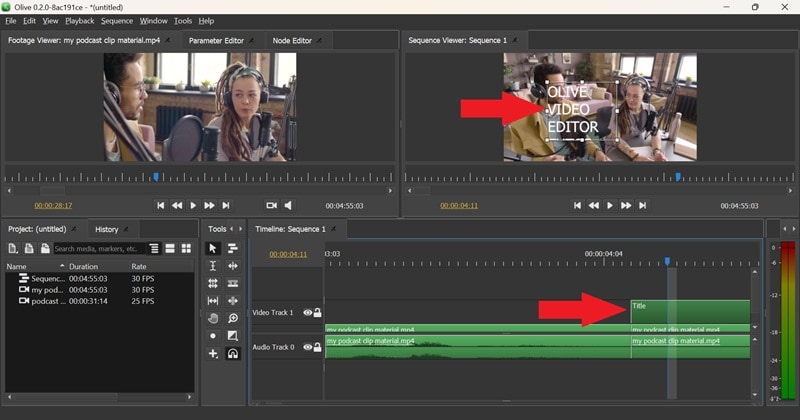
Tempatkan layer judul di atas layer video Anda; jika tidak, judul tidak akan muncul. Kemudian, Anda dapat menyesuaikan teks agar sesuai dengan gaya Anda.
Langkah 5 Mengekspor Video Anda
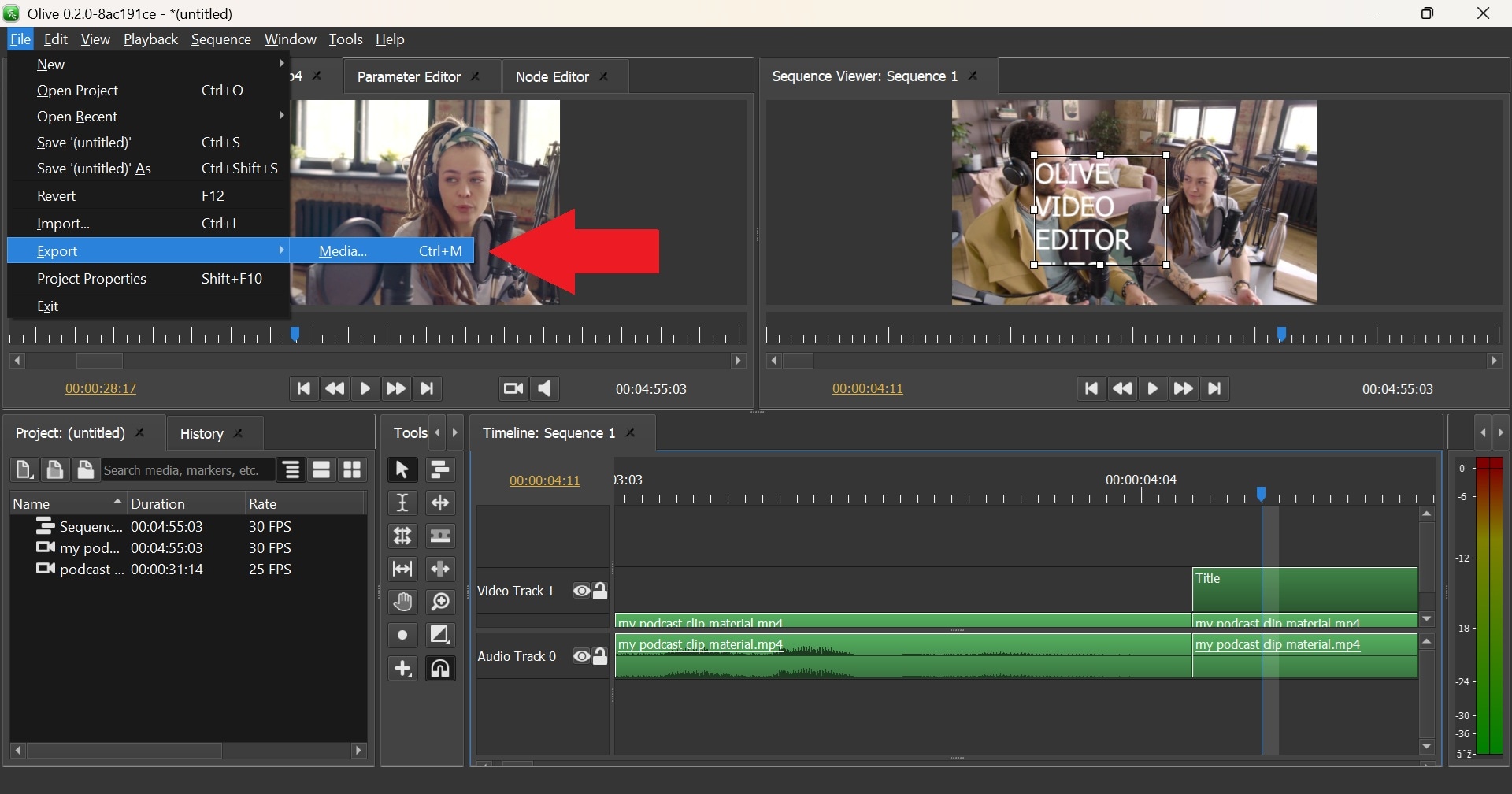
Setelah Anda puas dengan hasil edit Anda, saatnya menyimpan karya masterpiece Anda. Di Olive Video Editor, klik "File" kemudian pilih "Export" dan pilih "Media".
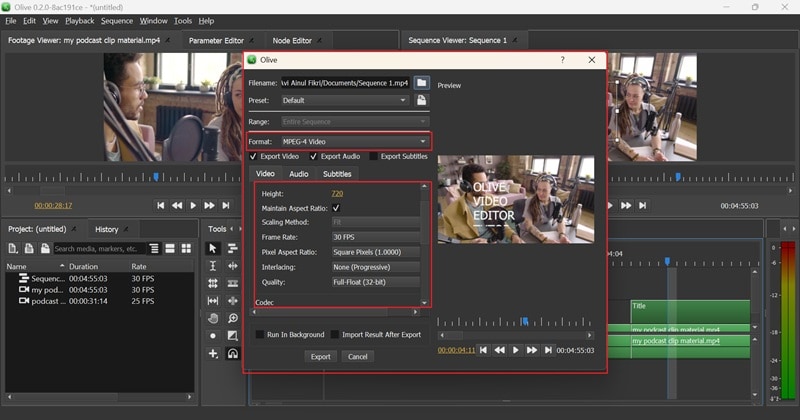
Jendela baru akan muncul di mana Anda dapat menyesuaikan pengaturan seperti format video, frame rate, dan aspect ratio untuk mendapatkan kualitas terbaik. Anda bahkan dapat memilih untuk mengekspor hanya video, hanya audio, atau keduanya.
Dan begitu saja, Anda mengetahui dasar-dasar penggunaan Olive editing software. Jika Anda ingin mempelajari lebih banyak trik, tutorial Olive Video Editor lengkap menunggu Anda di YouTube. Ini adalah playlist yang dibuat oleh TJ FREE yang mencakup semuanya secara detail. Jangan ragu untuk memeriksanya dan tingkatkan skill editing Anda dengan Olive Video Editor.
Bagian 2. Review Olive Video Editor: Apa yang Dikuasainya (dan Di Mana Masih Perlu Perbaikan)
Sekarang setelah Anda mengetahui dasar-dasarnya, mari kita bicara tentang bagaimana Olive Video Editor sebenarnya bekerja. Karena Olive editing software masih dalam pengembangan aktif, tool ini belum sempurna, tetapi menunjukkan banyak potensi. Ini adalah pilihan yang solid untuk pemula yang ingin serius tentang editing tanpa menghabiskan banyak uang untuk tools yang mahal.
Tetapi seperti yang kami katakan sebelumnya, kami tetap jujur dalam review Olive Video Editor ini. Jadi selanjutnya, mari kita uraikan apa yang dilakukan Olive dengan baik dan di mana tool ini masih memerlukan sedikit polesan.
1. Interface
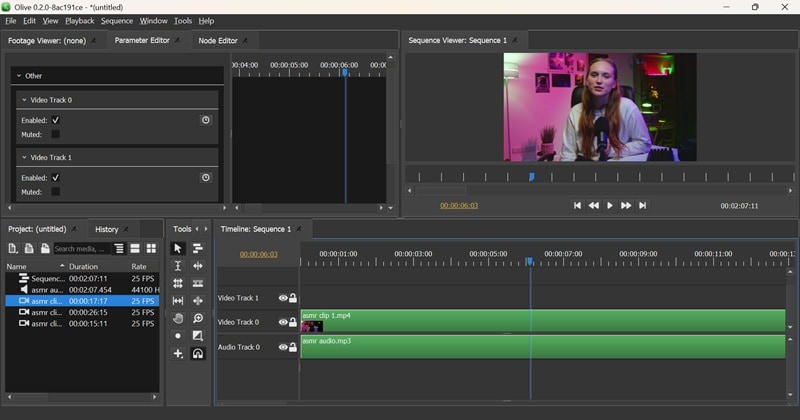
Interface Olive Video Editor bisa jadi rumit untuk pengguna baru. Layar dibagi menjadi footage viewer, parameter editor, dan node editor, tetapi tidak menjelaskan apa fungsi masing-masing bagian. Timeline video itu sendiri, bagaimanapun, terasa familiar jika Anda pernah menggunakan editor lain sebelumnya. Area tools sedikit rumit dan bisa membuat Anda bingung.
2. Tools Dasar
Ketika berbicara tentang hal-hal sederhana seperti memotong, trimming, mengubah kecepatan, atau menduplikasi klip, Olive editor melakukan pekerjaan yang baik. Tools editing dasar ini mudah ditemukan dan digunakan setelah diatur.
3. Highlight Teks
Olive Video Editor memungkinkan Anda menambahkan teks, judul, subtitle, dan caption. Tool ini juga menawarkan berbagai macam font yang bagus. Hati-hati saat membuat kotak teks Anda, karena menyesuaikannya setelah Anda menempatkannya bisa sedikit mengganggu.
4. Efek Video
Olive menawarkan berbagai efek seperti blur, koreksi warna, dan distorsi untuk meningkatkan level video Anda. Namun, efek-efek ini bisa sulit ditemukan dan bahkan lebih sulit untuk dinavigasi, jadi Anda memerlukan sedikit kesabaran ekstra di sini.
5. Transisi Video
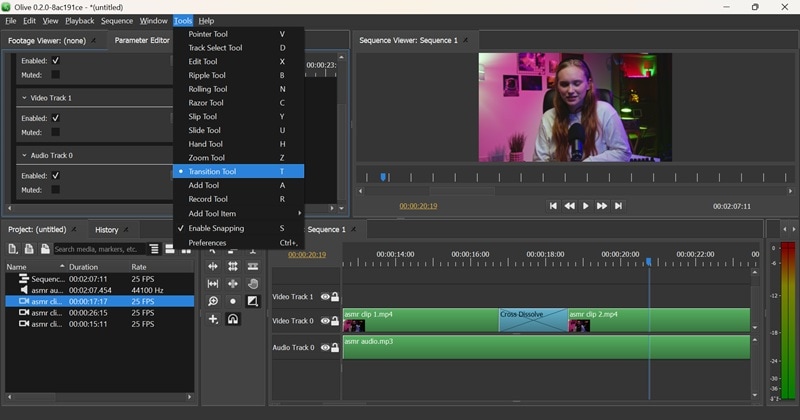
Untuk menambahkan transisi, Anda harus pergi ke tab Transition dan memilih salah satu seperti Cross Dissolve atau Linear Fade. Setelah itu, pastikan untuk menjatuhkannya tepat di antara dua klip di timeline. Ini berfungsi dengan baik setelah Anda tahu triknya, tetapi tidak jelas pada awalnya.
6. Tool Audio
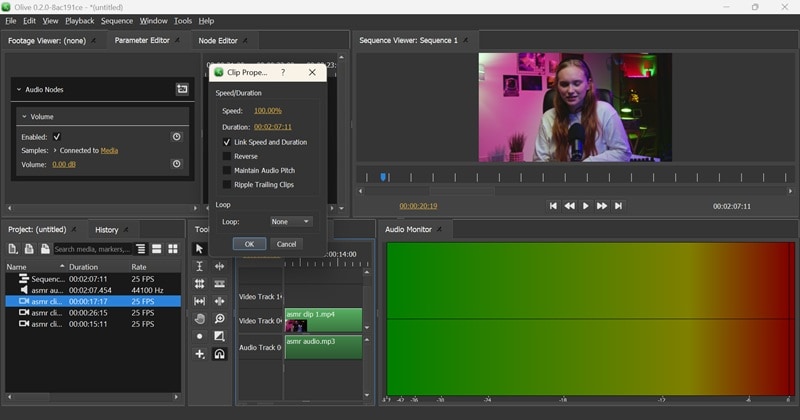
Anda dapat menambahkan soundtrack dan mengedit audio di Olive Video Editor. Memotong, memisahkan, menyesuaikan panjang, mengubah volume, dan panning semuanya dimungkinkan. Diperlukan beberapa klik untuk menemukan semua yang Anda butuhkan.
7. Kemudahan Penggunaan Secara Keseluruhan
Olive editing software bukanlah pilihan termudah jika Anda benar-benar baru dalam editing video. Interface bisa terasa overwhelming, dan mencari tahu hal-hal seperti efek, transisi, dan penyesuaian audio tanpa bantuan ekstra bisa sulit. Anda mungkin perlu mencari tutorial tambahan untuk memahaminya.
Apa yang Saya Suka
- Gratis dan Open-Source: Olive editing software tidak mengenakan biaya apa pun. Anda mendapatkan akses penuh ke semua fitur tanpa paywall yang mengganggu.
- Editing Non-Linear: Anda dapat melompat-lompat di timeline Anda, memotong dan memindahkan klip sesuka hati tanpa mengacaukan semuanya. Ini memberi Anda banyak fleksibilitas saat menyusun proyek Anda.
- Performa Ringan: Olive Video Editor berjalan lancar bahkan di komputer yang lebih tua atau kurang powerful, jadi Anda tidak memerlukan setup kelas atas untuk mulai editing.
- Sangat Mudah Diakses: Sangat keren bahwa Olive tersedia di semua platform utama seperti Windows, Mac, dan Linux. Tidak peduli apa yang Anda gunakan, Anda bisa langsung memulai.
Apa yang Perlu Diperbaiki
- Masih dalam Pengembangan: Karena Olive Video Editor masih dibangun dan ditingkatkan, Anda mungkin kadang-kadang mengalami bug kecil atau crash.
- Efek dan Template Bawaan Terbatas: Tidak seperti nama-nama besar seperti Filmora atau Adobe Premiere, Olive tidak memiliki library yang luas dari efek siap pakai, transisi, atau template mewah.
- Menemukan Fitur Bisa Membuat Frustrasi: Beberapa tools dan efek sulit terlihat langsung. Diperlukan penggalian dan klik-klik untuk membuka semua yang dapat dilakukan Olive.
- Kurang Fitur AI untuk Editing Menengah hingga Pro: Tidak seperti software editing yang lebih baru, Olive Video Editor tidak menawarkan tools AI bawaan untuk hal-hal seperti pemotongan otomatis, reframing cerdas, atau captioning otomatis. Ini mungkin terasa sedikit membatasi jika Anda menginginkan editing yang lebih cepat atau lebih canggih.
Bagian 3. Butuh Editor yang Lebih Powerful? Temukan Alternatif Terbaik
Meskipun Olive editor memiliki banyak hal baik, jelas kekurangan beberapa fitur penting. Anda akan membutuhkan sesuatu yang lebih substansial jika Anda menginginkan pengalaman editing yang lebih lancar dan lengkap tanpa semua pekerjaan ekstra.
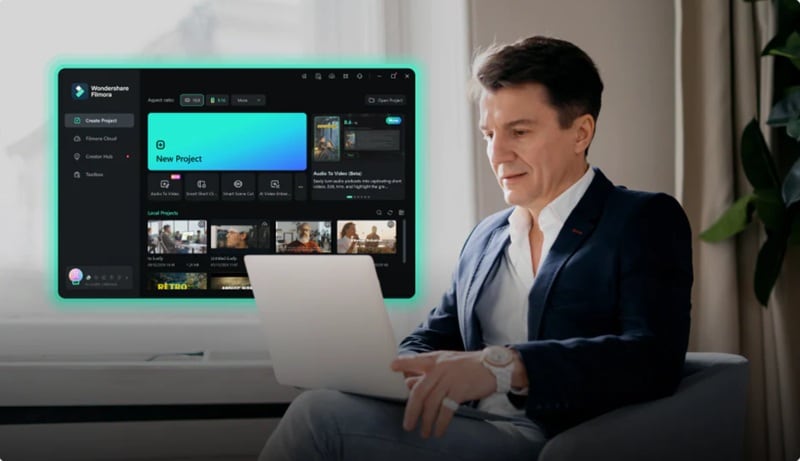
Untungnya, Anda tidak perlu mencari lama untuk menemukan solusi sempurna karena Wondershare Filmora hadir! Ini adalah software editing yang powerful tetapi ramah untuk pemula yang membuat mengubah ide Anda menjadi video lebih cepat, lebih mudah, dan lebih menarik.

 secure download

Inilah mengapa Filmora mungkin menjadi upgrade yang Anda cari:
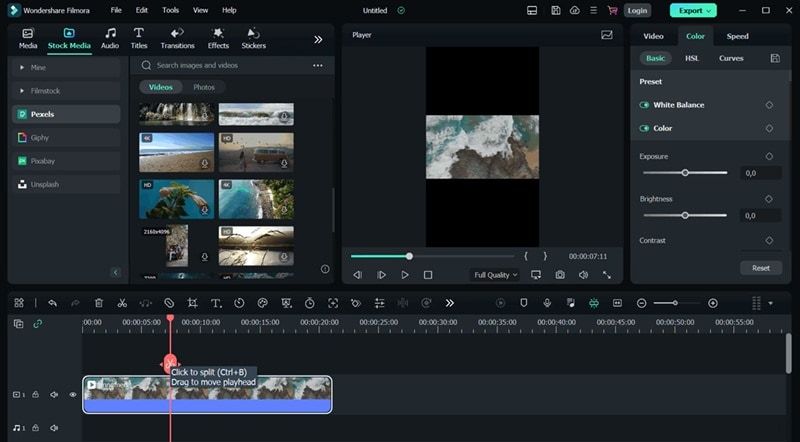
Interface Ramah untuk Pemula
Filmora dirancang dengan kesederhanaan dalam pikiran. Gaya editing drag-and-drop sangat sempurna untuk pemula yang ingin memulai tanpa kurva pembelajaran yang panjang. Anda dapat langsung melompat ke proyek pertama Anda bahkan jika Anda belum pernah menyentuh video editor.
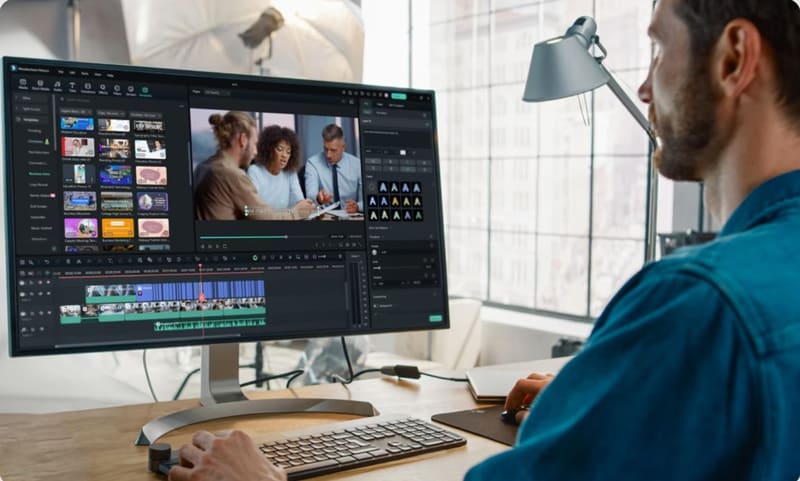
Semua Alat yang Anda Butuhkan
Filmora memberi Anda kontrol yang jauh lebih besar atas video Anda. Anda mendapatkan segalanya mulai dari memangkas dan memotong hingga menambahkan keyframe dan koreksi warna lanjutan tanpa membuat segalanya terasa rumit.
Pengeditan Lebih Cerdas dengan AI
Filmora dilengkapi dengan alat bertenaga AI yang mengurangi banyak pekerjaan berat Anda. Berikut adalah beberapa fitur yang menonjol:
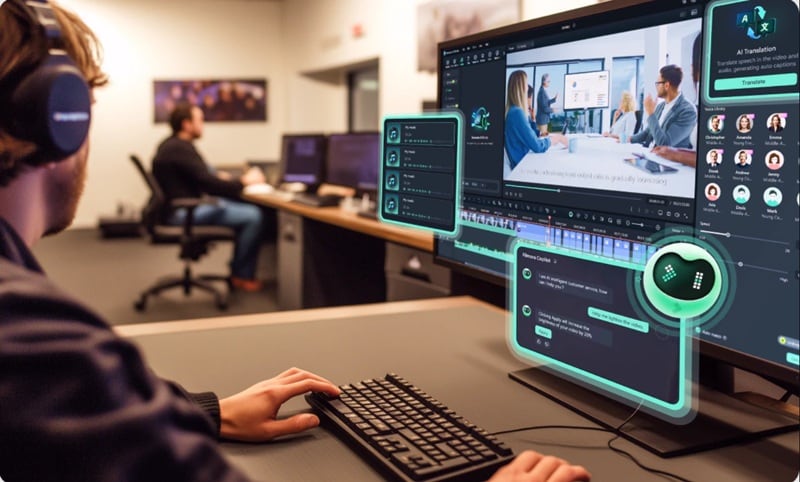
- Penulisan AIPenulisan AI: Kesulitan menulis judul video, deskripsi, atau bahkan skrip video yang menarik? Biarkan AI Filmora membantu Anda menyusun kata-kata yang sempurna untuk menarik perhatian.
- Ucapan ke TeksAI Ucapan ke Teks: Langsung mengubah kata-kata yang diucapkan menjadi teks, membuat video Anda lebih mudah diikuti dan lebih menarik.
- Terjemahan AITerjemahan Video AI: Terjemahkan subtitle video Anda ke berbagai bahasa hanya dengan beberapa klik, sempurna untuk menjangkau audiens yang lebih luas.
- Pencocokan WarnaPalet Warna AI: Secara otomatis menerapkan tone warna yang indah dan berkualitas profesional ke video Anda untuk membuatnya menonjol dengan gaya.
- Generator Musik AIGenerator Musik AI: Buat musik latar khusus yang sempurna sesuai dengan video Anda.
Fitur untuk Proyek Lanjutan
Filmora bukan hanya untuk pemula. Ini juga dikemas dengan fitur serius yang membantu Anda menangani proyek yang lebih besar dan lebih profesional. Berikut adalah beberapa yang akan Anda sukai:
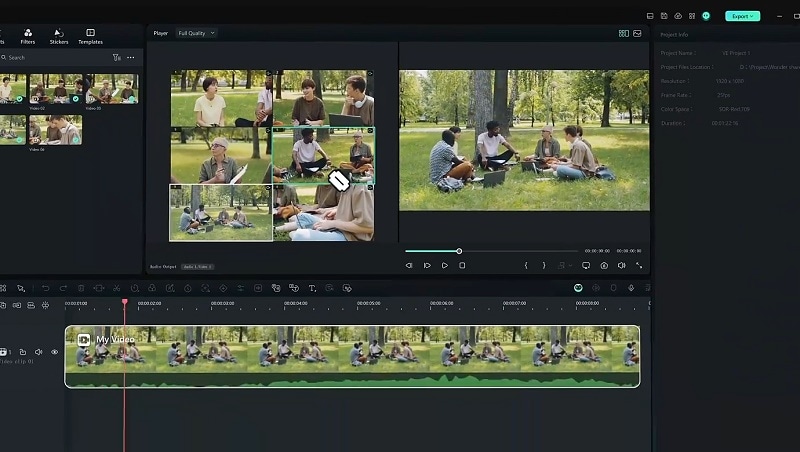
- Pengeditan MultikameraPengeditan Multi-Kamera: Mudah menyinkronkan dan beralih antara berbagai sudut kamera untuk membuat video yang dinamis dan terlihat profesional.
- Pelacak PlanarPelacakan Planar: Lacak objek yang bergerak dalam ruang 3D sehingga Anda dapat menempelkan grafik, teks, atau efek pada mereka secara alami.
- Perekam LayarPerekaman Layar: Anda dapat merekam aktivitas layar Anda langsung di dalam Filmora, sempurna untuk tutorial, streaming game, atau presentasi.
- Percepatan KecepatanPercepatan Kecepatan: Dengan mulus mempercepat atau memperlambat rekaman Anda untuk menambahkan efek dramatis dan membuat editan Anda terlihat lebih sinematik.
Pustaka Efek dan Filter yang Luas
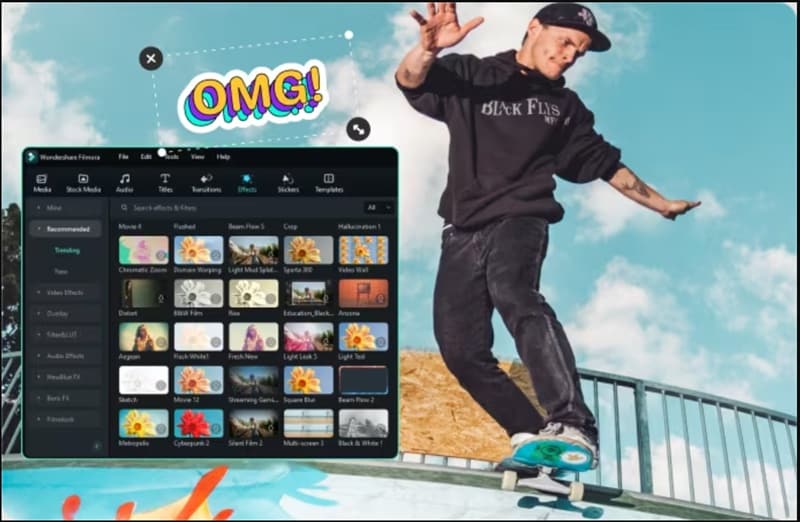
Filmora menawarkan koleksi besar efek bawaan, stiker, transisi, filter, dan template untuk membuat video Anda terlihat halus tanpa menghabiskan waktu berjam-jam membuat semuanya secara manual.
Sempurna untuk Video Pendek yang Siap Viral
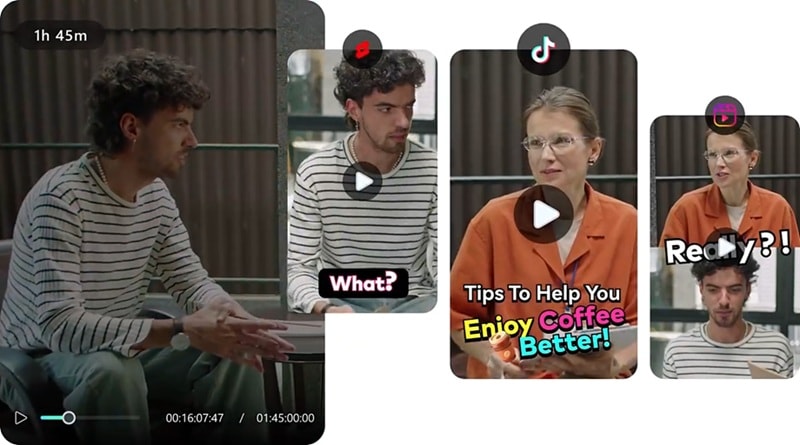
Membuat video untuk TikTok, Reels, atau Shorts? Filmora memiliki alat seperti Video Panjang ke Video PendekKlip Pendek Pintar dan Pembuat Reels AI untuk membantu Anda dengan cepat mengedit video pendek yang menarik perhatian dan siap menjadi viral.
Ubah Ide menjadi Video Secara Instan
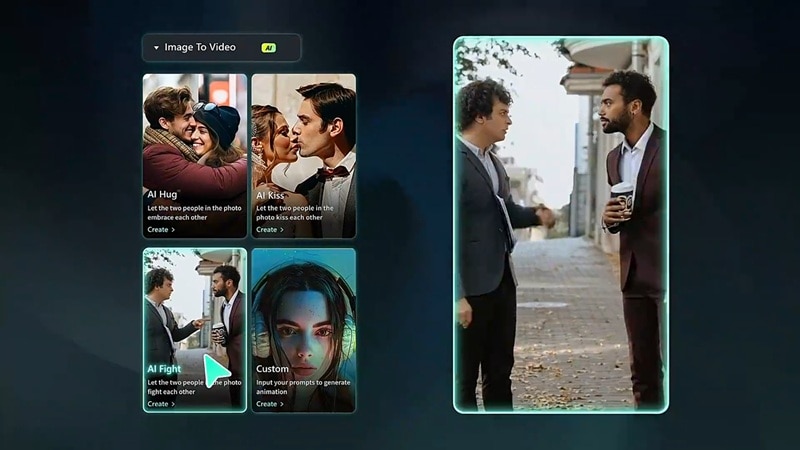
Perlu membuat video cepat? Filmora menawarkan fitur AI seperti AI Teks ke VideoAI Teks ke Video, Audio ke VideoAI Audio ke Video, dan AI Gambar ke VideoAI Gambar ke Video, yang mengubah ide Anda menjadi video jadi hanya dengan beberapa klik.
Edit Kapan Saja, Di Mana Saja
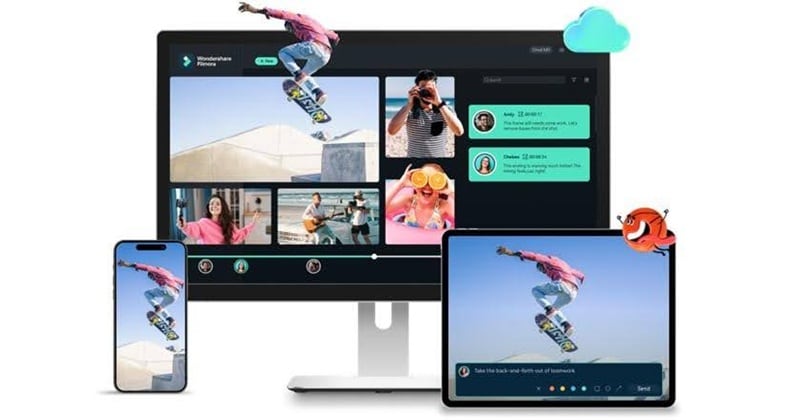
Filmora sangat mudah diakses dan bahkan berfungsi di perangkat mobile. Anda dapat menggunakannya di Windows, macOS, Android, iOS, dan iPadOS untuk mengedit video Anda di mana pun Anda berada.
Kesimpulan
Dalam tutorial Olive Video Editor ini, kami memandu Anda melalui fitur-fiturnya dan memberikan ulasan yang jujur. Meskipun Olive gratis, antarmukanya yang rumit dan fitur yang hilang dapat membuat frustrasi bagi pengguna pemula. Menguji area-area utama seperti alat, efek, dan kemudahan penggunaan mengungkapkan bahwa Olive mungkin bukan pilihan terbaik untuk pemula.
Di sisi lain, Wondershare Filmora menawarkan pengalaman pengeditan yang lebih lancar dan lebih intuitif. Dengan antarmuka yang ramah pengguna, pustaka efek yang luas, dan alat AI yang canggih, Filmora menonjol sebagai pilihan utama untuk editor pemula maupun berpengalaman. Baik Anda membuat video sederhana atau proyek kompleks, Filmora membuat pengeditan lebih mudah dan lebih menyenangkan.
 secure download

