

Terkadang Anda hanya membutuhkan audio tanpa video—atau sebaliknya. Mungkin Anda ingin mengekstrak voice-over, mengganti musik latar, atau menggunakan kembali audio di proyek yang berbeda. Jika Anda menggunakan Sony VEGAS, Anda dapat memisahkan audio dan video dengan cukup mudah.
Memisahkan audio dari video di Sony VEGAS hanya membutuhkan beberapa klik. Setelah klip Anda berada di timeline, Anda dapat dengan cepat melepaskan tautan track audio dan video sehingga dapat diedit secara terpisah. Kami akan menunjukkan cara menggunakan Sony VEGAS untuk memisahkan video dan audio, bersama dengan alternatif yang ramah pemula yang mungkin Anda sukai.
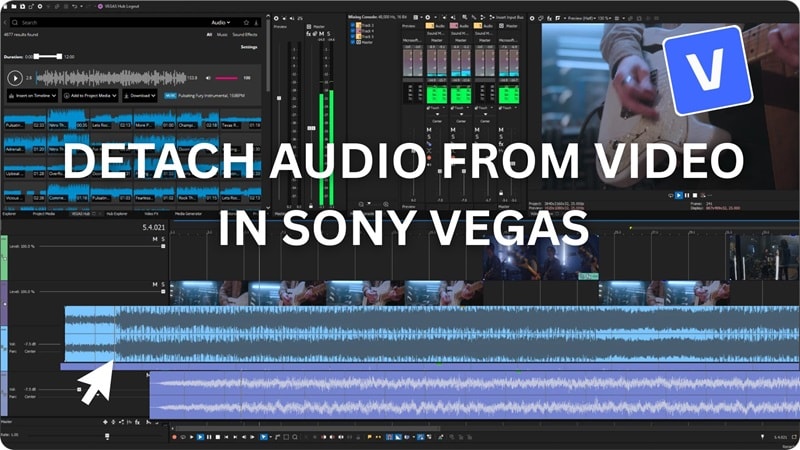
Dalam artikel ini
Bagian 1. Cara Memisahkan Audio dari Video di Sony VEGAS Pro (Langkah demi Langkah)
Sony VEGAS (juga dikenal sebagai VEGAS Pro) adalah perangkat lunak editing video tingkat profesional yang dikenal karena fleksibilitas dan fitur timeline canggihnya. Ini menjadi favorit di kalangan editor yang menginginkan kontrol presisi atas audio dan video.
Jika Anda menggunakan Sony VEGAS Pro dan bertanya-tanya bagaimana cara memisahkan audio dari video, ikuti langkah-langkah sederhana di bawah ini untuk melepaskan tautan track dengan mudah.
Langkah Detail untuk Memisahkan (Melepaskan Tautan) Audio dan Video di Sony VEGAS
Langkah 1: Impor Video Anda
Buka Sony VEGAS dan seret file video Anda ke timeline. Anda akan melihat audio dan video muncul sebagai pasangan track yang ditumpuk dan ditautkan bersama.

Langkah 2: Pilih Klip dan Lepaskan Tautan Audio dari Video
Klik pada klip video di timeline untuk memastikan video dan track audionya dipilih. Tekan U di keyboard Anda untuk memisahkan grup audio dan video, atau klik kanan pada klip dan pilih "Group" > "Remove From".
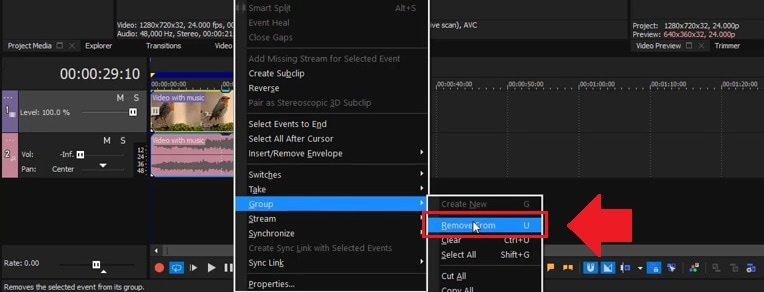
Ini langsung memisahkan video dan audio di Sony VEGAS menjadi track individual.
Langkah 3: Edit Audio atau Video Secara Terpisah
Sekarang Anda dapat memindahkan, menghapus, atau mengedit track audio dan video secara terpisah. Anda bebas membisukan audio asli, menggantinya dengan musik atau voice-over, atau bahkan menyinkronkannya dengan klip lain.
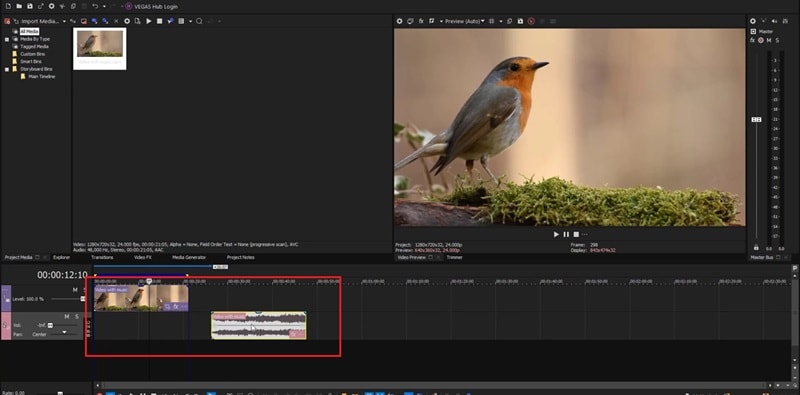
Setelah pengeditan Anda selesai, Anda dapat merender video dengan atau tanpa audio asli, mana pun yang Anda suka. Tonton tutorial lengkapnya di sini.
Bagian 2. Cara Lebih Mudah untuk Melepaskan & Memisahkan Audio dari Video (Alternatif Filmora)
VEGAS Pro memungkinkan Anda memisahkan video dan audio, tetapi antarmukanya bisa terasa agak rumit, terutama jika Anda baru dalam editing atau hanya perlu melakukan sesuatu yang sederhana seperti melepaskan audio.
Masalahnya adalah, hampir semua editor video modern dapat memisahkan audio dari video, tetapi perbedaan nyata terletak pada apa yang dapat Anda lakukan setelah itu. Alat yang tepat dapat membantu Anda membersihkan audio, menambahkan efek, atau menyempurnakan kedua track tanpa harus menggali menu yang rumit.

 secure download

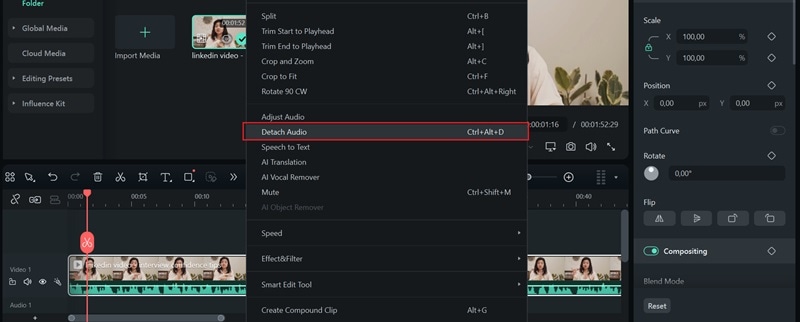
Salah satu alat yang lebih mudah bagi pemula dan editor kasual adalah Wondershare Filmora. Di Filmora, Anda cukup menyeret dan menjatuhkan klip Anda ke timeline, klik kanan, dan pilih "Detach Audio" Tindakan tunggal ini langsung memisahkan audio dari video, menempatkannya di track sendiri, proses yang jauh lebih sederhana daripada di Sony VEGAS.
Yang membuat Filmora menonjol adalah apa yang dapat Anda lakukan setelah memisahkan audio:
Alat Denoise Audio: Dengan cepat menghilangkan noise latar untuk membuat dialog atau voice-over Anda terdengar lebih jernih.
Sinkronisasi Otomatis: Ingin mengembalikan perubahan, tetapi file audio dan video sudah tidak sinkron? Filmora dapat secara otomatis menyelaraskannya kembali hanya dengan satu klik.
Efek Suara & Musik Bawaan: Tambahkan musik dan efek suara bebas royalti langsung dari perpustakaan media.
AI Audio Stretch: Sesuaikan panjang musik latar agar sesuai dengan video Anda dengan sempurna tanpa mengubah nada.
Semua alat ini terintegrasi langsung ke dalam Filmora. Tidak seperti editor video lain seperti Sony VEGAS, yang bisa terasa agak membingungkan dan sering memerlukan plugin eksternal untuk menyederhanakan editing video, antarmuka intuitif Filmora menjaga semuanya tetap efisien di satu tempat.
Cara Memisahkan Audio dari Video di Filmora
Langkah 1: Buka Filmora dan Impor Video Anda
Buka Filmora dan klik "Import" untuk memasukkan file video Anda. Seret ke timeline untuk memulai editing.
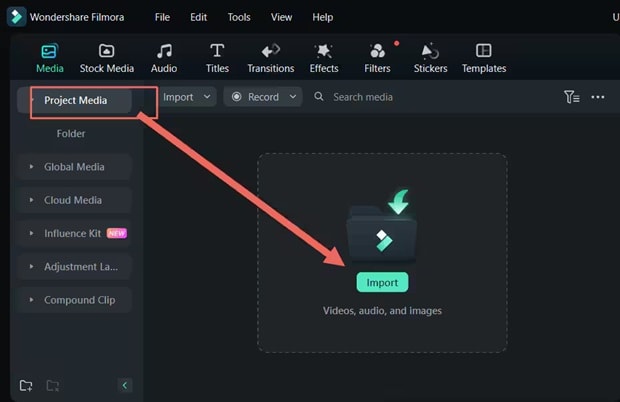
Langkah 2: Lepaskan Audio dari Video
Klik kanan pada klip di timeline dan pilih "Detach Audio" Filmora akan langsung memisahkan audio dan menempatkannya di track sendiri di bawah video.
Langkah 3: Edit Sesuai Kebutuhan
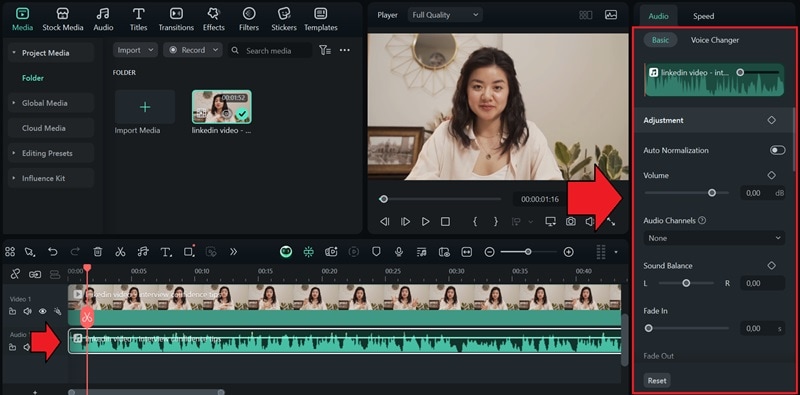
Sekarang audio telah dilepaskan, Anda dapat memindahkannya, menghapusnya, menggantinya dengan musik, atau menyesuaikannya dengan alat audio Filmora seperti kontrol volume, denoise, efek suara, atau sinkronisasi musik. Anda dapat menemukan opsi ini di panel properti di sebelah kanan.
Langkah 4: Ekspor Proyek Anda
Setelah Anda puas dengan perubahannya, klik "Export" pilih format dan pengaturan yang Anda inginkan, dan simpan video baru Anda.
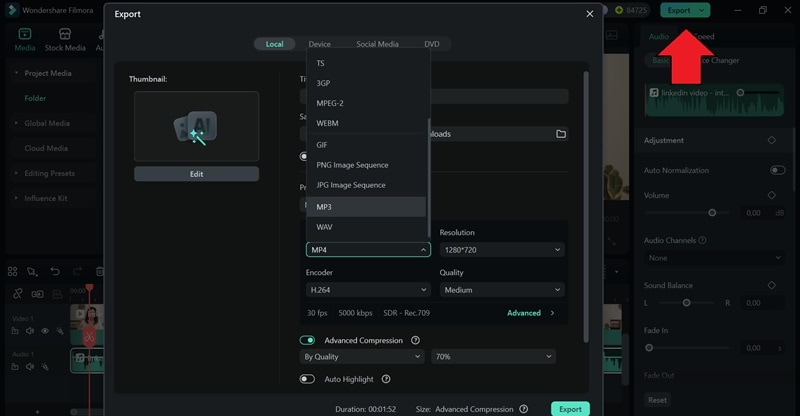
Catatan: Jika Anda hanya ingin menyimpan audio, pastikan untuk mengekspornya sebagai file audio alih-alih video. Filmora mendukung beberapa format audio populer seperti MP3, WAV, dan AAC, sehingga Anda dapat memilih yang paling sesuai untuk proyek Anda.
Bagian 3. VEGAS vs. Filmora: Mana yang Lebih Baik untuk Memisahkan & Mengedit Audio?
Anda tidak selalu memerlukan Sony VEGAS untuk memisahkan audio. Alat seperti Filmora juga dapat menanganinya, meskipun pengalaman editingnya bisa terasa cukup berbeda. Jika Anda memutuskan mana yang lebih sesuai dengan alur kerja Anda, kami telah menyiapkan perbandingan berdampingan tentang bagaimana mereka bertanding dalam hal fitur editing audio dan video:
| Fitur | Sony VEGAS | Filmora |
| Tombol Pintas | U | Ctrl+Alt+D |
| Format Audio yang Didukung (Input) | MP3, WAV, AAC, FLAC, AIFF, WMA, dan lainnya | AAC, AC-3, M4A, Matroska Audio,MP3, WAV, WMA, dan lainnya |
| Format Audio yang Didukung (Output) | WAV, MP3, WMA | MP3, WAV |
| Format Video yang Didukung | MP4, AVI, MOV, WMV, MXF, MPEG, HEVC, dan lainnya | MPG, MPEG, MP4, M4V, 3GP, WEBM, MOV, MOD, FLV, F4V, WMV, AVI, MKV, GIF, dan lainnya |
| Sinkronisasi Otomatis | Tersedia (melalui Timecode, Waveform, atau Manual) | Tersedia (Bertenaga AI) |
| Harga | Tinggi | Rendah |
| Level Pengguna | Menengah hingga Lanjutan | Pemula hingga Menengah |
Jadi, apa yang harus Anda pilih?
✅ Pisahkan audio dari video di Sony VEGAS jika Anda memerlukan kontrol editing audio yang mendalam dan merasa nyaman menavigasi antarmuka yang lebih kompleks.
✅ Gunakan Filmora untuk melepaskan audio jika Anda ingin menjaga semuanya tetap sederhana dengan alat ramah pemula dan fitur audio pintar seperti sinkronisasi otomatis, AI denoise, dan efek suara, sambil tetap mendukung jenis file paling umum untuk editing cepat.
Kesimpulannya: Jika tujuan Anda hanya memisahkan audio dari video untuk pengeditan cepat, Filmora mengurangi menu pengelompokan yang rumit dan menawarkan pelepasan satu klik dengan alat audio AI yang kuat dan sederhana yang terintegrasi langsung—menjadikannya pilihan ideal untuk editing yang efisien dan berkualitas tanpa kurva pembelajaran yang curam seperti VEGAS Pro.
Kesimpulan
Memisahkan audio dari video di Sony VEGAS adalah salah satu trik editing yang berguna lebih sering daripada yang Anda kira. Anda dapat menggunakan metode ini untuk memperbaiki masalah suara, menambahkan voice-over, atau mengganti musik.
Namun jika Anda menginginkan cara yang lebih cepat dan ramah pemula untuk memisahkan dan mengedit audio, Filmora juga membuat seluruh proses menjadi lebih lancar, dengan alat bonus seperti peregangan audio AI, sinkronisasi otomatis, dan efek suara. Ini membuatnya sempurna untuk pengeditan cepat, penyesuaian kreatif, atau sekadar mendapatkan suara yang lebih baik tanpa tersesat dalam menu yang rumit.
 secure download

