

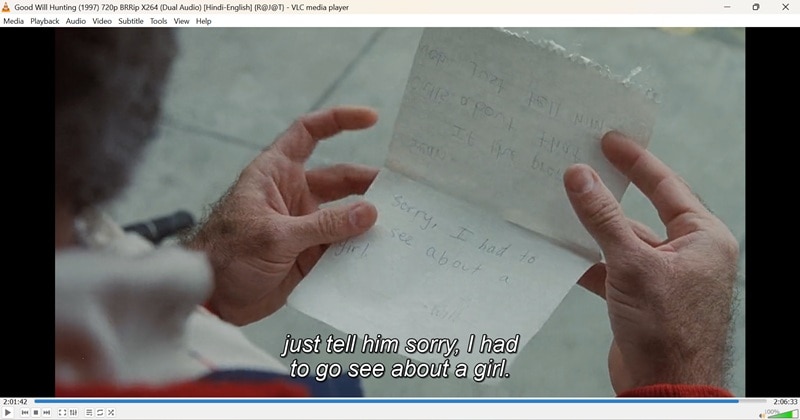
Subtitle otomatis VLC seringkali menjadi hal pertama yang dicari orang saat menonton video tanpa teks terjemahan terasa membuat frustasi. Mungkin audionya tidak jelas, bahasanya tidak familiar, atau terlalu banyak suara latar yang mengganggu untuk diikuti.
Sebagai salah satu pemutar media paling populer, pemutar media VLC adalah pilihan alami ketika pengguna ingin subtitle dimuat secara otomatis atau berharap VLC dapat menghasilkan teks terjemahan untuk mereka. Inilah sebabnya topik seperti Subtitle AI VLC dan pembuatan subtitle otomatis terus mendapat perhatian.
Kabar baiknya adalah Anda tidak perlu menjadi ahli teknologi untuk memulai. Baik Anda ingin VLC memuat subtitle secara otomatis atau Anda sedang menjelajahi opsi subtitle bertenaga AI yang lebih pintar, pengaturannya lebih sederhana dari yang terdengar.
Dalam panduan ini, kami akan menunjukkan cara mengaktifkansubtitle otomatis pemutar media VLC hanya dalam beberapa menit. Dan jika fitur bawaan VLC tidak memadai, kami juga akan memperkenalkan alat yang lebih canggih yang dapat menghasilkan, menerjemahkan, dan menyempurnakan subtitle secara otomatis melebihi apa yang bisa dilakukan VLC sendiri.
Dalam artikel ini
Bagian 1. Cara Membuat VLC Menghasilkan Subtitle Otomatis untuk Video Apa Pun
Pada 9 Januari di Consumer Electronics Show 2025 di Eureka Park, VLC Media Player memberikan pratinjau alat AI barunya yang dapat secara otomatis menambahkan subtitle ke video apa pun yang Anda tonton. Yang lebih keren lagi adalah fitur pembuat subtitle otomatis VLC ini bekerja secara offline dan bahkan dapat menerjemahkan subtitle secara real time.
Jadi jika Anda pernah kesulitan dengan dialog yang sulit didengar atau bahasa asing, alat subtitle otomatis pemutar VLC mungkin akan menjadi sahabat baru Anda. Tidak perlu lagi mencari file subtitle atau menebak apa yang sedang dikatakan.
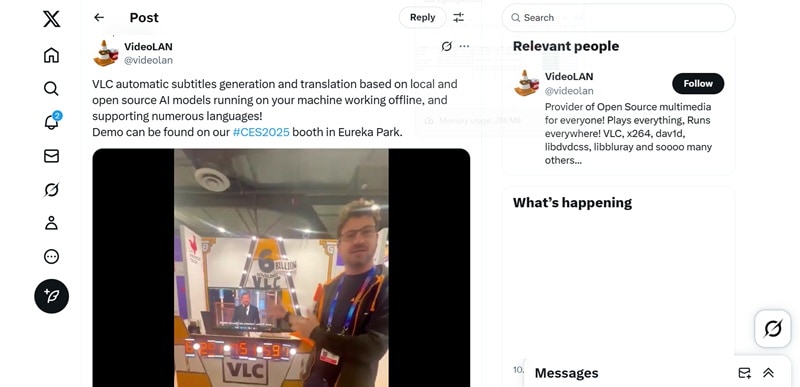
Tapi ini masalahnya... Pada saat penulisan artikel ini, pembuat subtitle otomatis yang dijanjikan VLC belum dirilis. Untuk saat ini, satu-satunya pilihan adalah menggunakan ekstensi VLsub sebagai solusi sementara.
Tapi jika Anda belum pernah mencobanya sebelumnya, jangan khawatir. Kami punya panduan sederhana di bawah ini yang menunjukkan cara mengunggah subtitle secara otomatis di VLC menggunakan ekstensi VLsub.
Langkah 1. Akses ekstensi VLsub
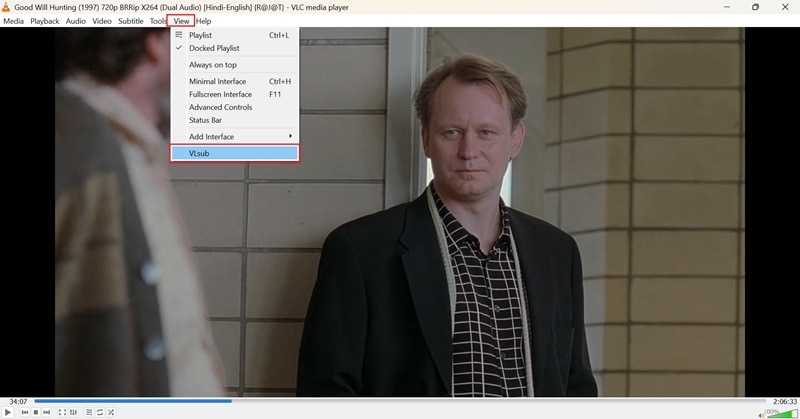
Jika Anda memiliki versi terbaru VLC, ekstensi VLsub seharusnya sudah disertakan. Jadi, kunjungi situs web resmi VLC, unduh versi terbaru, dan instal. Setelah selesai, buka VLC, klik "View", lalu pilih opsi "VLsub" dari menu.
Langkah 2. Temukan dan tambahkan subtitle
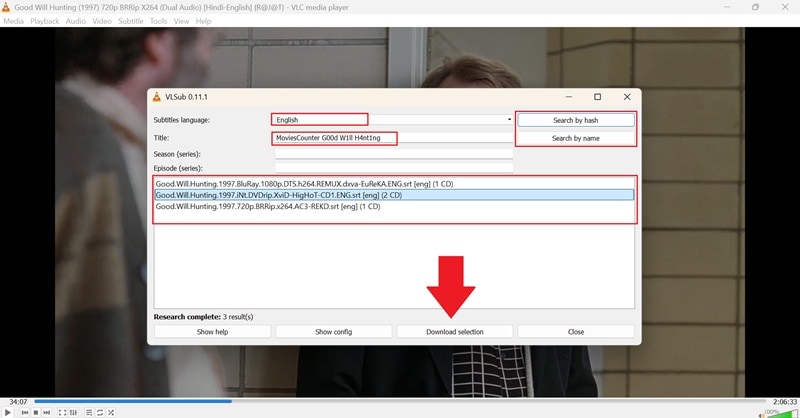
Selanjutnya, pilih bahasa yang Anda inginkan dan ketik judul film. Anda dapat mencari berdasarkan nama atau menggunakan hash video. Setelah hasil muncul, gulir ke bawah, pilih yang paling sesuai, dan klik tombol "Download Selection" untuk mengunggah subtitle.
Langkah 3. Pratinjau subtitle
VLC biasanya akan menambahkan subtitle ke video Anda tepat setelah pengunduhan. Tekan putar dan lihat apakah semuanya sinkron. Jika terlihat tidak pas atau tidak muncul, cukup buka menu Subtitle dan muat file subtitle sendiri.
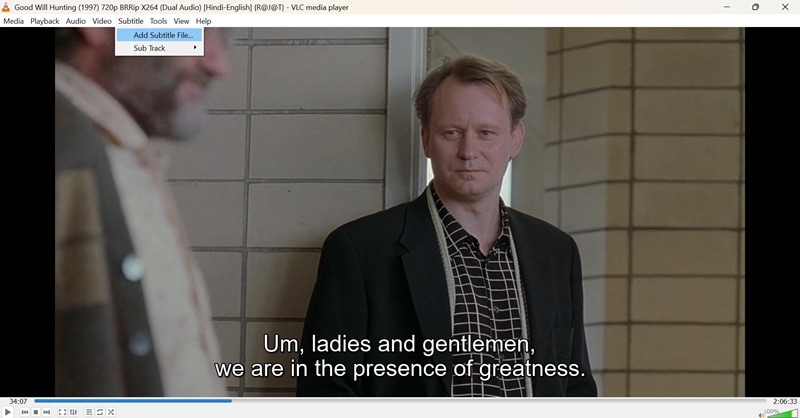
Meskipun ide pembuat subtitle otomatis VLC bawaan terdengar bagus, pada kenyataannya, Anda bahkan belum bisa menggunakan fitur tersebut. Belum lagi, ekstensi VLsub di VLC masih agak tidak konsisten. Kadang berhasil, kadang tidak, dan itu bisa sangat membuat frustasi ketika Anda hanya ingin subtitle yang benar-benar sinkron.
Untuk membantu Anda memutuskan apakah menggunakan subtitle otomatis Pemutar Media VLC tepat untuk Anda, berikut pandangan singkat tentang kelebihan dan kekurangan fitur tersebut.
Bagian 2. Ketika VLC Tidak Cukup: Cara yang Lebih Pintar untuk Membuat Subtitle Video Otomatis
Seperti disebutkan di atas, VLC memang memiliki beberapa fitur berguna seperti VLsub, tetapi belum benar-benar menjadi alat subtitle otomatis yang lengkap. Jadi jika Anda menginginkan sesuatu yang lebih andal untuk menambahkan teks terjemahan, lebih baik menggunakan solusi yang berbeda.
Untungnya, ada Wondershare Filmora untuk menyelamatkan hari Anda! Tidak seperti VLsub yang sebenarnya tidak menghasilkan subtitle di pemutar VLC, Filmora benar-benar memiliki fitur untuk membuat teks terjemahan video Anda dengan cepat dan akurat. Ini adalah solusi sempurna untuk kekhawatiran Anda.
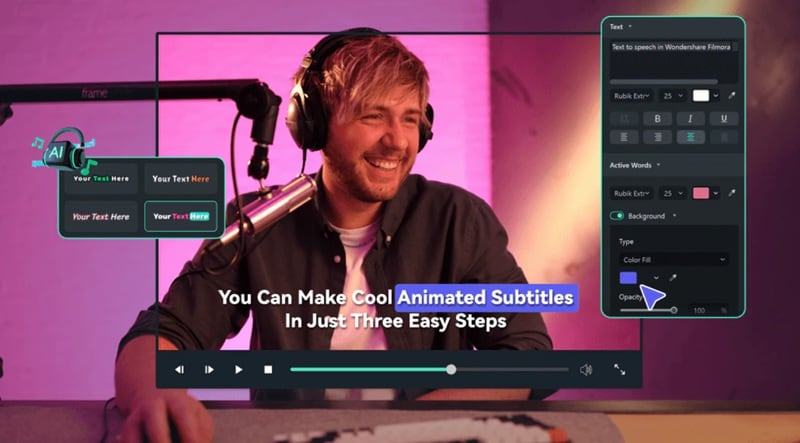


Inilah mengapa Filmora membuat pembuatan subtitle jauh lebih lancar dan lebih andal daripada VLC:
- Berbagai Cara untuk Menghasilkan Teks Terjemahan: Filmora memberi Anda opsi. Anda dapat menggunakan Teks Terjemahan Otomatis, ucapan-ke-teks, atau bahkan Terjemahan AI untuk menyelesaikan subtitle Anda dengan cepat.
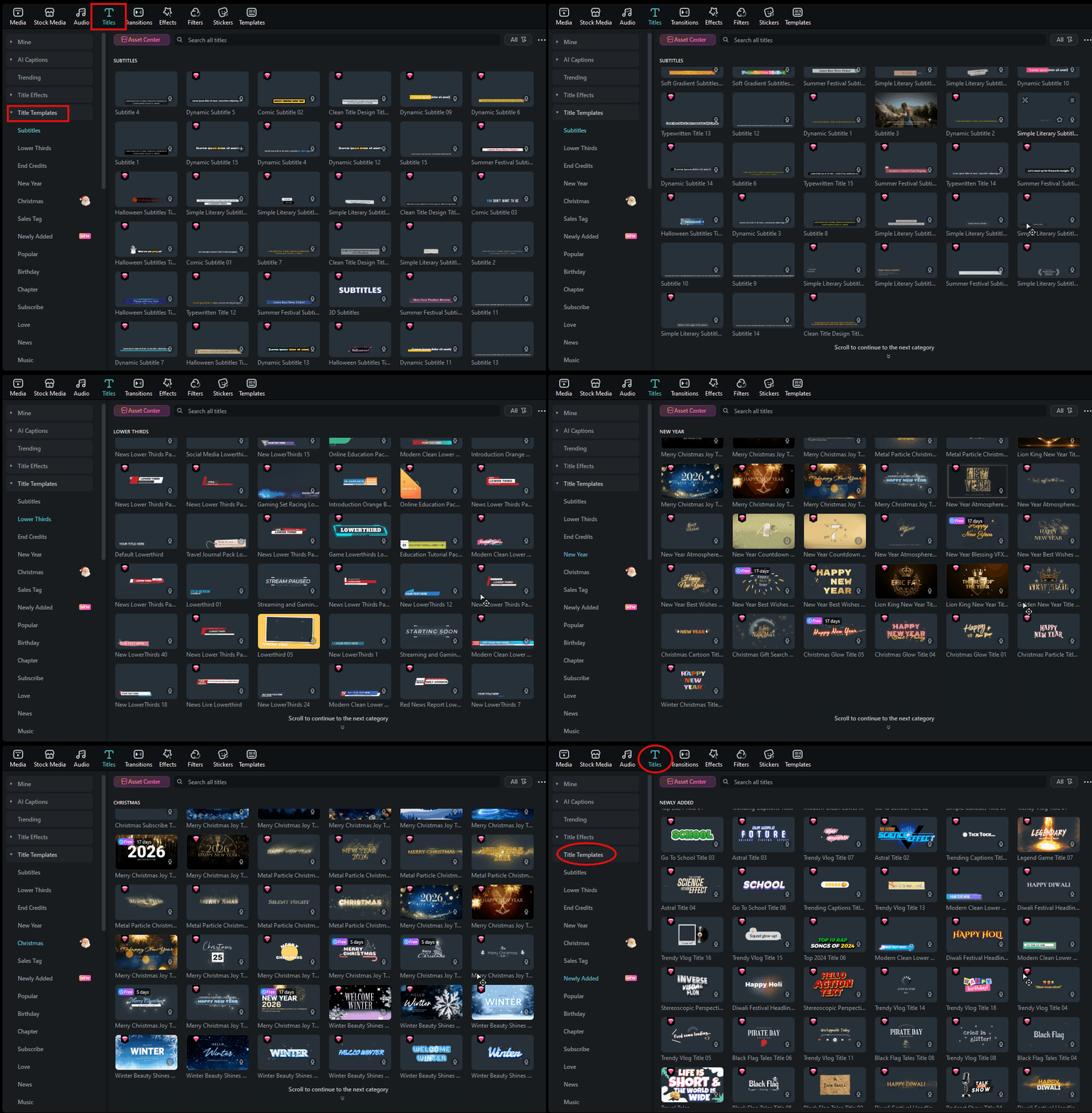
- Berbagai Template Preset: Teks terjemahan otomatis Filmora menawarkan berbagai template preset untuk animasi teks terjemahan, membuat proses pembuatan menjadi mudah dan menakjubkan.
- Kontrol Penuh atas Subtitle: Setelah subtitle Anda dihasilkan, Anda dapat mengatur animasi, memperbaiki timing, dan mengubah teks untuk membuat semuanya pas.
- Perangkat Editing Lengkap: Setelah menambahkan subtitle, Anda dapat terus mengedit video Anda dengan alat tingkat profesional untuk membuatnya lebih halus dan menarik.
- Berbagi Cepat: Setelah selesai, Anda dapat menyimpannya ke perangkat Anda atau memposting video Anda langsung ke TikTok, YouTube, Instagram, dan lainnya tanpa meninggalkan aplikasi.
Belum lagi, Filmora tersedia di Windows, macOS, Android, dan iPhone, membuatnya mudah diakses untuk Anda menghasilkan subtitle apa pun perangkat Anda. Selain itu, bahkan dengan semua manfaat hebat ini, Filmora masih ramah anggaran. Ini menawarkan paket harga yang fleksibel dan bahkan versi gratis sehingga Anda dapat mencobanya terlebih dahulu sebelum sepenuhnya berkomitmen untuk berlangganan atau melakukan pembelian.
Jadi, benar-benar tidak ada alasan untuk tidak mencoba Filmora. Ini adalah perbaikan sempurna karena pembuat subtitle otomatis VLC tidak memadai. Sekarang, mari kita pelajari cara menggunakan fitur teks terjemahan otomatis Filmora dan mulai membuat subtitle dengan cara mudah dengan panduan langkah demi langkah di bawah ini:
01dari 05Luncurkan Filmora dan mulai proyek baru
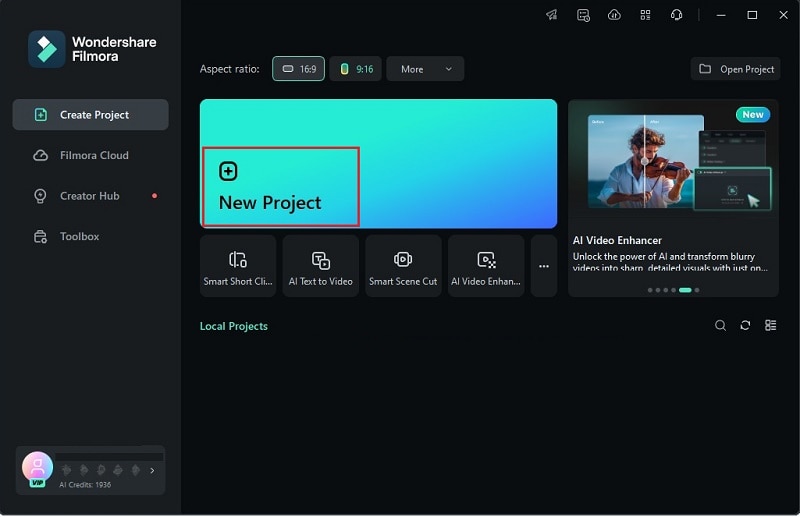
Pertama, pastikan Anda memiliki versi terbaru Filmora yang terinstal di komputer Anda. Jika Anda belum memilikinya, kunjungi situs web mereka, unduh, dan instal di perangkat Anda. Setelah selesai, luncurkan aplikasi dan tekan "New Project" untuk memulai.
02dari 05Unggah klip video Anda
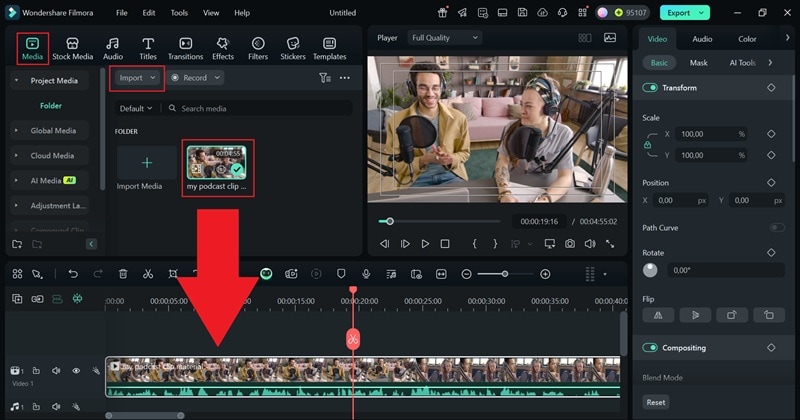
Sekarang, katakanlah Anda punya video podcast dan Anda ingin menambahkan subtitle agar lebih mudah diikuti. Cukup buka tab "Media" di Filmora dan klik "Import" untuk mengunggah video Anda. Setelah masuk, seret klip ke bawah ke timeline di bawah.
03dari 05Akses fitur Teks Terjemahan Otomatis dan hasilkan subtitle
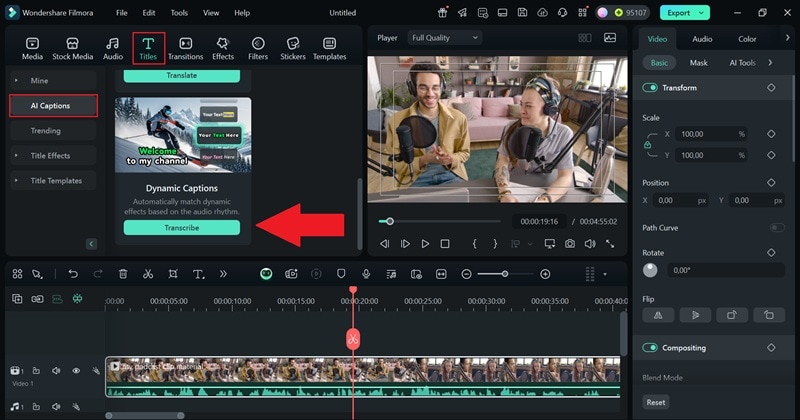
Sekarang, buka menu "Titles" dan klik "AI Caption". Pilih "Dynamic Caption" option.
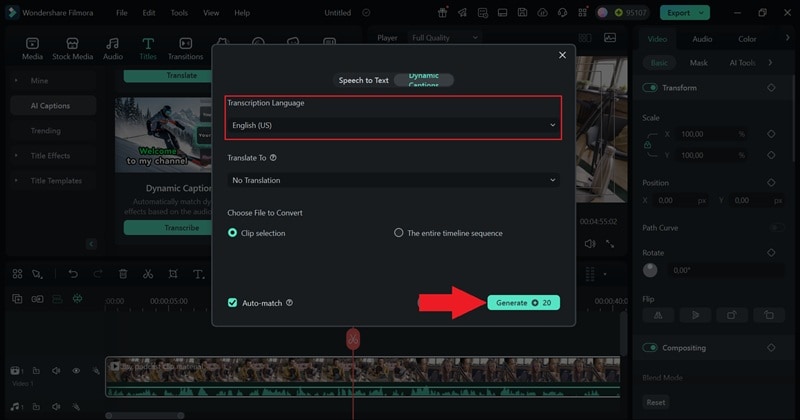
Di jendela yang muncul, pilih bahasa yang sesuai dengan audio video Anda, lalu klik "Generate". Tunggu beberapa detik sementara Filmora melakukan pekerjaannya.
04dari 05Ubah template subtitle dan edit video jika diperlukan
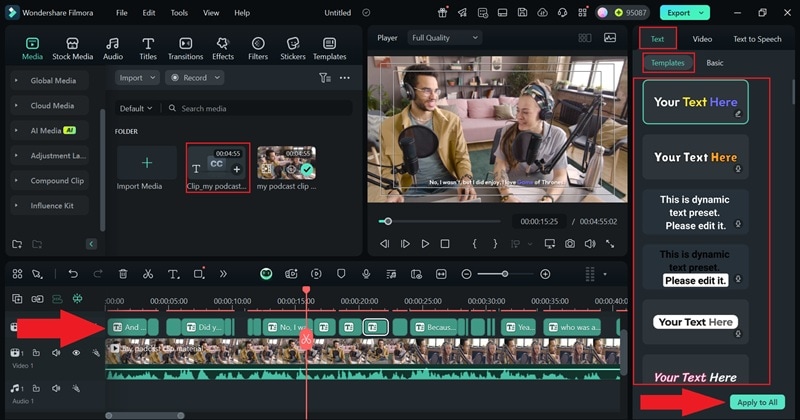
Setelah selesai, subtitle akan muncul secara otomatis pada video dan timeline Anda. Klik pada track caption, buka tab "Text" dan lihat bagian "Templates" untuk melihat berbagai gaya subtitle. Pilih yang Anda suka, lalu klik "Apply to All" untuk menggunakannya di seluruh video.
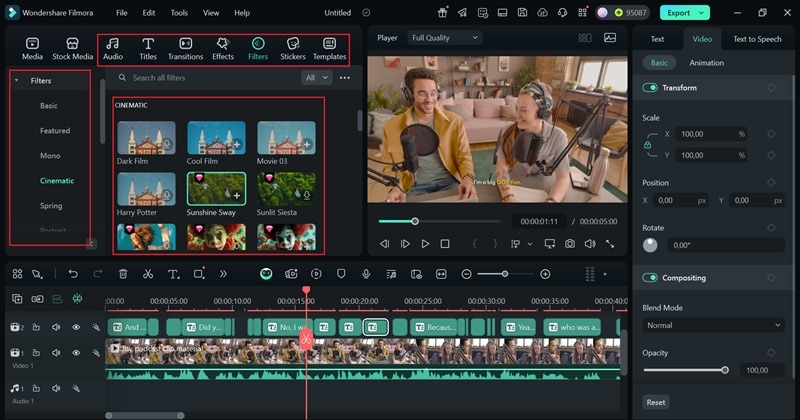
Jika Anda ingin membawa video Anda ke level berikutnya, silakan jelajahi fitur dan perpustakaan media Filmora. Anda dapat menambahkan musik, teks, filter, stiker, efek video yang keren, dan masih banyak lagi. Berkreasi dan bersenang-senanglah!
05dari 05Simpan dan bagikan video Anda
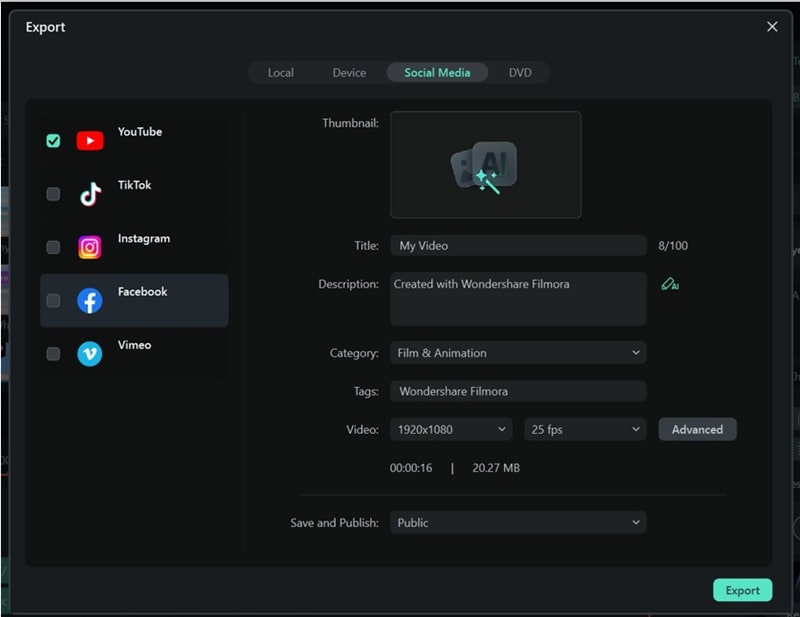
Setelah selesai mengedit, klik "Export" di pojok kanan atas. Pilih "Local" untuk menyimpan video ke perangkat Anda, atau pilih "Social Media" untuk mengunggahnya langsung ke platform pilihan Anda. Sebelum mengekspor, periksa judul, format, dan kualitas untuk memastikan semuanya sudah siap.
Bagian 3. Cara Membuat Subtitle Otomatis di Ponsel Anda Tanpa Ribet
Seperti yang Anda lihat, fitur Auto Caption Filmora benar-benar berfungsi, tidak seperti generator subtitle otomatis VLC. Fitur ini mendengarkan kata-kata yang diucapkan dalam video Anda dan membuat subtitle yang sebenarnya, bukan hanya menambahkan file SRT seperti yang dilakukan VLsub.
Yang membuatnya lebih baik lagi adalah fitur yang sama bekerja dengan lancar di perangkat seluler, jadi Anda dapat membuat subtitle video dengan mudah langsung dari ponsel Anda. Dan meskipun VLC memiliki versi mobile, masalahnya sama: fitur auto caption VLC belum tersedia. Di sisi lain, dengan Aplikasi Mobile Filmora, Anda mendapatkan cara yang lebih mudah dan lebih andal untuk menghasilkan subtitle tanpa stres.

 unduhan aman
 Jadi, mari pelajari cara membuat subtitle untuk video Anda dengan Filmora Mobile! Ikuti panduan mudah ini untuk memulai:
01dari 05Buka Filmora dan impor video Anda
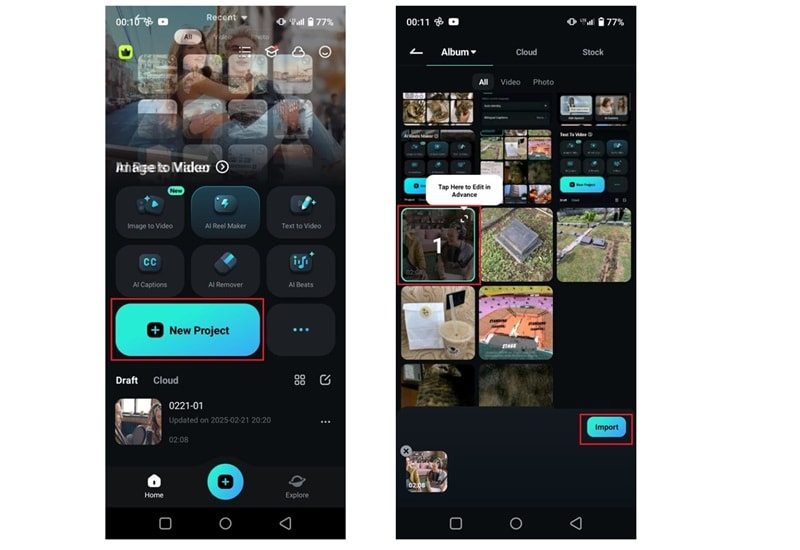
Jika Anda belum memiliki Filmora Mobile, unduh dari Google Play Store or Apple App Store. Setelah terinstal, buka aplikasi dan ketuk "New Project" untuk memulai. Pilih video yang ingin Anda gunakan dari ponsel Anda dan ketuk "Import". Ini akan membawa klip Anda ke timeline editing utama, di mana Anda dapat mulai mengerjakan video Anda.
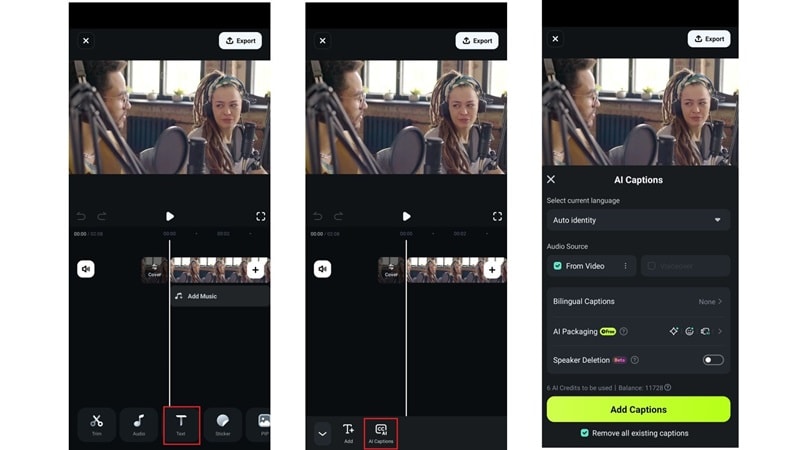
02dari 05Akses fitur AI Caption
Untuk menambahkan subtitle secara otomatis, ketuk menu "Text" dan pilih "AI Captions". Ini akan membuka panel AI Captions, di mana Anda akan menemukan berbagai alat untuk membantu Anda menyesuaikan dan meningkatkan tampilan subtitle Anda.
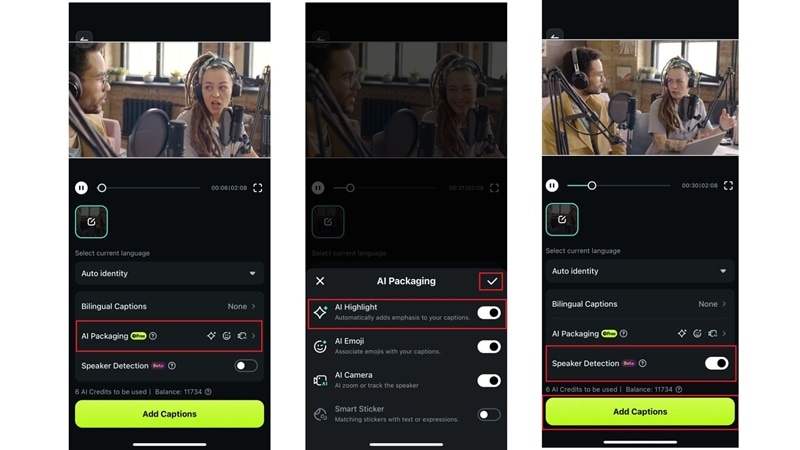
03dari 05Aktifkan AI Highlight, Speaker Detection, dan Captions
Di layar berikutnya, ketuk "AI Packaging" untuk melihat semua alat yang dapat Anda gunakan. Aktifkan opsi yang Anda inginkan, seperti "AI Highlight". Lalu tekan tanda centang untuk menyimpannya. Jangan lupa untuk mengaktifkan "Speaker Detection" juga. Setelah itu, ketuk "Add Captions" dan biarkan AI Filmora melakukan pekerjaan menghasilkan subtitle untuk video Anda.
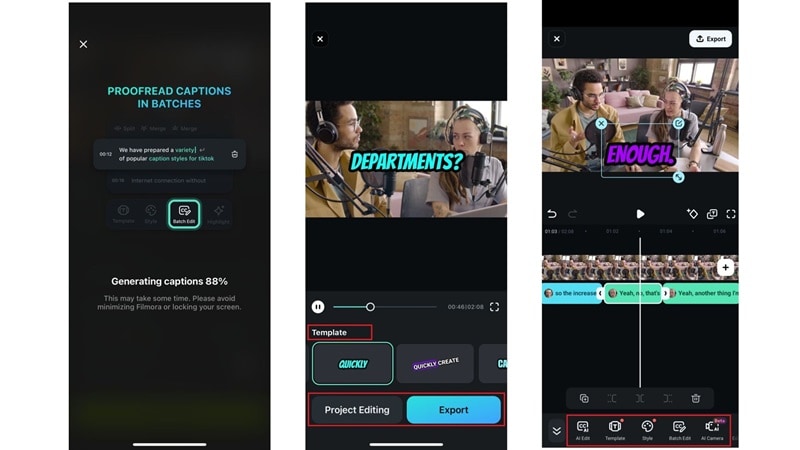
04dari 05Pilih gaya dan sesuaikan subtitle Anda
Setelah Filmora selesai menghasilkan caption, silakan pilih gaya yang Anda suka dari template yang tersedia. Anda dapat mengekspor video Anda segera, atau ketuk "Project Editing" jika Anda ingin menyempurnakannya sedikit lagi.
Di timeline, Anda akan melihat subtitle Anda sudah ditambahkan ke video. Anda dapat memindahkannya, mengubah ukuran, mengganti font atau gaya, dan bahkan mengedit teks jika diperlukan. Cukup geser menu untuk menjelajahi semua alat editing yang tersedia.
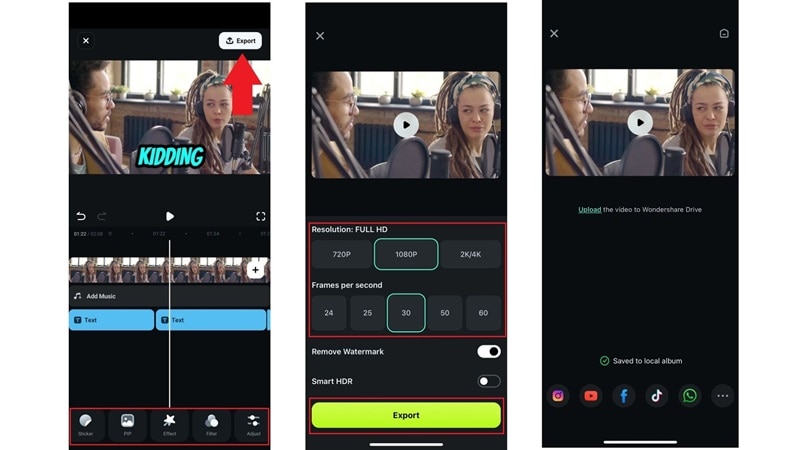
05dari 05Tambahkan sentuhan akhir dan simpan video Anda
Sekarang saatnya memberikan sedikit sentuhan ekstra pada video Anda. Anda dapat menambahkan filter, efek, latar belakang musik, stiker, dan apa pun untuk membuatnya menonjol. Setelah Anda puas dengan tampilannya, ketuk "Export" di pojok kanan atas. Pilih resolusi yang Anda inginkan, ketuk "Export" lagi, dan video Anda akan disimpan dan siap untuk dibagikan di Instagram, TikTok, atau di mana pun Anda suka.
 unduhan aman
 Kesimpulan
Di Twitter resmi VLC, ada pembicaraan tentang pembuat subtitle otomatis VLCUntungnya, Wondershare Filmora menawarkan solusi yang sempurna. Tidak seperti fitur auto subtitle VLC yang masih hilang, alat auto caption Filmora nyata dan berfungsi dengan baik. Fitur ini dapat menghasilkan subtitle langsung dari video Anda menggunakan AI, dan tersedia di Windows, macOS, dan bahkan di perangkat mobile untuk Android dan iPhone. Ini adalah pilihan yang solid sementara kita menunggu auto subtitles VLC media player akhirnya dirilis.

