

Di era ekspresi digital, suara bukan lagi sekadar bunyi. Ini adalah tanda tangan kreatif. Individu, mulai dari streamer hingga instruktur, memanfaatkan pengubah suara di Chromebook untuk terlibat, menghibur, atau melindungi privasi mereka. Namun sebagian besar ekstensi chrome pengubah suara alat baik terbatas atau dibuat untuk Windows dan macOS, membuat pengguna Chrome OS kurang terlayani.
Jadi, bagaimana Anda menonjol atau menjadi incognito menggunakan Chromebook?
Panduan ini mencakup pengubah suara paling efektif, filter waktu nyata, dan opsi yang kompatibel dengan Discord. Kami juga akan membahas metode langkah demi langkah untuk menyempurnakan audio dengan perangkat lunak pengeditan. Baik membuat video atau bergabung dengan obrolan langsung, Anda akan mempelajari cara terdengar persis seperti yang Anda inginkan, dengan syarat Anda sendiri.
Dalam artikel ini
Bagian 1: Jenis Pengubah Suara untuk Chromebook
Sebelum memilih alat tertentu, penting untuk memahami berbagai kategori pengubah suara untuk Chromebook. Pengubah suara berbeda dalam metode operasi serta tujuan yang dimaksudkan. Berikut panduan singkatnya.
1. Ekstensi Chrome Pengubah Suara
Ini adalah alat kecil yang ditambahkan ke browser Chrome Anda. Mereka menerapkan efek saat Anda berbicara. Sempurna untuk panggilan, streaming, atau rapat. Sebuah ekstensi Chrome pengubah suara beroperasi secara instan dan berfungsi langsung di dalam browser Anda.
2. Pengubah Suara Waktu Nyata
Alat ini mengubah suara Anda secara langsung, saat Anda berbicara. Bagus untuk game, Discord, atau streaming langsung. Sebuah waktu nyata pengubah suara untuk Chromebook menambah keseruan dan membantu melindungi identitas Anda. Tidak perlu perekaman.
3. Situs Web Pengubah Suara Online
Ini berfungsi di browser Anda. Unggah klip suara, pilih efek suara, dan unduh versi baru. Tidak perlu instalasi. Ideal untuk pengguna yang menginginkan pengeditan cepat tanpa interaksi langsung.
4. Efek Suara Pra-Rekaman
Alat ini menggunakan perpustakaan suara, seperti robot, hewan, atau karakter lucu. Anda menerapkannya ke vokal yang telah direkam sebelumnya. Sederhana dan berguna untuk pembuat konten.
5. Perangkat Lunak Pengubah Suara
Beberapa aplikasi berfungsi di Chromebook melalui Android atau Linux. Sebuah pengubah suara untuk Chromebook gratis aplikasi dapat menawarkan pengeditan waktu nyata, perekaman, dan lebih banyak efek. Ini kuat namun mungkin memerlukan konfigurasi tambahan.
Bagian 2: 7 Pengubah Suara Terbaik untuk Chromebook
Mengidentifikasi pengubah suara yang sesuai mungkin menakutkan, terutama pada Chromebook. Beberapa alat bekerja di dalam browser Anda, sementara yang lain adalah ekstensi atau perangkat lunak lengkap yang berjalan pada sistem yang kompatibel.
Di bagian ini, kami telah mencantumkan yang teratas pengubah suara untuk Chromebook, termasuk alat berbasis web, ekstensi Chrome, dan aplikasi perangkat lunak. Ini bervariasi dalam berapa banyak efek suara yang mereka tawarkan, apakah mereka mendukung suara kustom, dan apakah mereka bekerja secara waktu nyata.
| Pengubah Suara | Jenis (Web/Ekstensi/Perangkat Lunak) | Filter Suara | Suara Kustom | Pengubahan Suara Waktu Nyata | Rating |
| Clownfish Voice Changer | Ekstensi Chrome & Perangkat Lunak | 12+ (robot, alien, helium) | No | Ya | 4.2/5 |
| Voicemod | Perangkat Lunak / Ekstensi (terbatas) | 90+ (lucu, menakutkan, bersih) | Ya | Ya | 3.5/5 |
| Voicechanger.io | Alat Web | 20+ (robot, chipmunk, monster) | No | No | 3/5 |
| MagicMic (oleh iMyFone) | Web / Chrome OS (melalui Android) | 225+ (lucu, permainan, dramatis) | Ya | Ya | 4/5 |
| LingoJam Voice Changer | Alat Web | Perubahan nada & tone sederhana | No | No | 3/5 |
| Celebrity Voice Changer | Ekstensi | Suara selebriti (Trump, Obama, dll.) | No | Ya | 3.8/5 |
| Voice.ai | Perangkat Lunak (berbasis AI) | Suara selebriti/game AI | Ya | Ya | 3.7/5 |
1. Clownfish Voice Changer (Chrome OS melalui web dan ekstensi)
Clownfish adalah pengubah suara untuk Chromebook yang relatif mudah yang memungkinkan Anda mengubah suara Anda secara waktu nyata. Saat Anda berbicara ke mikrofon Anda, efek seperti robot atau alien langsung terdengar. Ini mendukung sebagian besar aplikasi berbasis browser, menjadikannya alat praktis untuk panggilan, game, atau obrolan.
2. Voicemod (Aplikasi Web/Ekstensi)
VoiceMod adalah alat yang menyenangkan dan fleksibel untuk mengubah suara Anda atau menambahkan efek selama obrolan. Ini populer untuk gaming dan konten video. Meskipun ekstensi Chrome pengubah suara penuh tidak tersedia, versi web berfungsi untuk banyak pengguna Chromebook. Ekstensi khusus untuk Chrome OS juga sedang dikembangkan.

3. Voicechanger.io (ekstensi Chrome)
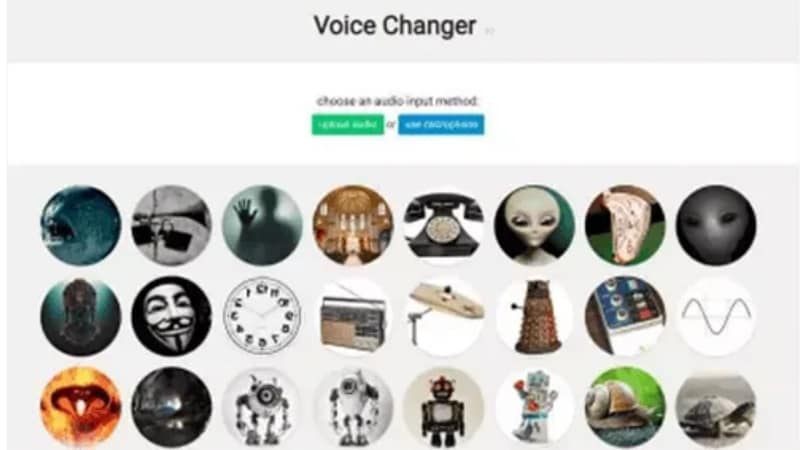
Voicechanger.io adalah ekstensi Chrome pengubah suara yang mudah yang memungkinkan Anda mengubah suara Anda langsung di browser. Ini memungkinkan Anda mengunggah atau merekam klip suara dan menerapkan efek. Koneksi internet yang stabil dan mikrofon yang jelas adalah semua yang Anda butuhkan. Ini pilihan cepat untuk pengguna kasual yang mencari pengubah suara untuk Chromebook.
4. MagicMic (Chromebook OS Online)
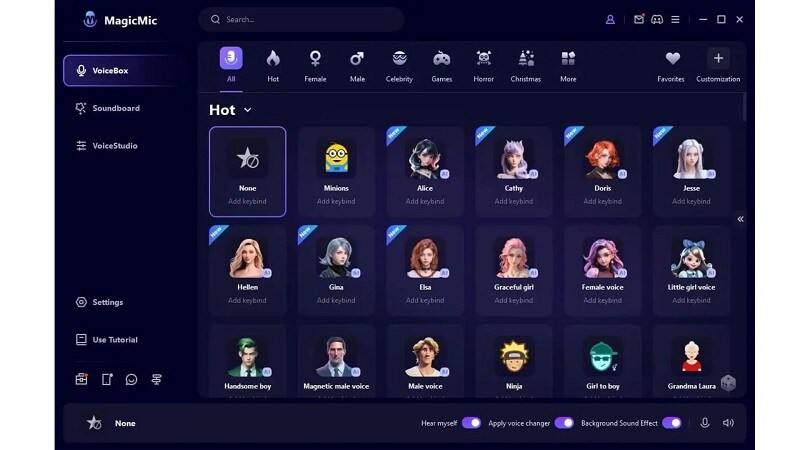
MagicMic adalah alat bertenaga AI yang memungkinkan Anda mengubah suara Anda secara waktu nyata. Ini bekerja secara online dan mendukung Chromebook melalui browser. Anda dapat menggunakannya selama obrolan langsung, game, atau streaming. Ini adalah salah satu pengubah suara Chromebook yang paling fleksibel, menawarkan banyak filter untuk pekerjaan audio kreatif.
5. Lingojam Voice Changer (Chromebook OS Online)
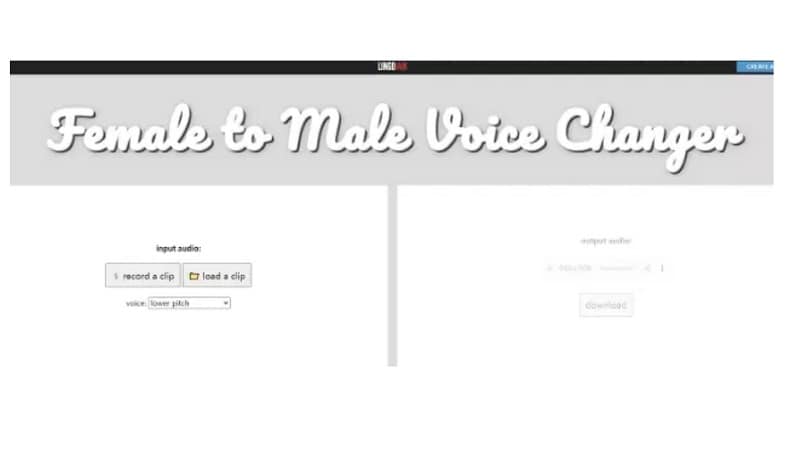
Satu yang mudah digunakan pengubah suara di Chromebook adalah Lingojam, yang beroperasi di browser itu sendiri. Ini memungkinkan Anda menyesuaikan nada untuk membuat efek suara pria, wanita, atau tinggi/rendah. Anda dapat mendengarkan sebelum menyimpan atau membagikan audio secara online. Ini paling cocok untuk pengeditan suara dasar dan perubahan cepat.
6. Celebrity Voice Changer (Ekstensi Chrome)
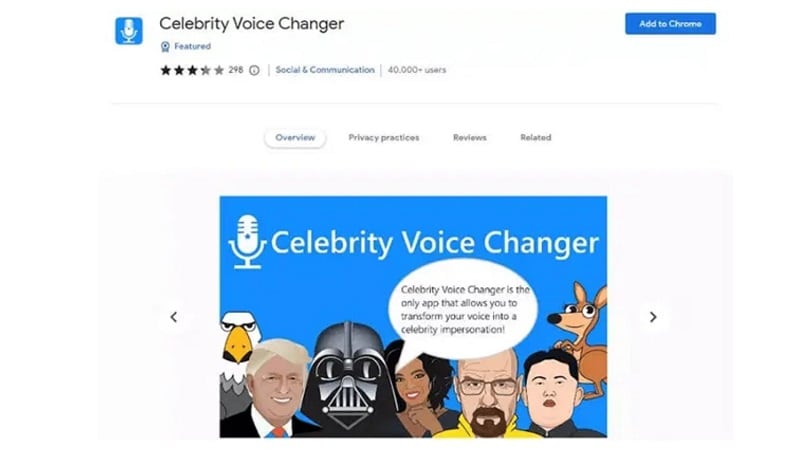
Anda dapat mengubah suara Anda menjadi seperti orang terkenal dengan ekstensi Chrome pengubah suara yang mengubah suara Anda. Ini menyenangkan untuk penggunaan santai dan bekerja dengan baik untuk rekaman pendek. Pengguna juga dapat menambahkan efek seperti gema atau mengubah pengaturan audio dasar. Ini terbaik untuk hiburan, bukan pengeditan profesional.
7. Voice.ai (Perangkat Lunak)
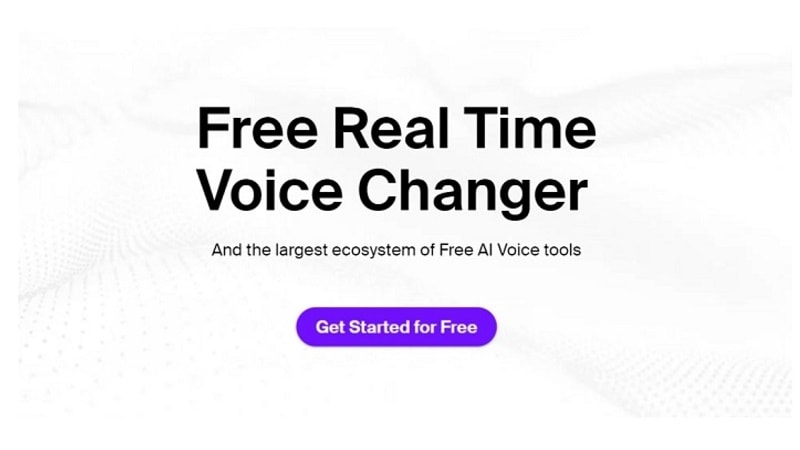
Bagi mereka yang menggunakan Chromebook untuk menggunakan Discord, Voice.ai adalah pengubah suara yang sangat baik. Ini mengubah suara Anda secara instan dan menyediakan berbagai modifikasi suara yang kreatif. Ini dapat diakses di perangkat seluler, web, dan desktop, memastikan fungsi lintas perangkat.
Bagian 3: Edit Audio Pengubah Suara Seperti Profesional
Pengubah suara sangat bagus untuk bersenang-senang, bermain game, atau konten, tetapi audio mentah tidak selalu terdengar bersih atau profesional. Efek bisa bertabrakan, suara mungkin tertunda, dan kebisingan latar belakang dapat merusak rekaman. Di situlah pengeditan yang cerdas membuat perbedaan nyata.
Mengapa Pengeditan Audio Penting
Jika Anda menggunakan pengubah suara untuk Chromebook, memasangkannya dengan editor yang solid membantu Anda memperbaiki kekurangan, menyinkronkan audio, dan memoles konten akhir Anda. Baik Anda merekam langsung atau menggunakan klip yang telah direkam sebelumnya, editor yang mampu memungkinkan Anda mengontrol suara Anda sepenuhnya.
Dukungan Lintas Perangkat
Alat yang berfungsi di desktop dan seluler memberi Anda fleksibilitas, yang sangat penting bagi pengguna Chromebook yang sering beralih antar perangkat. Kabar baiknya? Ada editor yang melakukan semua ini dengan lancar, dan berfungsi di desktop dan Android: Wondershare Filmora.

 secure download

Fitur Utama Audio Filmora
Inilah yang membuat Filmora cocok bagi pengguna yang ingin meningkatkan konten suara yang diubah:
- Rekaman Sulih Suara: Rekam narasi atau komentar langsung ke timeline Anda. Tidak perlu aplikasi tambahan.
- Penyesuaian Nada: Sesuaikan suara Anda naik atau turun untuk mendapatkan suara yang persis seperti yang Anda inginkan, bahkan setelah menerapkan pengubah suara.
- Audio Ducking: Secara otomatis menurunkan musik latar saat seseorang berbicara untuk meningkatkan kejelasan.
- AI Audio Denoise: Biarkan AI menghilangkan suara yang tidak diinginkan dan mempertajam suara Anda tanpa upaya manual.
- Sinkronisasi Berbasis Timeline: Sejajarkan audio dengan visual secara tepat. Sempurna untuk video YouTube, tutorial, atau reel pendek.
- Kompatibilitas Lintas Perangkat: Gunakan Filmora di Windows, macOS, atau Android. Ideal untuk pengguna Chromebook melalui seluler.
- Perpustakaan Voice FX: Tambahkan sentuhan seperti gema, reverb, atau lapisan suara ambient untuk efek suara sinematik.
Panduan Langkah demi Langkah untuk Meningkatkan Audio Pengubah Suara dengan Filmora
1. Di Desktop
Langkah1Luncurkan Filmora
Buka Wondershare Filmora dan buat proyek baru.
secure download
Langkah2Impor Media dan Tambahkan ke Timeline
Klik "Import" > "Import Media Files" untuk memasukkan audio atau klip video yang telah diubah suaranya. Seret dan lepas audio dan video Anda ke timeline. Anda akan bekerja pada suara dan visual di sini.
Langkah3Tingkatkan Audio
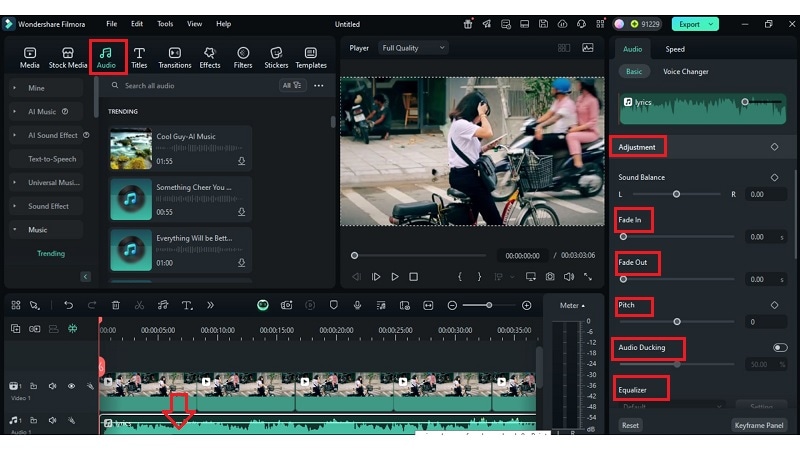
Klik pada klip audio, buka panel "Audio", dan gunakan:
- Pitch: Sesuaikan nada tinggi/rendah suara
- Denoise: Hapus statis atau kebisingan latar belakang
- Equalizer: Sempurnakan kejelasan
- Audio Ducking: Turunkan musik saat berbicara
Langkah4Sinkronkan Suara dengan Visual
Gunakan bentuk gelombang untuk mencocokkan audio dengan adegan video (sinkronisasi bibir atau penyelarasan waktu).
Langkah5Terapkan Efek Audio
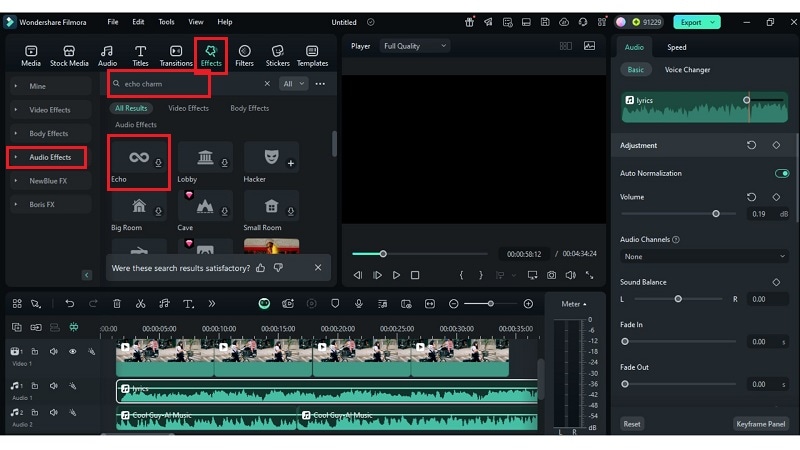
Di bawah tab Effects, terapkan filter peningkat suara seperti:
- Echo
- Reverb
- Robot FX
Anda dapat mencari efek tertentu di bilah pencarian dan menerapkannya ke timeline Anda.
Langkah6Pratinjau dan Ekspor
Klik Play untuk melihat pratinjau editan Anda. Saat siap, klik "Ekspor", pilih format dan resolusi Anda (MP4 disarankan), dan simpan secara lokal atau unggah langsung.
2. Di Ponsel
Langkah1Buka Aplikasi dan Impor Media
Luncurkan Filmora, ketuk "Proyek Baru." Tambahkan klip video Anda dari perangkat Anda.
Langkah2Edit Audio
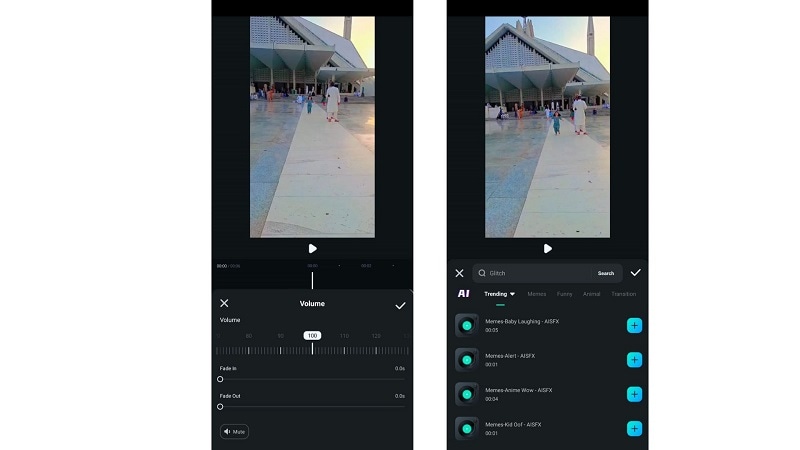
Pilih audio Anda > Ketuk pada Video/Audio di timeline untuk:
- Sesuaikan volume
- Tambahkan fade-in/out
- Terapkan pengurangan noise atau peregangan audio
- Ketuk Audio FXdan terapkan suara seperti bayi tertawa, peringatan, anime wow, atau anak kecil oof untuk kesenangan atau drama ekstra.
Langkah3Ekspor
Ketuk "Ekspor" di pojok kanan atas. Pilih resolusi (720p/1080p), simpan ke perangkat, atau unggah langsung ke YouTube, TikTok, atau Instagram.
Kesimpulan:
Dari filter real-time hingga alat browser, panduan ini telah menjelajahi yang terbaik pengubah suara untuk Chromebook, masing-masing menawarkan cara untuk mengubah bagaimana Anda terdengar secara online. Anda menemukan jenis-jenis utama, alat teratas, dan cara menyempurnakan output dengan mudah.
Tetapi audio saja tidak cukup. Dengan fitur seperti penyesuaian pitch dan pembersihan noise, Filmora membantu Anda meningkatkan suara dan visual. Ini fleksibel, lancar, dan sesuai dengan alur kreatif Anda di desktop atau ponsel.
 secure download

