

 100% Keamanan Terverifikasi | Tanpa Langganan | Tanpa Malware
Netflix adalah layanan streaming paling populer di dunia. Platform ini menawarkan banyak film dan serial yang dapat Anda tonton di smartphone, tablet, dan komputer. Selama bertahun-tahun, Netflix telah menjadi tujuan utama untuk menonton film dan acara TV dalam berbagai bahasa.
Meskipun basis pengguna Netflix cukup beragam, platform ini menawarkan subtitle dalam bahasa terbatas untuk sebagian besar film dan serial. Misalkan Anda ingin menonton Drama Korea di Netflix dengan subtitle Prancis. Namun, Anda menemukan bahwa subtitle Prancis tidak tersedia untuk Drama Korea tersebut. Dalam kasus seperti ini, Anda mungkin bertanya-tanya apakah menambahkan subtitle kustom ke Netflix itu mungkin.
Nah, Anda dapat menambahkan subtitle ke Netflix, dan ada dua metode berbeda untuk melakukannya. Panduan ini akan membantu Anda mempelajari kedua metode yang tersedia untuk menambahkan subtitle kustom ke Netflix. Jadi, mari kita mulai!
Dalam artikel ini
Metode 1. Unggah Subtitle Kustom Anda ke Netflix
Sebelum melanjutkan dengan metode ini, Anda harus ingat bahwa ini hanya berfungsi jika Anda adalah pengguna Netflix Premium. Sekarang, mari kita bahas cara menambahkan subtitle ke Netflix dengan metode ini.
Langkah-Langkah Utama yang Harus Diikuti:
Berikut adalah langkah-langkah untuk menambahkan subtitle kustom ke Netflix.
Langkah 1 Pertama-tama, Anda perlu menginstal dan menambahkan ekstensi Language Learning with Netflix & YouTube™ ke browser web Anda (Chrome atau Edge).
Langkah 2 Pastikan ekstensi telah diaktifkan.
Langkah 3 Unduh file .srt yang berisi subtitle dalam bahasa pilihan Anda untuk film atau acara TV tertentu.
Langkah 4 Buka Netflix di browser Chrome atau Edge dan masuk ke akun Anda.
Langkah 5 Putar film atau acara TV yang subtitle-nya telah Anda unduh.
Langkah 6 Di dalam pemutar Netflix, Anda akan melihat ikon pengaturan di sebelah kiri ikon Subtitles. Klik ikon tersebut.
Langkah 7 Di antara berbagai opsi pengaturan, Anda perlu memilih layar dan menemukan yang berlabel "Lower Subtitles (Mother Language)". Anda perlu mengklik bidangnya dan memilih opsi "Upload Subtitle".
Langkah 8 Anda akan melihat jendela pop-up di bagian atas layar di mana Anda perlu mengklik tombol "Choose File".
Langkah 9 Kemudian Anda perlu menavigasi ke direktori di komputer Anda tempat Anda mengunduh file subtitle, pilih file tersebut, dan klik tombol "Open".
Langkah 10 Klik tombol "Okay" untuk mengunggah subtitle ke Netflix.
Langkah 11 Tutup jendela pengaturan dan putar video. Anda dapat melihat subtitle yang diunggah di bagian bawah pemutar.
Pelajari Lebih Lanjut tentang Cara Menambahkan Subtitle

Metode 2. Tambahkan Subtitle Kustom ke Netflix dengan Ekstensi
Jika Anda bukan pengguna Netflix Premium, Anda masih dapat menambahkan subtitle ke Netflix dengan bantuan ekstensi browser tertentu. Kami akan mencantumkannya dan membahas langkah-langkah untuk menggunakan salah satunya; langkah-langkah dasar untuk menggunakan semua ekstensi tersebut pada dasarnya sama.
1. Substital
Browser web yang didukung: CChrome | Firefox | Edge
Substital adalah salah satu ekstensi paling populer yang memungkinkan Anda menambahkan subtitle ke beberapa platform streaming video on-demand online, termasuk Netflix. Ekstensi ini memiliki lebih dari 100 ribu pengguna di Chrome Web Store.
Fitur Utama
- Menawarkan fitur pencarian subtitle bawaan.
- Mendukung file .srt dan file .zip yang berisi subtitle dalam format .srt.
- Anda dapat menyinkronkan subtitle dengan video secara manual.
- Ekstensi ini memungkinkan Anda menyesuaikan tampilan subtitle.
Langkah-Langkah Menambahkan Subtitle Kustom ke Netflix dengan Substital
Berikut adalah langkah-langkah utama untuk menambahkan subtitle kustom ke Netflix menggunakan ekstensi Substital:
Langkah 1 Hal pertama yang perlu Anda lakukan adalah mengunduh dan menginstal ekstensi Substital di browser Anda.
Langkah 2 Buka Netflix di browser yang sama dan masuk ke akun Anda.
Langkah 3 Putar film atau episode dari serial TV yang ingin Anda tambahkan subtitle kustomnya.
Langkah 4 Unduh file subtitle untuk film atau episode yang sama dalam bahasa pilihan Anda dari web.
Langkah 5 Sekarang buka menu ekstensi di browser Anda dan klik ikon Substital.
Langkah 6 Anda akan melihat nama film atau acara TV yang sedang Anda tonton di Netflix. Klik nama tersebut.
Langkah 7 Pada langkah ini, Anda perlu menyeret dan menjatuhkan file subtitle dari sistem Anda (yang Anda unduh sebelumnya) ke jendela browser.
Langkah 8 Akhirnya, Anda dapat melihat bahwa subtitle telah dimuat di pemutar Netflix.
2. Super Netflix
Browser web: Chrome
Super Netflix adalah ekstensi andal lainnya untuk menambahkan subtitle ke Netflix. Selain menambahkan subtitle kustom, ekstensi ini memungkinkan Anda mengubah kecepatan pemutaran video. Seperti Substital, ekstensi Super Netflix di Chrome Web Store juga memiliki lebih dari 100 ribu pengguna.
Fitur Utama
- Ekstensi ini dapat membantu Anda menghindari spoiler dengan mengaburkan gambar dan deskripsi episode.
- Anda dapat menggunakan ekstensi ini untuk melewati intro secara otomatis.
- Menawarkan 5 mode video berbeda.
- Anda mendapatkan opsi untuk mengubah server streaming Netflix.
3. Netflix SubStyler: customize subtitles
Browser web: Chrome
Tidak seperti dua ekstensi lain yang disebutkan di atas, Netflix SubStyler hanya memungkinkan Anda mengubah gaya subtitle di Netflix. Namun, hal yang membuat ekstensi ini layak untuk Anda perhatikan adalah bahwa ekstensi ini dilengkapi dengan beberapa opsi kustomisasi.
Fitur Utama
- Anda dapat memilih warna teks kustom untuk subtitle baik dengan bantuan pemilih warna bawaan atau dengan memasukkan nilai RGB dari warna tersebut.
- Ekstensi ini memungkinkan Anda menambahkan garis luar teks dan mengubah ukuran teks.
- Anda bahkan dapat menambahkan latar belakang teks dan mengubah warna serta opasitasnya.
Tips Bonus: Cara Mengedit dan Menambahkan Subtitle ke Video yang Tersedia Offline
Dalam kasus tertentu, Anda mungkin ingin mengedit subtitle video mungkin karena subtitle tidak tersedia untuk bagian tertentu dari video, atau subtitle tersebut tidak benar. Jadi, jika Anda ingin mengedit subtitle video yang telah Anda unduh dengan mudah, Anda dapat mempertimbangkan untuk menggunakan Wondershare Filmora.
 secure download


Filmora adalah salah satu editor video paling populer dan canggih di luar sana. Dikembangkan oleh Wondershare, aplikasi ini memungkinkan Anda mengimpor file subtitle dalam berbagai format, termasuk .srt, dan mengeditnya secara langsung. Beberapa fitur penting Filmora untuk subtitle dan pengeditan video termasuk penambahan subtitle manual, konversi speech-to-text, green screen, stabilisasi video, dan koreksi warna.
Wondershare Filmora juga menawarkan beberapa alat pengeditan teks lanjutan yang memungkinkan untuk menyesuaikan tampilan subtitle yang Anda tambahkan ke video. Anda dapat mengubah warna dan ukuran font dan menambahkan efek gradien ke teks. Selain itu, Anda dapat menganimasikan teks agar lebih menonjol.
Tambahkan Subtitle Kustom dengan Filmora: Panduan Langkah demi Langkah
Jika Anda ingin menambahkan subtitle ke video apa pun menggunakan Filmora, Anda cukup mengikuti langkah-langkah yang disebutkan di bawah ini. Harap dicatat bahwa untuk tutorial ini, kami akan menggunakan Filmora 14.
Langkah 1 Luncurkan aplikasi Filmora di komputer Anda dan buat proyek baru.
Langkah 2 Anda cukup mengklik tombol "Import media" dan memuat video ke dalamnya.
Langkah 3 Arahkan kursor ke thumbnail video dan klik tombol (+) untuk menambahkannya ke timeline.
Langkah 4 Sekarang, Anda perlu memutar video dan menemukan bagian video di mana Anda perlu menambahkan subtitle. Jeda video dan tambahkan penanda dengan menekan tombol M di keyboard Anda. Anda juga dapat melakukan hal yang sama dengan mengklik tombol penanda, yang terletak di samping ikon mikrofon di kanan atas tab timeline.
Langkah 5 Untuk menambahkan subtitle, Anda perlu mengklik tombol "Titles" yang dapat Anda lihat di bagian atas jendela Filmora. Anda dapat melihat beberapa template subtitle yang tersedia di sana.
Langkah 6 Unduh, pratinjau, dan pilih template subtitle yang paling sesuai.
Langkah 7 Kemudian Anda dapat menyeret dan menjatuhkan subtitle ke timeline di atas timeline video. Anda juga dapat memangkas panjang subtitle dari sisi mana pun dari kotak timeline subtitle.
Langkah 8 Anda perlu mengklik dua kali pada kotak timeline subtitle untuk menambahkan teks kustom, mengubah ukuran font, warna, dan perataan, serta menambahkan animasi.
Langkah 9 Setelah selesai, Anda dapat mengklik tombol "Ok" untuk menyimpan perubahan.
Langkah 10 Demikian pula, Anda dapat menambahkan subtitle untuk berbagai bagian video.
secure download
Tambahkan Subtitle Kustom dengan Filmora di Ponsel
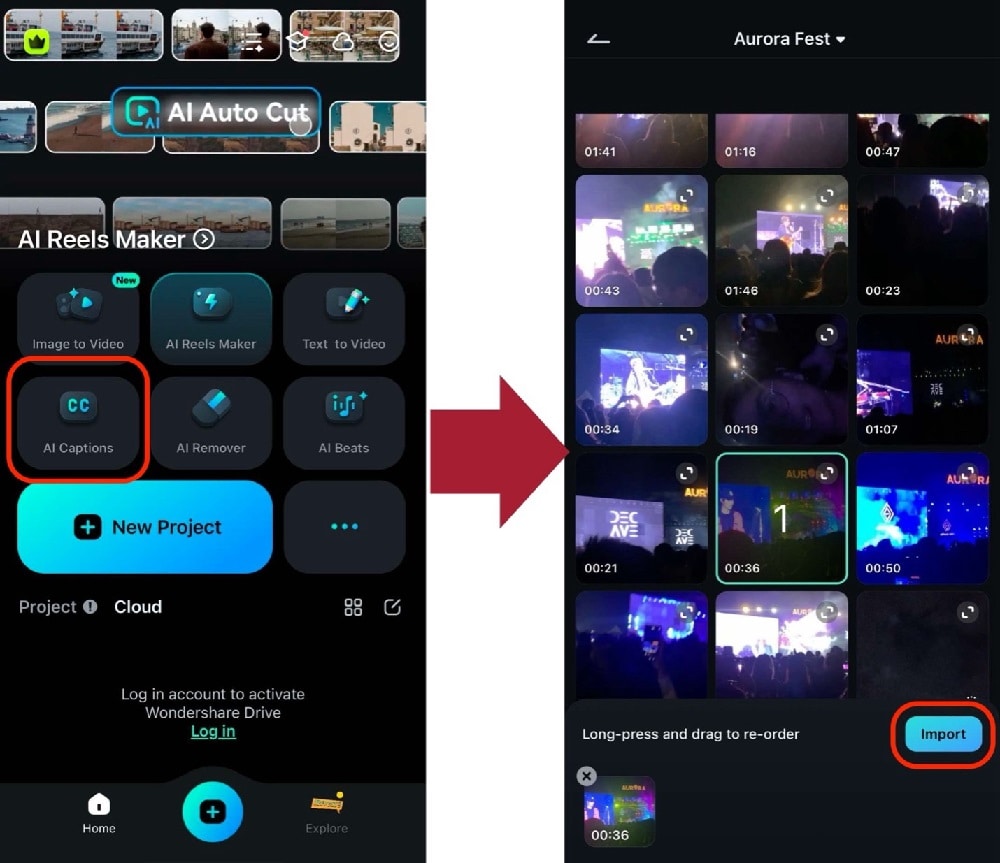
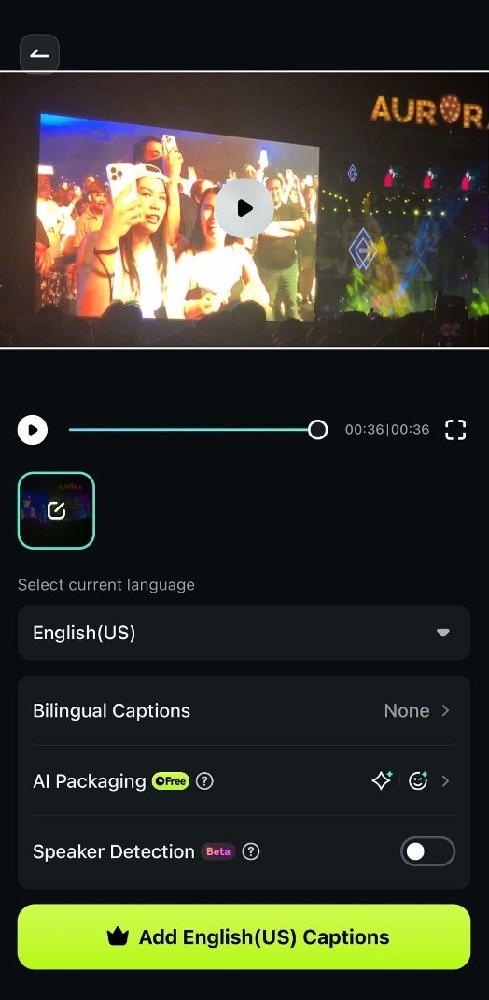
Banyak dari kita menonton acara Netflix di ponsel kita. Namun, satu keterbatasan aplikasi ini adalah mungkin ada acara tanpa subtitle yang didukung secara resmi untuk bahasa tertentu. Dengan demikian, ini menunjukkan kebutuhan akan penerjemah AI yang juga akan menghasilkan caption untuk Anda, terutama di ponsel. Untungnya, Filmora, dengan fitur AI Caption-nya, dapat membantu pengguna dengan ini. Berikut caranya:
Langkah 1 Buka AI Captions > Import. Pastikan Anda memiliki salinan acara Netflix yang siap.
Langkah 2 Di Select current language[MD5]fca0e2aa3efa0891b164a3497e36bb37[MD5]
- [MD5]aeb393955e2d92c5bb91ed8bcf236b33[MD5][MD5]61602f6b5fdbf785e5f817bb5f717a7e[MD5]
- [MD5]fe978abc5f051f6dc91421934b571763[MD5][MD5]c95ebe1934953c9422522acc18d0bdae[MD5]
- [MD5]64ffa0d4448c358369087b46263ce7c8[MD5][MD5]7f7c5601f287fd1d9b6f65831babee80[MD5]
[MD5]faa39a3bfa23bb46c21b01c300cbe8af[MD5]
secure download
[MD5]6f8b794f3246b0c1e1780bb4d4d5dc53[MD5]
[MD5]dd036aa93ef09502755a06adcd726d4a[MD5]

