

Camtasia dan OBS Studio adalah di antara perangkat lunak perekaman dan pengeditan paling terkemuka. Profesional bisnis, pendidik, gamer, dan kreator konten lainnya menggunakannya untuk tutorial, demo produk, video pelatihan, kursus online, presentasi, video hiburan, dan rekaman lainnya.
Sudahkah Anda mencobanya? Apapun pilihan Anda, Anda akan mendapatkan pengalaman yang menyenangkan. Mari kita selami perbandingan utama OBS Studio vs. Camtasia untuk membantu Anda memilih favorit Anda. Kami akan memperkenalkan alternatif fantastis, jadi terus gulir.
Daftar Isi
Camtasia vs. OBS Studio: Ikhtisar
Camtasia oleh TechSmith adalah perekam dan editor video dan audio yang intuitif. Tersedia untuk Windows 10 dan 11 serta macOS 12.0 (Monterey) dan yang lebih baru. Selain merekam layar, kamera, mikrofon, dan audio sistem Anda, ia memiliki banyak fitur pengeditan video dan pengeditan audio.
Sempurna untuk membuat presentasi, demo produk, tutorial, dan video edukasi serta menyempurnakannya dengan alat pengeditan profesional.

OBS Studio adalah perangkat lunak perekaman dan streaming lintas platform. Tersedia untuk Windows 10 dan 11, macOS 11.0 (Big Sur) dan yang lebih baru, serta semua distribusi Linux.
Ideal untuk tutorial, streaming game, dan podcast video. Namun, ia tidak memiliki kemampuan pengeditan. Hanya memungkinkan Anda menambahkan beberapa penyesuaian sebelum merekam, meninggalkan Anda untuk menggunakan perangkat lunak lain untuk pengeditan lanjutan.

Camtasia vs. OBS Studio: Fitur Utama
Camtasia dan OBS Studio sangat baik untuk merekam layar Anda dengan webcam. Yang pertama lebih ramah pengguna dan mendukung pengeditan lanjutan. Namun, yang terakhir mengkompensasi ketiadaan fitur pengeditan di bagian streaming dan sumber media. Berikut lebih detail.
Camtasia
Fitur paling menonjol dari Camtasia meliputi:
- Perekam layar - rekam layar, kamera, mikrofon, atau audio sistem Anda, tangkap semuanya secara bersamaan, atau campur dan cocokkan;
- Camtasia Rev bertenaga AI - sesuaikan ukuran, tata letak, latar belakang, efek, dan filter setelah merekam;
- Editor video dan audio - tambahkan sulih suara, (klik di sini untuk mempelajari lebih lanjut tentang sulih suara Camtasia) anotasi, transisi, perilaku, animasi, efek (audio, visual, kursor, dan gestur), dan teks;
- Perpustakaan media yang luas - unduh 100+ juta aset video bebas royalti langsung ke Camtasia tanpa meninggalkan editor;
- Pengeditan multi-track - edit semua track di timeline secara terpisah, termasuk video, audio, dan efek yang diterapkan;
- Plugin Microsoft PowerPoint - aktifkan add-in Camtasia untuk PPT (tersedia dalam file instalasi) untuk merekam presentasi tanpa meninggalkan MS PowerPoint;
- Dukungan multi-format - ekspor video sebagai AVI, GIF, MP4, MPG, MPEG, MOV, WMV, MTS, atau M2TS, atau pilih dari MP3, M4A, WAV, dan WMA untuk rekaman khusus audio;
- Beberapa opsi ekspor dan berbagi - simpan rekaman Anda secara lokal atau di cloud, atau bagikan di platform streaming video.
Sayangnya, Camtasia tidak mendukung streaming langsung. Namun, fitur perekaman dan pengeditan lanjutannya sudah cukup untuk sebagian besar kreator konten.
Perekam layar tanpa embel-embel membuat prosesnya mudah. Memungkinkan Anda menangkap layar Anda (dengan atau tanpa audio), menambahkan overlay webcam, merekam webcam saja, atau merekam audio saja (sistem atau mikrofon). Anda juga dapat memilih tampilan dalam pengaturan multi-monitor dan menentukan area perekaman.

Jika Anda merekam dengan Camtasia Rev (tersedia dalam versi Camtasia 2024), Anda dapat memodifikasi beberapa visual segera setelah merekam. Anda dapat menyesuaikan ukuran, tata letak, latar belakang, dan efek rekaman layar serta memilih filter untuk overlay kamera Anda. Anda bahkan tidak perlu membuka editor video. Tentu saja, Anda dapat mengubah pengaturan tersebut nanti.

Namun, editor Camtasia mencakup lebih banyak alat. Memungkinkan Anda merekam sulih suara dan menambahkan transisi, animasi, perilaku, anotasi, dll. Anda juga dapat menerapkan efek kursor seperti spotlight, perbesar, sorot, cahaya, pembuat jalur, klik, dan penghalusan.
Anda dapat menambahkan efek audio (misalnya, penghapusan kebisingan, penyesuaian nada, fade-in, fade-out, dll.), efek visual (multi-track, warna, grafis, dan gerakan), dan aset seperti visualizer audio, latar belakang dinamis, dll.

Satu fitur unik adalah efek gestur, hanya tersedia di macOS. Membantu membuat simulasi cubit, geser, dan ketuk untuk rekaman layar iOS, membuatnya ideal untuk tutorial seluler. Namun, memerlukan perekaman dengan aplikasi TechSmith Capture untuk iOS sebelum mengunggah file ke Camtasia.

Fitur Camtasia menarik lainnya adalah teks dinamis, yang hanya dimiliki beberapa kompetitor. Secara otomatis mentranskripsikan audio dan memungkinkan Anda memilih gaya sempurna untuk merek Anda. Sangat baik untuk video media sosial.

Pengeditan multi-track berbasis timeline Camtasia sangat fantastis. Selain mengedit konten layar, overlay kamera, dan audio secara terpisah, Anda dapat menyempurnakan setiap efek yang diterapkan.

Fitur unik lainnya adalah interaktivitas. Memungkinkan Anda menambahkan kuis ke media yang dipilih atau timeline, membuatnya ideal untuk kursus online. Bagian terbaiknya? Tidak memerlukan penyisipan kuis yang ada; Anda dapat mengetik semua pertanyaan dan jawaban di panel Properti.

Selain itu, Anda dapat menambahkan penanda untuk membuat daftar isi, membantu peserta didik Anda menavigasi dengan lancar melalui pelajaran dan bab.

Selain itu, Anda dapat menambahkan hotspot interaktif ke grafis, gambar, atau klip. Dapat memicu jeda, mengharuskan peserta didik Anda untuk mengklik untuk melanjutkan. Juga dapat menyertakan frame, waktu, penanda, atau URL tertentu.

Setelah selesai mengedit, Anda dapat menyimpan rekaman Anda secara lokal, mengunggahnya ke Google Drive, Screencast, TechSmith Video Review, atau layanan cloud lainnya, atau membagikannya ke YouTube atau Vimeo.

Terakhir namun tidak kalah pentingnya, bagi pembaca yang ingin tahu lebih banyak tentang Camtasia, kami telah menyiapkan pemecahan masalah Camtasia untuk Anda. Jika Anda siap, sekarang mari kita lihat tentang OBS Studio.
OBS Studio
Fitur paling menonjol dari OBS Studio meliputi:
- Dukungan multi-sumber - pilih tampilan, kamera, jendela, browser, aplikasi, game, perangkat penangkap video, atau sumber video lain untuk satu atau lebih scene. OBS memungkinkan Anda merekam beberapa sumber video secara bersamaan;
- Perekaman multi-track - tangkap hingga enam sumber audio dan pisahkan untuk pengeditan yang lancar dengan perangkat lunak lain;
- Mixer audio - kontrol volume semua sumber audio dan sesuaikan filter untuk kompresi, gain, penekanan kebisingan, dan gate;
- Transisi scene - gunakan scene tertentu sebagai transisi, sesuaikan durasinya, dan tambahkan titik awal, fade-in, fade-out, dan filter;
- Streaming langsung - siarkan rekaman Anda di YouTube, Twitch, atau platform streaming lainnya;
- Dukungan multi-format - simpan rekaman Anda dalam kontainer FLV, MKV, MOV, MP4, M3U8 (HLS), atau TS.
Seperti yang Anda lihat, OBS Studio mendukung beberapa penyesuaian, tetapi tidak dalam pasca-produksi. Merekam atau streaming video Anda dan selesai.
Namun, memungkinkan Anda menambahkan scene dan sumber tak terbatas, termasuk webcam dan game. Anda bahkan dapat menggunakan kartu penangkap untuk merekam gameplay PS3 atau konsol game lainnya.

Anda dapat memodifikasi properti setiap sumber. Misalnya, Game Capture memungkinkan Anda merekam gerakan kursor, menangkap overlay pihak ketiga seperti Steam, dan menggunakan hook kompatibilitas anti-cheat. Keuntungan terakhir memungkinkan OBS menampilkan game Anda jika menggunakan sistem anti-cheat. Anda juga dapat memilih jendela, jendela latar depan, atau mode layar penuh.

Fitur menonjol lainnya adalah Display Capture (macOS Screen Capture pada perangkat Mac dan Screen Capture pada Linux). Memungkinkan Anda memilih layar dalam pengaturan multi-monitor dan membuat sumber untuk monitor lain yang tersedia, mengatur satu sebagai tampilan utama.

Bagian terbaik tentang OBS Studio adalah merekam hingga enam sumber audio sebagai track terpisah. Misalnya, Anda dapat menangkap mikrofon, audio browser, suara sistem, audio game, dan obrolan suara saat streaming.
Kuncinya adalah menetapkan semua sumber audio ke track utama untuk mendengarnya selama pemutaran. Memisahkannya bersifat opsional tetapi membantu saat mengedit.

Anda dapat mengakses properti audio ini dari Audio Mixer OBS Studio di antarmuka utama. Penempatannya sangat baik untuk mengontrol volume setiap sumber saat merekam.

Audio Mixer memiliki beberapa keunggulan lagi. Dapat membantu Anda mengurangi kebisingan latar belakang, menyesuaikan gain atau ambang batas output, mencegah distorsi, dan menambahkan filter audio lainnya.

OBS Studio unggul dalam membantu Anda membuat atau streaming video sesuai keinginan Anda. Pengaturan ekstensifnya mencakup terlalu banyak opsi untuk dicantumkan di sini, tetapi Anda dapat menyesuaikan semuanya. Frame rate, bitrate, sample rate, resolusi, format, encoder video dan audio, server streaming, renderer, dan hotkey hanya menggaruk permukaan.

Akhirnya, Anda dapat membuat streaming langsung, yang mungkin merupakan fitur terbaik OBS Studio. Anda dapat menangkap sumber video dan audio apa pun, menyiarkan ke Twitch, YouTube Live, atau platform streaming lainnya, dan berinteraksi dengan orang lain melalui obrolan langsung. Anda bahkan dapat memanfaatkan dock tinggi penuh dalam versi perangkat lunak terbaru, menambatkan obrolan streaming atau dock lain ke samping.

Fitur berguna lainnya saat streaming adalah Studio Mode, yang memungkinkan Anda memodifikasi scene tanpa mengganggu streaming. Pemirsa Anda tidak dapat melihat itu. Setelah semuanya beres, Anda dapat bertransisi ke scene tersebut untuk mengaktifkannya dalam streaming langsung. Selain itu, Anda dapat merekam layar dan webcam secara terpisah di OBS.

OBS Studio vs. Camtasia: Performa Perekaman
OBS Studio terkenal dengan performa terbaik saat merekam dan streaming di komputer kelas atas. Anda dapat menikmati pemrosesan cepat dan streaming langsung yang stabil tanpa lag.
Namun, menggunakan program di komputer lambat adalah cerita lain. Dapat memiliki penggunaan CPU yang tinggi (tergantung pada pengaturan), menyebabkan lag dan masalah performa lainnya baik Anda streaming atau merekam layar.
Kabar baiknya adalah Anda dapat meningkatkan performa dengan mengurangi prioritas pemrosesan, frame rate, resolusi output, sample rate, dll. Menurunkan pengaturan lain dan menutup proses latar belakang juga dapat membantu.

Tips Pro: Jika Anda menggunakan Windows 10, matikan penjadwalan GPU yang dipercepat perangkat keras. Umumnya meningkatkan performa dan meminimalkan latensi tetapi melakukan sebaliknya di OBS Studio. Dapat menyebabkan lag dan masalah performa lainnya dengan sumber penangkapan. Anda dapat mengaksesnya di Settings > System > Display > Graphics Settings.
Adapun Camtasia, berfungsi dengan sempurna di komputer mana pun. Anda tidak perlu khawatir tentang performa buruk karena tidak memakan banyak sumber daya. Ini adalah program ringan yang merekam layar dan kamera Anda dengan lancar seperti aplikasi native atau alat online cepat lainnya.

OBS Studio vs. Camtasia: Performa Pengeditan
Tidak seperti Camtasia, OBS Studio tidak memiliki fitur pengeditan pasca-produksi. Namun, memungkinkan beberapa pengeditan pra-perekaman. Berikut cara keduanya berkinerja di bagian tersebut.
OBS Studio
Selain transisi scene, OBS Studio memungkinkan Anda mengoreksi warna dan memutar, membalik, mengubah ukuran, dan mentransformasi sumber.

Saat mengedit sumber dengan alat Transform, Anda dapat mengubah posisi dan ukurannya, memutarnya, dan menambahkan, menyelaraskan, dan memotong kotak pembatas.

Tangkapan layar di bawah menunjukkan mengapa alat Transform berguna. Misalnya, Anda dapat memposisikan ulang overlay kamera Anda dan mengurangi ukurannya, memastikan konten lain terlihat.

Anda juga dapat menggunakan koreksi warna sebagai efek filter untuk berbagai sumber, mengubah warna, opacity, saturasi, hue, kecerahan, kontras, dan tingkat gamma. Namun, itu hanya tersedia untuk video SDR.

Camtasia
Tidak seperti OBS Studio, Camtasia memiliki banyak alat pengeditan video dan audio. Seperti perekam layarnya, editor videonya bekerja dengan sangat baik, bahkan selama pengeditan berat. Tidak peduli berapa banyak efek dan aset lain yang Anda terapkan, itu tidak akan membebani komputer Anda dan membuat Anda kesal. Meskipun kaya fitur, ini memastikan pengalaman yang lancar.

OBS Studio vs. Camtasia: Kelebihan dan Kekurangan
Tidak ada perangkat lunak yang sempurna untuk kebutuhan semua orang. Mari kita timbang manfaat dan kekurangan OBS Studio dan Camtasia.
OBS Studio
Camtasia
Camtasia vs. OBS: Harga
OBS Studio adalah perangkat lunak gratis dan open-source. Camtasia adalah solusi berbayar yang tersedia dengan harga berikut (penagihan tahunan):
| Camtasia Essentials | $179.88/tahun |
| Camtasia Create | $249/tahun |
| Camtasia Pro | $599/tahun (penawaran terbatas sesekali seharga $499) |

Tingkat harga terendah Camtasia tidak menawarkan alat AI untuk pengeditan video berbasis teks, text-to-speech, pembuatan skrip, terjemahan, dan peningkatan audio. Banyak kompetitor menyertakan fitur tersebut secara default, terlepas dari paket harga. Berikut satu yang perlu dipertimbangkan.
Anda mungkin juga tertarik dengan:
Camtasia vs Movavi
Camtasia vs Bandicam
Alternatif Baru yang Perlu Dipertimbangkan: Wondershare Filmora
Wondershare Filmora adalah alternatif yang sangat baik untuk Camtasia dan OBS Studio. Ini menawarkan yang terbaik dari kedua dunia, menggabungkan banyak fitur canggih dengan harga yang jauh lebih terjangkau.
Bisakah itu merekam layar, kamera, audio sistem, dan mikrofon Anda secara bersamaan? Tentu saja! Bisakah itu membantu Anda menyempurnakan rekaman Anda dengan AI dan alat pengeditan profesional? Tentu saja! Jika Anda memerlukan editor video yang efisien dengan kemampuan perekaman layar, webcam, dan audio, unduh dan coba Wondershare Filmora.
Perluas kreativitas Anda dengan suite pengeditan video yang lengkap dan didukung oleh AI.


Ini menawarkan banyak alat pengeditan standar, termasuk cropping, cutting, resizing, koreksi dan penyesuaian warna, ripple dan pengeditan audio, compositing, dll. Namun, ini juga mendukung keyframing, motion tracking, deteksi keheningan, audio ducking, speed ramping, chroma key, stabilisasi, auto beat sync, dll.
Anda juga dapat menikmati AI copilot dan pengeditan berbasis teks, text-to-video, terjemahan, interpolasi video, auto reframing, penghapusan suara, pembuatan musik, pembuatan thumbnail, copywriting berbasis ChatGPT, Instant Mode untuk pemula, dan alat bertenaga AI lainnya.
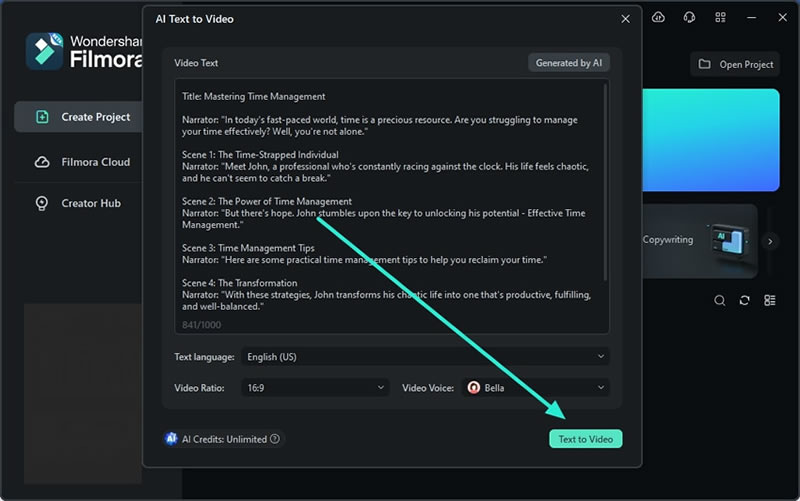
Selain itu, Filmora memiliki koleksi aset bawaan dan pihak ketiga yang luas, termasuk Boris FX, NewBlue FX, Giphy, Unsplash, Pixabay, dan Pexels.
Untuk membantu Anda memulai dengan Filmora, kami telah menyiapkan tutorial komprehensif bekerja sama dengan influencer 3 juta pengikut Kevin Stratvert.
Kesimpulan
Kami harap perbandingan komprehensif Camtasia vs. OBS Studio ini telah membantu Anda menentukan mana yang mungkin lebih sesuai dengan kebutuhan Anda. Namun, kurangnya alat pengeditan OBS Studio dan tidak adanya dukungan live streaming Camtasia (belum lagi harganya) mungkin membuat Anda beralih ke solusi profesional seperti Wondershare Filmora.
Filmora lebih terjangkau namun menawarkan fitur-fitur canggih. Ini berfokus pada pengeditan profesional, menjadikannya sempurna untuk pembuat konten yang mencari lebih banyak kebebasan dalam pasca-produksi.

