

Menangkap momen sempurna itu hebat, tetapi rekaman yang goyang dapat merusak suasana. Jika Anda pengguna Windows, Anda mungkin bertanya: Apakah Clipchamp memiliki stabilizer video? Meskipun Clipchamp adalah editor online yang serbaguna, saat ini tidak memiliki tombol stabilisasi "satu klik" khusus. Namun, ada solusi alternatif untuk meningkatkan rekaman Anda atau alternatif yang lebih baik seperti Wondershare Filmora untuk hasil profesional.
Dalam artikel ini
Poin Penting:
- Clipchamp menyediakan stabilisasi manual dasar berbasis browser melalui penyesuaian kecepatan dan koreksi warna.
- Wondershare Filmora menawarkan alat stabilisasi otomatis bertenaga AI canggih untuk hasil profesional.
- Menggunakan tripod atau stabilizer fisik adalah cara paling efektif untuk mencegah rekaman goyang saat pengambilan gambar.
Bagian 1. Panduan Lengkap Clipchamp
Clipchamp telah berkembang menjadi editor video online yang banyak digunakan sejak diluncurkan. Dikenal dengan kemudahan penggunaan dan antarmuka yang intuitif, Clipchamp menawarkan berbagai alat editing. Ini melayani pemula dan pembuat konten yang memerlukan solusi cepat dan efektif untuk produksi video. Berikut adalah beberapa fitur unggulannya:

- Kemampuan editing video. Clipchamp mencakup pemotongan, pemotongan, dan penambahan efek, memungkinkan pengguna membuat video yang rapi.
- Integrasi ke platform media sosial populer. Clipchamp terintegrasi dengan platform populer seperti YouTube, TikTok, LinkedIn, dan lainnya.
- Perekaman layar dan tangkapan webcam. Alat ini ideal untuk pembuat konten dan pendidik yang memerlukan tangkapan layar untuk tutorial atau presentasi.
- Alat editing audio. Ini menawarkan kontrol audio dasar yang meningkatkan kualitas produksi.
Clipchamp disesuaikan untuk profil pengguna berikut:
- Pembuat konten pemula. Mereka yang baru memulai dengan editing video yang memerlukan alat berbasis browser yang sederhana.
- Penggemar media sosial. Orang yang membuat video cepat untuk platform seperti TikTok atau Instagram.
- Pemilik bisnis kecil. Pengusaha yang membuat video promosi tanpa memerlukan perangkat lunak editing yang kompleks.
- Pendidik dan pelatih. Profesional yang memerlukan perekaman layar untuk kursus atau tutorial.
Berikut adalah paket harga bagi mereka yang ingin menstabilkan video menggunakan Clipchamp:
- Versi Gratis. Mencakup alat editing penting tetapi dengan resolusi maksimum 1080p.
- Paket Essentials. Seharga $11.99/bulan, menawarkan aset premium, penyimpanan cloud tanpa batas, dan ekspor berkualitas tinggi.
- Stabilisasi video luar biasa dengan distorsi rendah.
- Efek video/audio yang luas dan aset kreatif.
- AI yang kuat untuk pembuatan konten yang mudah.
- Intuitif, profesional namun ramah pemula.
- Bekerja di Mac, Windows, iOS, dan Android.



Bagian 2. Cara Memperbaiki Video Goyang di Clipchamp (Solusi Alternatif)
Penting untuk dicatat bahwa Clipchamp tidak memiliki alat stabilisasi otomatis hingga Agustus 2024. Meskipun demikian, Anda masih dapat meningkatkan kualitas video Anda untuk hasil yang rapi. Berikut cara menstabilkan video secara manual di Clipchamp untuk membantu Anda memulai perjalanan kreatif Anda:
Langkah 1: Mulailah dengan mendaftar ke Clipchamp online atau mengunduh aplikasi desktop. Setelah masuk, unggah video goyang Anda dengan membuka Media Anda > Impor media. Seret dan jatuhkan video Anda ke timeline.

Langkah 2: Haluskan Rekaman Goyang melalui Penyesuaian Kecepatan & Pemotongan
Buka panel kanan untuk menyesuaikan Eksposur, Kontras, Suhu, dan Transparansi. Gunakan penggeser yang sesuai untuk meningkatkan kualitas video Anda. Jika Anda ingin memulai ulang, klik tombol Atur Ulang untuk mengembalikan video Anda ke keadaan semula.

Langkah 3: Gunakan pemilih Kecepatan untuk memperlambat atau mempercepat klip Anda dari 0.1x hingga 16x kecepatan. Ulangi langkah-langkah untuk menstabilkan grafik, audio, dan GIF (jika ada).

Langkah 4: Jika Anda telah mengubah kecepatan video Anda, akan ada beberapa celah di timeline Anda. Klik tombol Penghapusan celah untuk menstabilkan dan menggabungkan klip Anda agar alurnya konsisten.

Langkah 5: Klik tombol Putar untuk melihat pratinjau video Anda. Ketika Anda puas dengan hasilnya, klik tombol Ekspor dan pilih resolusi pilihan Anda.


Kelebihan dan Kekurangan Menggunakan Clipchamp untuk Stabilisasi Video
Berikut adalah kelebihan dan kekurangan menggunakan Clipchamp saat menstabilkan video Anda:
Kesimpulan Akhir: Wawasan Pengujian Langsung
Setelah menguji stabilizer Clipchamp, ini adalah pilihan yang baik bagi mereka yang memerlukan stabilisasi cepat. Stabilisasinya bekerja sesuai yang dimaksudkan, tetapi kesulitan di area di mana alat yang lebih presisi diperlukan. Pengaturan berbasis browser adalah kekuatan dan kelemahan. Ini bagus untuk aksesibilitas, tetapi dapat terasa lamban saat menangani video yang lebih panjang.
Batasan ekspor juga perlu dipertimbangkan, karena kreator mungkin merasa batas 1080p membatasi. Secara keseluruhan, Clipchamp paling cocok untuk pengeditan sederhana daripada hasil profesional kelas atas. Bagi mereka yang menginginkan stabilisasi yang lebih kuat, menggunakan alternatif seperti Filmora akan bijaksana.
Bagian 3. Alternatif Terbaik Clipchamp – Wondershare Filmora
Jika keterbatasan Clipchamp tidak cukup memenuhi kebutuhan pengeditan video Anda, Filmora menawarkan alternatif yang lebih powerful. Platform ini dikenal dengan fitur profesional dan antarmuka intuitifnya. Filmora melayani pengguna yang mencari kontrol lebih baik atas stabilisasi video dan pengeditan. Mari kita bahas fitur-fitur utamanya:
- Alat stabilisasi video tingkat lanjut. Filmora menawarkan opsi stabilisasi yang lebih presisi yang memungkinkan Anda menyempurnakan tingkat koreksi.
- Beragam fitur pengeditan. Termasuk transisi, efek, koreksi warna, dan lainnya untuk membuat video Anda menonjol.
- Antarmuka intuitif. Fungsionalitas drag-and-drop menyederhanakan proses pengeditan, membuatnya mudah bahkan untuk pemula.
- Alat bertenaga AI. Fitur seperti deteksi adegan AI dan auto reframing membantu menciptakan hasil yang sempurna.
- Akses ke perpustakaan template yang luas. Filmora menyediakan koleksi preset dan template yang ekstensif untuk proyek video kreatif.

Cara Menstabilkan Video Menggunakan Filmora
Alat stabilisasi Filmora ramah pengguna namun powerful, memberi Anda kontrol penuh atas hasilnya. Berikut adalah panduan komprehensif untuk menstabilkan rekaman Anda menggunakan Filmora:
Langkah 1: Pertama, kunjungi situs web Wondershare Filmora untuk mengunduh software. Setelah diinstal, login ke akun Wondershare Anda yang sudah ada atau buat yang baru. Luncurkan platform.
Langkah 2: Mulai proyek baru. Impor rekaman Anda dengan menyeretnya ke perpustakaan media lalu ke timeline. Anda juga dapat menggunakan tombol Import untuk memilih file video Anda.
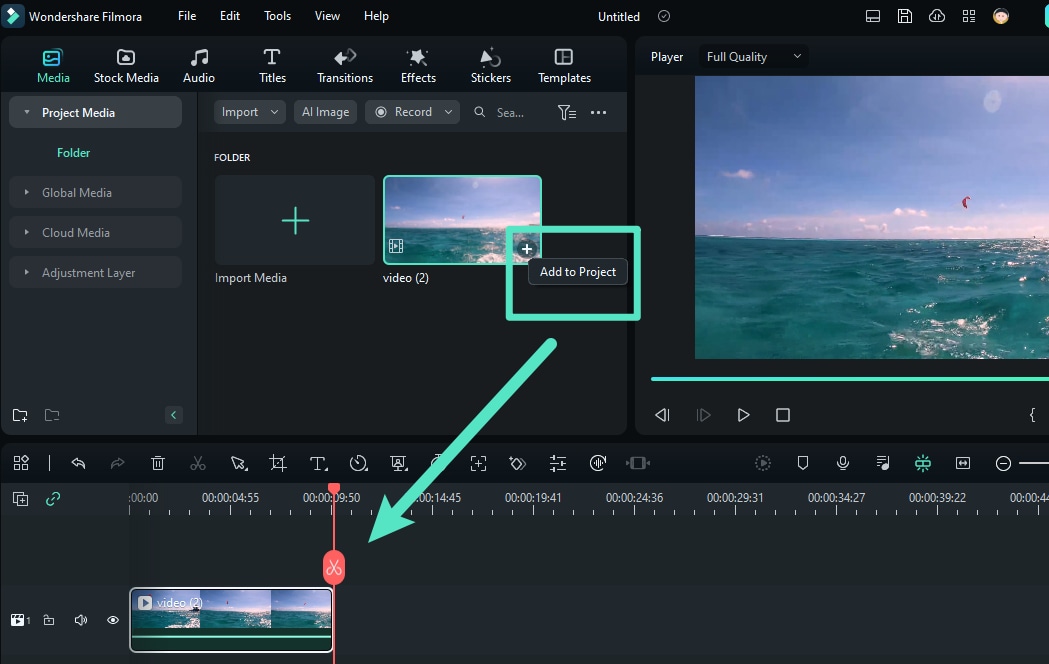
Langkah 3: Akses Fitur Stabilisasi
Dengan klip video Anda dipilih, buka panel kanan. Klik Video > Basic, dan aktifkan opsi Stabilization. Klik ikon Stabilization untuk memulai analisis. Anda akan melihat progress bar yang menunjukkan proses analisis.
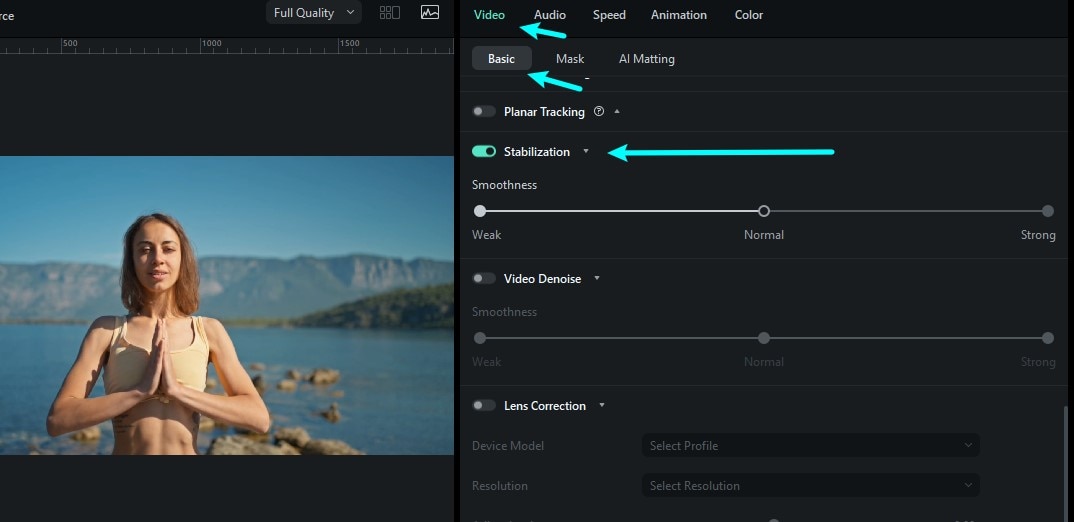
Langkah 4: Setelah stabilisasi diterapkan, gunakan slider untuk menyempurnakan tingkat kehalusan. Anda dapat melihat pratinjau rekaman yang distabilkan secara real-time dan melakukan perubahan hingga mendapatkan hasil yang diinginkan.
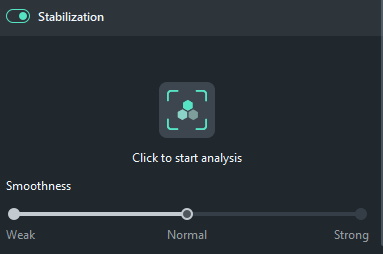
Langkah 5: Tingkatkan video Anda lebih lanjut dengan menggunakan koreksi warna, transisi, efek, atau menyesuaikan kecepatan klip. Manfaatkan toolbar pengeditan di panel timeline juga untuk mempersonalisasi video Anda.

Langkah 6: Setelah Anda puas dengan stabilisasi dan pengeditan, pilih pengaturan ekspor Anda. Atur resolusi, format, dan kompatibilitas perangkat. Setelah selesai, simpan dan bagikan karya Anda.

Perbandingan Antara Filmora dan Clipchamp
Berikut perbandingan kemampuan stabilisasi Filmora dengan Clipchamp:
- Stabilisasi. Alat stabilisasi Filmora menawarkan kontrol dan fleksibilitas lebih banyak dibandingkan Clipchamp.
- Kemampuan pengeditan. Filmora menyediakan rangkaian alat pengeditan yang lebih komprehensif. Ini termasuk efek tingkat lanjut dan fitur bertenaga AI.
- Pengalaman pengguna. Clipchamp dan Filmora keduanya ramah pengguna. Namun, antarmuka Filmora yang lebih halus lebih cocok untuk pemula maupun profesional.
Bagian 4. Tips Mencegah Rekaman Goyang
Mencegah rekaman goyang dari sumbernya selalu lebih baik daripada memperbaikinya di post-production. Berikut tips praktis untuk membantu Anda merekam video yang stabil:

- Gunakan tripod atau stabilizer: Berinvestasi dalam tripod atau stabilizer genggam dapat secara drastis mengurangi goyangan. Mereka memberikan dukungan yang stabil baik saat merekam adegan stasioner atau bergerak.
- Praktikkan teknik penanganan kamera yang tepat: Pegang kamera Anda dengan kedua tangan, jaga siku Anda dekat dengan tubuh. Untuk stabilitas ekstra, bersandar pada permukaan yang solid atau jaga gerakan Anda halus dan disengaja.
- Gunakan stabilisasi bawaan kamera: Sebagian besar kamera dan smartphone modern memiliki stabilisasi gambar optik atau digital. Aktifkan fitur ini untuk mengurangi goyangan kecil saat merekam.
- Rencanakan Pengambilan Gambar Anda: Merencanakan gerakan dan pengambilan gambar Anda dengan hati-hati mengurangi risiko rekaman yang tidak stabil. Coba latihan gerakan Anda sebelum merekam untuk memastikan transisi yang lebih halus.
- Tips Post-production: Meskipun Anda merekam beberapa goyangan, menggunakan alat seperti Filmora atau Clipchamp dapat menyempurnakan rekaman Anda. Kombinasikan dengan cropping kecil atau penyesuaian kecepatan untuk hasil yang lebih sempurna.
Kesimpulan
Clipchamp menyediakan opsi tingkat pemula yang solid untuk menstabilkan rekaman yang goyang. Ini pilihan yang cocok untuk kreator kasual dan pemula yang ingin mencoba pengeditan video untuk pertama kali. Namun, keterbatasannya dalam resolusi dan pengeditan mungkin mendorong pengguna untuk mencari alternatif.
Filmora adalah pilihan yang lebih baik berkat alat-alat canggihnya. Ini juga menggunakan antarmuka intuitif dan menawarkan kemampuan stabilisasi yang superior. Apakah Anda memilih Clipchamp atau Filmora tergantung pada kebutuhan spesifik Anda. Tetapi untuk mereka yang mencari solusi lebih serbaguna, Filmora adalah pemenang yang jelas. Coba kedua alat tersebut dan putuskan mana yang paling sesuai dengan tujuan pengeditan video Anda.

