

 100% Keamanan Terverifikasi | Tidak Perlu Berlangganan | Tanpa Malware
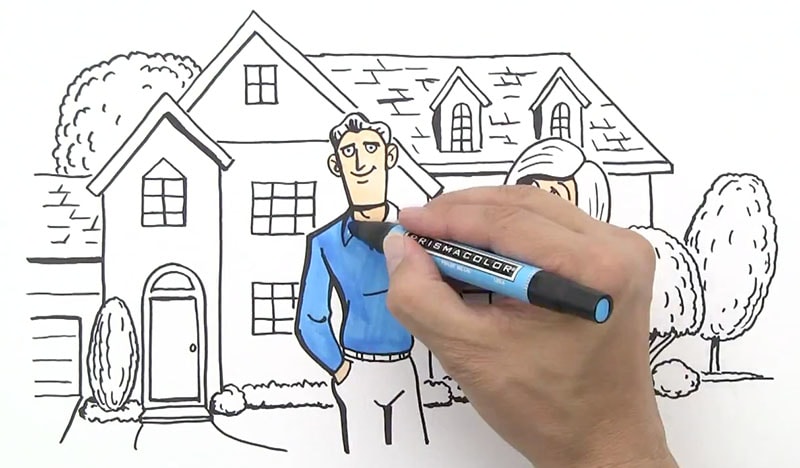
Di antara berbagai jenis video explainer, video explainer whiteboard sangat efektif dalam mengilustrasikan ide-ide kompleks sambil menarik perhatian penonton. Gaya animasi yang digambar tangan meniru pengalaman menonton presenter mengilustrasikan konsep secara real time, sehingga sulit untuk tidak memperhatikan.
Jika Anda juga tertarik untuk membuat video explainer whiteboard, tetapi ragu tentang cara memulai karena kurangnya keterampilan menggambar atau pengetahuan teknis, panduan ini untuk Anda. Kami akan memandu Anda melalui seluruh proses, sehingga Anda dapat dengan percaya diri mulai membuat sekarang juga!
Dalam artikel ini
Bagian 1. Rencanakan Video Animasi Whiteboard Anda
Untuk menghemat banyak waktu dan tenaga di kemudian hari, Anda perlu memulai video animasi whiteboard Anda dengan sedikit perencanaan. Mulailah dengan bertanya pada diri sendiri: Apa pesan utamanya, dan siapa audiens saya? Setelah Anda memiliki ide yang jelas tentang apa yang ingin Anda komunikasikan dan kepada siapa, lanjutkan ke tahap berikutnya.
1. Kembangkan Konsep Anda
Dari ide awal, luangkan waktu untuk mengembangkan konsep lebih lanjut. Pikirkan tentang bagaimana Anda ingin video tersebut berkembang. Misalnya, jika pesan utama Anda adalah tentang pentingnya daur ulang, Anda dapat menceritakan kisah yang mengikuti sebuah botol plastik melalui proses daur ulang. Garis besar adegan-adegan kunci yang akan membentuk cerita Anda. Pertimbangkan menggunakan peta pikiran atau daftar poin untuk mengorganisir pemikiran Anda.

2. Tulis Skrip Anda
Setelah konsep Anda siap, langkah selanjutnya adalah membuat skrip video explainer whiteboard Anda. Skrip Anda harus menguraikan setiap kata yang diucapkan dan menggambarkan elemen visual yang sesuai. Jika Anda memerlukan bantuan saat membuat skrip yang efektif, Anda dapat menggunakan AI Copywriting.

3. Buat Storyboard
Selanjutnya, saatnya membuat storyboard terperinci untuk membantu Anda memvisualisasikan ide Anda dengan lebih baik. Langkah ini melibatkan penerjemahan skrip Anda ke dalam adegan visual yang nantinya akan dianimasikan. Anda dapat menunjukkan di mana teks di layar, elemen interaktif, atau animasi tertentu akan muncul.
Sketsa setiap frame video Anda. Tidak harus sempurna—gambar sederhana sudah cukup. Yang penting adalah memberi anotasi pada setiap frame dengan catatan tentang apa yang terjadi dan audio apa yang akan menyertai visual.

Bagian 2. Kumpulkan Alat dan Sumber Daya untuk Video Explainer Whiteboard
Ide Anda sekarang sudah siap. Langkah selanjutnya adalah mengumpulkan alat dan sumber daya yang diperlukan untuk mewujudkan visi Anda untuk video explainer.
1. Alat Penting untuk Animasi Whiteboard
Untungnya, mempelajari cara membuat video whiteboard telah disederhanakan dengan munculnya berbagai alat perangkat lunak yang menangani animasi untuk Anda. Alat-alat ini sering dilengkapi dengan gambar animasi dan template yang sudah jadi.
Salah satu perangkat lunak terbaik untuk membuat dan mengedit video explainer whiteboard adalah Wondershare Filmora. Filmora dilengkapi dengan semua yang Anda butuhkan untuk memulai—dari klip whiteboard animasi, musik bebas royalti, perekam bawaan, hingga alat pengeditan intuitif yang menyederhanakan proses pembuatan video.

Kemudahan ini membantu Anda membuat video explainer yang sesuai dengan visi Anda tanpa harus memulai dari awal setiap kali atau mengandalkan perangkat lunak yang rumit. Beberapa fitur Filmora yang akan berguna untuk membuat video animasi whiteboard dengan mudah adalah:
- Keyframe Animation: Kontrol pergerakan dan transformasi elemen dari waktu ke waktu untuk membuat efek video yang dinamis.
- Playback Speed Adjustment: Sesuaikan kecepatan pemutaran untuk efek gerak lambat atau cepat.
- Stock Media: Akses perpustakaan video, audio, dan gambar berkualitas tinggi untuk integrasi yang mudah.
- Creative Assets: Gunakan grafik, ikon, dan latar belakang untuk meningkatkan desain video.
- Titles and Text Overlay: Tambahkan judul dan teks untuk kejelasan dan keterlibatan.
- Built-in Recorder: Rekam audio atau video langsung dalam perangkat lunak.


Sebelum membuat video animasi whiteboard, Anda perlu menginstal perangkat lunak di komputer Anda terlebih dahulu. Filmora tersedia untuk diunduh di Windows dan Mac, sehingga Anda dapat memilih versi yang sesuai dengan sistem operasi Anda.
2. Sumber Daya untuk Video Animasi Whiteboard (untuk Non-seniman)
Selanjutnya, membuat video animasi whiteboard mungkin tampak sulit jika Anda percaya bahwa Anda memerlukan keterampilan artistik tingkat lanjut untuk menggambar dan merekam konten secara manual. Namun, ada cara yang lebih mudah bagi mereka yang tidak percaya diri dengan keterampilan menggambar mereka.
Alih-alih membuat setiap elemen dengan tangan, Anda dapat menggunakan klip animasi whiteboard yang sudah jadi untuk video explainer. Klip-klip ini tersedia dan dapat secara signifikan menyederhanakan proses produksi. Aset stok Filmora adalah titik awal yang bagus, tetapi Anda juga dapat menemukan sumber daya lain di situs-situs ini:
Manfaatkan storyboard yang telah Anda buat untuk memandu Anda dalam memilih klip yang tepat yang sesuai dengan adegan yang Anda butuhkan.
Bagian 3. Animasikan dan Edit Video Explainer Whiteboard Anda
Setelah Anda mengumpulkan semua sumber daya Anda—skrip Anda, perangkat lunak video explainer, dan aset animasi whiteboard—saatnya untuk menyatukan semuanya dan mulai membuat video explainer animasi whiteboard.
Prosesnya dapat dipecah menjadi langkah-langkah berikut:
Rekam Voiceover untuk Narasi
Langkah 1. Buat proyek baru dan rekam voiceover
Mulailah dengan membuat proyek baru di Filmora. Klik tombol perekam dan atur parameter yang Anda inginkan untuk merekam voiceover Anda.

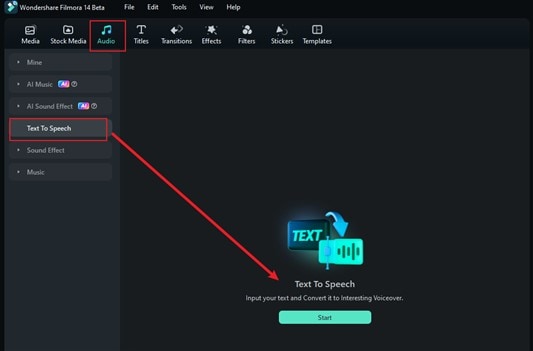
Atau, Anda dapat menghasilkan voiceover Anda menggunakan Text to Speech Filmora. Buka menu Audio, pilih Text to Speech, dan klik Mulai.
Masukkan skrip Anda atau gunakan AI Copywriting untuk bantuan. Pilih suara, sesuaikan kecepatan dan nada, dan aktifkan "Auto Split" untuk pembagian paragraf yang cerdas, lalu klik Hasilkan.
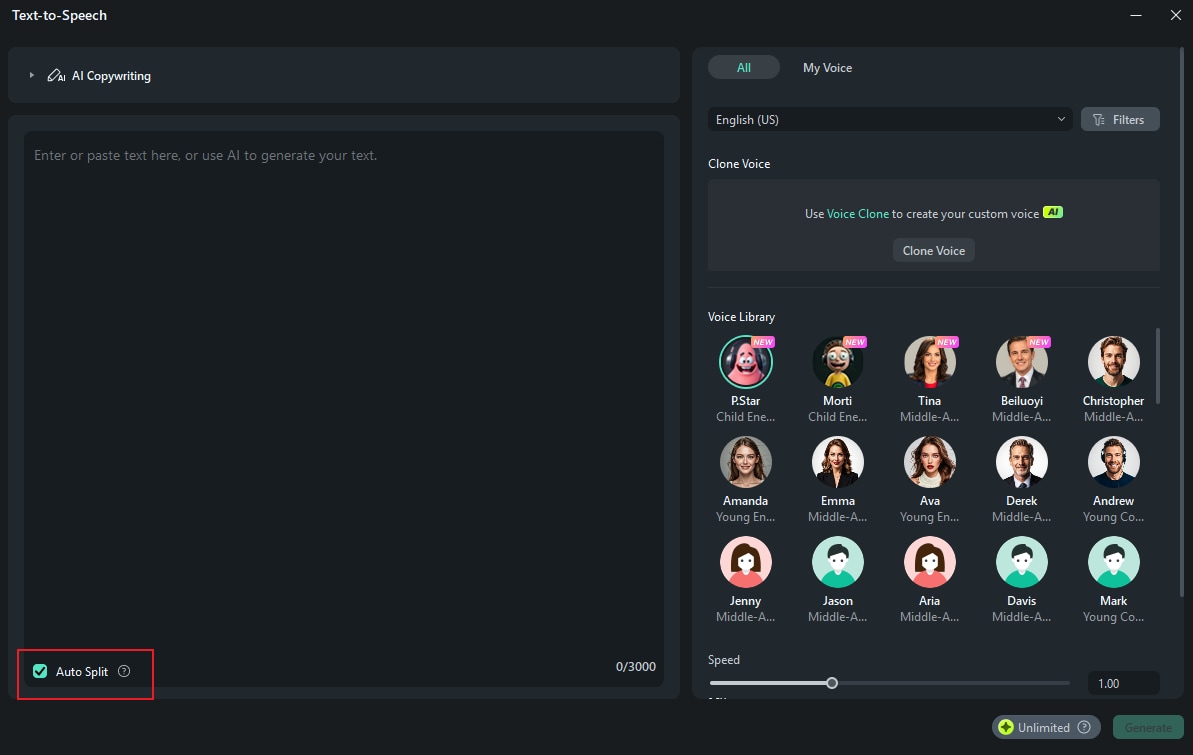
Tip: Jika Anda lebih suka menggunakan suara Anda sendiri, coba fitur Kloning Suara Filmora. Pilih Kloning Suara di jendela Text to Speech dan ikuti petunjuk di layar.
Langkah 2. Sempurnakan Audio
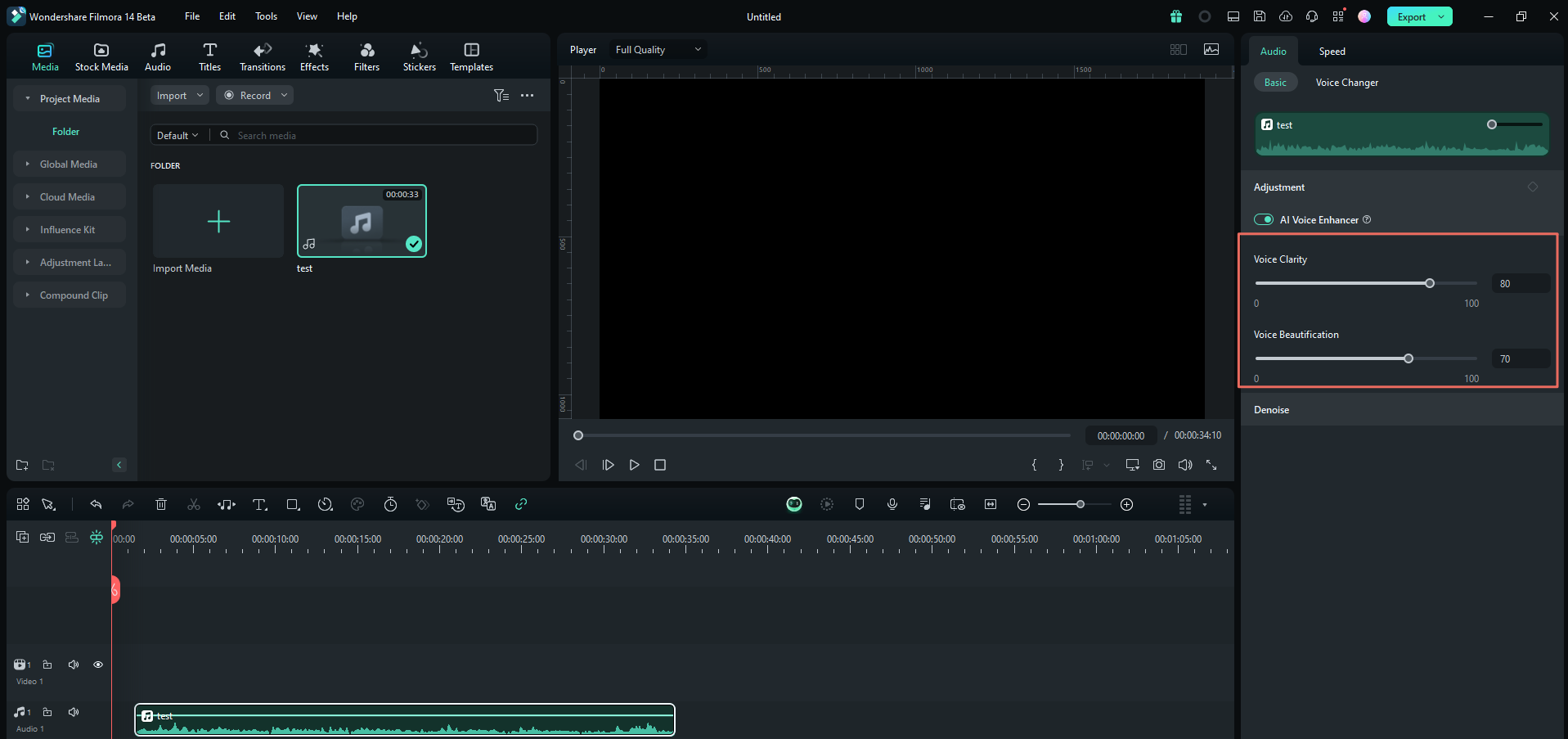
Tambahkan sulih suara yang sudah selesai ke timeline Anda jika belum dilakukan secara otomatis. Potong atau hapus bagian yang tidak perlu dan tingkatkan kualitas suara menggunakan AI Voice Enhancer dari panel properti.
Impor Aset Anda
Setelah narasi dan sulih suara Anda siap, mulailah dengan mengintegrasikan animasi papan tulis Anda dengan audio. Di menu Media , klik ''Impor' untuk menambahkan klip animasi yang tersimpan di komputer Anda.

Atau, akses perpustakaan bawaan Filmora melalui menu Media Stok . Cari menggunakan kata kunci seperti "menggambar," "gambar tangan," atau "animasi papan tulis." Pilih, unduh, dan kemudian seret klip pilihan Anda langsung ke timeline.

Atur Timeline Anda
Langkah 1. Atur Track Anda
Filmora mendukung pengeditan multi-track, sehingga Anda dapat mengatur dan melapisi beberapa klip video dan track audio. Jika Anda perlu menambahkan lebih banyak track, klik tombol ""+" " di timeline dan pilih "Tambah Track Video" atau "Tambah Track Audio" sesuai kebutuhan. Seret dan lepas klip untuk mengaturnya.

Langkah 2. Sesuaikan Durasi Video dan Kecepatan Putar
Jika Anda perhatikan, sebagian besar video penjelasan papan tulis memiliki alur yang berirama baik yang membuat penonton tetap tertarik. Untuk mengelola kecepatan video Anda, Anda dapat memotong dan menyesuaikan kecepatan putar. Klik klip dan pilih Kecepatan > Kecepatan Seragam di panel properti.

Seret penggeser Kecepatan ke kanan atau kiri untuk mempercepat atau memperlambat kecepatan putar. Anda juga dapat memasukkan nilai yang Anda inginkan di bidang Durasi . Jika bagian tertentu terasa terlalu lambat, tingkatkan kecepatannya. Jika klip lebih cepat dari narasi, perlambat. Potong klip untuk menyempurnakan waktu dan alurnya.
Animasikan dan Edit
Langkah 1. Tambahkan teks overlay
Buka tab Judul dan cari judul yang sesuai dengan gaya papan tulis. Beberapa judul yang dapat Anda gunakan adalah "Teks Coret-coret Papan Tulis," "Retro Grunge," Judul Skrip Tangan," dan "Judul Mesin Tik 01." Seret ke timeline dan sesuaikan teksnya.

Langkah 2. Terapkan animasi
Selanjutnya, tingkatkan judul Anda dengan menambahkan animasi. Pilih Teks > Animasi di panel properti. Pilih animasi yang sesuai dengan gaya dan nada video Anda. Klik untuk menerapkan efeknya. Sesuaikan durasinya jika diperlukan.


Langkah 3. Tambahkan elemen tambahan
Selain media stok Filmora, Anda dapat menemukan elemen animasi papan tulis tambahan di menu Stiker . Gunakan bilah pencarian untuk menemukan stiker tertentu atau buat satu menggunakan Generator Stiker AI.

Bagian 4. Finalisasi dan Berbagi Video Penjelasan Animasi Papan Tulis Anda
Sekarang, video penjelasan animasi papan tulis Anda mungkin hampir selesai. Sebelum Anda menekan tombol ekspor, ada beberapa penyesuaian yang dapat Anda lakukan untuk menyempurnakan video dan memastikannya siap untuk dibagikan.
Tambahkan efek suara whiteboard dan musik latar
Untuk membuat video penjelasan papan tulis Anda realistis, pertimbangkan untuk menggabungkan efek suara tulisan spidol atau kapur. Buka Audio > Efek Suara. Cari "tulisan spidol" atau "tulisan kapur" dan tambahkan ke track audio.

Selain efek suara, Anda juga dapat menambahkan musik latar halus untuk mengatur suasana. Navigasi ke Musik dan unduh musik yang sesuai dengan video. Sesuaikan volume di panel properti.

Tip: Jika Anda tidak dapat menemukan track yang tepat, coba membuatnya menggunakan Musik AI. Pilih suasana, tema, dan genre untuk menghasilkan soundtrack kustom.
Simpan dan bagikan video explainer whiteboard Anda
Setelah Anda puas dengan tampilannya, saatnya mengekspor video Anda. Klik "Ekspor" dan pertimbangkan untuk mengaktifkan "Kompresi Lanjutan" untuk mengoptimalkan file tanpa mengorbankan kualitas. Anda dapat menyesuaikan pengaturan kompresi berdasarkan:
- Berdasarkan Kualitas: Pilih tingkat kualitas, mulai dari 10% hingga 90%, untuk mengontrol ukuran file terkompresi.
- Unggah YouTube: Pilih opsi ini jika Anda mengoptimalkan khusus untuk YouTube untuk memastikan keseimbangan terbaik antara kualitas dan ukuran file.

Jika Anda ingin membagikan video Anda langsung di platform media sosial seperti TikTok atau Instagram, pilih opsi "Media Sosial" dari menu atas.
Kesimpulan
Berkat alat yang mudah diakses seperti Filmora, Anda dapat membuat video penjelasan animasi papan tulis, mulai dari membuat skrip hingga menganimasikan visual dengan mudah. Filmora dilengkapi dengan fitur-fitur canggih yang penting untuk video animasi papan tulis, seperti animasi keyframe, perekaman sulih suara, perpustakaan besar klip animasi papan tulis, musik bebas royalti, dan efek suara.
Jadi, ambil langkah pertama hari ini: sketsa ide Anda, unduh Filmora, dan ikuti panduan kami tentang cara membuat video penjelasan animasi di atas. Setiap video yang Anda buat adalah kesempatan untuk menjadi lebih baik, menjangkau lebih banyak orang, dan mungkin bahkan mengejutkan diri sendiri dengan kreativitas Anda.

