

 100% Keamanan Terverifikasi | Tanpa Perlu Berlangganan | Tanpa Malware
Internet dan media sosial telah menjadi kebutuhan pokok dalam kehidupan sehari-hari kita. Pengguna internet mengunggah ribuan video setiap hari yang dapat Anda tonton online atau unduh dan tonton ulang di waktu luang Anda. Misalkan Anda menemukan video yang terbalik atau direkam pada sudut yang membuatnya sulit untuk Anda nikmati sepenuhnya.
Akan lebih baik jika menemukan cara untuk memutar video ke mode potret sehingga Anda dapat menontonnya tanpa gangguan. Untungnya, artikel ini akan membahas penggunaan Media Player Classic untuk memutar video apa pun. Kami juga membahas alternatif yang sangat baik untuk pemutar media yang disebutkan di atas.
Dalam artikel ini
- Apa Itu Media Player Classic?
- Bagaimana Cara Memutar Video di Media Player Classic?
- Butuh alternatif untuk Media Player Classic? Coba Wondershare Filmora Untuk Memutar Video
- Bagaimana Cara Memutar Video 90 Derajat Dengan Wondershare Filmora?
- Bagaimana cara Memutar Video dengan Filmora Mobile?
- Mana Yang Lebih Baik Untuk Memutar Video? Media Player Classic atau Wondershare Filmora?
Apa Itu Media Player Classic?
Singkatnya, Media Player Classic adalah pemutar media sumber terbuka yang cocok untuk Microsoft Windows 32-bit dan 64-bit. Jika Anda pernah menggunakan antarmuka aslinya, Anda mungkin menyadari bahwa tampilannya menyerupai Windows Media Player 6.4. Satu-satunya perbedaan utama adalah yang pertama lebih kaya fitur dan menyediakan lebih banyak opsi. Selain itu, Media Player Classic sangat ringkas dan ringan.
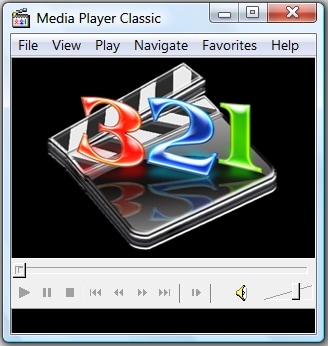
Seorang programmer bernama "Gabest" menciptakan dan merancang platform ini sebagai aplikasi sumber tertutup. Keadaan berubah, dan dia kemudian melisensikan ulang pemutar media tersebut sebagai gratis di bawah ketentuan lisensi GLP-2.0. Dia merilis versi final, MPC 6.4.9.0, pada 20 Maret 2006.
Sayangnya, pengembangan terhenti pada tahun 2006, yang sangat mengecewakan banyak pengguna yang telah menyukainya. Gabest membuat pernyataan publik pada tahun 2007 yang mengatakan bahwa Media Player Classic tidak mati, hanya saja dia tidak bisa mengerjakannya lagi.
Bagaimana Cara Memutar Video di Media Player Classic?
Media Player Classic memungkinkan Anda memutar video di sekitar tiga sumbu, X, Y, dan Z. Setelah selesai, Anda dapat memperbaiki video yang awalnya terbalik atau dalam mode lanskap untuk pengalaman menonton yang lebih baik. Keuntungan lain menggunakan Media Player Classic untuk memutar video adalah Anda dapat menggunakan pintasan untuk mempermudah pekerjaan Anda.
Sebelum kami mengajarkan Anda cara memutar video di Windows Media Player Classic, ada beberapa hal yang harus Anda ketahui. Sayangnya, platform ini tidak memungkinkan Anda memutar video di antarmuka pengguna grafisnya. Anda juga tidak dapat menggunakannya untuk mengedit video. Misalkan Anda ingin menambahkan teks atau menimpa klip video asli. Media Player Classic hanya dapat memungkinkan Anda memutar video atau memutarnya.
Berikut adalah panduan sederhana tentang cara memutar video di Media Player Classic.
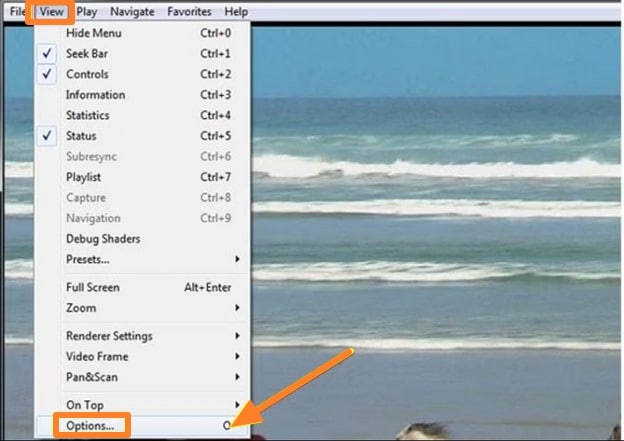
Langkah1 Luncurkan Media Player Classic dan klik tab "View". Pilih "Options" atau klik "O" untuk menampilkan jendela "Options".
Langkah2 Navigasi ke panel kiri ke Player Group dan klik "Keys." Jika Player Group tidak diperluas pada saat Anda meluncurkan platform, klik dua kali dan tunggu beberapa detik. Anda kemudian dapat menavigasi ke perintah "PnS Rotate" pada daftar Keys.
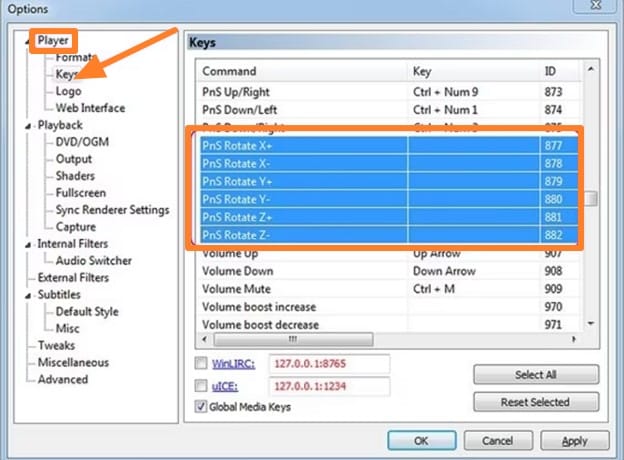
Langkah3 Pergi ke perintah "PnS Rotate+" dan klik dua kali bidang "Key". Anda kemudian dapat mengklik tombol mana pun untuk memutar video Anda di sekitar sumbu x. Setelah Anda puas dengan hasilnya, klik "…" untuk menerapkan perubahan yang telah Anda buat.
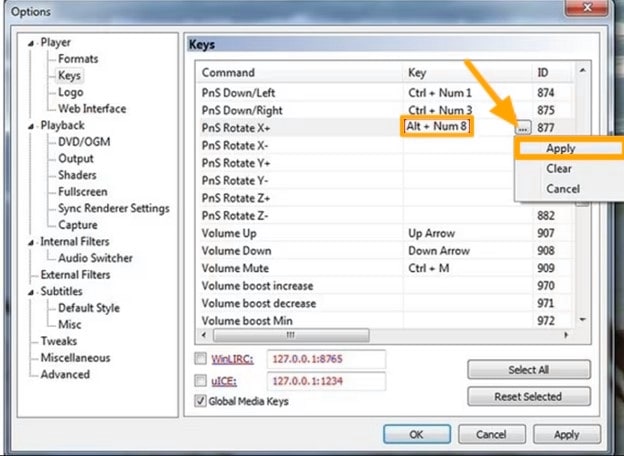
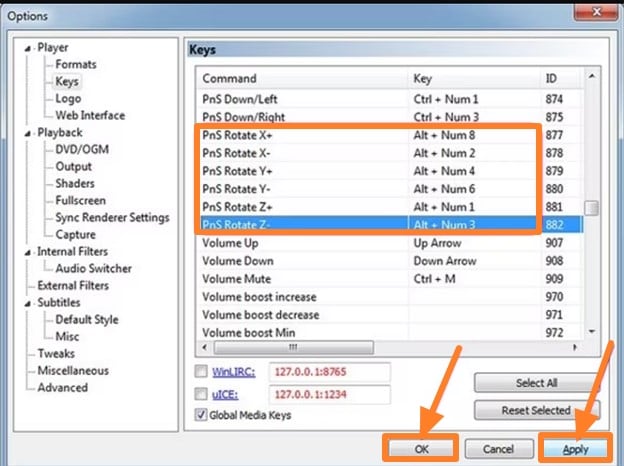
Langkah4 Anda sekarang dapat menetapkan pintasan ke perintah "PnS Rotate". Misalnya, Anda dapat menetapkan PnS Rotate Y untuk rotasi sepanjang sumbu Y dan PnS Z untuk rotasi sepanjang sumbu Z. Setelah setiap sumbu memiliki pintasan, pilih "Apply" lalu "OK" untuk menyimpan perubahan dan menutup jendela Options.
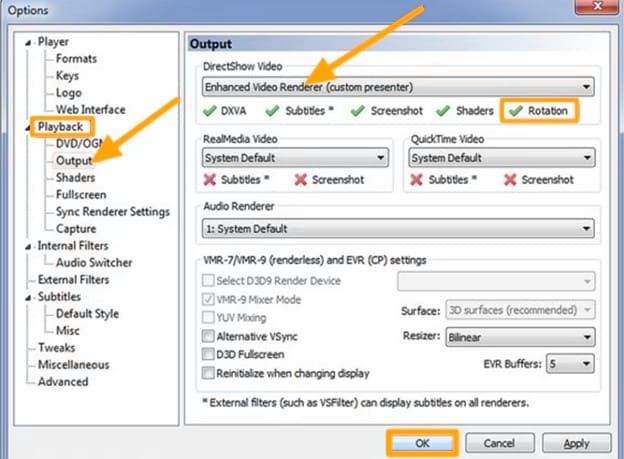
Langkah5 Pilih "Output" pada jendela Options dan navigasi ke bagian DirectShow Video untuk mengonfirmasi apakah Media Classic Player mendukung rotasi untuk video yang dirender. Pastikan fitur Rotation memiliki tanda centang hijau, yang menunjukkan bahwa platform mendukung rotasi untuk video. Jika video memiliki tanda X merah, pilih "Apply" dan klik "OK."
Langkah6 Gunakan pintasan yang Anda tetapkan ke tombol di Langkah 4 untuk memutar video Anda sesuai keinginan. Karena rotasi terjadi secara bertahap, Anda mungkin perlu menekan tombol beberapa kali atau menekan dan tahan untuk melihat perubahan yang terlihat.
Misalnya, Anda dapat memutar video Anda dari lanskap ke potret dengan mengklik "Alt-Num 1" dan "Alt-Num 3," secara berurutan. Untuk mengembalikan video Anda ke keadaan semula, tekan "Alt-Num 5."
Butuh alternatif untuk Media Player Classic? Coba Wondershare Filmora Untuk Memutar Video
Anda mungkin memerlukan alternatif yang lebih baik untuk Media Classic Player untuk membantu memutar video Anda. Seperti yang kami sebutkan, Media Classic Player tidak memungkinkan Anda mengubah video. Ruang lingkup platform ini hanya mencakup memutar dan memutar video di sepanjang tiga sumbu. Menurut kami, Wondershare Filmora adalah alternatif yang sangat baik.

Platform kaya fitur ini adalah solusi satu atap Anda untuk setiap kreator yang ingin membuat jejak dengan video mereka. Anda dapat mengunduhnya gratis di desktop, laptop, atau smartphone Anda dan menggunakannya kapan saja. Penyimpanan cloud memungkinkan Anda mengambil foto dan mengunggahnya untuk diedit di lain waktu.
Selain itu, platform ini memiliki ruang ko-kreasi di mana Anda dapat membagikan karya Anda dengan pengguna lain dan membandingkan catatan. Berikut adalah daftar fitur berguna lainnya yang kami jamin akan Anda nikmati.
- Pelacakan gerakan
- Sinkronisasi beat otomatis
- Layar terpisah
- Pengeditan judul
- Template preset
- AI Portrait
- Mask dan blend
- Teks ke ucapan
- Deteksi keheningan
- Visualizer audio
 secure download

Bagaimana Cara Memutar Video 90 Derajat Dengan Wondershare Filmora?
Sekarang setelah Anda melihat betapa berbedanya platform ini dari Media Classic Player, Anda mungkin penasaran tentang seberapa efektif platform ini memutar video Anda. Mungkin panduan terperinci kami akan membantu Anda memutuskan apakah Anda ingin mencoba Wondershare Filmora.
Tetaplah di sini untuk mempelajari cara memutar video 90 derajat dengan Wondershare Filmora.
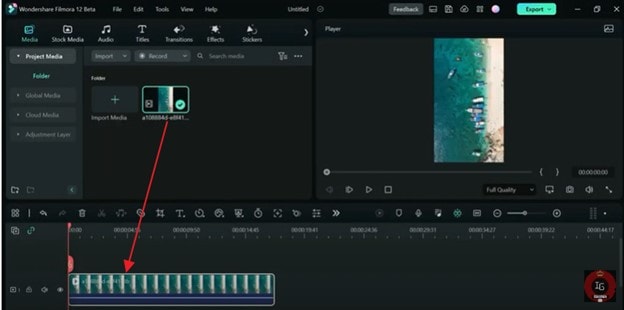
Langkah1 Impor video yang ingin Anda putar ke Wondershare Filmora dan seret dan lepas ke timeline seperti yang ditunjukkan di bawah ini.
Langkah2 Klik ikon monitor dan pilih "Change Project Aspect Ratio" di menu drop-down.

Langkah3 Di jendela "Project Settings", Anda dapat mengubah Aspect Ratio, Resolution, Frame Rate, dan Color space video Anda.
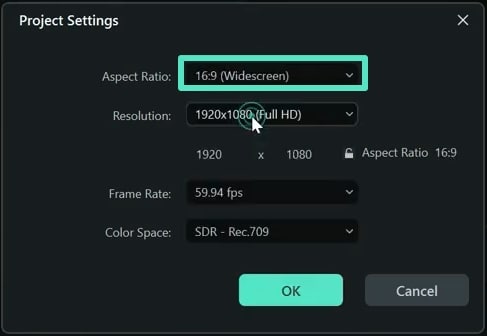
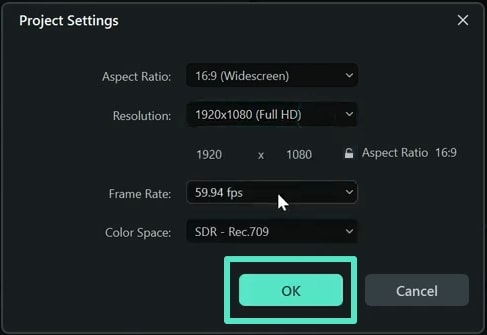
Langkah4 Setelah Anda puas dengan perubahan Anda, klik "OK" dan tutup jendela.
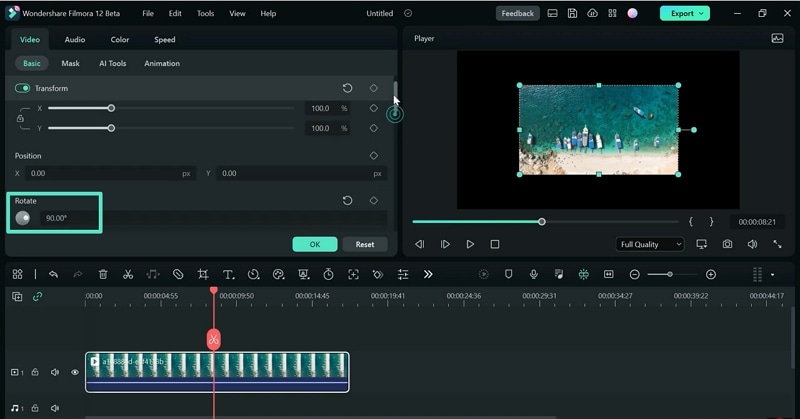
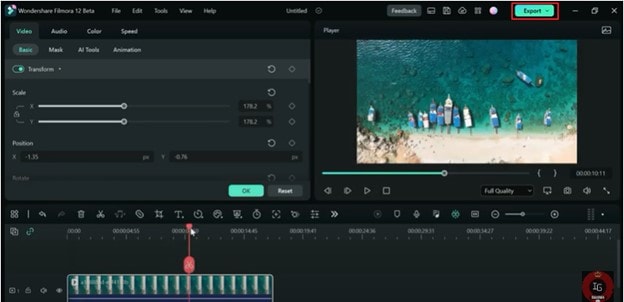
Langkah5 Klik dua kali track video dan navigasi ke opsi Rotate di jendela. Arahkan mouse Anda ke titik di tab Rotate hingga Anda mencapai 90 derajat. Anda juga dapat menyesuaikan rotasi video dengan mengklik pivot di pemutar media hingga video berada pada 90 derajat.
Tips Pro: Sesuaikan Pivot Rotasi dengan Anchor Point
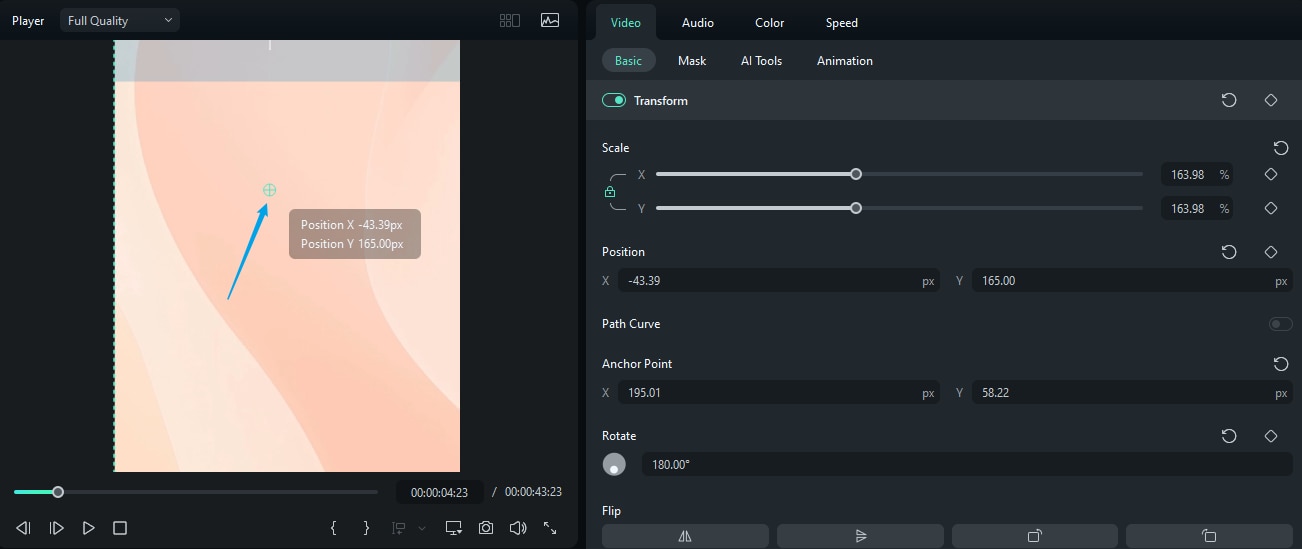
Langkah 5 menyebutkan penyesuaian "pivot" video. Filmora memberi Anda kontrol penuh atas titik pivot ini, yang secara resmi disebut "Anchor Point." Secara default, video berputar di sekitar pusatnya, tetapi Anda dapat memindahkan anchor point untuk efek yang lebih kreatif. Ada dua cara untuk melakukan ini:
- 1. Di Panel Properties: Di bagian Transform yang sama, temukan Anchor Point dan masukkan nilai koordinat X dan Y yang tepat.
- 2. Di Jendela Preview: Cukup klik dan seret ikon anchor point (lingkaran dengan tanda silang) di layar preview ke posisi baru. Semua rotasi sekarang akan berputar di sekitar titik baru ini.
Langkah6 Klik "Export" untuk menyimpan salinan video yang diputar ke perangkat Anda.
secure download
Bagaimana cara Memutar Video dengan Filmora Mobile
Mencari cara cepat dan mudah untuk memutar video di ponsel Anda? Tidak perlu mencari lagi! Filmora Mobile adalah pilihan yang bagus. Tidak seperti Media Player Classic – alat berbasis desktop – Filmora Mobile memungkinkan Anda mengedit dan memutar video langsung di smartphone Anda. Hanya dengan beberapa ketukan dan prosedur yang mudah, Anda dapat memutar video ke sudut yang sempurna tanpa prosedur yang rumit.
Langkah1 Impor video Anda
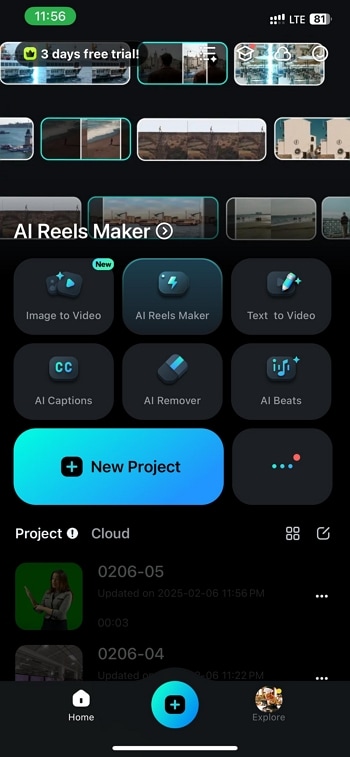
Buka aplikasi Filmora Mobile dan ketuk "New Project" atau ikon "+"
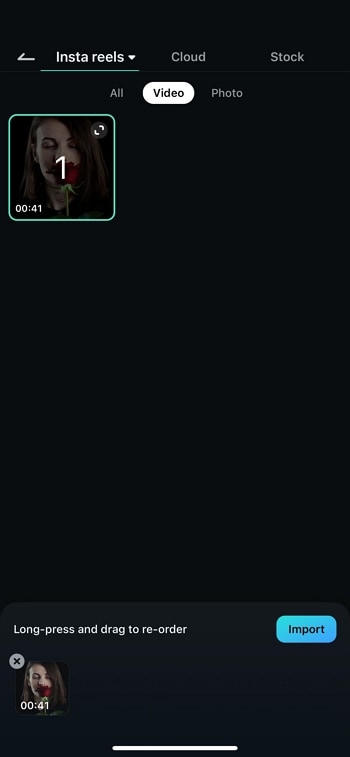
Pilih klip video yang ingin Anda putar dari galeri/penyimpanan Anda dan ketuk "Import" untuk menambahkannya ke timeline.
Langkah2 Buka alat Trim
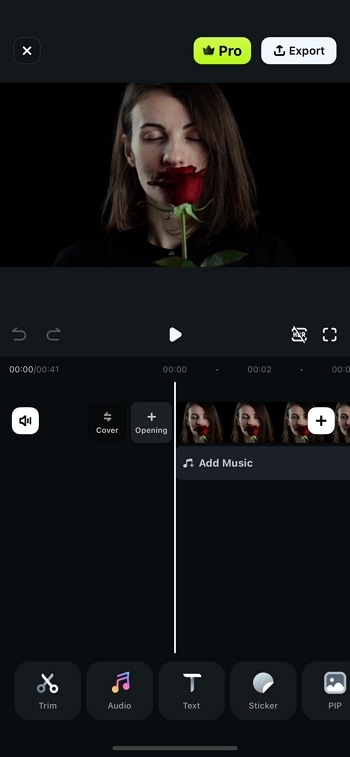
Setelah video Anda ada di timeline, ketuk "Trim" dari toolbar di bagian bawah. Ini akan memberi Anda akses ke alat pengeditan penting, termasuk rotasi.
Langkah3 Putar video Anda
Selanjutnya, ketuk "Rotate" untuk mengakses opsi rotasi.
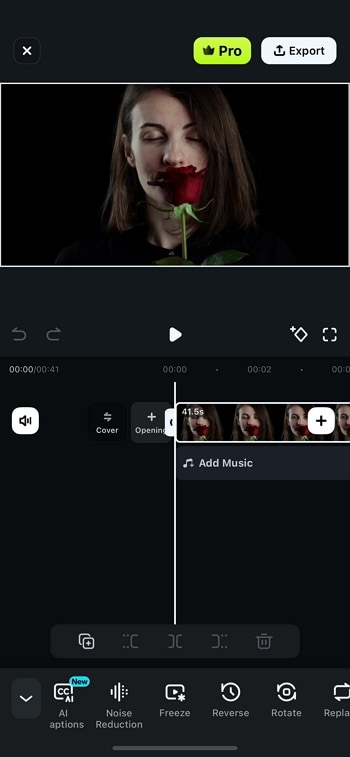
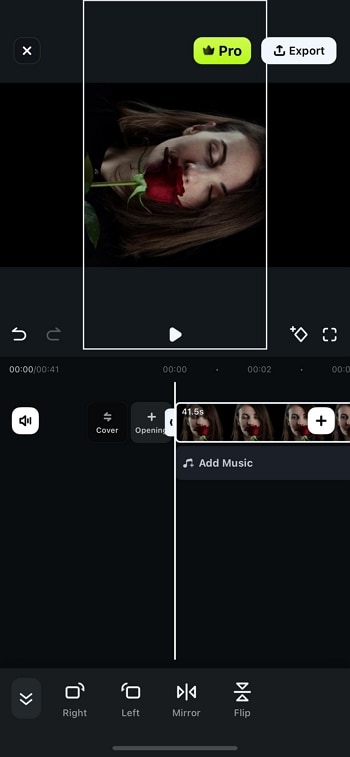
Anda akan melihat beberapa pilihan, termasuk:
- Right (90° searah jarum jam)
- Left (90° berlawanan arah jarum jam)
- Mirror (membalik video secara horizontal)
- Flip (membalik video secara vertikal)
Ketuk opsi yang paling sesuai dengan kebutuhan Anda, dan Filmora akan menerapkan perubahan secara instan.
Langkah4 Simpan dan ekspor
Setelah menyesuaikan rotasi, ketuk Checkmark untuk mengonfirmasi perubahan. Setelah puas, ketuk "Export" untuk menyimpan video Anda.
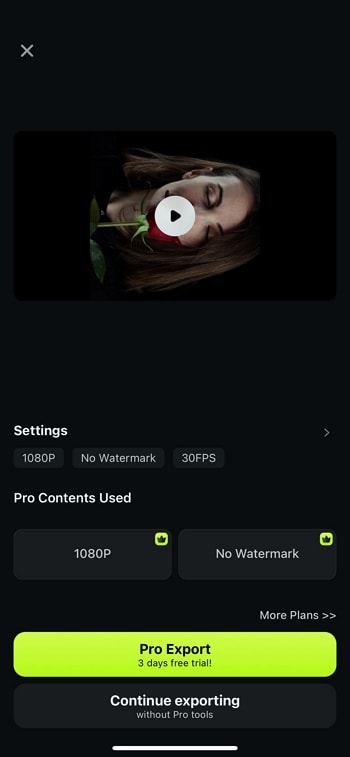
Dengan Filmora Mobile, memutar video cepat dan mudah, menjadikannya alternatif yang bagus untuk pengguna mobile yang memerlukan solusi pengeditan yang mudah.
secure download
Mana Yang Lebih Baik Untuk Memutar Video? Media Player Classic atau Wondershare Filmora?
Setelah melihat kedua sisi mata uang, Anda mungkin bertanya-tanya opsi mana yang lebih baik untuk membantu Anda memutar video. Pada bagian artikel ini, kami membandingkan Wondershare Filmora dengan Media Player Classic untuk membantu Anda menentukan opsi mana yang paling cocok untuk Anda.
Lihat tabel di bawah ini.
| Media Player Classic | Wondershare Filmora | |
| Sistem Operasi | Microsoft Windows | Windows, Mac, Android dan iPhone |
| Rating dari G2 | N/A | 4.4/5 bintang |
| Harga | Gratis | Paket Tahunan – US$49.99/tahun Paket Lintas Platform - US$59.99/Tahun Paket Permanen - US$79.99 |
| Fitur | ● Rendering video yang ditingkatkan ● Penghapusan tearing ● Mendukung pemutaran SVCD, VCD, dan DVD ● Subtitle AVI ● Toolbar yang dapat disesuaikan |
● Potret AI ● Mask dan blend ● Teks ke suara ● Deteksi keheningan ● Visualizer audio ● Pelacakan gerak ● Sinkronisasi beat otomatis ● Layar terpisah ● Pengeditan Judul ● Template preset |
Seperti yang Anda lihat, Media Player Classic tidak memiliki fitur Putar per se. Namun, Anda dapat menetapkan pintasan ke tombol untuk memutar video di sepanjang tiga sumbu sesuai keinginan Anda. Anda juga dapat menggunakan kombinasi tombol seperti Alt dan Num untuk mengubah posisi video Anda sehingga Anda dapat menikmatinya sesuai keinginan.
Di sisi lain, Wondershare Filmora memiliki fitur Putar yang lebih komprehensif yang memungkinkan Anda menyeret pointer Anda di sepanjang bilah hingga video berada pada jumlah derajat yang benar.
Platform ini juga menyediakan fitur tambahan, seperti memungkinkan Anda untuk menskala video agar sesuai dengan layar dan menyesuaikan pengaturan proyek seperti resolusi dan frame rate. Jika Anda tidak ingin menggunakan bilah geser, Anda dapat menggunakan pointer Anda untuk menyesuaikan rotasi secara manual dengan mengklik pivot dengan pointer Anda.
Singkatnya, Windows Media Player adalah pilihan ideal jika Anda ingin memutar video dan membiarkannya seperti itu. Namun, jika Anda mencari fitur yang lebih canggih, Anda lebih baik memilih Wondershare Filmora. Opsi terakhir juga membuat video Anda terlihat lebih profesional seperti yang diedit oleh seorang profesional.
secure download
Kesimpulan
Video mungkin lebih rumit untuk diedit daripada foto, terutama ketika Anda ingin memutarnya. Untungnya, para pengembang telah bekerja tanpa lelah untuk memastikan Anda memiliki banyak alat yang tersedia untuk mengedit video Anda dari perangkat apa pun kapan pun.
Jika Anda tidak suka mengedit video di laptop, Anda dapat mengunduh perangkat lunak ke smartphone Anda dan memutar video saat bepergian. Teknologi benar-benar berkah yang datang untuk membuat pekerjaan kita lebih mudah. Semoga, setelah membaca artikel ini, Anda dapat dengan mudah memutar video apa pun yang Anda temui.

