

Mencari cara gratis untuk memutar video di Shotcut? Panduan ini menyediakan tutorial langkah demi langkah yang sederhana tentang cara memutar video 90, 180, atau 270 derajat, serta cara membalik atau mencerminkan klip Anda. Baik Anda pemula atau editor berpengalaman, Anda akan mempelajari dengan tepat cara memperbaiki orientasi rekaman Anda. Kami juga memperkenalkan Wondershare Filmora, alternatif yang lebih mudah untuk semua kebutuhan pengeditan video Anda.

Dalam artikel ini
- Gambaran Umum Editor Video Shotcut
- Cara Memutar Video di Shotcut (90°, 180°, & 270°): Panduan Langkah demi Langkah
- Cara Membalik atau Mencerminkan Video di Shotcut dengan Sekali Klik
- Cara Mengubah Video Vertikal menjadi Horizontal di Shotcut dan Menghindari Batang Hitam
- Wondershare Filmora - Alternatif Shotcut Untuk Memutar Video
Gambaran Umum Editor Video Shotcut
Shotcut adalah perangkat lunak pengeditan video gratis dan open-source yang menawarkan berbagai fitur untuk pengeditan video dasar. Sebelum mengunduh Shotcut, penting untuk mengetahui fitur-fiturnya untuk menentukan apakah sesuai dengan kebutuhan pengeditan video Anda. Berikut adalah fitur-fitur utama Shotcut yang menonjol:
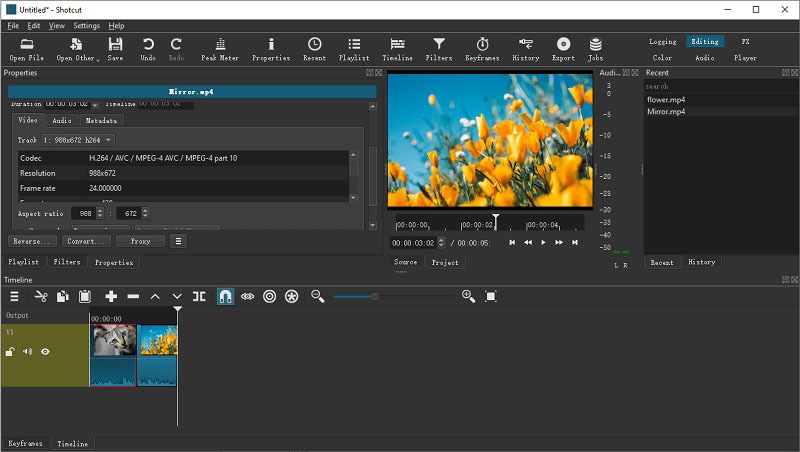
- Perekaman Video: Shotcut memungkinkan perekaman layar dan webcam serta perekaman audio dari sistem atau mikrofon eksternal. Mendukung resolusi 4K.
- Pengeditan Standar: Shotcut memungkinkan pemangkasan, pemotongan/penyalinan/penempelan klip dan keyframe untuk filter video dan penanda. Juga menggunakan pengeditan proxy untuk file video resolusi tinggi.
- Fitur Audio: Shotcut mencakup beberapa filter audio untuk meningkatkan klip audio dan kontrol volume, pencampuran audio, generator nada, dan opsi penyesuaian pitch.
- Efek Video: Shotcut menawarkan berbagai efek dan filter, termasuk mode pencampuran, komposisi trek, dan transisi. Juga mendukung filter 360 derajat, klip video mundur, dan cakupan video.
- Dukungan Luas: Shotcut mendukung berbagai format video dan audio, serta format file foto. Timeline multi-format memungkinkan pencampuran parameter yang berbeda, dan perangkat lunak ini mendukung streaming jaringan dan video saluran alfa.
Shotcut adalah editor video serbaguna yang menawarkan berbagai fitur untuk pengeditan video dasar dan merupakan pilihan yang bagus bagi mereka yang mencari editor video gratis dan open-source.
Cara Memutar Video di Shotcut (90°, 180°, & 270°): Panduan Langkah demi Langkah
Memutar video di Shotcut adalah proses yang sederhana. Dengan antarmuka yang ramah pengguna, Anda dapat dengan cepat dan mudah menyesuaikan orientasi video Anda untuk mendapatkan hasil yang sempurna setiap saat. Baik Anda perlu memutar rekaman 90 derajat atau membuat penyesuaian yang lebih halus, Shotcut memiliki semua alat yang Anda butuhkan untuk menyelesaikan pekerjaan.
Di bagian ini, kami akan memandu Anda melalui langkah-langkah untuk memutar video Anda di Shotcut dan memberikan tips dan trik untuk memastikan rekaman Anda selaras sempurna setiap saat. Jadi, jika Anda siap untuk memutar video Anda, mari kita mulai!
Langkah1 Mulai proyek Shotcut baru dan impor videonya
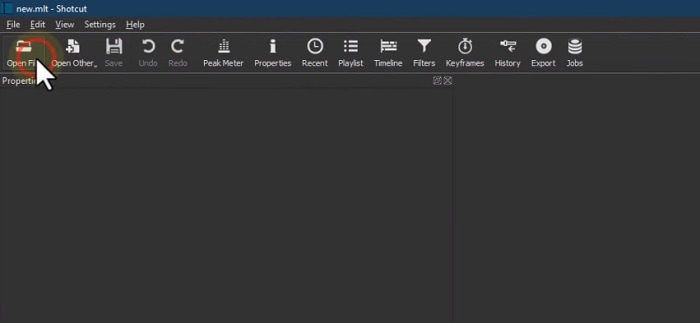
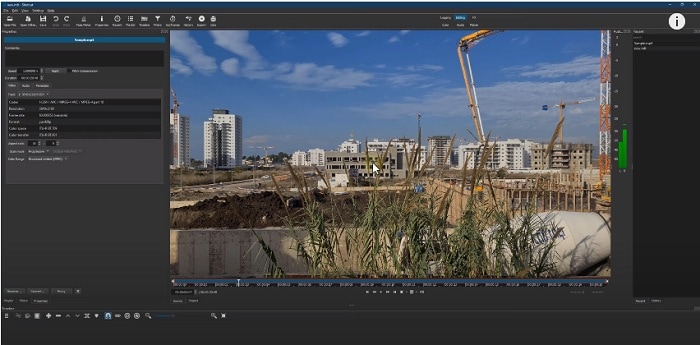
Langkah2 Seret video ke Timeline
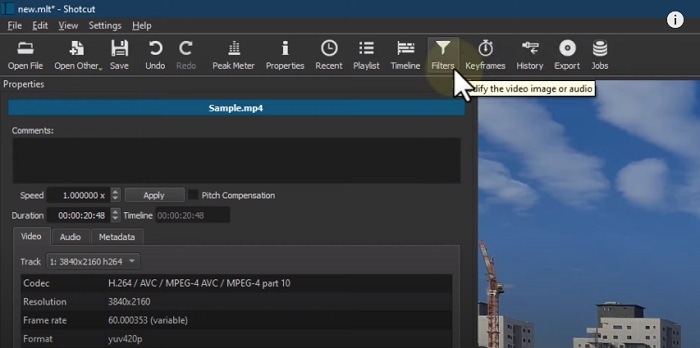
Langkah3 Buka "Filter" dan tekan "+" ikon
Langkah4 Cari "Putar" dan pilih "Ukuran, Posisi & Putar."
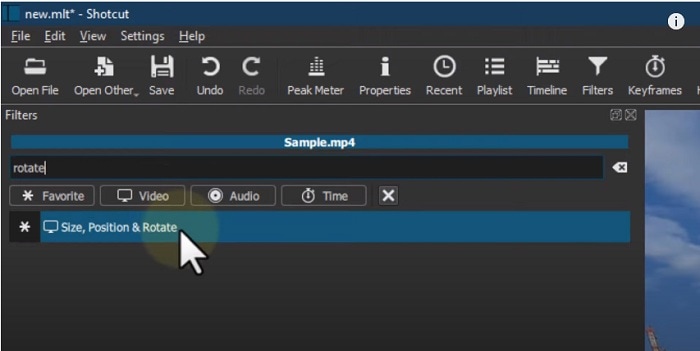
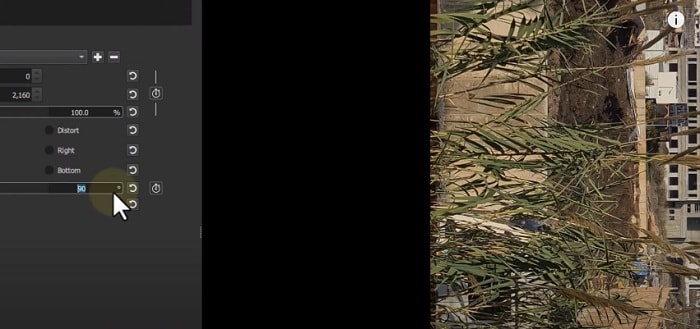
Langkah5 Gunakan bilah atau masukkan derajat dalam angka untuk memutar video.
Cara Membalik atau Mencerminkan Video di Shotcut dengan Sekali Klik
Apakah Anda ingin membalik atau mencerminkan video Anda di Shotcut? Fitur ini dapat menambahkan sentuhan kreatif pada rekaman Anda dan membuat video Anda menonjol. Untungnya, Shotcut memudahkan untuk mencerminkan atau membalik video Anda hanya dengan beberapa langkah sederhana.
Baik Anda ingin menambahkan efek pantulan atau mengubah arah rekaman Anda, Shotcut memiliki alat yang Anda butuhkan untuk menyelesaikan pekerjaan. Jadi, bersiaplah untuk membawa video Anda ke tingkat berikutnya dengan kemampuan pencerminan dan pembalikan Shotcut!
Untuk Langkah 1-3, ikuti langkah-langkah dari bagian "Cara Memutar Video di Shotcut?" .
Langkah4 Cari untuk efek "Cermin" .
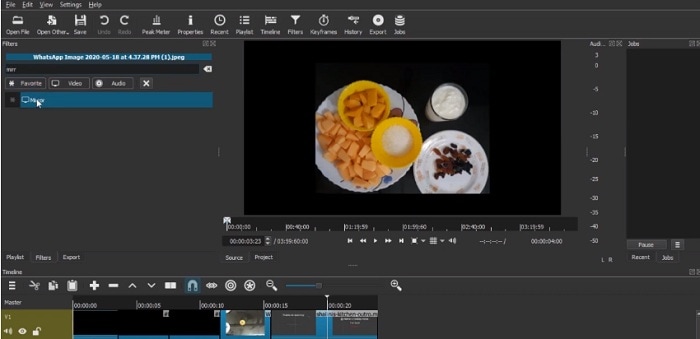
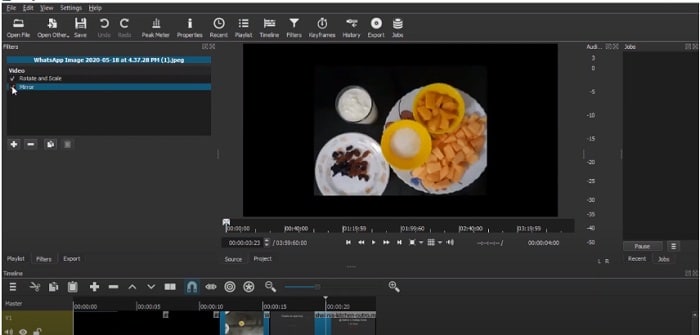
Langkah5 Pilih efek "Cermin" , dan video Anda akan otomatis dibalik atau dicerminkan.
Cara Mengubah Video Vertikal menjadi Horizontal di Shotcut dan Menghindari Batang Hitam
Apakah Anda lelah memiliki video vertikal yang tidak sesuai dengan rasio aspek standar? Jangan khawatir; Shotcut memudahkan untuk mengonversi video vertikal Anda ke format horizontal. Dengan mengonversi video vertikal Anda ke format horizontal, Anda akan dapat menampilkan rekaman Anda dengan cara yang lebih profesional dan menarik secara visual.
Di bagian ini, kami akan memandu Anda membuat video vertikal Anda menjadi horizontal di Shotcut. Dengan langkah-langkah sederhana ini, Anda akan dapat mengubah rekaman vertikal Anda menjadi karya horizontal dalam waktu singkat!
Langkah1 Seret video ke timeline
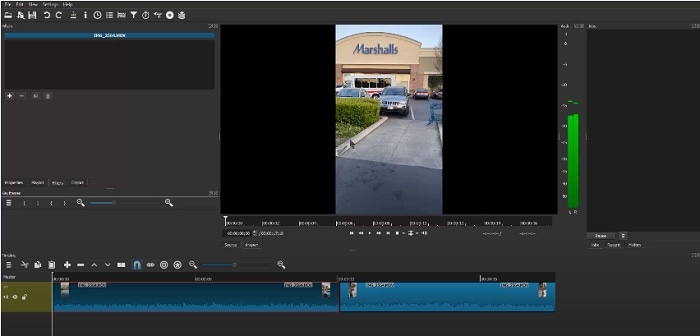
Langkah2 Buka "Filter" dan tekan "+" ikon. Cari "Potong Sumber" .
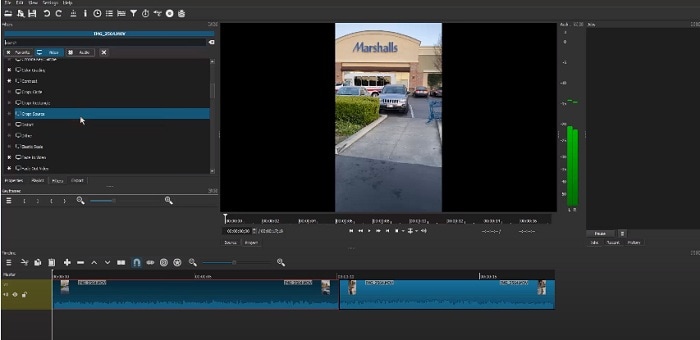
Langkah3 Aktifkan "Tengah" dan perhatikan bahwa itu menghapus padding hitam dari video horizontal.
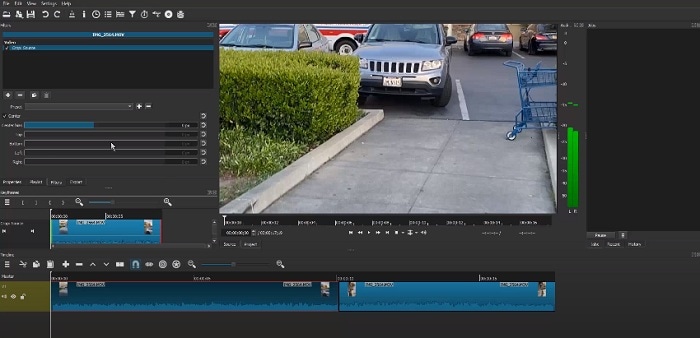
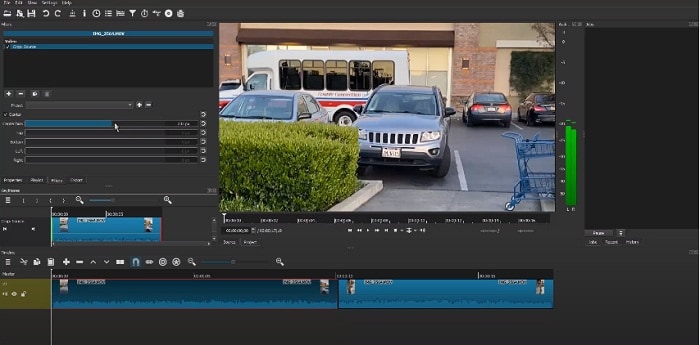
Langkah4 Sesuaikan bagian yang ingin Anda fokuskan pada video Anda.
Wondershare Filmora – Alternatif Shotcut Untuk Memutar Video
Jika Anda mencari alternatif untuk Shotcut untuk memutar video Anda, pertimbangkan Wondershare Filmora. Perangkat lunak pengeditan video yang kuat ini dilengkapi dengan fitur-fitur dan ideal untuk pemula maupun profesional. Meskipun Shotcut adalah pilihan yang bagus untuk memutar video, Filmora menawarkan kemampuan tambahan yang menjadikannya pilihan yang sangat baik bagi mereka yang membutuhkan solusi pengeditan video yang lebih canggih.

 secure download


Dengan Wondershare Filmora, Anda akan dapat memutar video Anda dengan mudah, serta melakukan berbagai tugas pengeditan lainnya. Dari menambahkan musik, filter, dan teks hingga memisahkan, memangkas, dan menggabungkan video, Filmora telah menyediakan semuanya untuk Anda.
Selain itu, Anda akan menikmati antarmuka yang ramah pengguna dari Filmora yang memudahkan untuk bernavigasi dan menemukan fitur yang Anda butuhkan. Baik Anda baru memulai pengeditan video atau seorang profesional berpengalaman, Wondershare Filmora adalah solusi sempurna untuk memutar video dan lainnya.
Mengapa Wondershare Filmora adalah Alternatif yang Lebih Mudah untuk Rotasi Video
Meskipun Shotcut adalah alat gratis yang kuat, pendekatan berbasis filter untuk rotasi dapat kikuk bagi pemula. Wondershare Filmora menyederhanakan ini dengan proses sekali klik yang jauh lebih intuitif. Alih-alih menavigasi menu untuk menemukan filter, Filmora memungkinkan Anda memutar video hanya dengan beberapa klik langsung di jendela pratinjau atau dengan memasukkan sudut tertentu. Desain yang ramah pengguna ini secara signifikan mengurangi kurva pembelajaran.
Lebih dari Rotasi: Fitur Lanjutan Filmora untuk Kreator
Lebih dari sekadar rotasi video sederhana, Filmora menawarkan rangkaian alat bertenaga AI yang tidak dimiliki Shotcut, membantu Anda membuat video yang menakjubkan lebih cepat:
- Pemotongan Potret AI: Langsung menghapus latar belakang video tanpa layar hijau.
- Pembingkaian Ulang Otomatis: Secara otomatis mengubah rasio aspek video vertikal ke horizontal (16:9) untuk media sosial atau YouTube, menghemat waktu pemotongan manual Anda.
- Sinkronisasi Beat Otomatis: Sinkronkan klip video Anda dengan ritme musik latar Anda dengan sekali klik.
Cara Memutar atau Membalik Video Dengan Wondershare Filmora?
Wondershare Filmora adalah alternatif yang bagus untuk Shotcut bagi mereka yang ingin memutar atau membalik klip video mereka. Ini menawarkan antarmuka yang intuitif dan ramah pengguna, membuat rotasi atau pembalikan video menjadi sederhana.
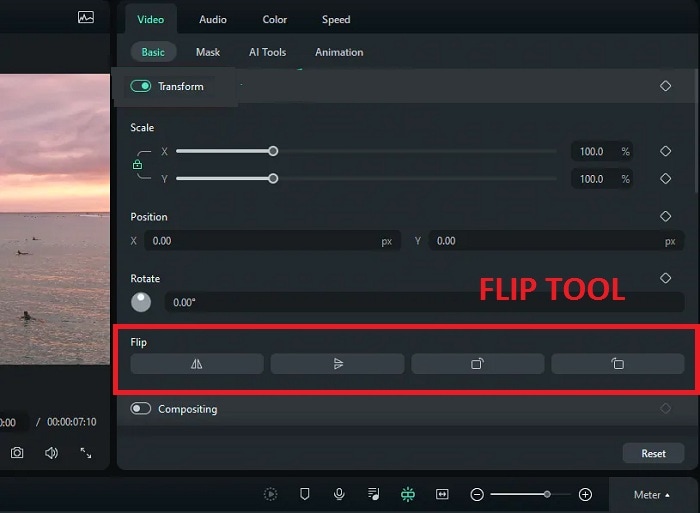
Untuk mencerminkan video Anda di Filmora, Anda mengikuti beberapa langkah mudah. Baik Anda ingin membalik video Anda secara horizontal atau vertikal, alat rotasi Filmora akan membantu Anda mencapai pantulan yang sempurna hanya dengan beberapa klik.
Selain kemampuan rotasinya, Wondershare Filmora juga menawarkan berbagai fitur untuk pengeditan video. Dari alat pengeditan video dasar seperti pemangkasan dan pemotongan hingga fitur canggih seperti koreksi warna dan pengeditan audio, Filmora memiliki semua yang Anda butuhkan untuk membawa proyek video Anda ke tingkat berikutnya.
Dengan antarmuka yang ramah pengguna dan rangkaian fitur yang komprehensif, Wondershare Filmora adalah pilihan yang bagus bagi siapa saja yang mencari alternatif untuk Shotcut untuk kebutuhan pengeditan video mereka.
Langkah1 Pilih antara "Balik Horizontal" atau "Balik Vertikal" di "Balik" untuk membalik klip dari kiri ke kanan atau membaliknya terbalik.
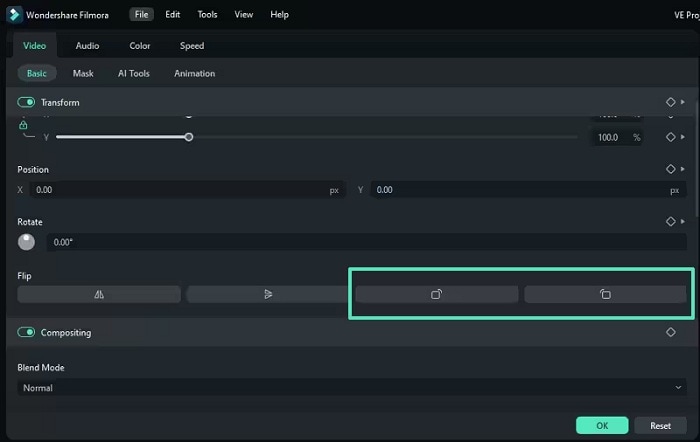
Langkah2 Pilih ikon "Searah jarum jam" atau "Berlawanan arah jarum jam" di bawah bagian "Putar" untuk memutar klip.
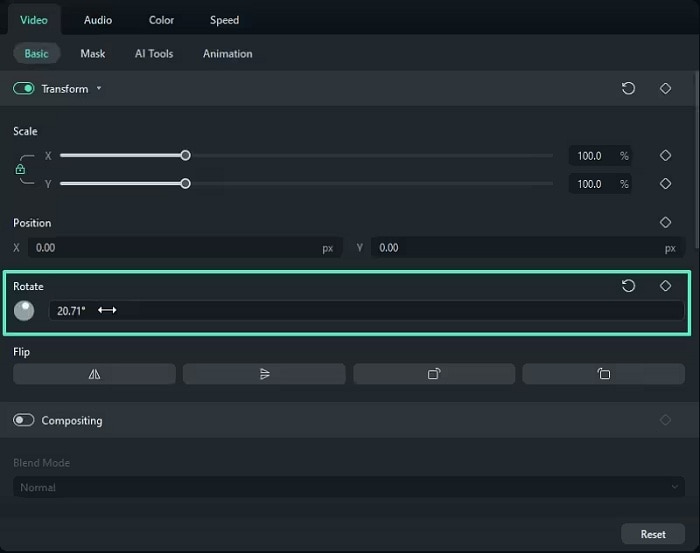
Langkah3 Masukkan nilai sudut tertentu di tab "Putar" atau sesuaikan titik di lingkaran untuk mencapai sudut rotasi yang diinginkan.
Bagaimana Cara Membuat Video Vertikal Menjadi Horizontal Dengan Filmora?
Apakah Anda mencari solusi untuk mengubah video vertikal menjadi horizontal? Filmora adalah perangkat lunak pengeditan video yang hebat yang dapat membantu Anda melakukannya!
Langkah1 Jalankan Filmora dan impor video tersebut.
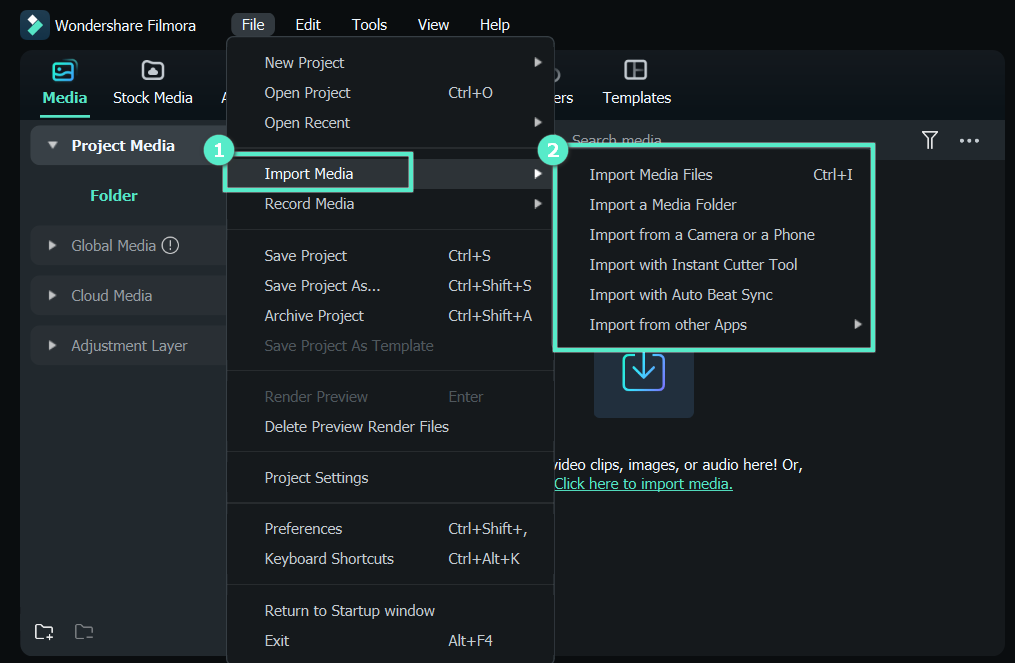
Langkah2 Seretvideo ke timeline.
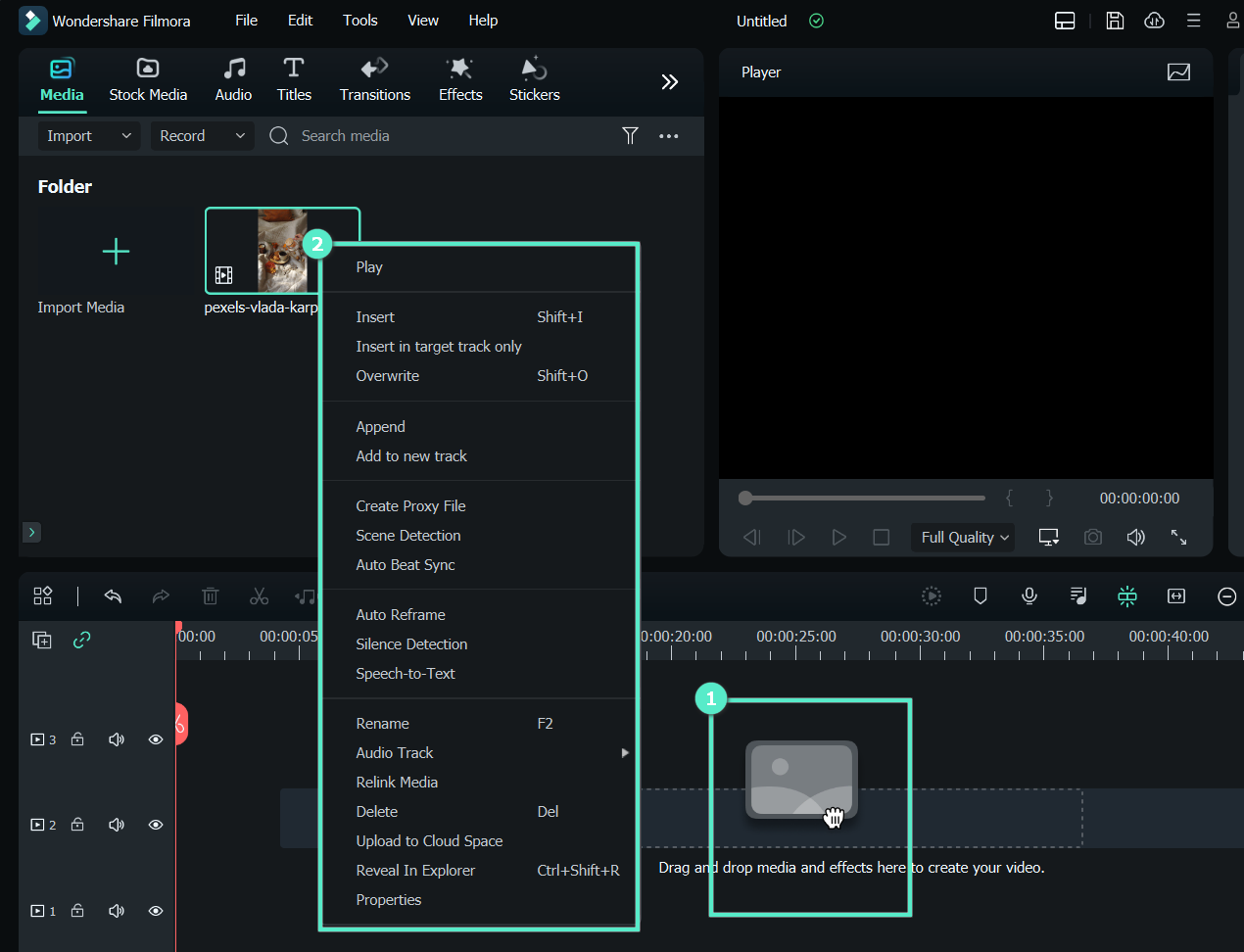
Langkah3 Klik kanan pada video lalu klik pada "Potong dan Perbesar."
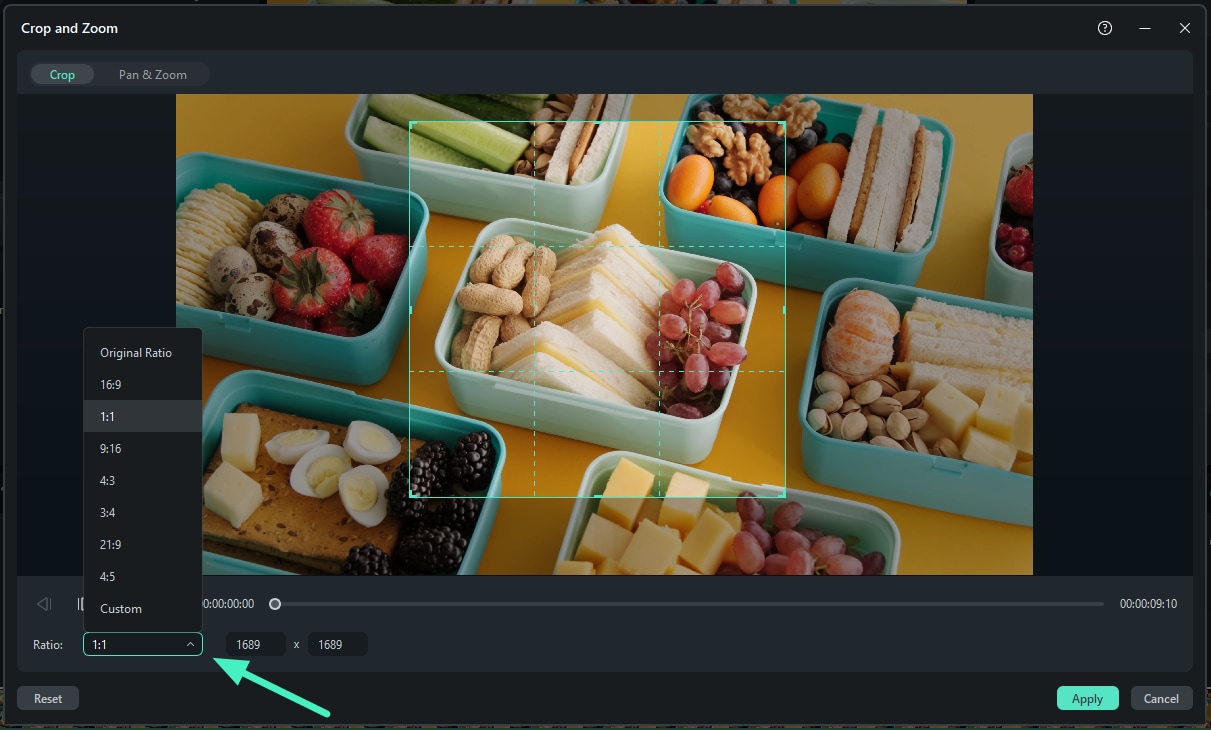
Langkah4 Klik pada opsi "Rasio Aspek" dan ubah ke "16:9."
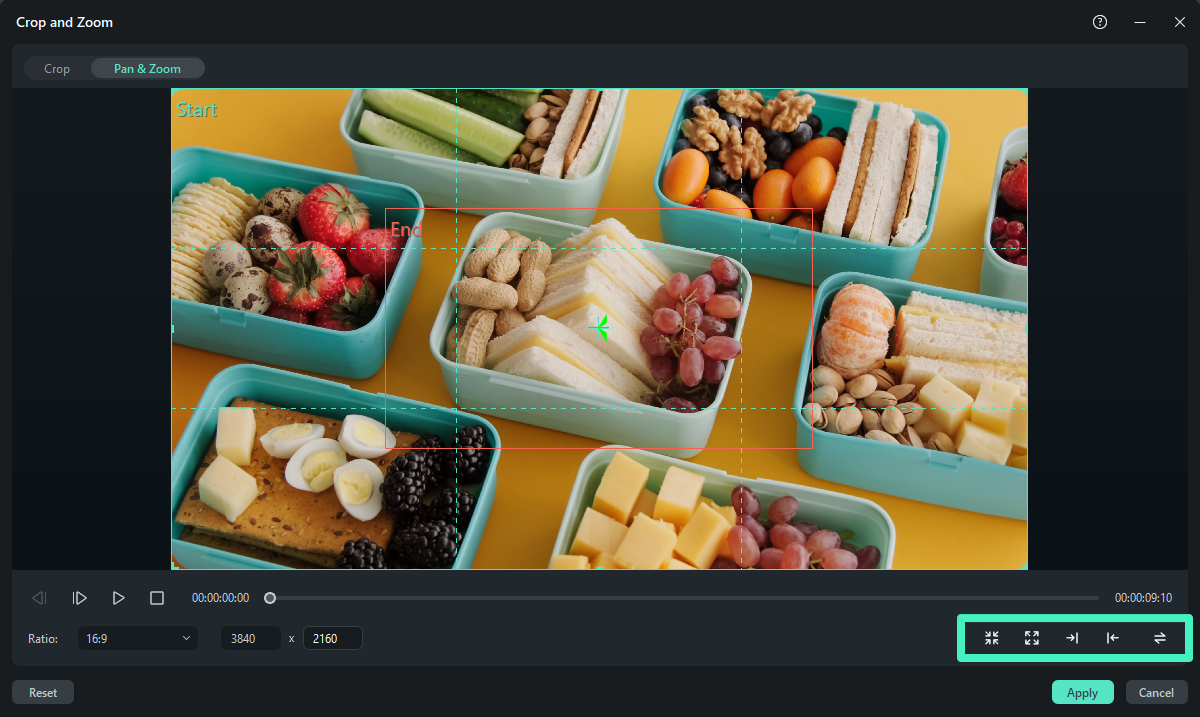
Langkah5 Pertahankan bagian video yang ingin Anda fokuskan, lalu klik "OK."
Langkah6 Video vertikal Anda sekarang menjadi horizontal.
Filmora VS Shotcut Fitur demi Fitur
| Fitur | Shotcut | Wondershare Filmora |
| Kemudahan Penggunaan | Memerlukan navigasi menu Filter untuk menemukan dan menerapkan efek. Prosesnya fungsional tetapi kurang intuitif untuk pemula. | Menawarkan antarmuka yang sangat intuitif dengan tombol sekali klik untuk memutar dan membalik video, dirancang untuk pengeditan yang mudah. |
| Rotasi & Balik | Bergantung pada filter dengan penggeser manual atau input numerik. Membalik adalah filter terpisah. | Menyediakan tombol sederhana sekali klik untuk memutar video Anda sebesar 90°, 180°, atau 270°. Anda juga dapat membaliknya secara horizontal atau vertikal secara instan. |
| Fitur Utama | Alat pengeditan video dasar seperti memotong, memangkas, dan efek standar. Tidak memiliki fitur lanjutan. | Termasuk rangkaian alat bertenaga AI (misalnya, Pemotongan Potret AI, AI Smart Cutout) untuk menyederhanakan alur kerja Anda, ditambah ribuan efek bawaan, templat, dan perpustakaan media stok yang luas. |
| Ideal Untuk | Pengguna dengan pengalaman pengeditan yang memilih alat gratis, sumber terbuka, dan tidak memerlukan fitur lanjutan. | Pemula dan pembuat konten yang ingin menghasilkan video berkualitas tinggi dengan cepat tanpa kurva pembelajaran yang curam. |
| Platform & Harga | Sepenuhnya gratis dan sumber terbuka di Windows, Mac, dan Linux. | Tersedia di Windows dan Mac. Menawarkan uji coba gratis dengan fitur lengkap, dengan paket berbayar untuk ekspor tanpa watermark. |
Kesimpulan
Memutar video di Shotcut atau Wondershare Filmora adalah proses yang sederhana. Kedua perangkat lunak pengeditan video menyediakan antarmuka yang ramah pengguna dan berbagai opsi untuk mencapai hasil yang diinginkan. Shotcut dan Filmora dapat membantu Anda mencapai refleksi yang sempurna dengan beberapa klik, baik Anda ingin memutar, membalik, atau membuat video horizontal atau vertikal. Jadi, pilih yang sesuai dengan kebutuhan Anda dan mulai membuat video yang menakjubkan.
 secure download
FAQ
-
Bagaimana cara memutar video di Shotcut?
Untuk memutar video di Shotcut, impor video Anda, buka menu Filter, klik ikon +, cari "Putar"lalu gunakan "Ukuran, Posisi & Putar". Anda dapat memutar dengan menyeret penggeser atau mengetikkan derajat. -
Bagaimana cara memutar video di Shotcut 90 derajat?
Jika Anda ingin memutar video sebesar 90 derajat, buka Shotcut, pilih klip Anda, buka Filter → tambahkan filter "Putar" → masukkan "90" atau "-90" di bidang derajat. Ini akan memutar video Anda searah jarum jam atau berlawanan arah jarum jam secara instan. -
Bagaimana cara membalik atau mencerminkan video di Shotcut?
Untuk membalik video di Shotcut, ikuti langkah yang sama seperti rotasi, tetapi alih-alih memutar, cari efek "Cermin" di menu Filter. Pilih balik horizontal atau vertikal untuk mendapatkan efek refleksi yang Anda butuhkan. -
Bisakah saya membuat video vertikal menjadi horizontal di Shotcut?
Ya, Anda dapat mengubah video vertikal menjadi horizontal dengan menggunakan filter "Potong Sumber". Impor video vertikal Anda, terapkan potong, dan pilih "Tengah". Sesuaikan area fokus untuk menghilangkan bilah hitam dan menyesuaikan rasio 16:9. -
Apakah Shotcut gratis untuk memutar video?
Ya, Shotcut sepenuhnya gratis dan sumber terbuka. Anda dapat memutar, membalik, dan mengedit video tanpa membayar. Tidak seperti alat lainnya, tidak ada watermark atau pembatasan saat mengekspor video yang diputar. -
Apa alternatif terbaik untuk Shotcut untuk memutar video?
Jika Anda lebih suka opsi yang lebih mudah, Wondershare Filmora adalah alternatif yang bagus. Ini menawarkan tombol putar sekali klik, balik, dan alat pengeditan AI, membuatnya lebih ramah pemula dibandingkan dengan pendekatan berbasis filter Shotcut.

