

Mempercepat dan memperlambat kecepatan video adalah keajaiban dalam dunia pengeditan video. Di masa lalu, pencapaian ini hanya bisa dilakukan oleh industri perfilman dengan anggaran besar.
Artikel ini akan membahas bagaimana Anda dapat mengakses fitur-fitur modern yang tersedia dalam perangkat lunak pengeditan video. Dari fitur-fitur ini, Anda dapat mengubah kecepatan video dengan mudah. Namun, sebelum kita masuk ke panduan langkah demi langkah, mari kita pahami apa itu video cepat dan video slow-mo.
Dalam artikel ini
Bagian 1. Apa Itu Video Gerak Cepat dan Gerak Lambat?
Seperti namanya, video gerak cepat adalah video yang telah dipercepat dari kecepatan rata-ratanya.
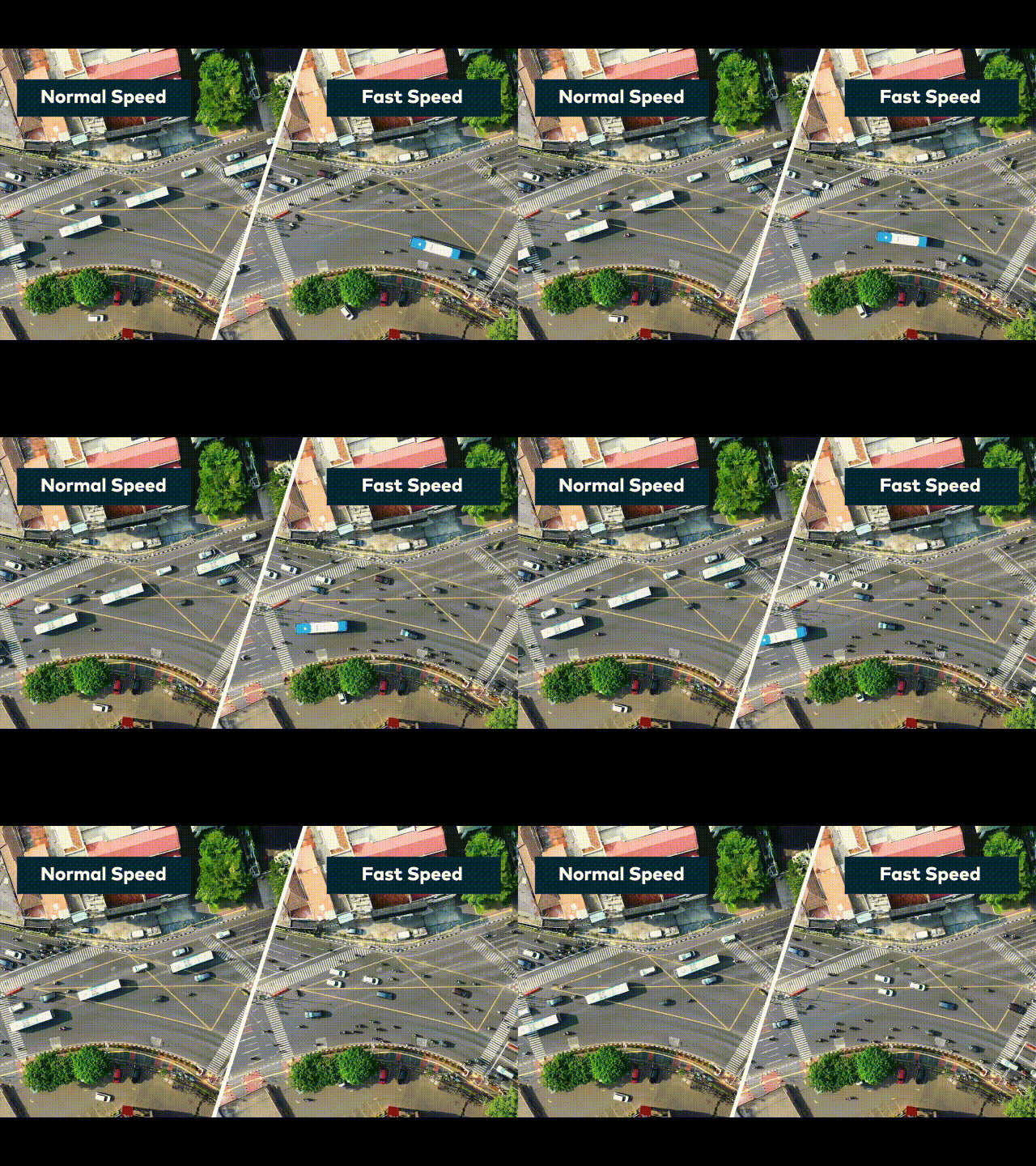
Demikian pula, video gerak lambat adalah video yang telah diperlambat dari kecepatan rata-ratanya. Efek gerak lambat, juga dikenal sebagai efek slow-mo, sangat umum digunakan dalam sinema modern.
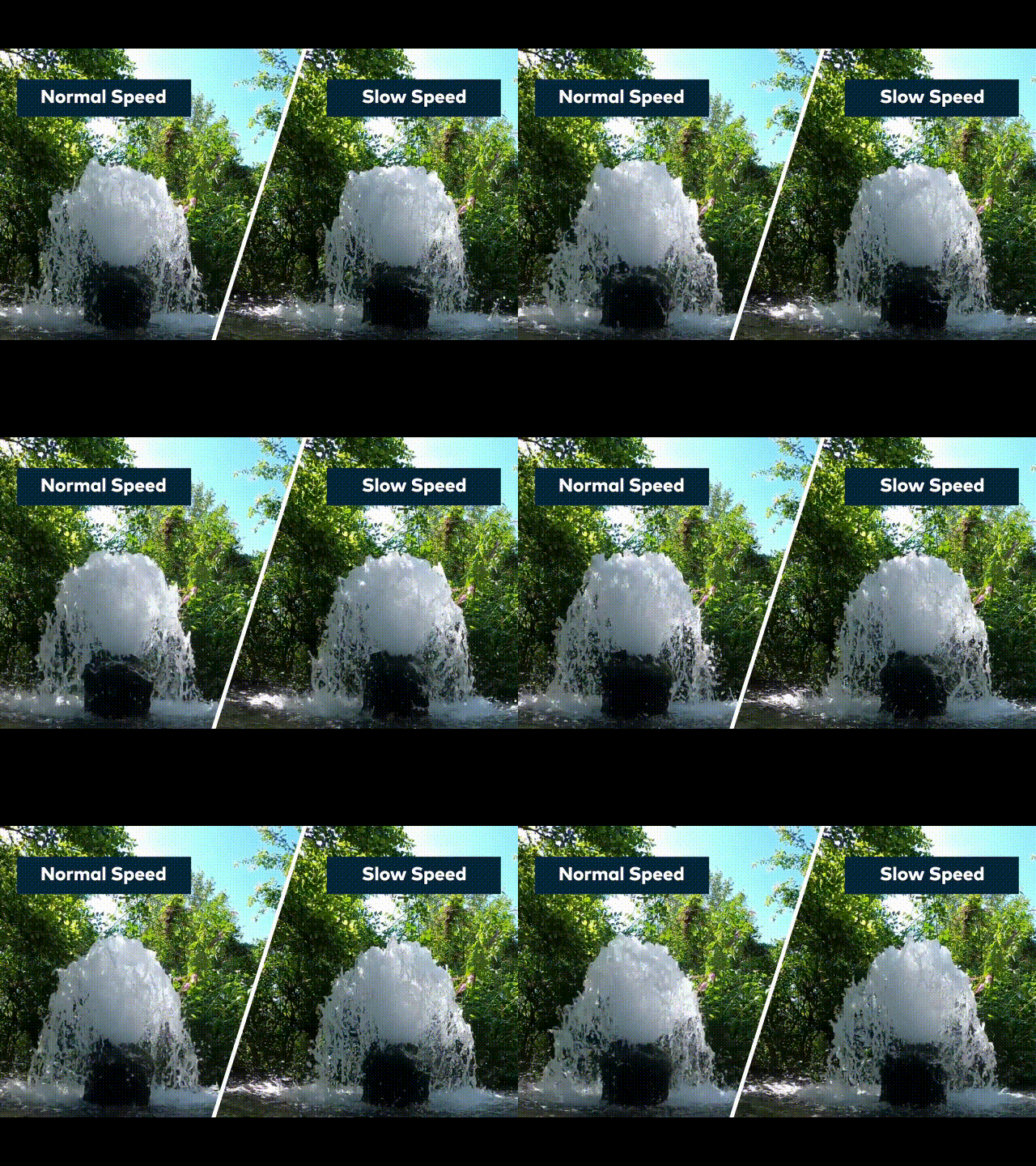
Sekarang kita tahu apa itu video gerak cepat dan gerak lambat. Mari kita pahami penerapannya. Atau bagaimana Anda dapat menggunakannya dalam video Anda. Gulir ke bawah untuk mempelajari lebih lanjut!
Bagian 2. Mengapa Anda Harus Mengubah Kecepatan Video Anda?
Jawabannya adalah ini merupakan keputusan kreatif pribadi yang akan memungkinkan Anda membuat video Anda lebih menarik.
Video Gerak Cepat
Video gerak cepat digunakan di banyak bidang perfilman. Misalnya, Anda dapat mempercepat video untuk membuat video lucu atau mempersingkat durasinya.
Efek gerak cepat memiliki banyak penerapan, seperti video tutorial memasak. Misalnya, proses langkah demi langkah tutorial memasak bisa terlalu panjang untuk dimasukkan ke dalam satu video. Atau juga dapat membantu Anda dalam kasus di mana Anda ingin menjaga durasi video tetap singkat.
Gerakan cepat dari langkah-langkah tersebut akan memungkinkan penonton untuk dengan cepat memahami seluruh proses tanpa menonton keseluruhan video.
Video Gerak Lambat
Anda juga dapat memperlambat video untuk memberikan penonton perspektif yang lebih detail dari sebuah adegan. Atau Anda juga dapat membuat video slow-mo yang menawarkan nuansa surealis secara umum.
Contoh terkenal adalah dalam film aksi. Produser film Matrix yang pertama menggunakan efek Slow-mo dalam adegan terkenal menghindari peluru.
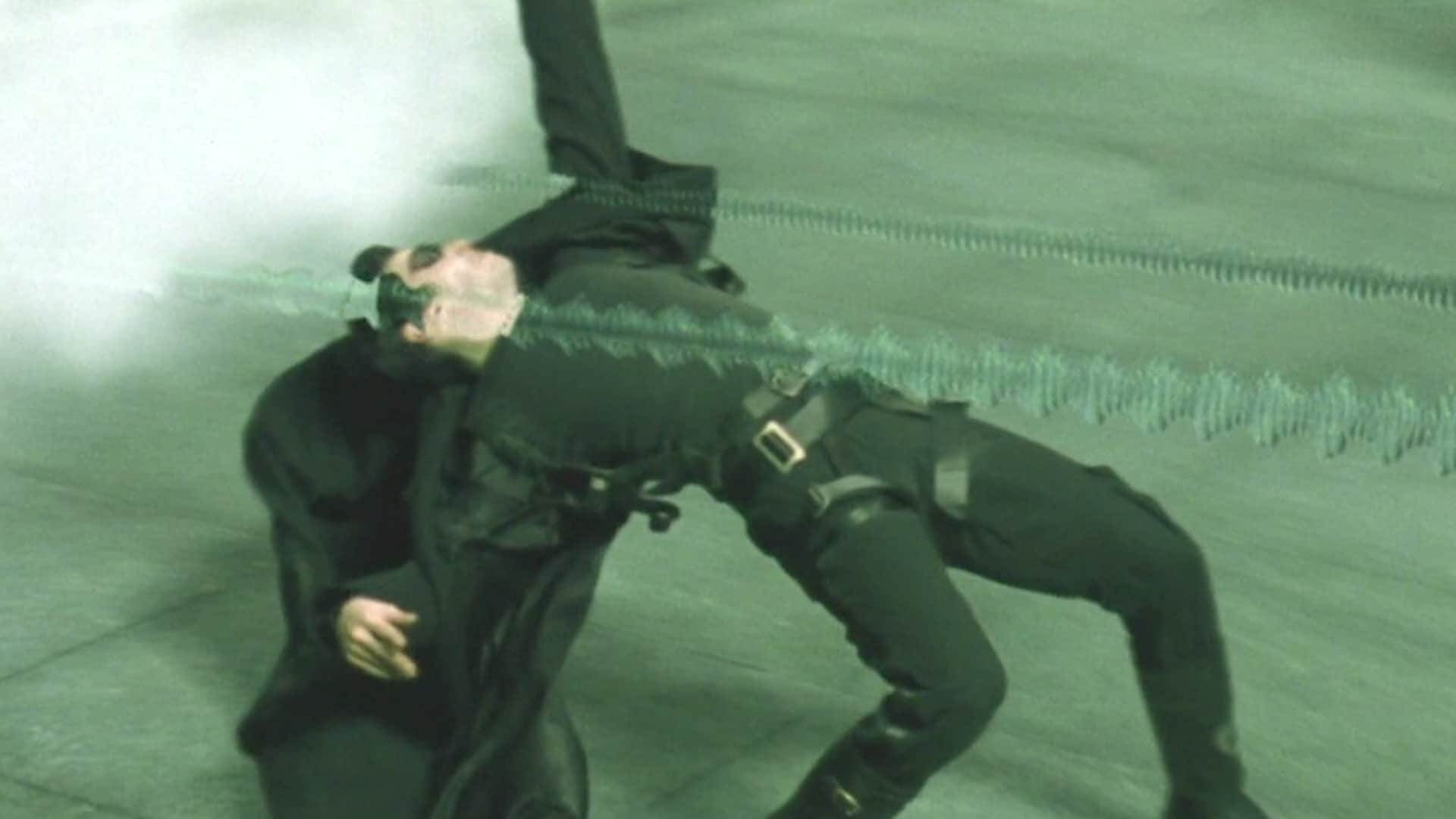
Anda mungkin bertanya-tanya bagaimana produser film membuat efek slow-mo. Teknologi pada saat itu kurang berkembang dibandingkan saat ini. Jadi, bahkan Anda dapat membuat efek slow-mo.
Sebelum kita masuk ke proses pengeditan, mari kita pahami dulu apa yang Anda perlukan untuk mengubah kecepatan video Anda!
Bagian 3. Apa yang Anda Perlukan untuk Mengubah Kecepatan Video Anda?
Anda akan memerlukan hal-hal penting berikut untuk mengubah kecepatan video:
1. Wondershare Filmora
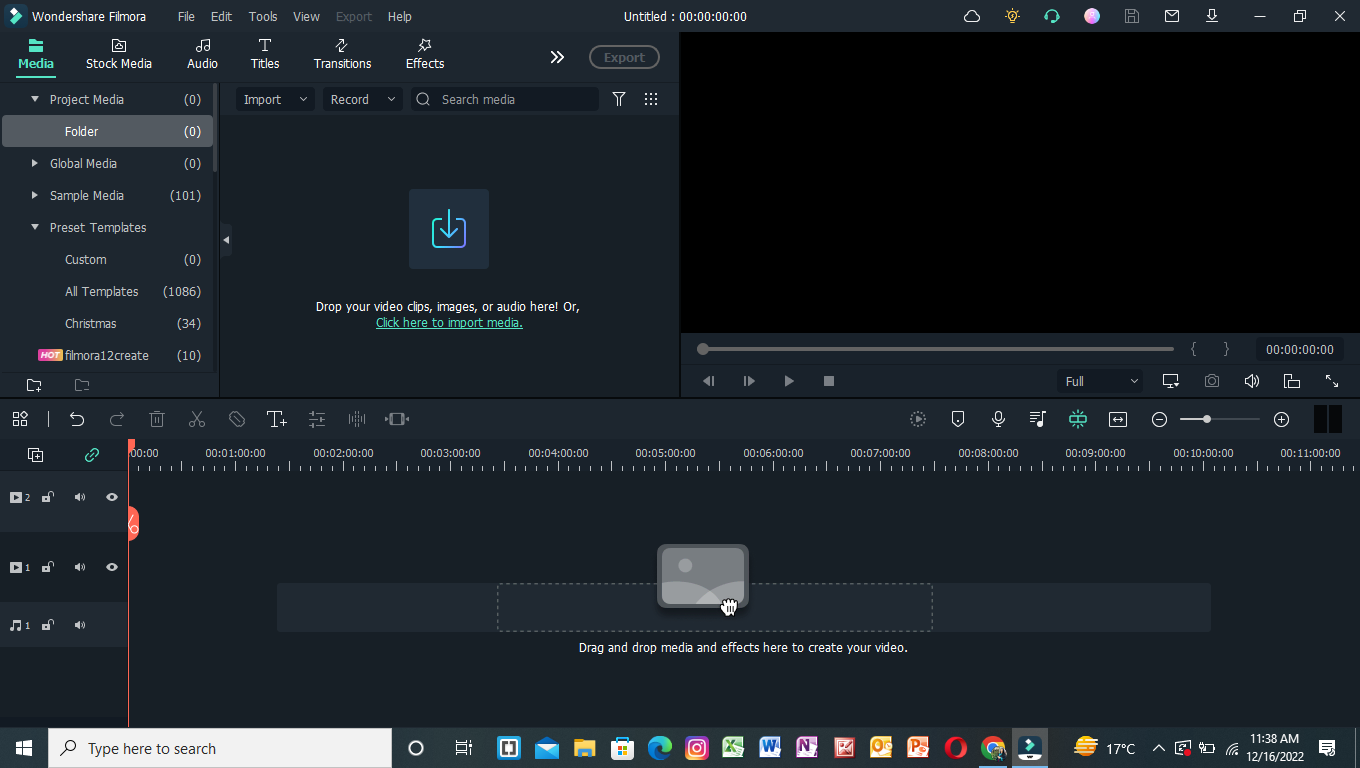
Untuk memulai, Anda akan memerlukan editor video yang bagus. Wondershare Filmora adalah perangkat lunak pengeditan video terbaik yang tersedia. Ini memiliki antarmuka sistem yang sangat menarik yang memungkinkan pengguna yang belum berpengalaman untuk mempelajari cara menggunakannya dengan cepat. Ini juga memiliki koleksi media stok yang beragam. Dan bukan hanya itu! Ini memungkinkan Anda mengakses fitur-fitur yang dapat diandalkan untuk mengubah kecepatan video.
Anda dapat mengubah kecepatan video di Filmora melalui panel penyesuaian kecepatan atau melalui panel durasi yang ada di atas timeline. Ini akan menyesuaikan hanya dalam beberapa detik dengan beberapa klik. Fitur ini membuat Filmora lebih unggul dengan alat pengeditan.
2. Klip Video
Tentu saja, jelas bahwa untuk mengubah kecepatan video Anda, Anda akan memerlukan klip video. Tetapi ada beberapa hal yang dapat Anda ingat sebelum menyesuaikan kecepatan video.

Bagian 4. Bagaimana Anda Dapat Mengubah Kecepatan Video Anda?
Di sini Anda akan mempelajari dua cara di mana Anda dapat mengubah kecepatan video Anda. Dua metode untuk mengubah kecepatan video Anda disebutkan:
- Panel penyesuaian kecepatan.
- Pengaturan panel durasi.
Mari kita mulai dengan proses pengeditan. Metode pertama yang akan kita lihat adalah panel Penyesuaian Kecepatan.
1. Mengubah Kecepatan Dengan Panel Penyesuaian Kecepatan
Panel Penyesuaian Kecepatan adalah pengatur kecepatan dalam perangkat lunak Wondershare Filmora. Fitur ini akan memberi Anda bilah seret untuk menyesuaikan kecepatan video Anda.
Anda dapat menggerakkan bilah ke kanan untuk meningkatkan kecepatan video Anda. Demikian pula, Anda dapat menggerakkannya ke kiri untuk mengurangi kecepatan.
Tetapi sebelum kita menggunakan fitur ini, kita perlu mengunduh perangkat lunak pengeditan video Filmora. Jadi silakan gulir ke bawah untuk mempelajari cara mengunduhnya!
Langkah 1 Unduh Filmora
Pertama dan terutama, Anda harus memiliki akses ke Filmora. Untuk ini, unduh Wondershare Filmora. Kemudian, aktifkan aplikasi atau perangkat lunak ini di PC Anda.
Langkah 2 Impor File Video
Langkah berikutnya setelah mengunduh Filmora adalah mengimpor klip video Anda. Untuk melakukan ini, ikuti langkah-langkah yang diuraikan di bawah ini:
- Temukan dan pilih ikon Impor di sisi kiri atas Antarmuka Beranda Filmora.
- Ini membawa Anda ke perpustakaan komputer Anda.
- Pilih video yang akan diedit lalu klik OK.
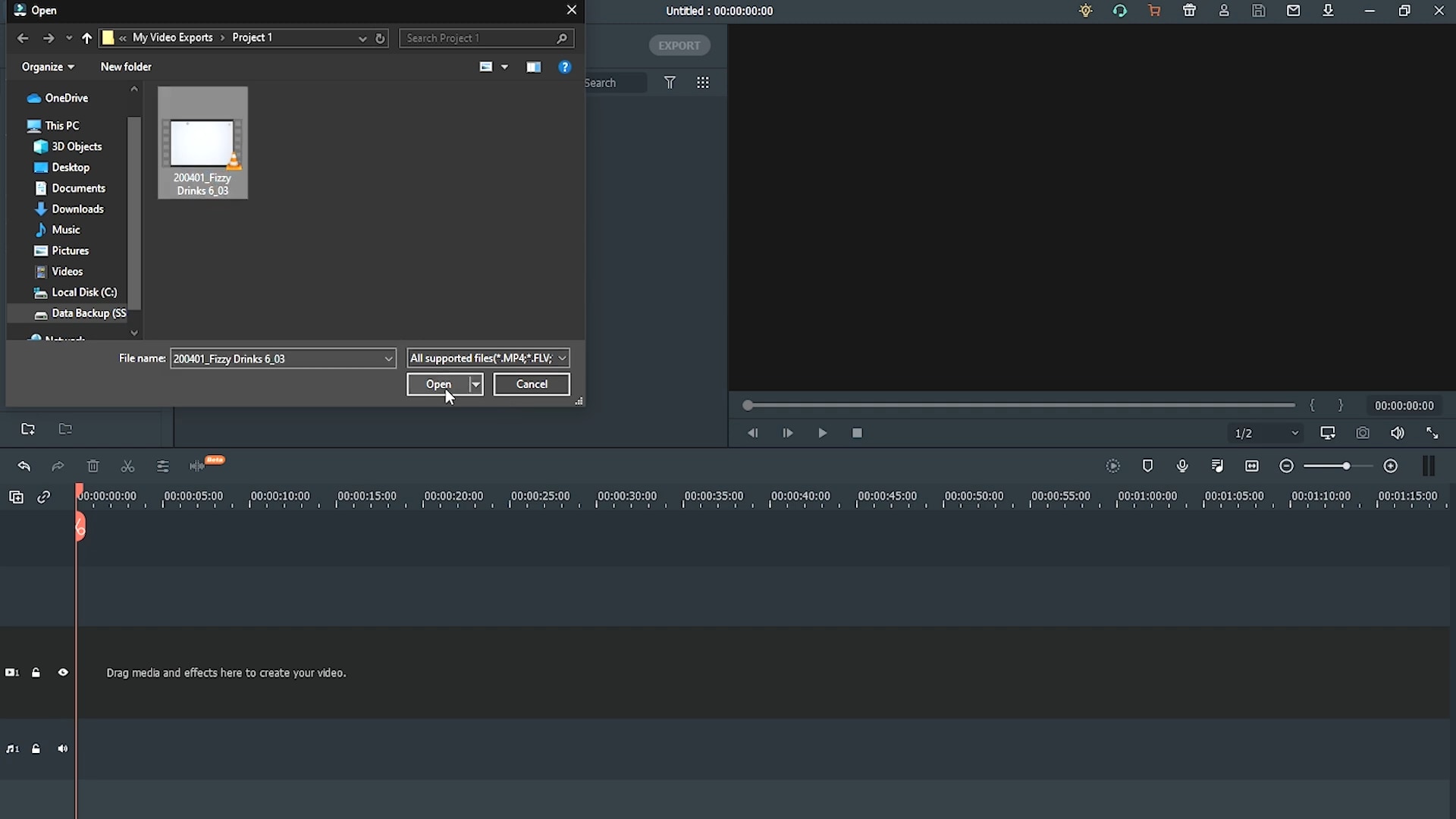
Anda juga dapat mengimpor file dengan metode lain. Setelah Anda membuka Filmora, Anda dapat mengembalikan ukuran Jendela Filmora dan mengimpor dengan menyeret dan melepaskan klip:
- Seret kursor untuk memilih klip video yang Anda inginkan.
- Kemudian, lepaskan mereka di jendela impor Filmora.
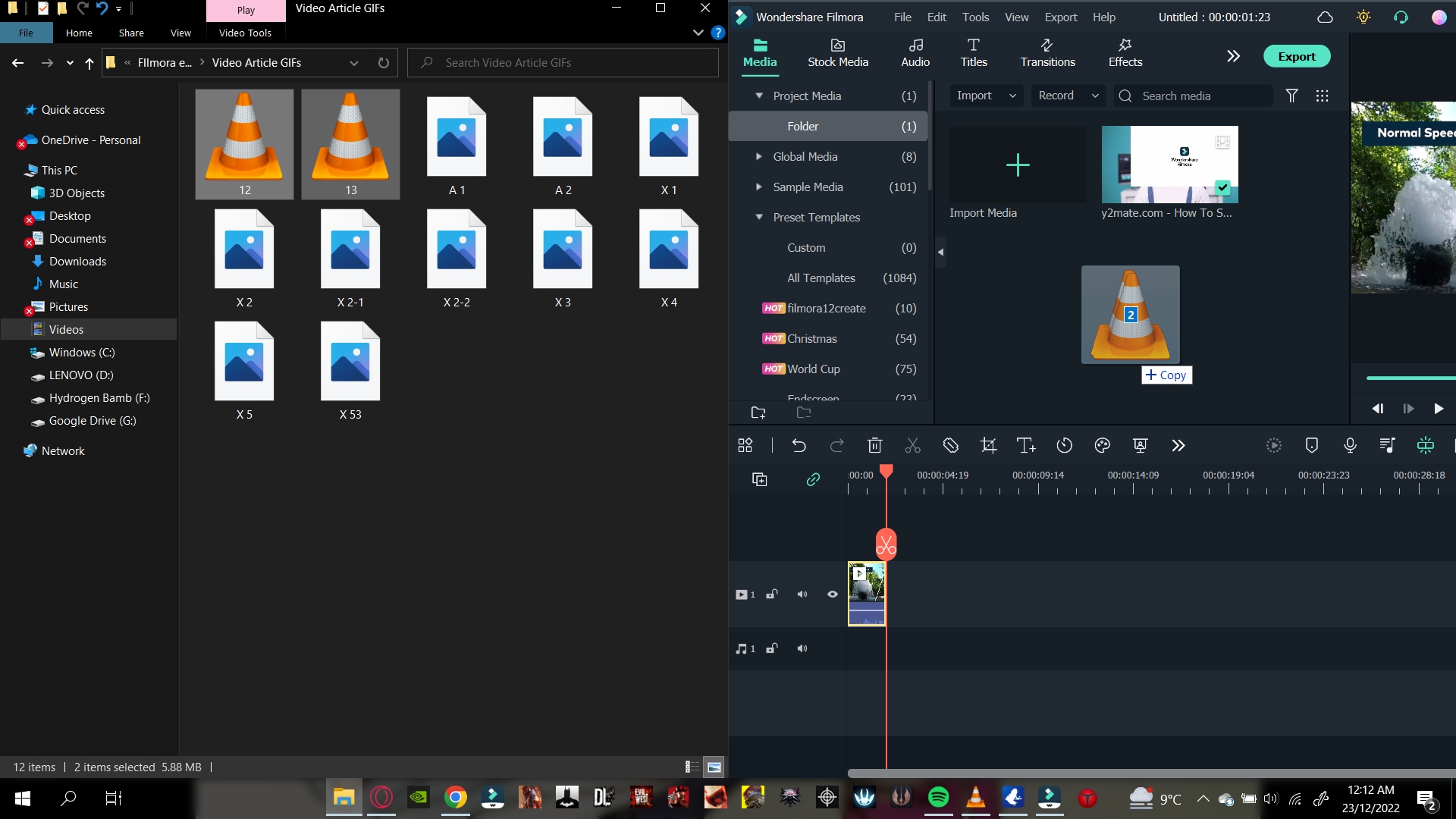
Filmora mendukung berbagai format untuk klip video Anda. Termasuk Mp4, AVI, MOV, GIF, dan lainnya.
Setelah Anda mengimpor klip video, tambahkan mereka ke timeline seperti yang ditunjukkan di bawah ini!
Langkah 3 Tambahkan Klip Video ke Timeline
Setelah Anda mengimpor klip di jendela Impor, seret mereka ke timeline. Ikuti langkah-langkah yang diuraikan di bawah ini untuk melakukan ini:
- Seret klip ke jendela impor dan pilih mereka.
- Kemudian, masukkan mereka ke timeline.
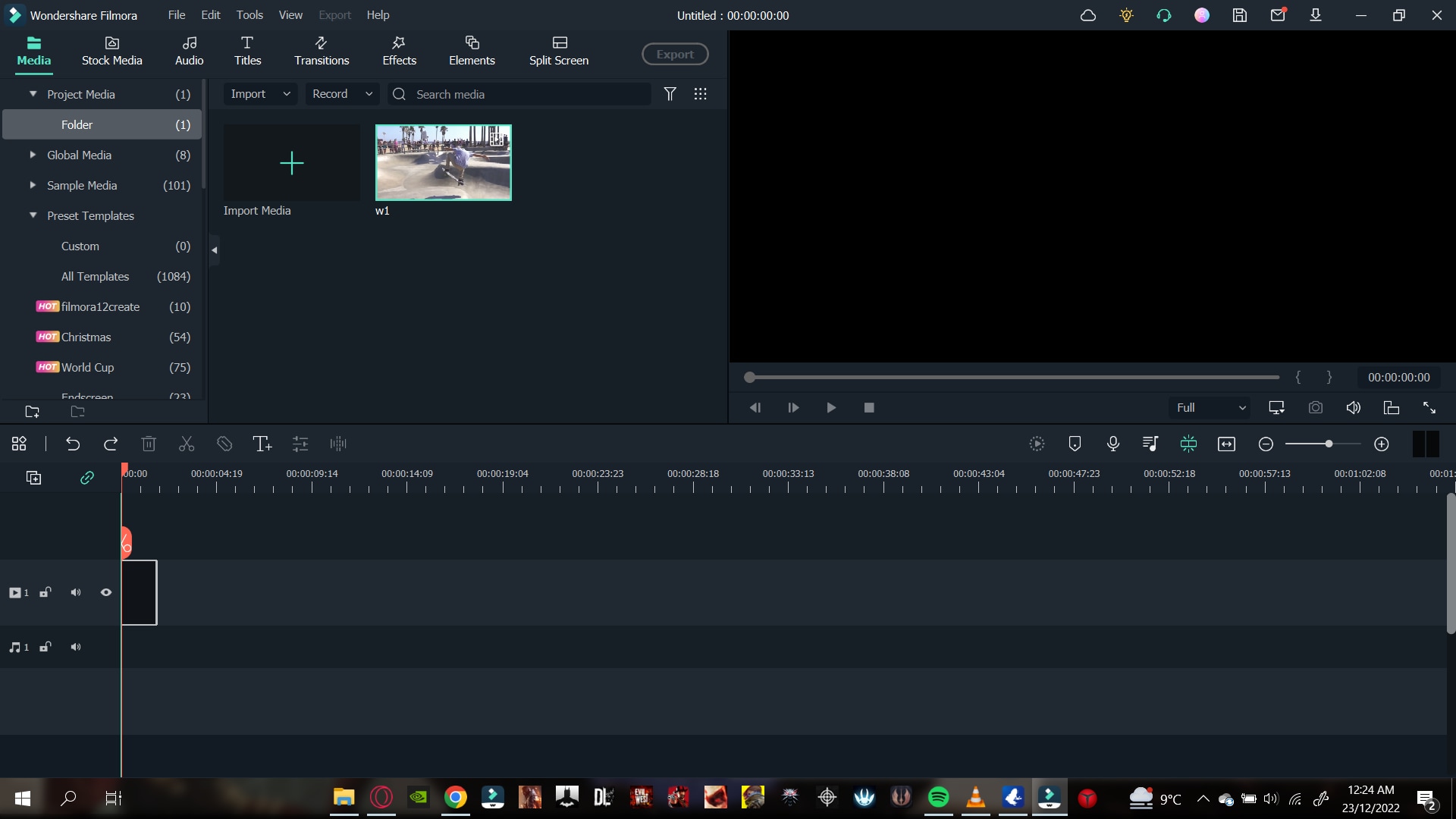
Sekarang setelah kita memiliki klip video di timeline, kita dapat mulai menyesuaikan kecepatan.
Langkah 4 Buka Panel Penyesuaian Kecepatan
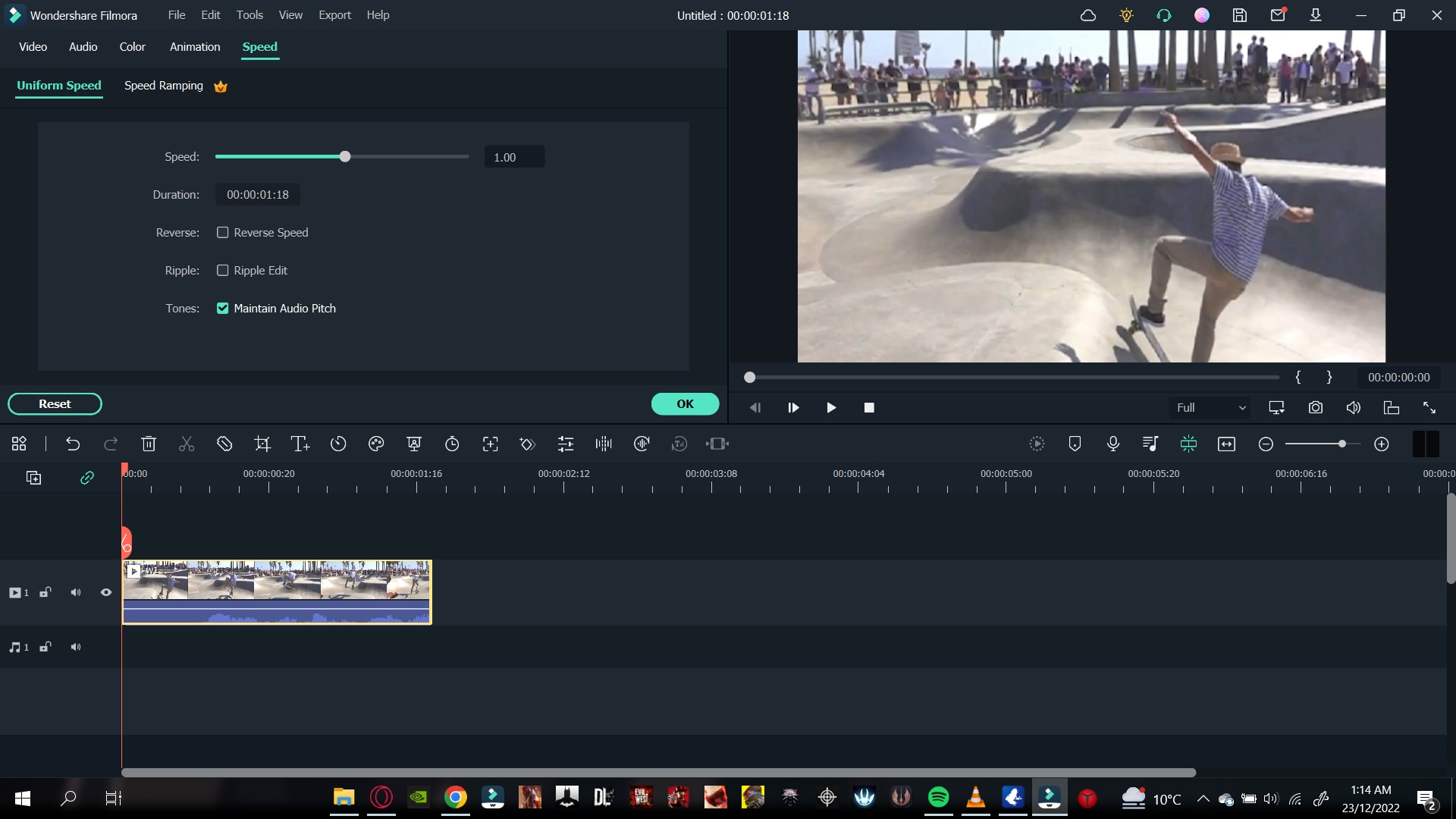
Panel penyesuaian kecepatan, atau Kecepatan Seragam, adalah fitur Filmora yang memungkinkan Anda mengubah kecepatan video Anda. Misalnya, untuk membuka panel Kecepatan Seragam, lakukan sebagai berikut:
- Klik dua kali pada klip video.
- Di kolom pop-up, gulir ke bawah sampai Anda melihat opsi Kecepatan Seragam dan klik pada itu.
- Kontrol kecepatan akan ditampilkan di jendela impor.
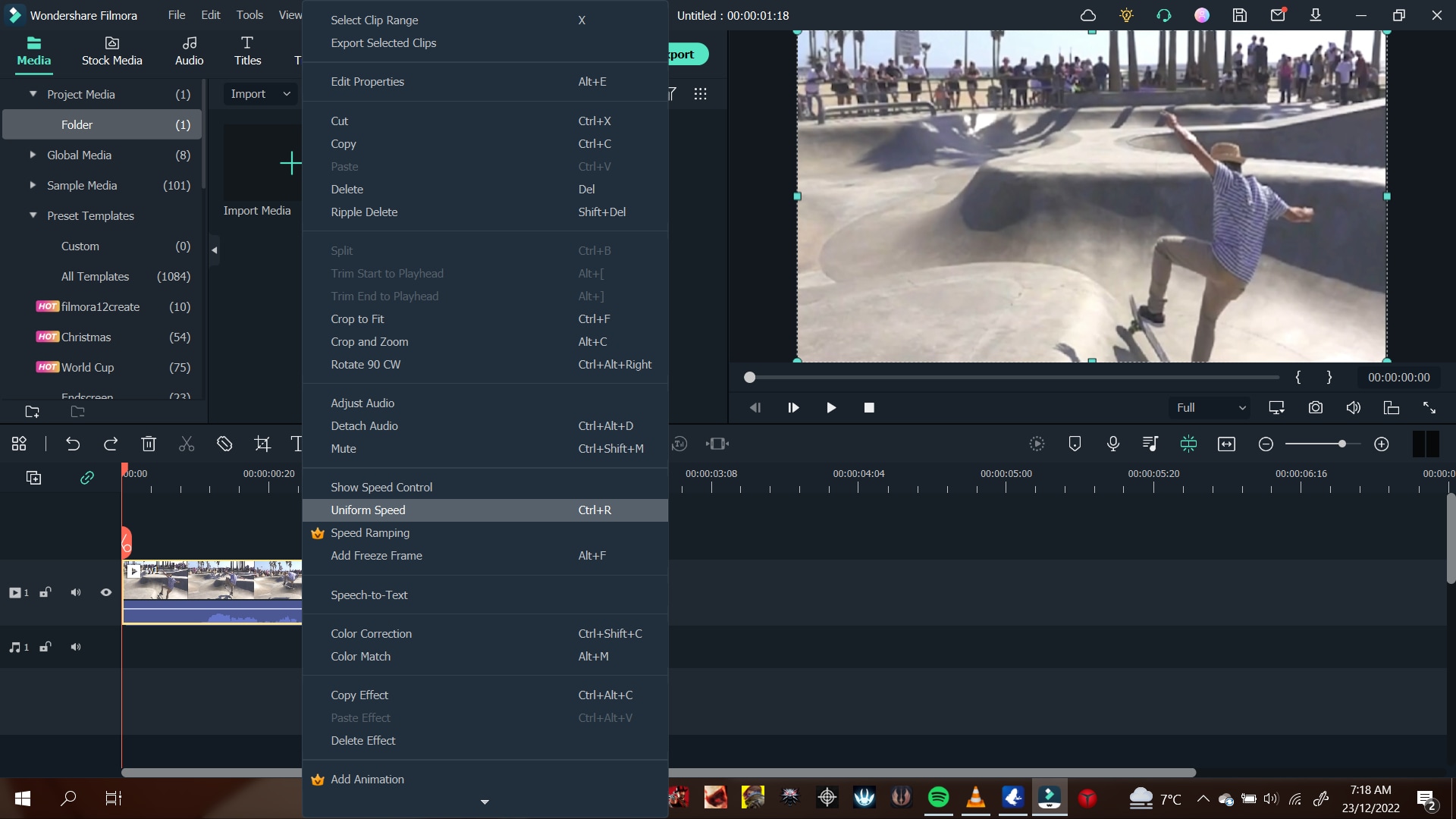
Di panel kontrol kecepatan, Anda dapat melihat penggeser penyesuaian kecepatan. Biasanya ini akan ditandai dengan angka di ujungnya. Angka ini memberi tahu Anda kecepatan saat ini di mana video Anda dikalibrasi dan seberapa cepat atau lambat efek gerak akan terjadi.
1.00 selalu merupakan kecepatan rata-rata. 0.5 adalah setengah dan 2.00 adalah dua kali kecepatan rata-rata. Untuk mengontrol kecepatan melalui penggeser, Anda perlu melakukan hal berikut:
- Untuk meningkatkan kecepatan: Ketik angka yang Anda inginkan untuk kecepatan Anda. Atau, seret penggeser ke kanan sesuai keinginan Anda.
- Untuk mengurangi kecepatan: Ketik angka kurang dari standar 1.00, atau Anda dapat menyeret penggeser ke kiri sesuai keinginan Anda.
Angka kecepatan Anda bisa menjadi ketidaknyamanan jika Anda tidak memiliki pengalaman sebelumnya. Sebagai gantinya, render video dan putar dari awal dengan perubahan yang Anda buat. Ini memberi Anda ide yang lebih baik tentang kecepatan video Anda.
Langkah 5 Pisahkan Audio
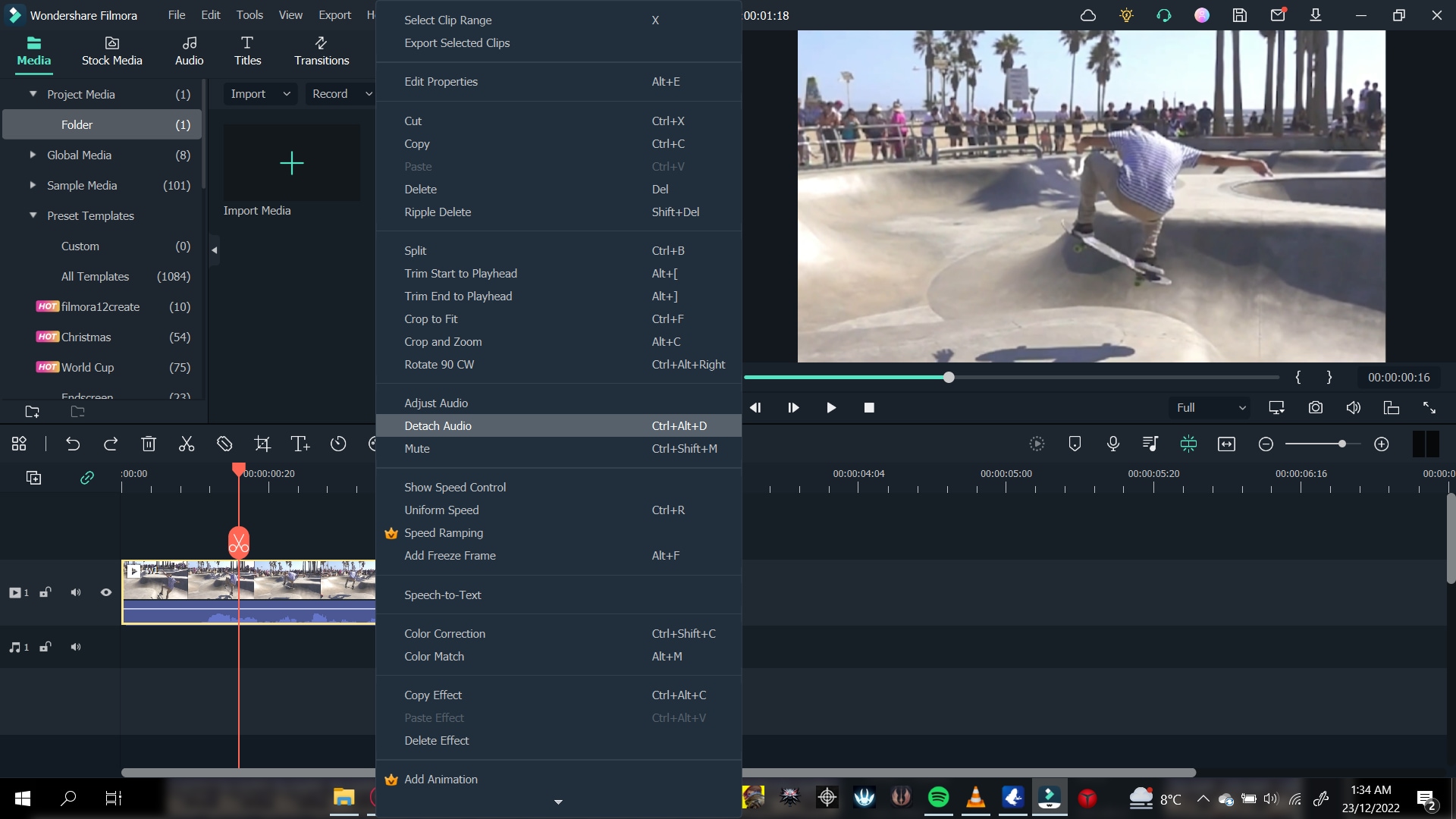
Audio yang sesuai juga akan terpengaruh saat Anda memperlambat atau mempercepat video. Dalam skenario ini, Anda juga dapat memilih untuk melepaskan audio terlebih dahulu. Ini memungkinkan Anda mempertahankan kecepatan pemutaran asli. Untuk melepaskan audio, ikuti langkah-langkah seperti yang disebutkan:
- Klik kanan pada klip video.
- Pada kolom pop-up, gulir ke bawah ke Lepaskan Audio dan klik pada itu.
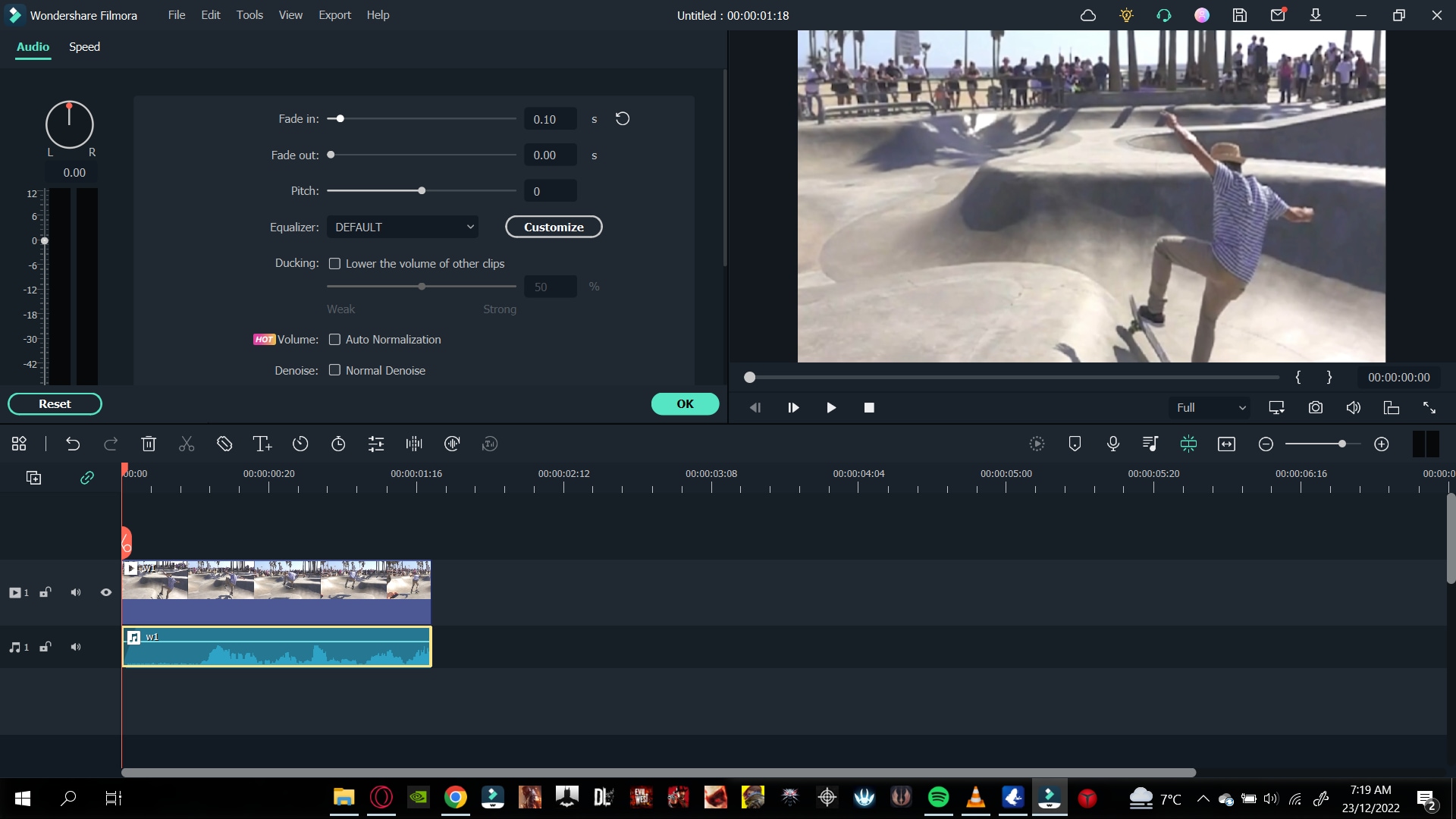
Ini akan membuat file audio di tab audio terpisah di timeline. Anda dapat menyesuaikan audio ini sesuai keinginan Anda. Anda dapat mengedit audio yang dilepaskan dengan:
- Klik dua kali pada file audio.
- Menu pengaturan akan terbuka di jendela impor.
- Sesuaikan Fade opsi untuk Audio Anda.
- Seret Fade out slider ke kanan untuk Fade out Audio Anda.
- Untuk Fade in Audio Anda, seret Fade in slider ke kanan.
Anda juga dapat menghilangkan noise latar belakang dan nada audio jika Anda mau. Anda juga dapat mengganti audio asli video dengan yang baru. Klik pada file audio dan tekan Del pada keyboard untuk menghapusnya. Untuk menambahkan audio baru, lakukan seperti yang disebutkan di depan:
- Klik pada Audio ikon di atas jendela impor.
- Telusuri Audio yang sesuai dengan suasana video Anda.
- Seret dan letakkan di bawah klip video Anda.
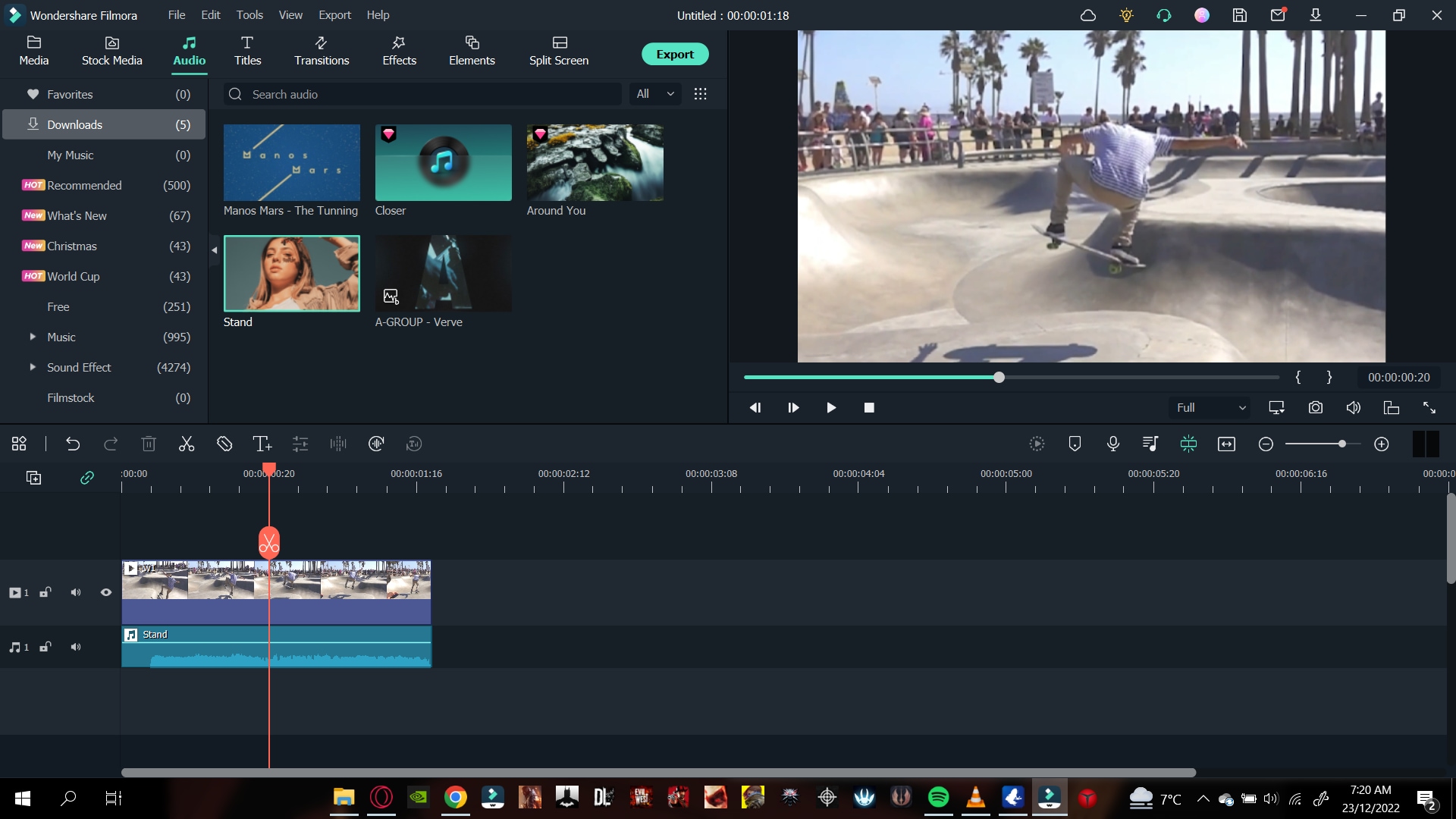
Melakukan hal itu akan membuat audio alternatif untuk video Anda. Putar video dari awal dan konfirmasi perubahan Anda.
Langkah6 Simpan Proyek Anda
Menyimpan proyek di Filmora sangat mudah. Pertama, Anda perlu beberapa langkah untuk melanjutkannya. Kemudian, ketika Anda selesai membuat perubahan pada video, cukup ikuti seperti yang dipandu di depan, dan Anda siap untuk melanjutkan.
- Pada antarmuka utama Filmora, Buka > File > Simpan Proyek.
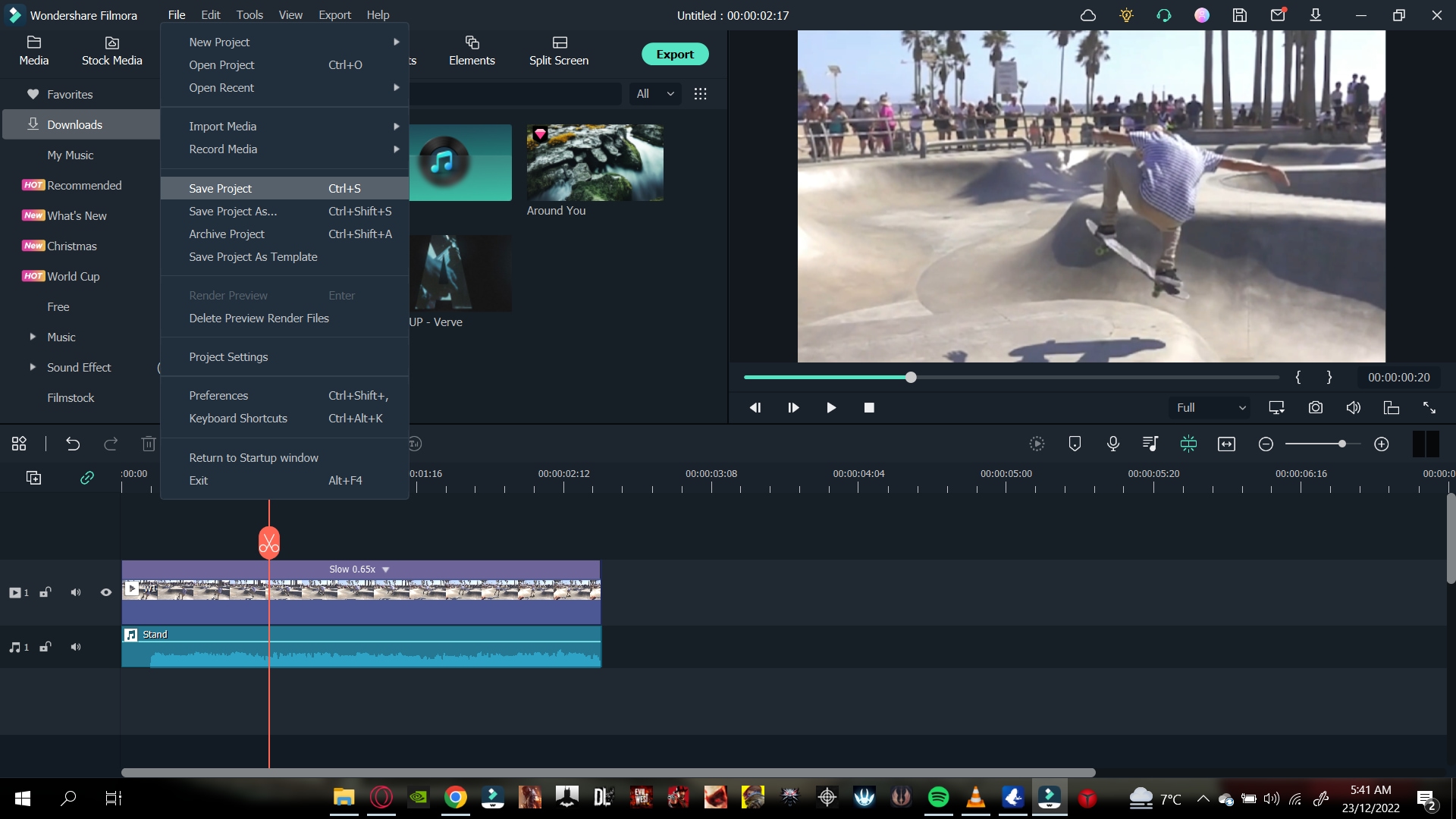
- Pilih Pustaka/Folder tempat Anda ingin proyek Anda disimpan.
- Ketik di kotak teks untuk mengubah nama proyek Anda.
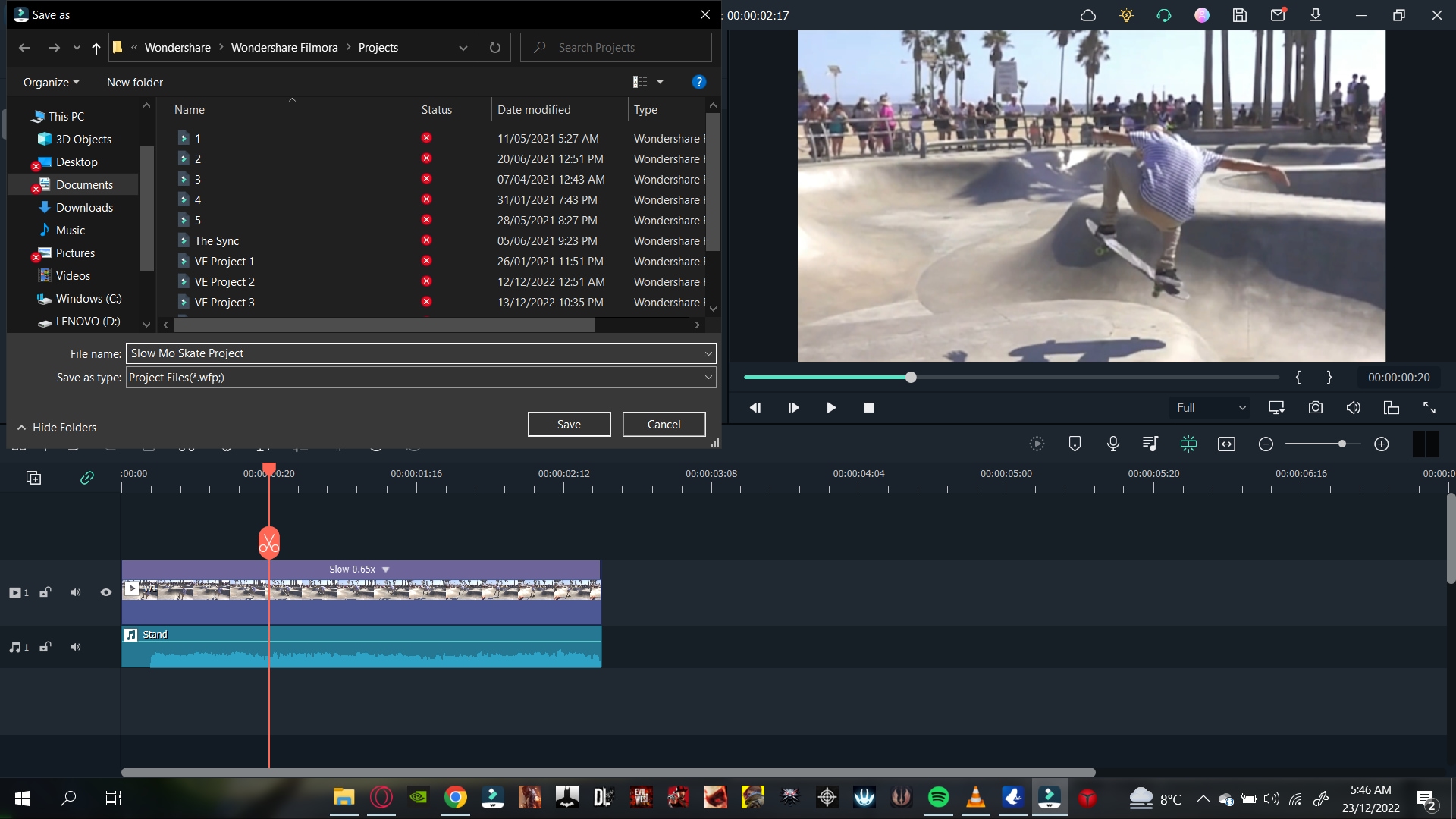
- Klik pada Simpan.
Itu saja! Anda sekarang telah menyimpan proyek Anda. Sekarang mari kita lanjutkan untuk mengekspor video kita.
Langkah7 Ekspor Video Anda
Setelah kita selesai menyimpan proyek kita, kita sekarang akan melanjutkan untuk mengekspor video kita.
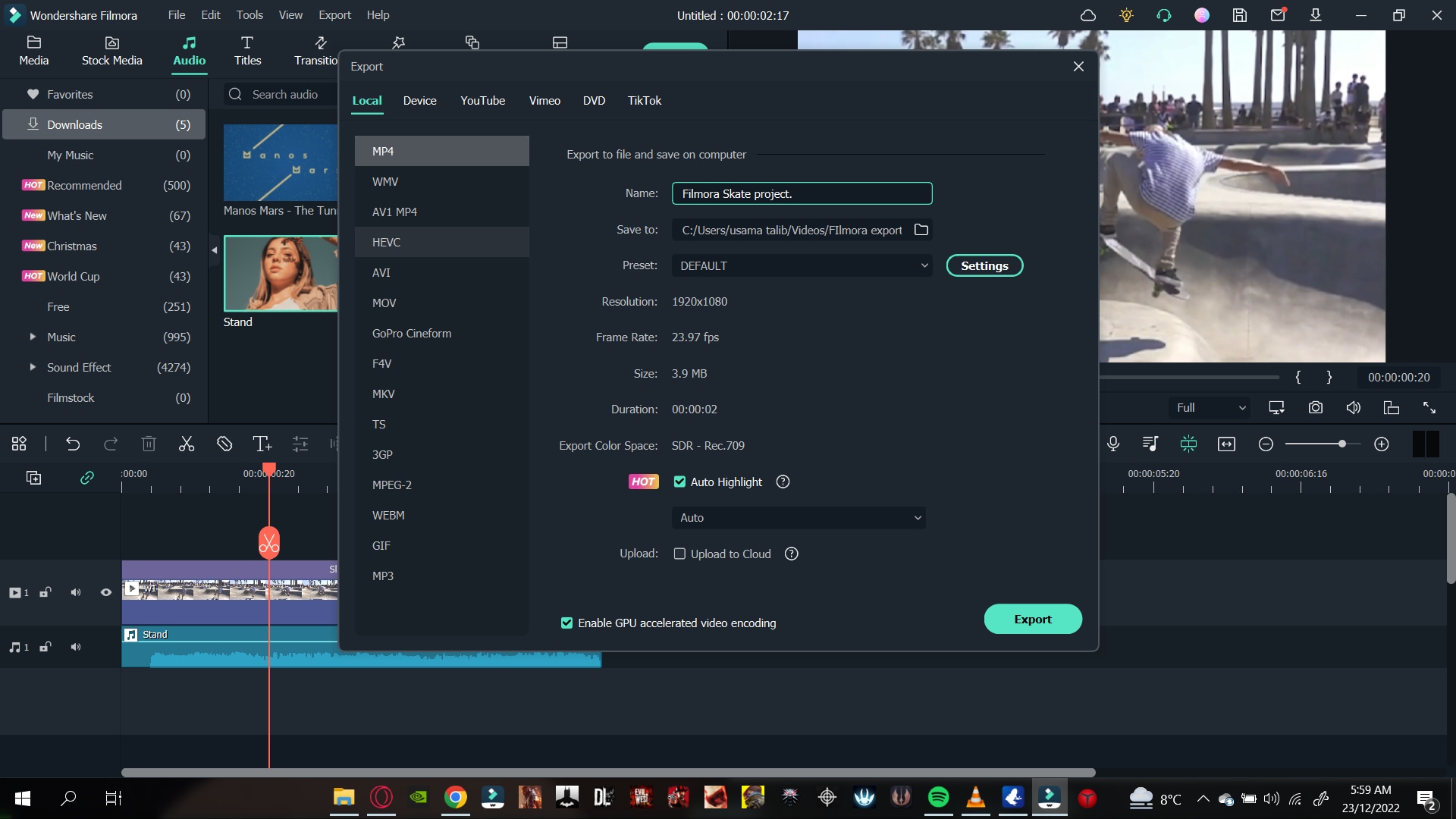
Anda dapat mengekspor video Anda ke banyak format video yang tersedia. Dan bukan hanya itu, tetapi Anda juga dapat mengekspor video Anda ke file lokal dan perangkat tertentu. Anda juga dapat mengekspor video Anda langsung ke YouTube, Vimeo, dan DVD format.
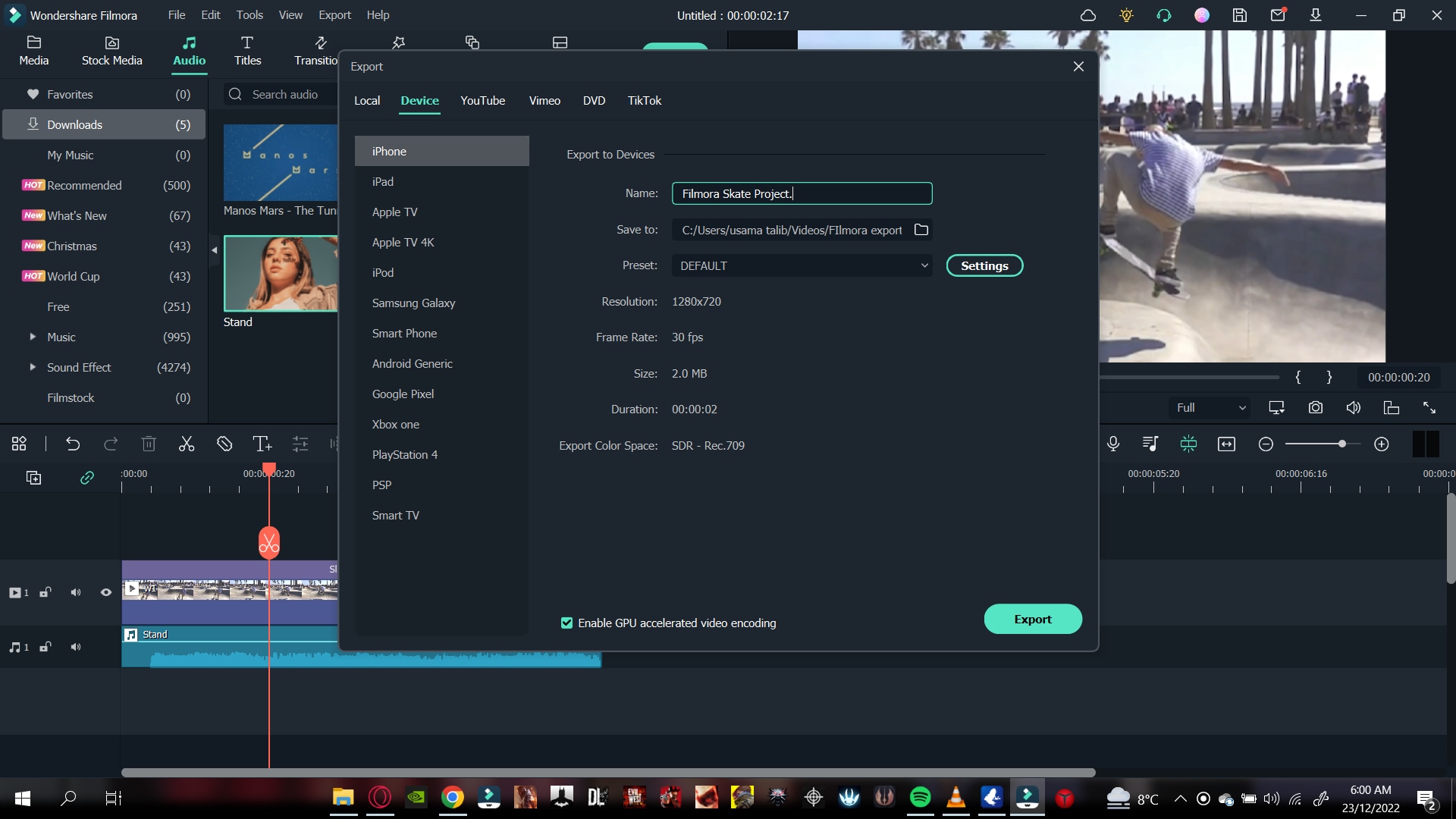
Untuk mengekspor video Anda, yang harus Anda lakukan adalah langkah-langkah berikut:
- Klik pada Ekspor.
- Ketik nama Video.
- Pilih Direktori tempat Anda ingin file Anda disimpan.
- Pilih Format Video.
- Pilih Resolusi dari Video Anda.
- Klik pada Ekspor.
Tunggu hingga Wondershare Filmora selesai mengekspor video Anda. Kemudian, jendela lain akan muncul sebagai pengingat ketika pengiriman selesai.
Ini adalah metode-metode yang dapat Anda gunakan untuk mengubah kecepatan video Anda menggunakan panel Penyesuaian Kecepatan. Sekarang mari kita lanjutkan ke metode berikut untuk menyesuaikan kecepatan melalui panel Durasi.
2. Ubah Kecepatan melalui Panel Durasi
Panel durasi adalah salah satu fitur paling berharga dari Wondershare Filmora karena memungkinkan Anda mengubah kecepatan video dengan penyesuaian durasi.
Fitur ini sangat membantu ketika Anda memiliki ruang di antara klip video dan ingin mengisinya. Dengan mengukur waktu antara dua klip, Anda dapat menyesuaikan durasi video Anda.
Ini pada akhirnya akan mempercepat kecepatan video Anda. Percepatan kecepatan akan tergantung pada celah. Semakin kecil celahnya, semakin cepat videonya. Demikian pula, semakin besar celahnya, semakin lama videonya.
Selain Panel Penyesuaian Kecepatan, Panel Durasi memiliki keuntungan mengedit kecepatan video Anda dengan hanya mengetik di teks.
Langkah 1 Impor Klip Video ke Timeline
Setelah mengunduh Filmora, langkah selanjutnya adalah mengimpor klip video Anda. Untuk melakukannya, ikuti langkah-langkah yang diuraikan di bawah ini:
- Temukan dan klik ikon Impor di pojok kiri atas Antarmuka Utama Filmora.
- Pilih video yang akan diedit, lalu klik OK.
Sekarang setelah Anda mengimpor file ke Filmora, Anda dapat menambahkannya ke Timeline. Perhatikan langkah-langkah yang disebutkan di depan:
- Seret klip ke jendela impor dan pilih mereka.
- Kemudian, masukkan ke dalam timeline.
Anda dapat memulai proses pengeditan sekarang setelah klip berada di timeline.
Langkah 2 Buka Panel Durasi
Panel Durasi melekat pada Panel Kecepatan Seragam. Untuk mengakses Panel Durasi, ikuti langkah-langkah di depan:
- Klik kanan pada klip video.
- Pada kolom pop, gulir ke bawah ke Kecepatan Seragam.
Ini akan membuka panel kecepatan seragam di jendela impor. Di bawah kecepatan kontrol, Anda dapat melihat Panel Durasi.
Langkah 3 Ubah Kecepatan Video
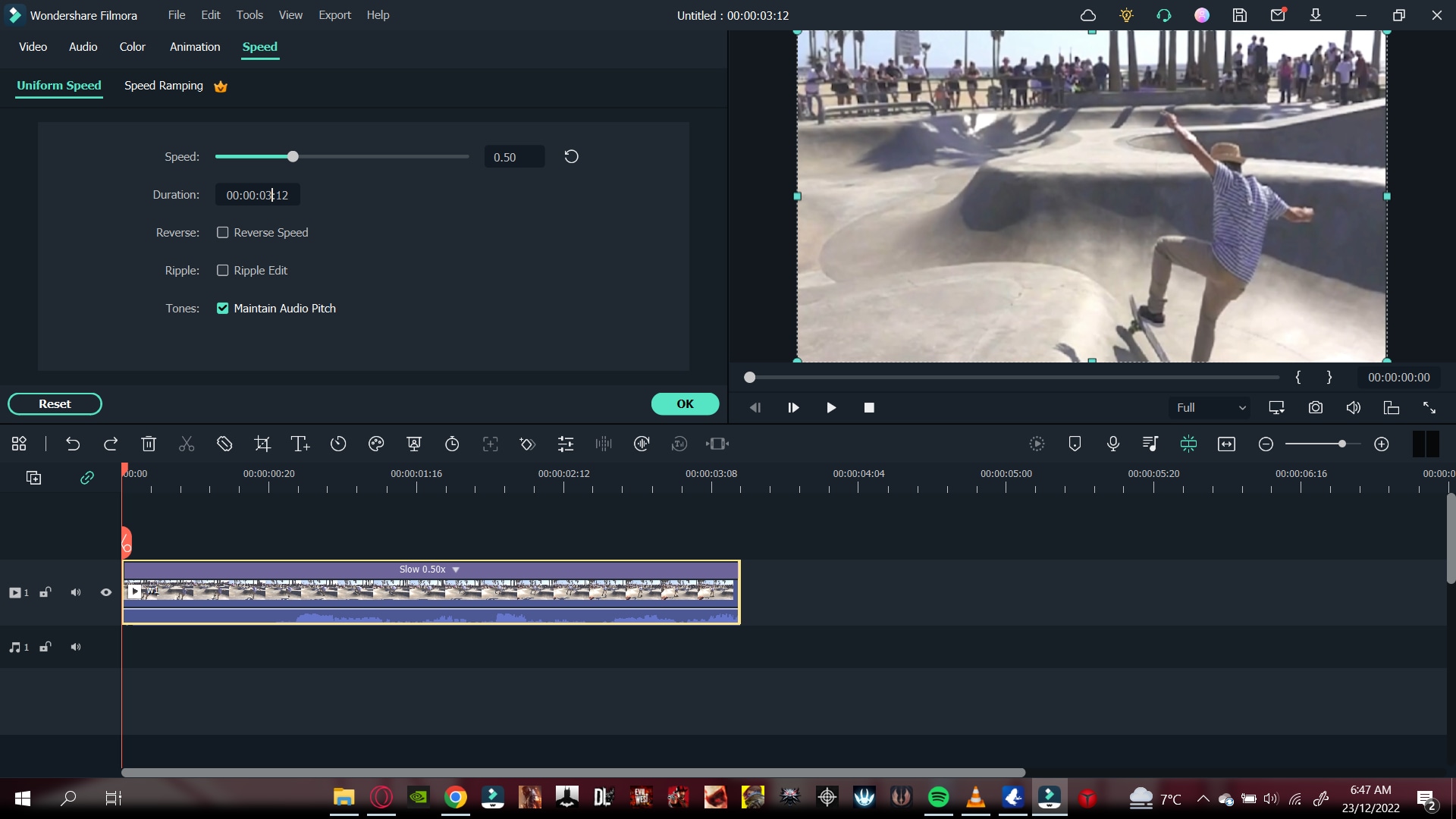
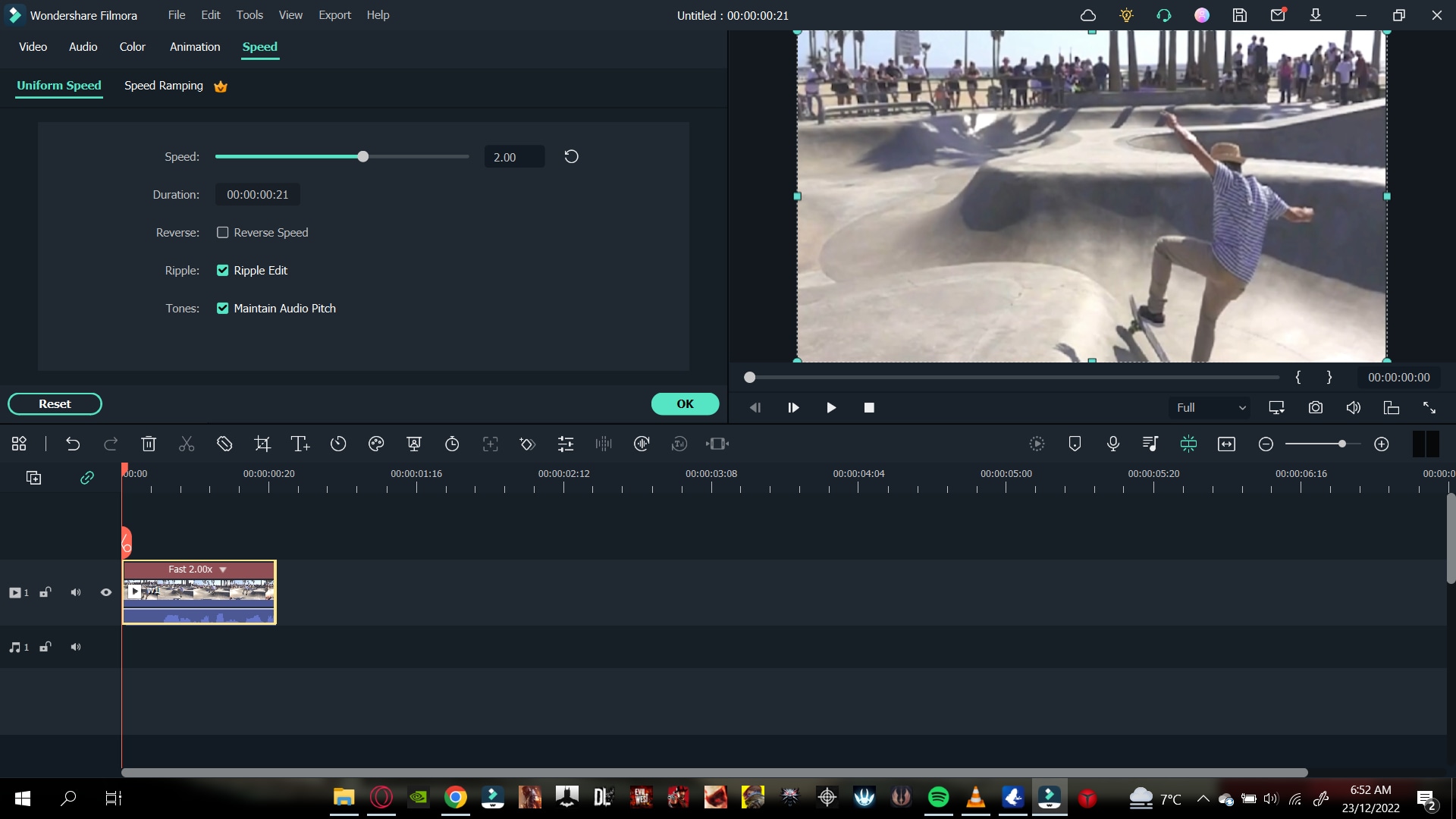
Pada Panel Durasi, Anda dapat melihat kecepatan rata-rata dari klip video Anda. Sekarang, jika Anda ingin mengurangi kecepatan video Anda, Anda harus meningkatkan durasi video Anda. Demikian pula, jika Anda ingin meningkatkan kecepatan video Anda, Anda harus mengurangi durasi.
Perlambat Video
Untuk memperlambat klip video, ikuti langkah-langkah yang disebutkan di bawah ini:
- Pada Panel Durasi, Tingkatkan waktu video.
- Ketik angka yang lebih besar dari nilai normal
Mempercepat Video
Untuk meningkatkan kecepatan video Anda, ikuti panduan berikut:
- Pada Panel Durasi, mengurangi waktu video.
- Ketik angka yang lebih kecil dari nilai normal
Selamat! Anda telah berhasil mempelajari cara mengubah kecepatan video Anda dengan Filmora. Sekarang, Anda dapat menggunakan Panel Penyesuaian Kecepatan dan Panel Durasi untuk menyesuaikan kecepatan video Anda.
Kesimpulan
Mengubah kecepatan video Anda dapat membantu dalam berbagai skenario pembuatan film. Menyesuaikan kecepatan di masa lalu merupakan sesuatu yang luar biasa dalam industri pengeditan video. Namun teknologi di masa kini telah memungkinkan pengguna biasa untuk mengedit kecepatan video.
Dengan mengikuti langkah-langkah yang disebutkan dalam artikel ini, Anda sekarang dapat mengubah kecepatan video Anda dengan Wondershare Filmora.

