

Setelah merekam atau mengunduh video untuk proyek YouTube favorit Anda, Anda menyadari video Anda mengandung bagian yang tidak perlu atau tidak diinginkan. Mungkin video tersebut menangkap beberapa gambar yang tidak pantas/tidak diinginkan atau bagian tersebut tidak jelas atau buram. Apa pun alasannya, memisahkan video YouTube akan membantu Anda memisahkan segmen yang tidak diinginkan dari bagian yang berguna. Artikel ini menyimpulkan berbagai cara untuk memisahkan video YouTube di berbagai perangkat. Mari kita uraikan lebih lanjut tentang cara terbaik.
Dalam artikel ini
Pisahkan Video YouTube di PC/Mac Menggunakan Wondershare Filmora
Dengan lebih dari 14 tahun pengalaman dalam pengeditan video, Wondershare Filmora memiliki jutaan pengguna di dunia dan secara bertahap menjadi perangkat lunak pengeditan video terkemuka. Ini adalah editor video all-in-one yang kuat yang memungkinkan Anda memisahkan video YouTube dengan mudah di PC/Mac Anda. Dengan alat ini, Anda dapat memisahkan format video apa pun dan membagi video YouTube menjadi beberapa bagian dengan sangat mudah bahkan sebagai pemula.
Fitur Utama
- Keyframing yang kuat menciptakan animasi visual yang fantastis.
- Perpustakaan efek, stiker, teks, dan transisi yang luas.
- Penyesuaian warna membuat video Anda lebih profesional dan menarik.
- Mencocokkan rekaman dengan musik tidak akan lagi sulit dengan Auto Beat Sync.
- Menyediakan koleksi filter untuk meningkatkan tampilan visual video Anda.
- Menyediakan fungsi deteksi adegan untuk memotong adegan video yang tepat secara otomatis.
- Ekspor video dalam berbagai format, perangkat, dan langsung ke YouTube dan situs lainnya.
- Mudah menghapus objek yang tidak diinginkan dengan AI smart cutout.

Bagaimana Cara Memisahkan Video YouTube dengan Filmora?
Langkah 1. Jalankan Filmora Editor di PC Anda dan Proyek Baru. Sekarang, klik tombol "+" untuk mengunggah video YouTube yang ingin Anda pisahkan.
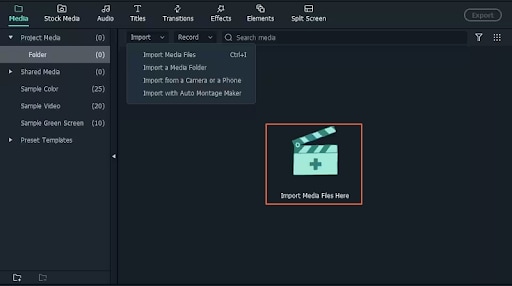
Langkah 2. Setelah diunggah, Anda sekarang dapat memisahkan video Anda melalui mode "Deteksi Adegan" (jika video memiliki beberapa adegan) atau mode manual normal.
Untuk mode Deteksi Adegan:
- Klik kanan video dan pilih opsi "Deteksi Adegan" Di jendela Deteksi Adegan, klik "Deteksi" dan program akan secara otomatis memisahkan video YouTube Anda menjadi beberapa segmen sesuai dengan adegan.

- Hapus segmen yang tidak diinginkan lalu klik "Tambahkan Ke Timeline" untuk menggabungkan segmen yang tersisa menjadi satu video di timeline.

Untuk mode Manual:
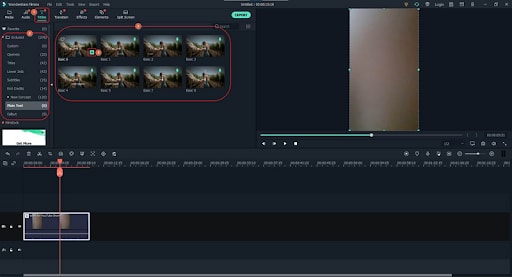
- Tarik video ke timeline dan gerakkan kepala pemutaran ke awal bagian yang ingin Anda pisahkan. Tekan ikon memisahkan (yang menyerupai gunting) pada toolbar dan video akan terpisah.

- Sekarang, pindah ke bagian berikutnya dan ulangi ini sampai Anda selesai. Setelah selesai, pilih bagian yang tidak diinginkan dan klik ikon "Hapus". Lanjutkan dan gabungkan segmen yang tersisa di timeline.

Langkah 3. Setelah menggabungkan video Anda, Anda dapat mulai mengeditnya untuk memenuhi kebutuhan Anda. Anda dapat menambahkan transisi, filter, caption, dan efek video lainnya yang sesuai.
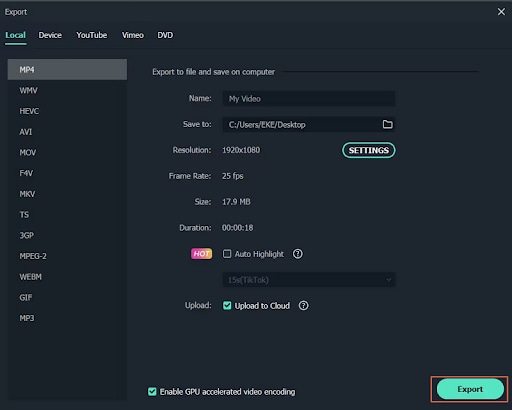
Langkah 4. Terakhir, klik tombol "Ekspor" dan pilih opsi output yang diinginkan.
Potong Video YouTube Secara Online Menggunakan Flixier
Flixier adalah editor online luar biasa lainnya yang memungkinkan Anda memisahkan video YouTube dengan mudah. Dengan platform online ini, Anda dapat memotong video menjadi beberapa segmen kemudian menghapus bagian yang tidak diinginkan dan menggabungkan bagian yang tersisa. Ini juga menyediakan transisi, teks, dan bentuk, sehingga Anda dapat menerapkannya ke video. Anda dapat memutar, mencerminkan, dan memotong video YouTube Anda untuk memenuhi kebutuhan Anda.
Namun, karena ini adalah alat online, dibutuhkan waktu lebih lama untuk mengunggah file YouTube sehingga tidak cocok untuk video yang sensitif atau besar.
Bagaimana Cara Memotong Video YouTube Secara Online Menggunakan Flixier?
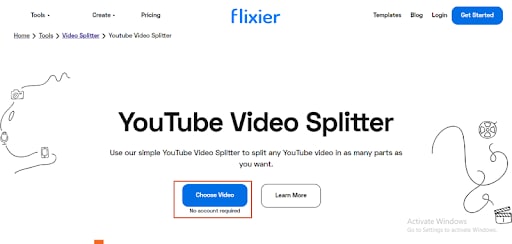
Langkah 1. Menggunakan browser Anda, navigasikan ke halaman pemisah video YouTube online Flixier dan klik tombol "Pilih Video". Ikuti instruksi di layar dan unggah video YouTube target.
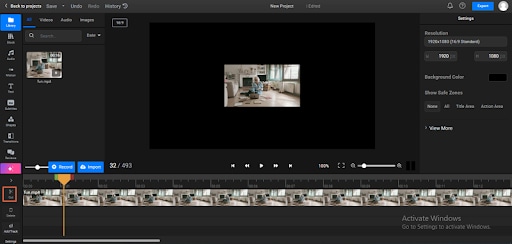
Langkah 2. Setelah diunggah ke pemisah video YouTube online ini, tarik ke timeline dan Anda akan melihat slider seperti penggaris. Cukup gerakkan ke posisi yang Anda inginkan untuk memisahkan video Anda lalu klik ikon "Pisah" di tepi kiri timeline.
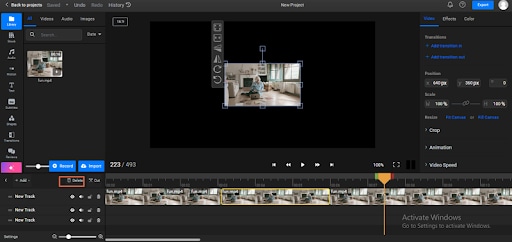
Langkah 3. Pilih bagian yang tidak diinginkan dan tekan tombol "Hapus" untuk menghapusnya. Juga, gabungkan bagian-bagian yang tersisa.
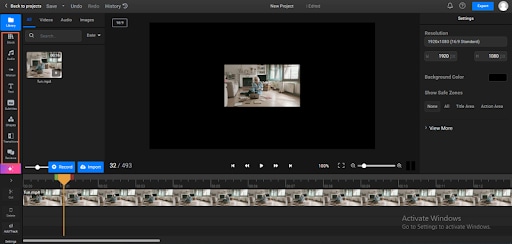
Langkah 4. Sekarang, Anda dapat mengedit video yang tersisa sesuai dengan kebutuhan Anda.
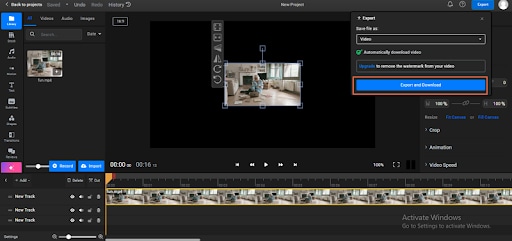
Langkah 5. Terakhir, klik "Ekspor" lalu pilih "Video" sebagai format output Anda. Lagi, tekan "Ekspor dan Unduh" untuk mengambilnya ke perangkat Anda.
Bagi Video YouTube di Android Menggunakan Better Video Splitter
Video Splitter & Trimmer adalah alat Android populer yang memungkinkan Anda memisahkan dan memotong video menjadi beberapa bagian. Alat ini juga memungkinkan Anda mengedit dan mengompresi video tanpa kehilangan kualitas. Anda dapat memilih untuk memisahkan video Anda menjadi jumlah yang diinginkan dan melihat durasi masing-masing di aplikasi.
Setelah Anda selesai, Anda dapat membagikannya di WhatsApp atau di platform media sosial lainnya.
Bagaimana Cara Membagi Video YouTube di Android Menggunakan Video Splitter & Trimmer?
Langkah 1. Kunjungi Google Play dan instal Video Splitter & Trimmer di perangkat Android Anda.
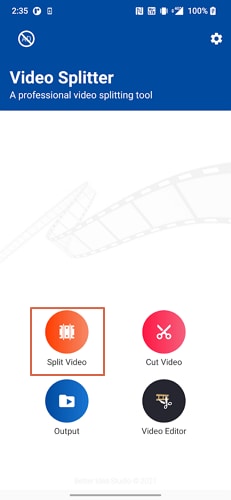
Langkah 2. Buka aplikasi, pilih opsi "Splitter", dan tambahkan video YouTube yang ingin Anda potong.
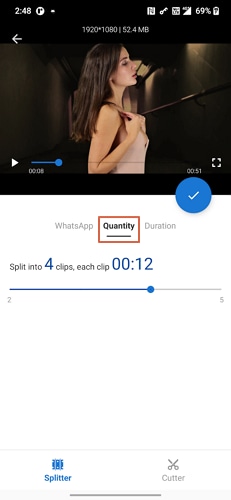
Langkah 3. Pilih "Kuantitas" dan pilih jumlah pembagian yang diinginkan.
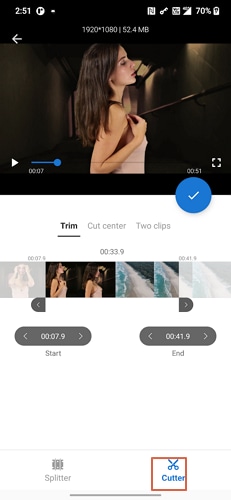
Langkah 4. Ketuk ikon "Pemotong" di bagian kanan bawah layar untuk membagi video Anda.
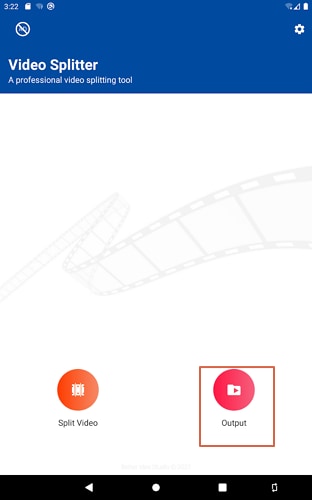
Langkah 5. Klik ikon centang untuk mengonfirmasi lalu buka tab "Output" untuk menemukan video yang telah dibagi.
Potong Video di iOS Menggunakan Aplikasi Photos
Aplikasi Foto adalah pemisah video YouTube yang sederhana namun fungsional untuk iOS. Meskipun sudah terpasang di perangkat iOS Anda sebagai penampil foto, pastikan untuk membagi video Anda menggunakan aplikasi dasar ini.
Aplikasi ini cukup mudah digunakan dan Anda juga dapat menggunakannya untuk mengedit video Anda lalu membagikannya dengan teman-teman Anda. Meskipun demikian, aplikasi ini tidak cocok untuk video profesional atau video berukuran besar. Namun, tetap layak untuk dicoba.
Langkah-langkah Memotong Video di iOS Menggunakan Aplikasi Foto
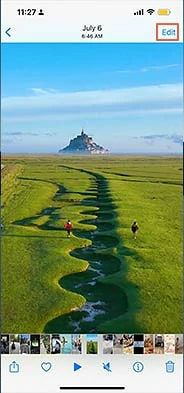
Langkah 1. Buka video YouTube Anda dengan aplikasi Foto di perangkat iOS Anda. Setelah terbuka, ketuk tombol "Edit" di pojok kanan atas.
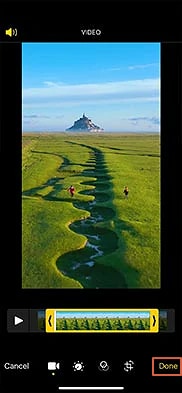
Langkah 2. Seret ujung-ujung bingkai ke bagian yang diinginkan. Jika sudah puas, ketuk ikon "Selesai".
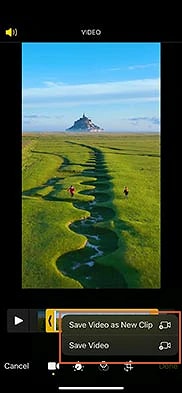
Langkah 3. Terakhir, pilih untuk menyimpan video Anda sebagai klip baru atau video. Klip baru berarti video asli tetap utuh sedangkan yang terakhir berarti diganti dengan versi yang dipotong.
Tips Bonus: Praktik Terbaik untuk Memisahkan Video YouTube
Setelah Anda mempelajari cara membagi video YouTube di berbagai perangkat, berikut adalah beberapa praktik terbaik untuk membantu Anda membuat video yang terbagi dengan lebih baik.
- Gunakan alat pemisah video YouTube yang tepat. Pertimbangkan alat yang menawarkan opsi pemisahan video yang andal dan serbaguna.
- Pratinjau video yang dipotong sebelum mengunggahnya untuk memperbaiki anomali selagi masih dini.
- Pertimbangkan pembagian otomatis terutama jika Anda menginginkan pembagian yang akurat berdasarkan adegan yang berbeda.
- Tambahkan transisi di antara bagian yang dipisahkan untuk memastikan video yang mulus.
Kesimpulan
Membagi video YouTube semudah itu! Anda hanya perlu memilih metode dan alat pengeditan yang sesuai dengan kebutuhan Anda. Ada banyak pilihan bagus di pasaran termasuk Wondershare Filmora yang memungkinkan Anda membagi video YouTube secara manual atau otomatis sesuai dengan adegan.
Unduh Wondershare Filmora sekarang dan ubah cara Anda mengedit video YouTube sebagai kreator atau untuk tujuan lain apa pun!

