

Pernahkah Anda menonton video dengan subtitle yang rumit atau timing yang buruk, yang membuat sulit memahami kontennya? Jika ya, mengeditnya dapat membuat segalanya lebih baik dengan menawarkan subtitle yang jelas dan akurat untuk menikmati konten bahkan bagi orang dengan gangguan pendengaran. Selain itu, subtitle dengan timing yang baik mudah dipahami dan meningkatkan pengalaman menonton secara keseluruhan.
Dalam artikel ini, Anda akan menemukan cara mengedit subtitle secara terpisah atau langsung dalam video. Pada akhirnya, pelajari tentang editor video terbaik untuk mengedit subtitle untuk meningkatkan pengalaman menonton bagi semua penonton.
Dalam artikel ini

Bagian 1. Beberapa Pilihan Terbaik Untuk Mengedit Subtitle Dengan Mudah
Jika Anda seorang pembuat konten yang ingin meningkatkan proyek Anda, memiliki alat yang andal itu penting. Oleh karena itu, perhatikan beberapa pilihan terbaik di bawah ini untuk pengeditan subtitle online:
1. Nikse
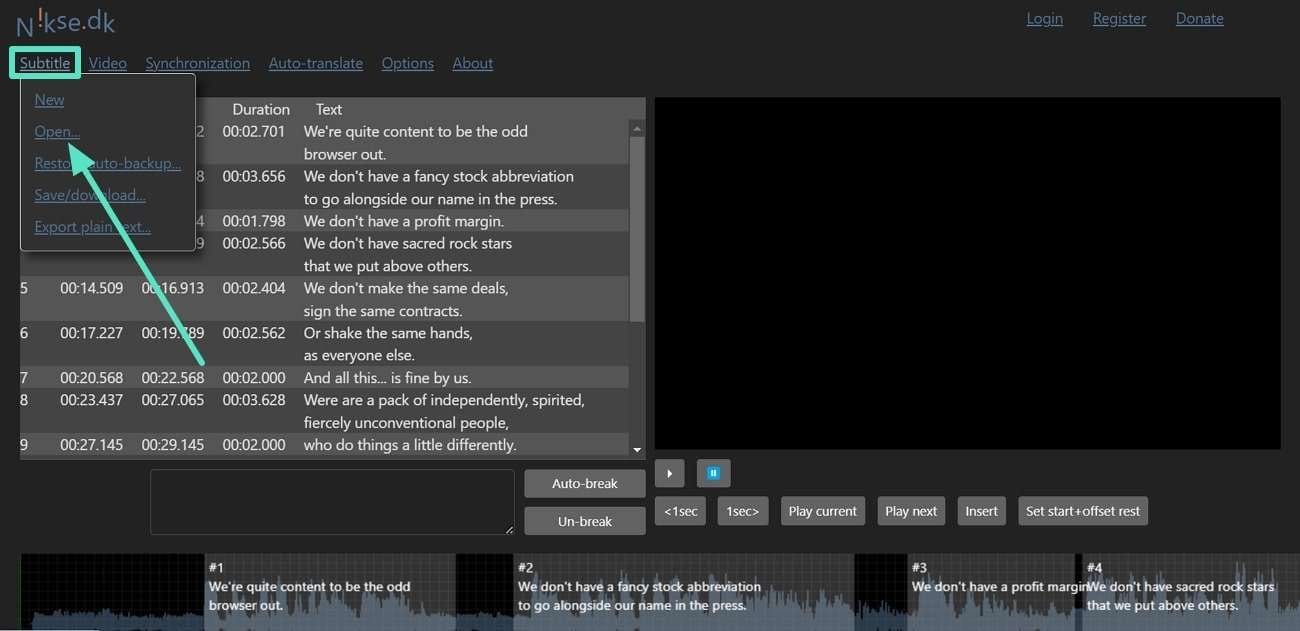
Nikse memfasilitasi pengguna dengan opsi auto-break dan unbreak saat mengedit skrip teks. Salah satu fitur unggulannya adalah menerjemahkan konten subtitle secara otomatis melalui Google dan Yandex translate. Ikuti langkah-langkah di bawah ini dan buat edit cepat pada subtitle Anda melalui Nikse:
Langkah 1. Masuk ke workspace-nya dan klik tombol "Subtitle" yang tersedia di pojok kanan atas layar Anda. Kemudian, tekan opsi "Open" untuk menelusuri file subtitle dari perangkat Anda untuk membuat edit yang diperlukan.
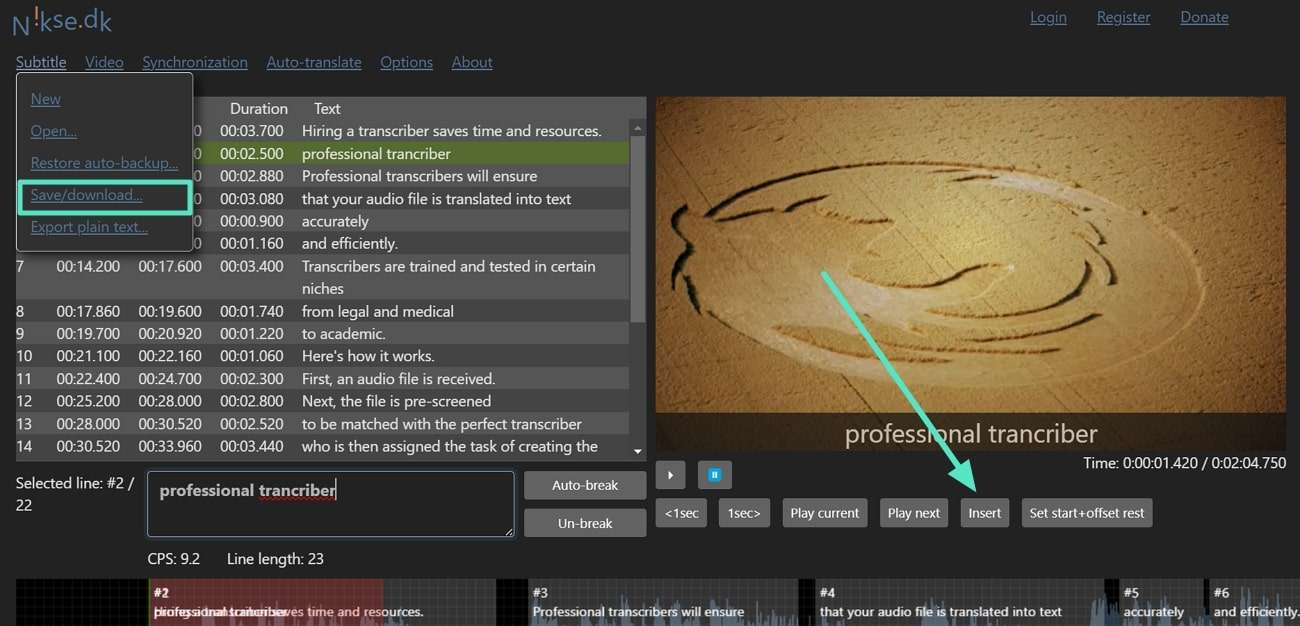
Langkah 2. Pada langkah terakhir, Anda dapat menambahkan teks ke skrip Anda dengan menekan opsi "Insert". Terakhir, ketuk tab "Subtitle" lagi dan pilih opsi "Save/Download" untuk mengunduh file subtitle yang telah diedit.
2. Happy Scribe
Editor SRT ini memudahkan pengguna untuk menerjemahkan subtitle mereka ke bahasa apa pun saat mengeditnya. Setelah subtitle diunggah ke platform ini, pengguna dapat menyesuaikan sinkronisasi subtitle untuk tampilan yang lebih baik. Ikuti panduan di bawah ini dan edit subtitle Anda sesuai preferensi Anda di Happy Scribe:
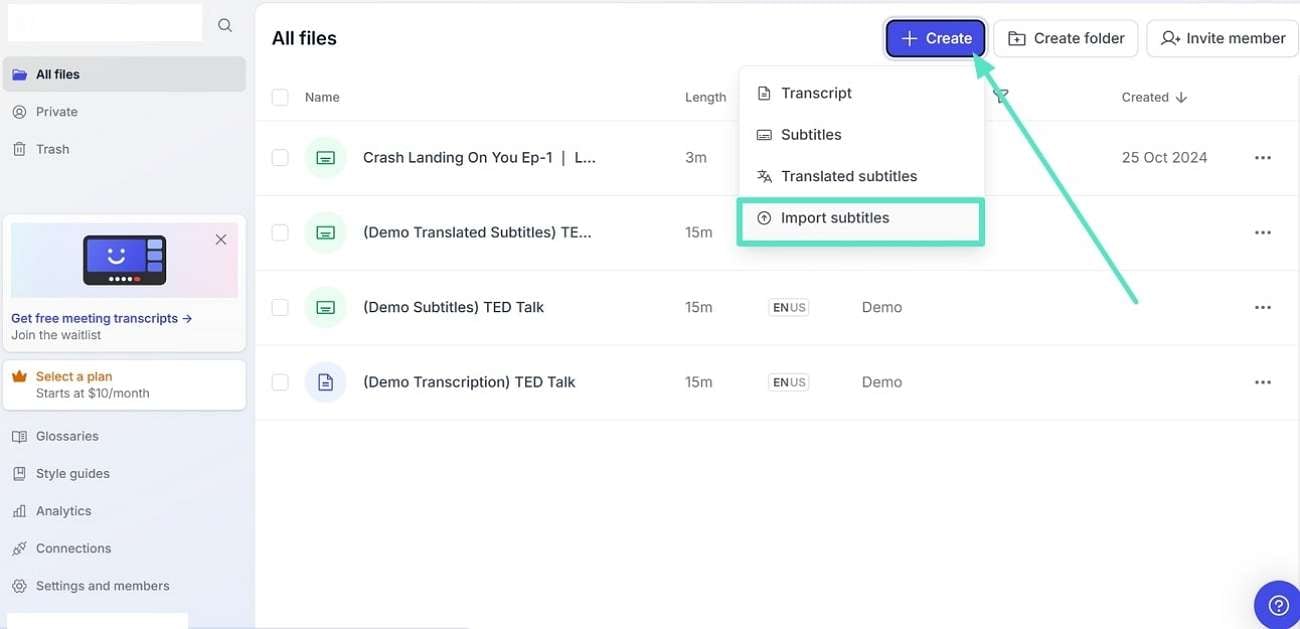
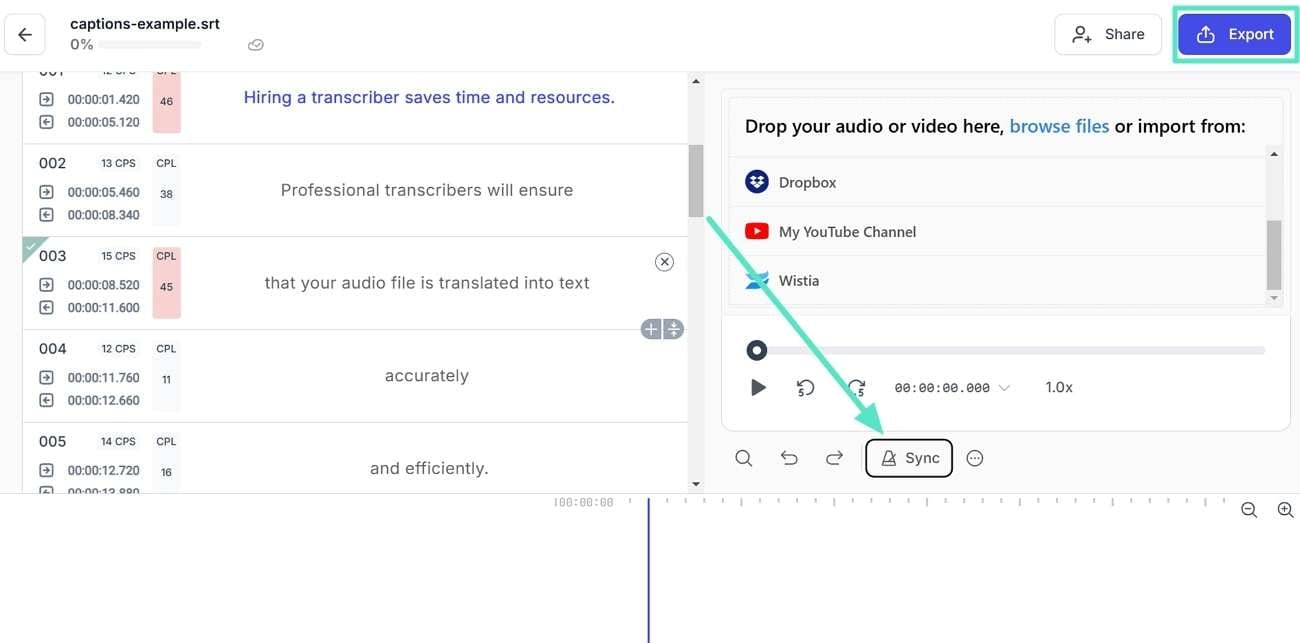
Langkah 1. Mulai prosesnya dengan mengakses workspace utama Happy Scribe dan tekan tombol "Create". Setelah itu, menu drop-down akan muncul, dari mana Anda harus memilih opsi "Import Subtitles".
Langkah 2. Selanjutnya, tekan tombol "Sync" dan modifikasi jarak antara subtitle Anda. Pengguna bahkan mendapatkan opsi untuk mengedit teks subtitle secara manual untuk sinkronisasi yang lebih baik. Kemudian, tekan tombol "Export" setelah puas dengan pengeditan Anda.
3. VEED
Dengan VEED, Anda dapat dengan mudah mengedit subtitle dan menyesuaikan tampilannya sesuai dengan gaya video Anda. Pengguna dapat membuat konten mereka menarik secara visual dengan menambahkan berbagai animasi, seperti revealing dan floating. Fokuskan perhatian Anda pada langkah-langkah di bawah ini dan tingkatkan keterampilan editing Anda dengan VEED:
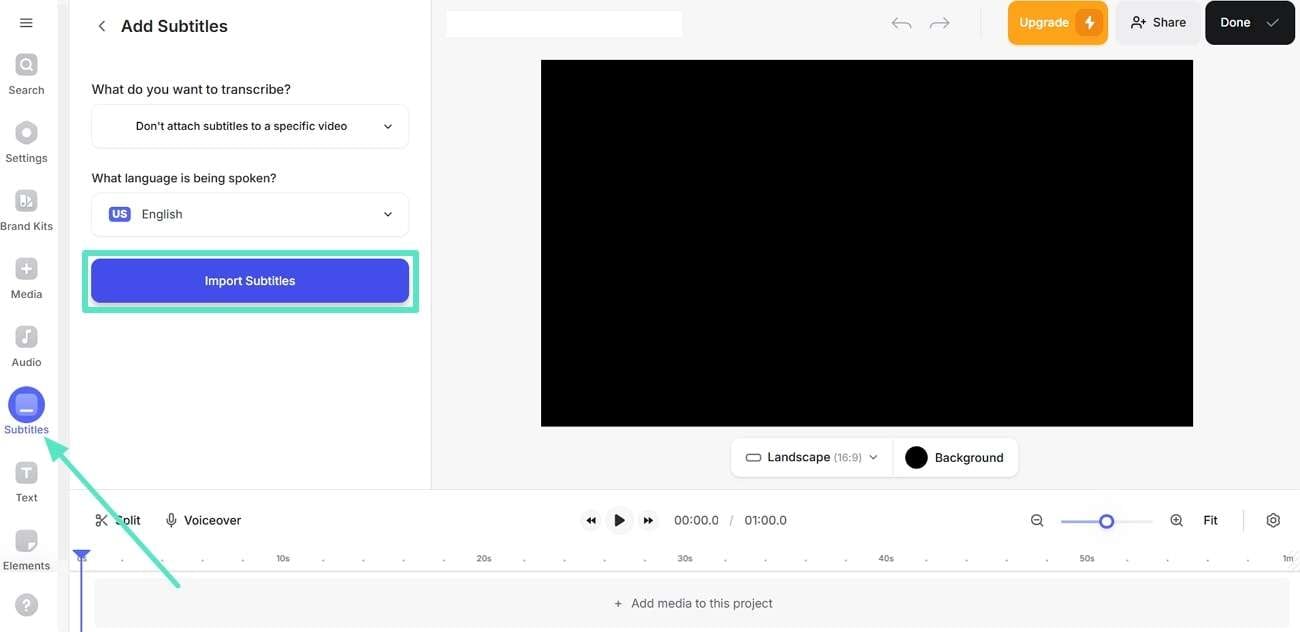
Langkah 1. Untuk memanfaatkan fitur editing alat ini, klik tab "Subtitles" dan kemudian jawab pertanyaan terkait kebutuhan editing Anda. Setelah itu, tekan opsi "Import Subtitles" dan unggah file subtitle yang diinginkan untuk diedit.
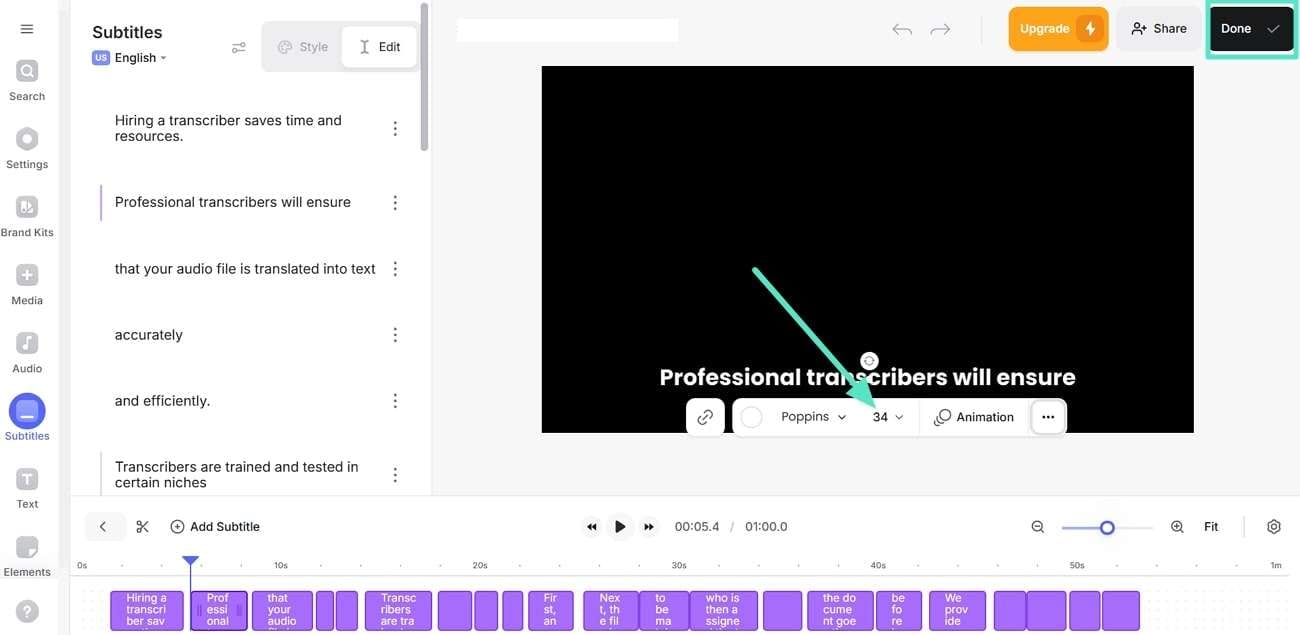
Langkah 2. Setelah itu, buat edit terkait ukuran font teks, gaya, dan animasi. Terakhir, tekan tombol "Done" dan unduh file subtitle yang telah diedit dengan kualitas tinggi.
4. Maestra
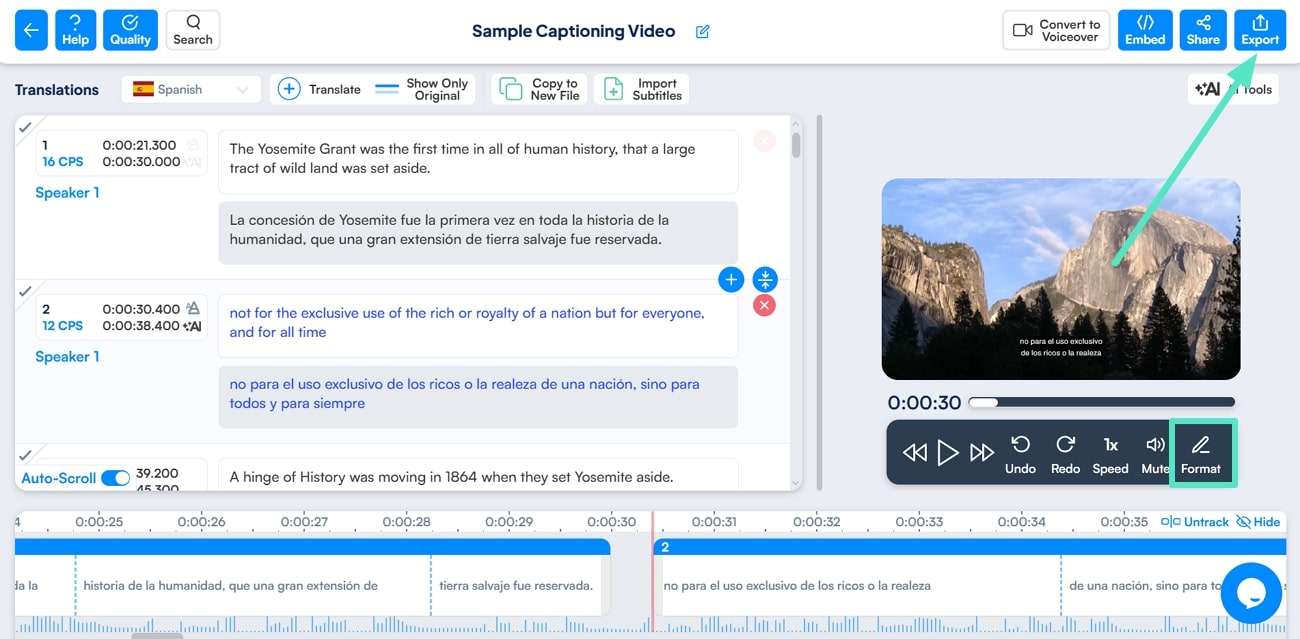
Dapatkan subtitle berkualitas tinggi dengan editor SRT ini, karena memungkinkan pengguna untuk mengubah warna font dan latar belakang saat mengedit subtitle. Selanjutnya, jika Anda ingin menjaga teks Anda tetap presisi, Anda dapat memanfaatkan fitur character-per-line-nya. Oleh karena itu, jelajahi langkah-langkah di bawah ini dan edit subtitle Anda dengan benar untuk memiliki pengalaman menonton yang lebih baik dengan Maestra:
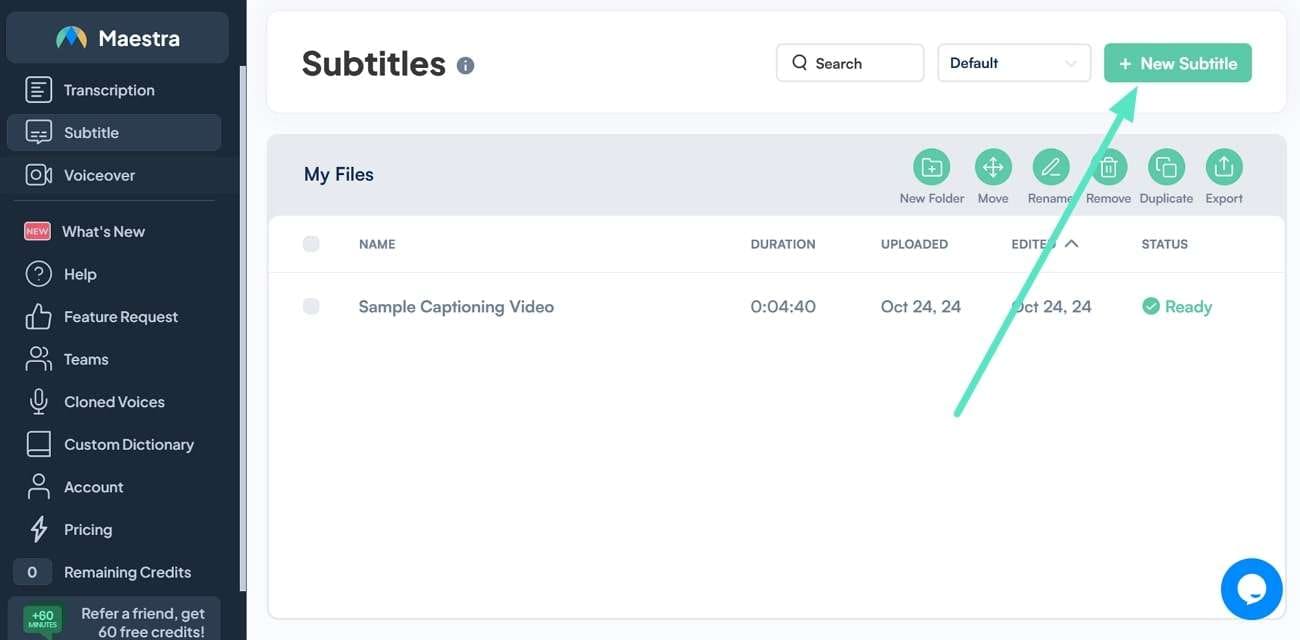
Langkah 1. Pertama, akses workspace utama alat ini, klik tombol "New Subtitle", dan unggah file subtitle Anda.
Langkah 2. Setelah mengunggah file subtitle Anda, tekan tombol "Format" dan ubah gaya font atau warna subtitle. Pada akhirnya, menuju ke tombol "Export" dan simpan versi edit final Anda di perangkat Anda.
5. Flixier
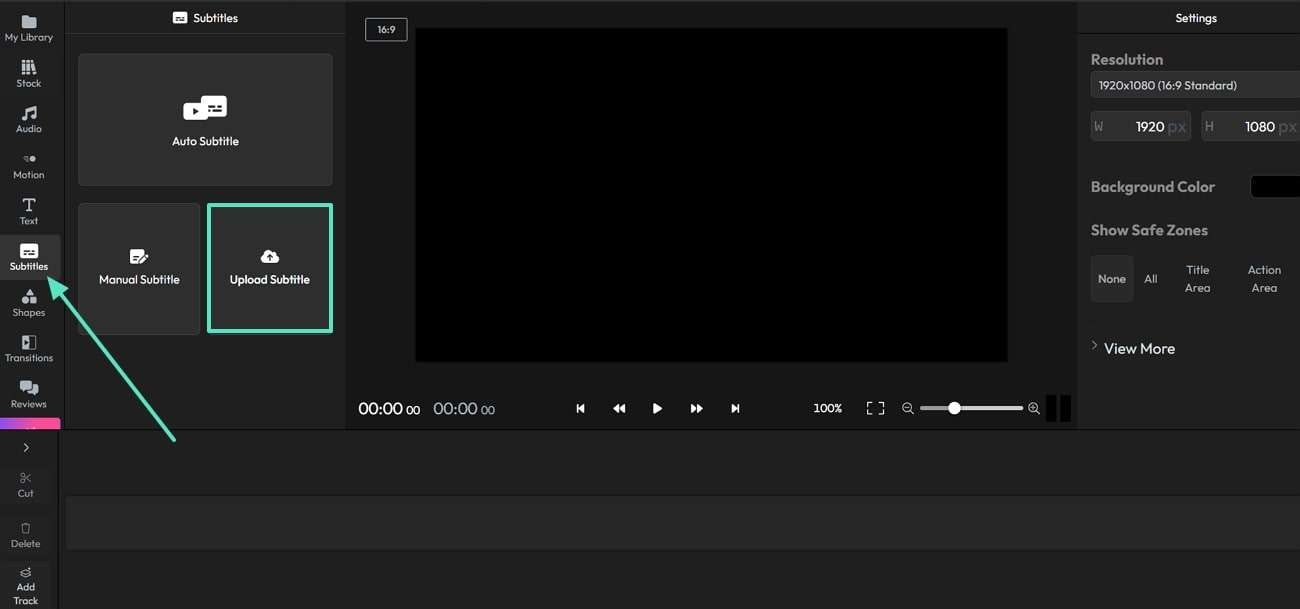
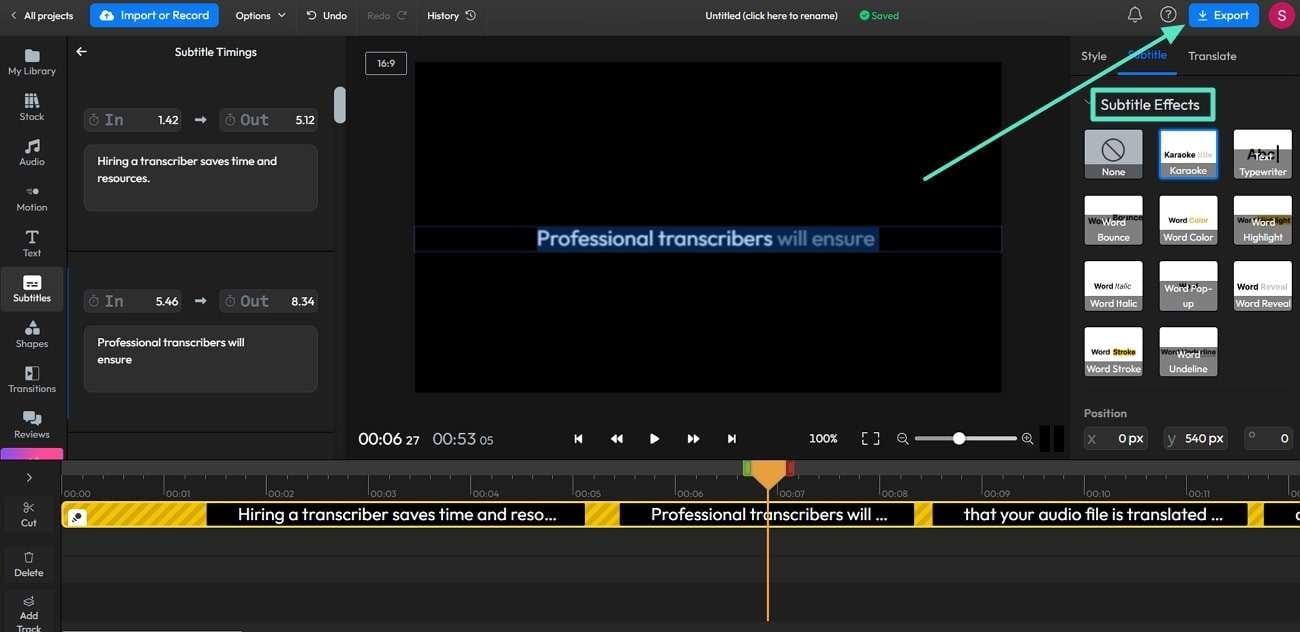
Alat edit subtitle online Flixier memegang komando dalam efisiensi karena memungkinkan pengguna untuk menambahkan efek subtitle untuk meningkatkan visibilitasnya. Tidak hanya itu, Anda juga dapat mengubah waktu masuk dan keluar subtitle, membuatnya sinkron sempurna dalam video Anda. Berikut panduan cepat langkah-langkah jika Anda ingin mengedit subtitle sesuai kebutuhan Anda:
Langkah 1. Akses workspace utama Flixier, tekan tab "Subtitles", dan tekan opsi "Upload Subtitle" untuk mengunggah file subtitle yang diperlukan.
Langkah 2. Selanjutnya, tekan opsi "Subtitle Effects" dan pilih efek untuk dimasukkan ke dalam subtitle Anda. Terakhir, menuju ke tombol "Export" dan unduh file final di perangkat Anda.
Bagian 2. Keterbatasan Penggunaan Alat Edit Subtitle Online
Pengeditan subtitle online alat menawarkan banyak keuntungan, tetapi mereka juga memiliki keterbatasan tertentu yang harus diketahui pengguna. Oleh karena itu, penting untuk mempertimbangkan kekurangan berikut saat memilih solusi pengeditan subtitle online:
1.Pembatasan Ukuran File
Berbagai alat membatasi ukuran file video yang Anda unggah. Oleh karena itu, ini mungkin tidak nyaman bagi pengguna yang bekerja dengan video yang lebih panjang karena mereka mungkin perlu mengompresi konten mereka sebelum mengedit.
2.Fitur Editing Terbatas
To mengedit subtitle online, beberapa alat mungkin hanya menyediakan opsi editing dasar seperti menyesuaikan teks atau timing. Kreator yang mencari fitur lanjutan seperti koreksi timing mungkin menemukan alat-alat ini tidak berguna.
3.Kesulitan dalam Menangani Format Kompleks
Beberapa editor online kesulitan dengan format subtitle yang kompleks, yang dapat menciptakan masalah bagi banyak kreator. Pengguna yang memerlukan manajemen subtitle yang canggih mungkin tidak menemukan beberapa alat online berguna karena mereka tidak dapat mendeteksi format kompleks.
4.Opsi Pratinjau Terbatas
Banyak editor online menawarkan kemampuan pratinjau yang terbatas, yang dapat membuat sulit untuk melihat bagaimana subtitle akan terlihat dalam konteks. Tanpa pratinjau, pengguna dapat mengabaikan masalah timing atau pemformatan yang dapat memengaruhi produk akhir mereka.
5.Keterbatasan Ekspor
Setelah menyelesaikan pengeditan melalui platform online, pengguna mungkin menghadapi pembatasan pada format yang tersedia untuk ekspor. Selain itu, beberapa alat tidak mendukung format subtitle spesifik yang diperlukan untuk platform yang berbeda, memaksa pengguna untuk mencari solusi alternatif.
Cara Membuat Subtitle dalam Menit | Wondershare Filmora


Bagian 3. Cara Menyempurnakan Pengeditan Subtitle Dengan Wondershare Filmora?
Seperti yang telah kita bahas, editor subtitle online dapat memiliki beberapa keterbatasan, seperti fitur editing yang terbatas. Oleh karena itu, dengan memanfaatkan alat yang komprehensif, Anda dapat mengelola subtitle dan membuat proses pengeditannya mudah. Bagi mereka yang mencari solusi yang lebih canggih, Wondershare Filmora disarankan, karena memungkinkan pembuatan dan pengeditan yang mulus.
Filmora mendukung pengguna dengan berbagai fitur editing, seperti menyesuaikan waktu mulai dan akhir subtitle. Selain itu, pengguna dapat mengedit subtitle melalui alat ini dengan mengakses berbagai gaya animasi dan opsi kustomisasi font untuk meningkatkan pengalaman menonton secara keseluruhan. Fitur AI Text Based EditingPengeditan Berbasis Teks AI-nya memungkinkan pengguna untuk secara otomatis membuat subtitle untuk jenis video apa pun.
Panduan Lengkap untuk Mengedit Subtitle di Wondershare Filmora
Kami sepenuhnya menyadari manfaat yang diberikan Filmora saat menggunakannya untuk mengedit subtitle video. Mari kita lanjutkan untuk membuat edit cepat pada subtitle Anda dan memanfaatkan kekuatan fitur editingnya:
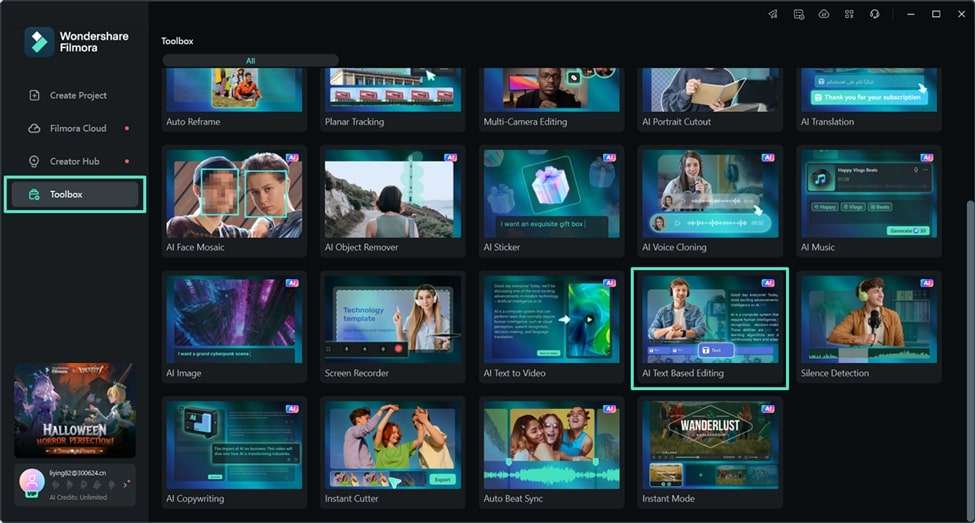
Langkah 1. Aktifkan Alat AI Text Based Editing
Untuk menambahkan dan meningkatkan subtitle dalam video Anda, akses perangkat lunak dan tekan "Toolbox," yang tersedia di sisi kiri layar Anda. Pilih fitur "AI Text Based Editing" dari opsi yang disediakan untuk mengimpor video yang diinginkan untuk mengedit subtitle.
Langkah 2. Pilih Bahasa Target Anda
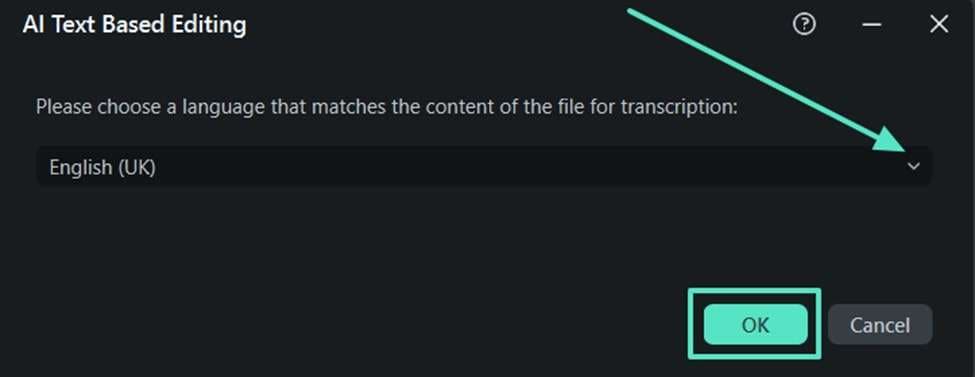
Kotak dialog akan muncul setelah memasuki fitur pengeditan berbasis teks, memungkinkan Anda untuk memilih bahasa yang diinginkan. Setelah memperluas tanda panah "Downward", pilih bahasa target Anda dan klik "OK" untuk melanjutkan proses.
Langkah 3. Tinjau Teks yang Ditranskripsi
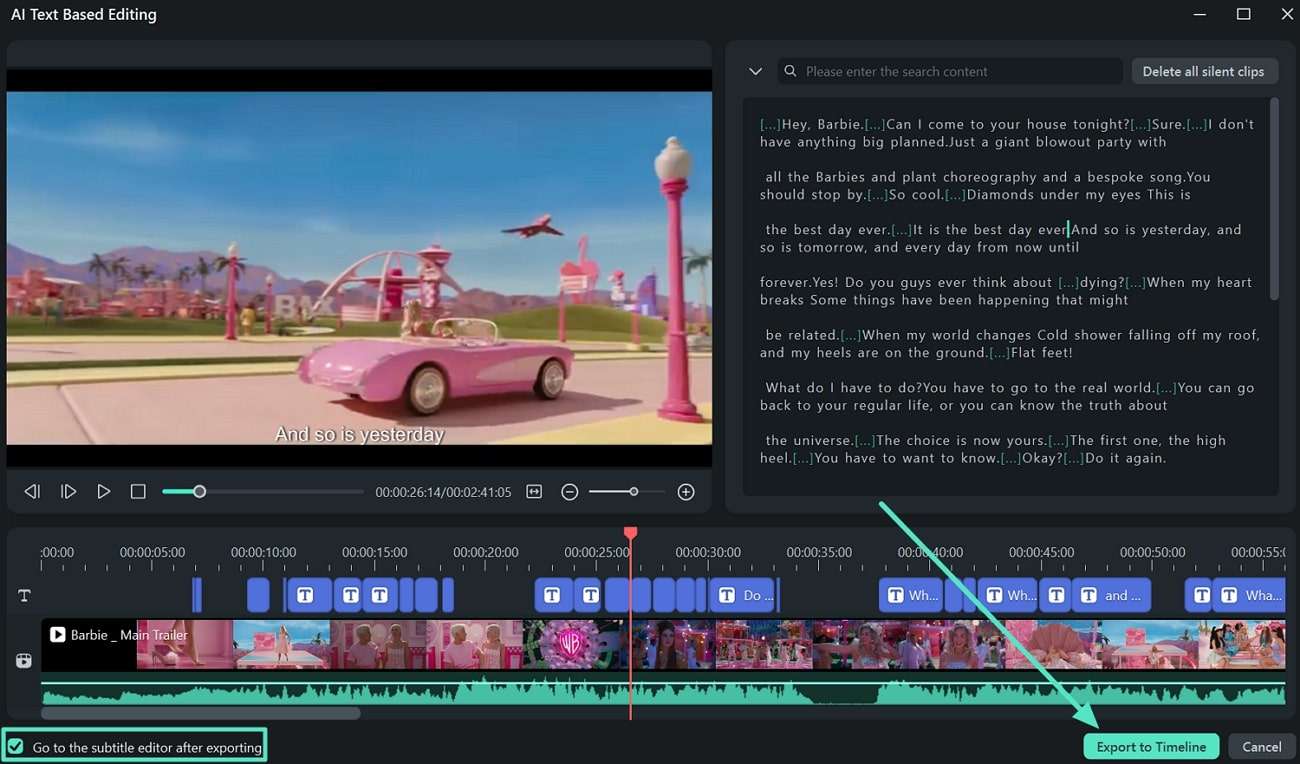
Setelah transkripsi selesai, tinjau transkripsi secara menyeluruh dan periksa apakah ada perubahan yang diperlukan. Centang kotak "Go to the subtitle editor after exporting" di pojok kanan bawah dan klik tombol "Export to Timeline".
Langkah 4. Modifikasi Gaya dan Tata Letak Caption
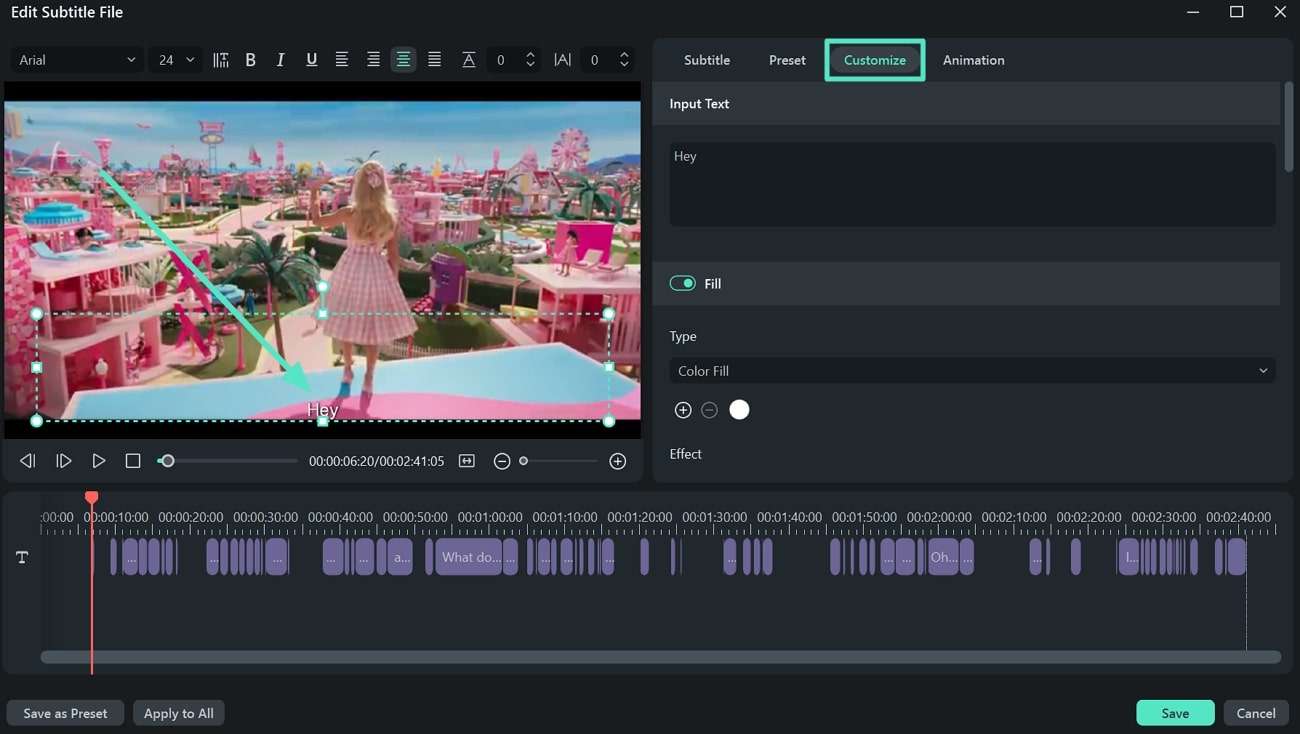
Lanjutkan untuk menyorot judul atau caption yang ingin Anda edit. Kemudian, tekan tab "Customize", yang akan mengungkapkan opsi pengeditan subtitle lebih lanjut, seperti efek dan opsi pengisian caption.
Langkah 5. Tambahkan Animasi ke Subtitle Anda
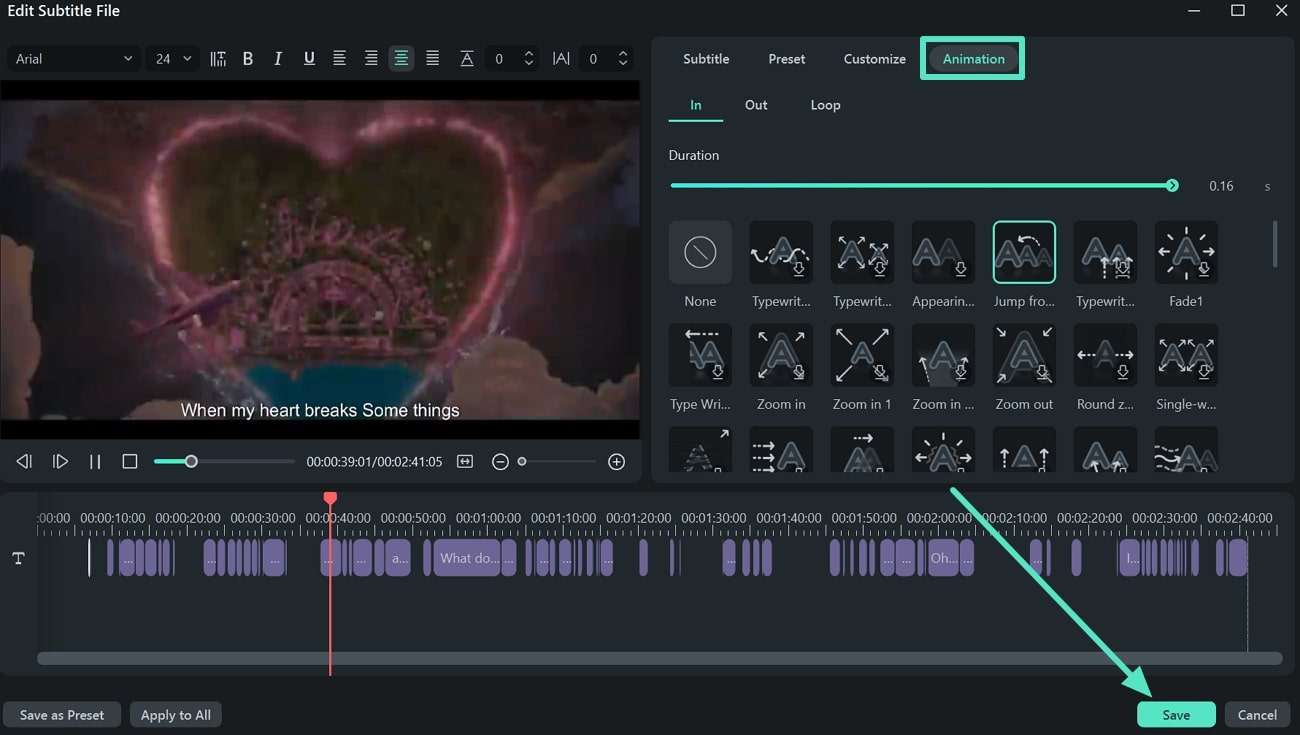
Selanjutnya, menuju ke tab "Animation" dan pilih yang sesuai dengan video Anda. Setelah memilih gaya animasi, sesuaikan timingnya dengan menggerakkan slider durasi. Setelah Anda puas dengan tampilan subtitle, ketuk tombol "Save" di pojok kanan bawah.
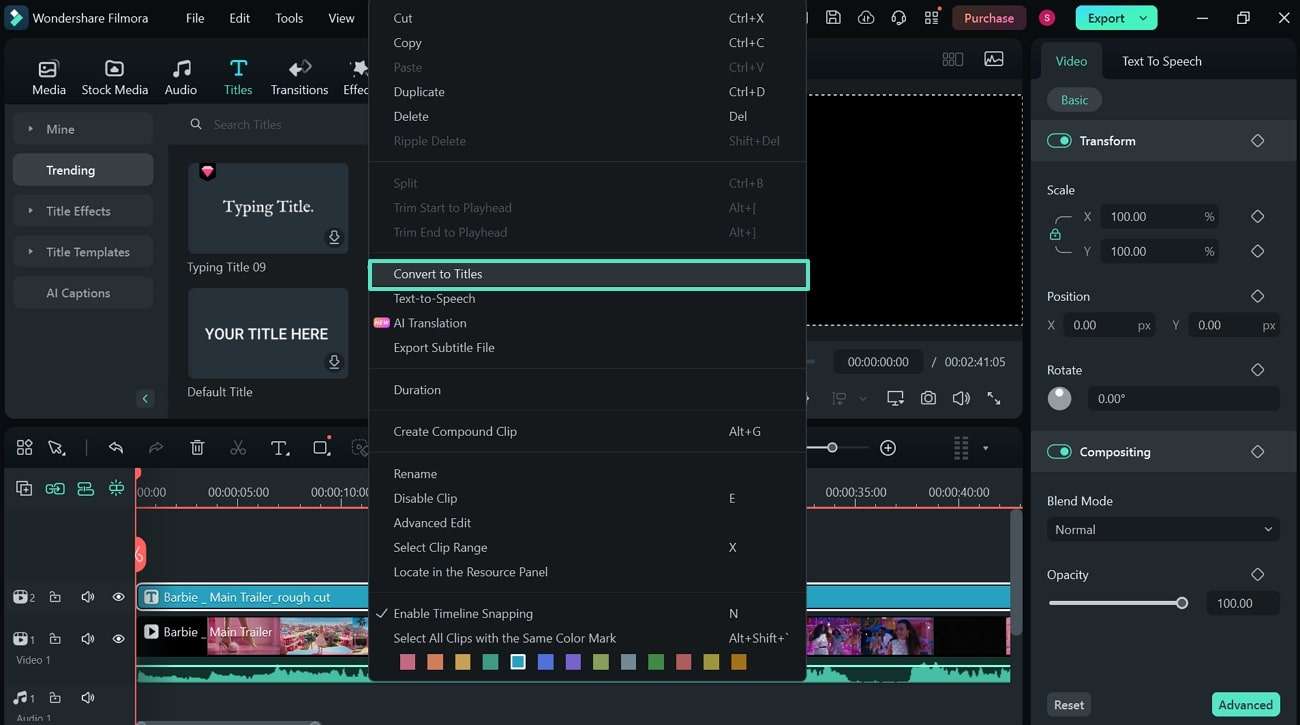
Langkah 6. Pilih Opsi Convert to Titles
Pada langkah berikutnya, klik kanan pada video akan mengungkapkan menu. Dari sini, pilih opsi "Convert to Titles" dari menu untuk melanjutkan ke langkah terakhir pengeditan.
Langkah 7. Buat Perubahan Lebih Lanjut pada Subtitle Anda
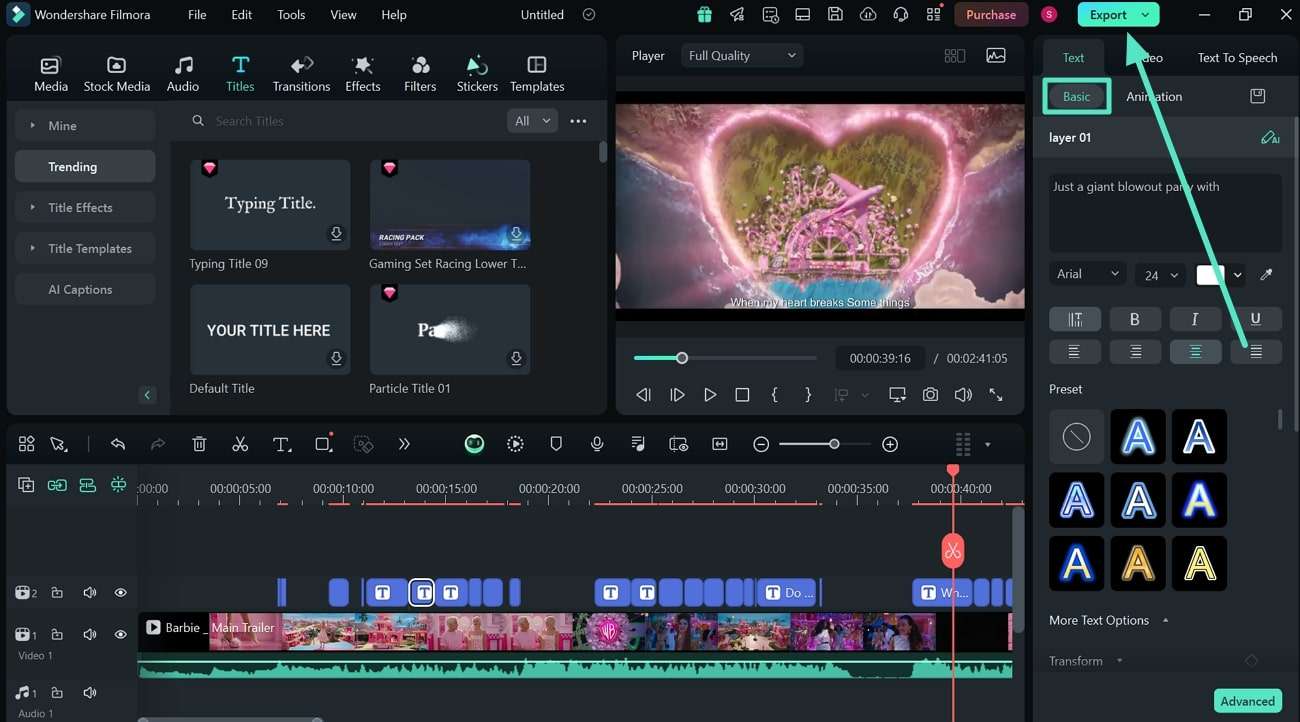
Akhirnya, Anda dapat membuat edit lebih lanjut pada subtitle Anda jika Anda pikir Anda melewatkan sesuatu sebelumnya. Dengan mengaktifkan tombol "Basic", Anda dapat mengakses teks dan membuat perubahan lebih lanjut. Terakhir, tekan tombol "Export" dan selesaikan proses pengeditan ini dengan sukses.
Kesimpulan
Kesimpulannya, kreator dapat memastikan bahwa pesan mereka dikomunikasikan dengan menginvestasikan waktu dalam subtitle. Mencari bantuan dari editor SRT yang tersedia online dapat memfasilitasi pengguna dalam banyak hal, tetapi mereka biasanya memiliki keterbatasan tertentu dalam pengeditan. Oleh karena itu, disarankan agar Anda menggunakan alat yang andal seperti Wondershare Filmora untuk merampingkan tugas pengeditan subtitle Anda.

