

Gaming adalah kategori video yang populer. Dan COD: Warzone adalah salah satu game paling populer saat ini. Karena itu, banyak gamer berbondong-bondong ke situs web streaming video untuk menonton gameplay Warzone. Dan ada begitu banyak dari mereka, dan persaingan untuk mendapatkan views sangat ketat. Jadi Anda harus menggunakan semua yang Anda bisa untuk memenangkan pertempuran itu. Thumbnail Warzone Anda, judul, dan video itu sendiri harus sempurna.
Dengan thumbnail yang keren, mata pengguna yang mencari video Call of Duty: Warzone akan tertarik pada konten Anda. Jika konten Anda bagus, itu akan berubah menjadi peningkatan views dan subscribers.

Dalam artikel ini
Cara Membuat Thumbnail Warzone yang Mengesankan Secara Gratis
Kami telah menjelaskan betapa pentingnya thumbnail Warzone yang menonjol. Tapi bagaimana cara membuatnya? Itulah tujuan artikel ini. Di sini, Anda akan belajar cara membuat thumbnail Warzone yang mengesankan secara gratis. Benar - GRATIS.
Tanpa basa-basi lagi, berikut adalah langkah-langkah yang harus Anda ikuti:
Langkah1 Unduh & Instal Pembuat Thumbnail Warzone yang Sangat Baik
Tentu saja, langkah pertama adalah menemukan software yang bagus untuk membuat thumbnail. Tapi tidak ada pembuat thumbnail yang secara khusus dibuat untuk Warzone. Jadi, pilihan terbaik adalah pembuat thumbnail yang juga merupakan video editor - seperti Wondershare Filmora.
Memang, Wondershare Filmora memiliki paket premium. Tapi Anda bisa mengunduhnya secara gratis. Selain itu, Anda dapat menggunakan versi uji coba gratis untuk membuat thumbnail video tanpa upgrade ke versi berbayar. Jadi pada dasarnya, Wondershare Filmora adalah pembuat thumbnail Warzone gratis. Bagian terbaiknya adalah Anda dapat menggunakan beberapa fitur lain dari Filmora untuk membuat thumbnail sekeren mungkin.
Langkah2 Ambil Snapshot dari Game Call of Duty Warzone Anda
Menggunakan screenshot dalam game direkomendasikan. Dengan begitu, gambar menjadi personal dan tidak dapat ditemukan di tempat lain. Sayangnya, COD: Warzone tidak memiliki fungsionalitas dalam game untuk screenshot. Jadi, Anda harus mendapatkan gambar menggunakan cara lain. Anda dapat menggunakan pintasan keyboard berikut untuk mengambil screenshot:
- Menggunakan Game Bar Windows - Tombol Windows + ALT + PrintScreen
- Shadow Play NVIDIA - ALT + Z
- Screenshot Windows - Windows + PrintScreen
Langkah3 Buat Proyek, Atur Rasio Proyek & Impor Snapshot
- Unduh dan jalankan Wondershare Filmora.
- Klik "New Project."
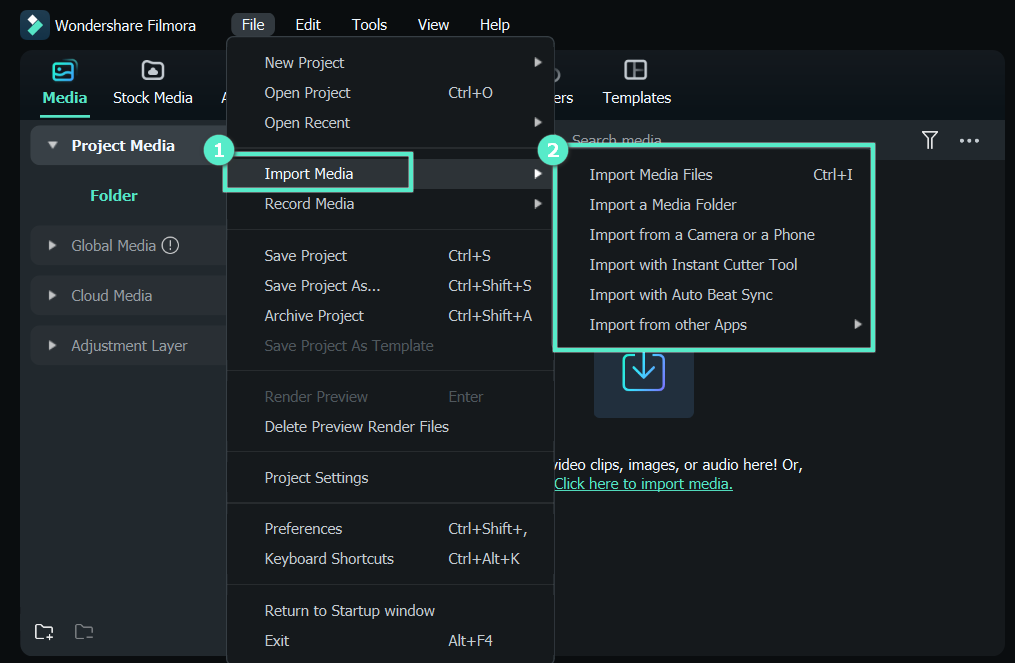
- Klik tombol "File". Di menu drop-down, pilih "Project Settings."
- Di jendela pop-up, atur resolusi ke 1280*720, yang merupakan resolusi yang direkomendasikan untuk Thumbnail YouTube.
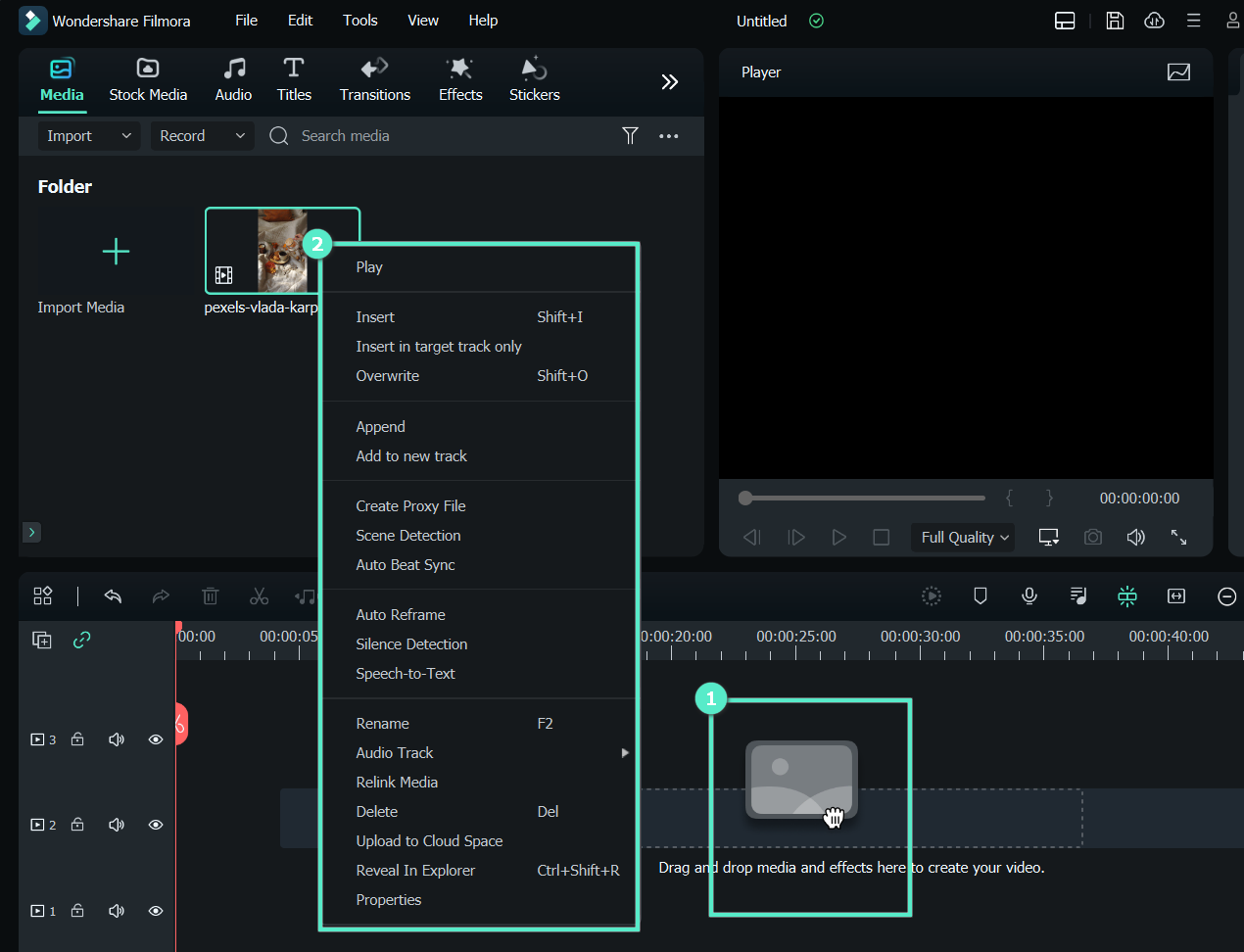
- Seret dan letakkan screenshot yang Anda ambil ke jendela Filmora. Atau, klik tautan "Click here to import media" untuk menemukan dan mengimpornya.
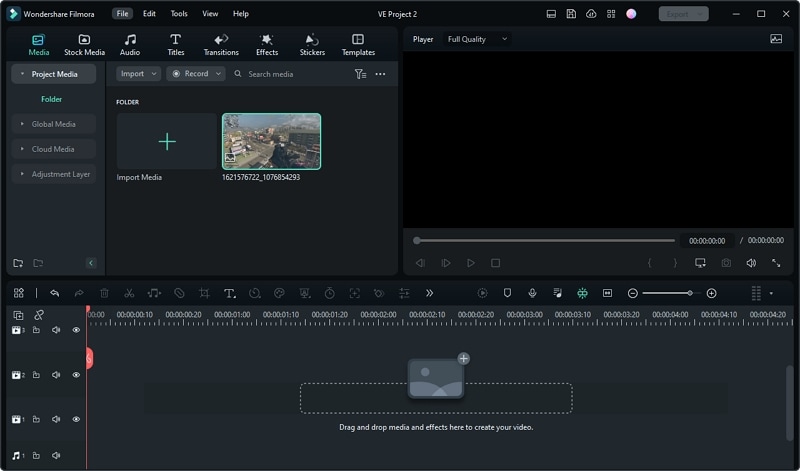
Langkah4 Seret Media ke Timeline, Tambahkan Efek, Stiker & Teks
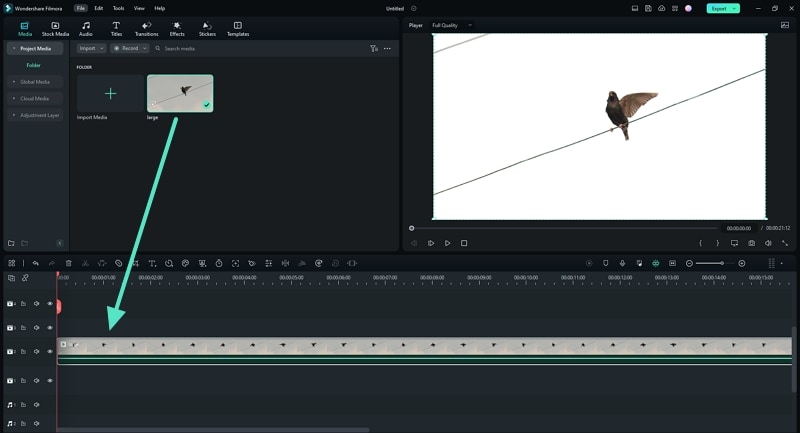
- Seret gambar dari bagian Project Media ke timeline.
- Klik "Effects." Pilih efek yang akan digunakan dan seret ke timeline.
- Klik "Stickers." Pilih stiker yang akan digunakan dan seret ke timeline.
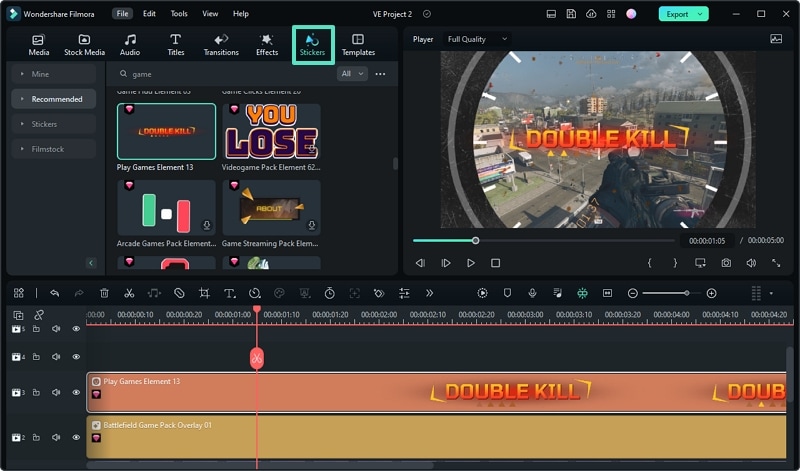
- Tambahkan overlay Teks ke video. Untuk melakukannya, klik "Titles." Pilih gaya teks dan seret ke timeline. Klik dua kali untuk mengedit teks tertulis.
Langkah5 Temukan Frame yang Diinginkan dan Ambil Screenshot
- Putar pratinjau video.
- Jeda video ketika Anda melihat frame terbaik untuk digunakan sebagai thumbnail.
- Klik ikon "Camera" di bawah pratinjau video untuk mengambil snapshot.
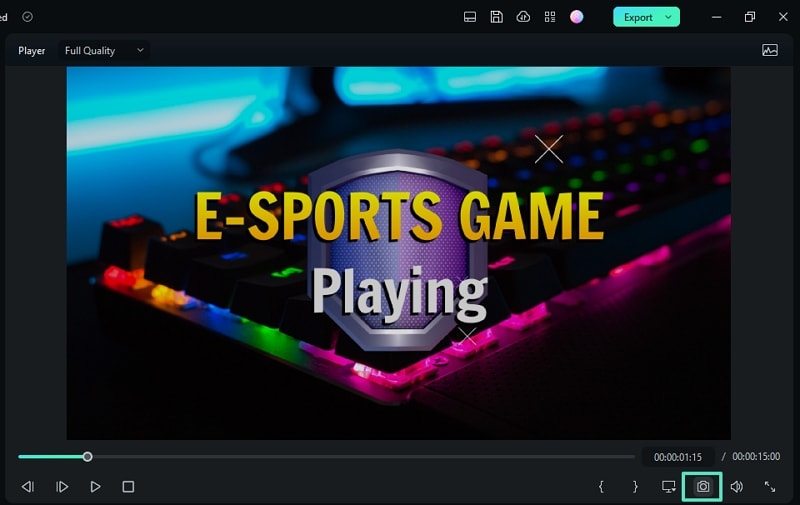
- Pilih format file dan folder tujuan target untuk gambar.
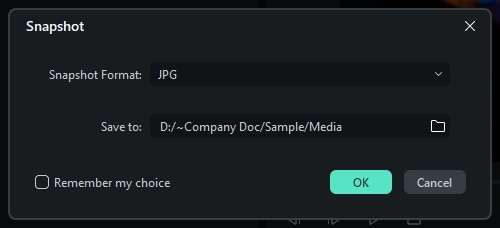
- Klik "Ok."
Langkah6 Gunakan Screenshot sebagai Thumbnail COD Warzone Baru Anda
- Screenshot akan muncul di bagian Project Media di Filmora. Klik kanan gambar.
- Klik "Reveal in Explorer." Ini akan membuka folder tempat screenshot disimpan.
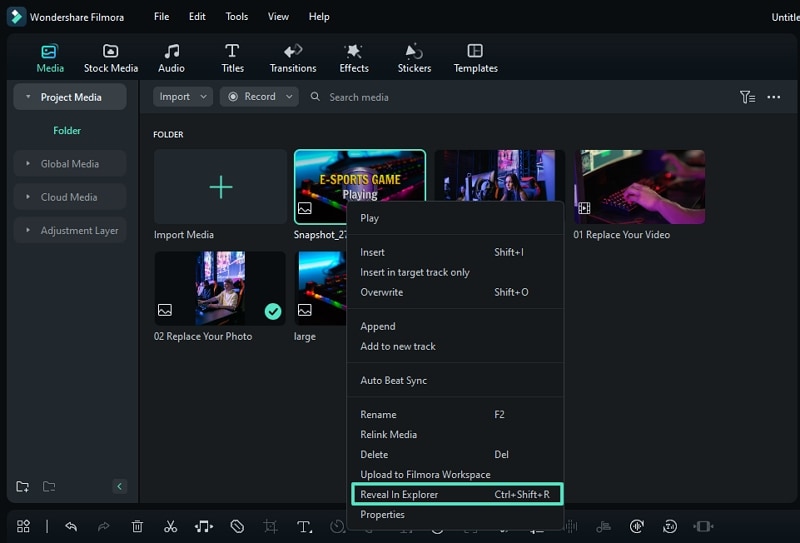
- Gunakan screenshot sebagai thumbnail video Anda.
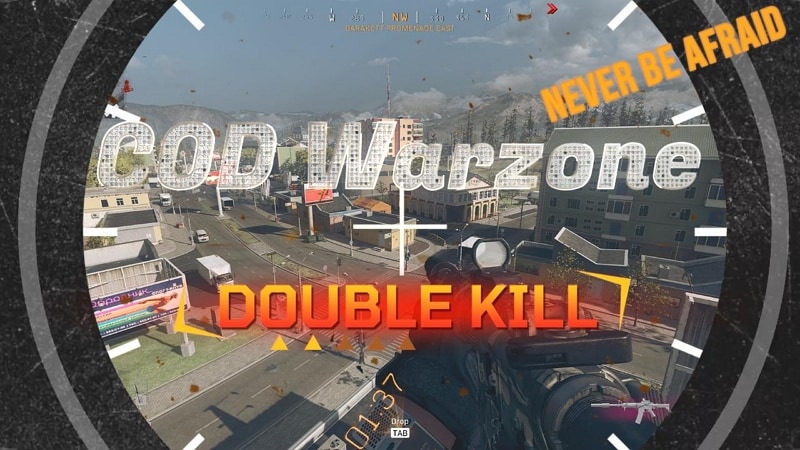

Jika Anda ingin tahu lebih banyak trik tentang membuat thumbnail Warzone yang bagus, silakan periksa video di bawah ini:
Tips untuk Thumbnail Call of Duty: Warzone yang Luar Biasa
Thumbnail tidak ada gunanya jika tidak terlihat bagus di YouTube. Tapi bagaimana Anda bisa memastikan terlihat bagus di YouTube? Itu pertanyaan yang bagus. Sebenarnya, pusat bantuan YouTube memberikan petunjuk tentang bagaimana thumbnail video Anda seharusnya. Ini adalah lima hal penting yang harus Anda ketahui:
- Ukuran thumbnail Warzone harus minimal 640 piksel lebar.
- Dimensi thumbnail YouTube menggunakan rasio aspek 16:9.
- Thumbnail Warzone Anda tidak boleh melebihi 2MB.
- Ukuran terbaik untuk thumbnail video YouTube adalah 1280 piksel kali 720 piksel.
- Format gambar yang didukung adalah JPG, PNG, dan GIF.
Pertanyaan selanjutnya adalah bagaimana gambar thumbnail yang sebenarnya harus terlihat. Hanya ada satu aturan untuk itu. Buat sekeren mungkin. Call of Duty: Warzone adalah game first-person shooter/battle royale. Orang-orang yang menyukai game ini tertarik pada estetika ini.
5 Thumbnail Call of Duty: Warzone Terbaik di YouTube yang Mungkin Menginspirasi Anda
Riset selalu menjadi kunci untuk mencapai sesuatu. Jika Anda ingin membuat thumbnail video COD: Warzone yang keren, Anda harus melihat yang berhasil. Kunjungi YouTube dan temukan video yang sangat sukses. Itu akan membantu Anda mendapatkan beberapa ide untuk thumbnail Anda.
Mari kami bantu Anda dengan itu. Berikut adalah 5 thumbnail Call of Duty: Warzone yang harus Anda lihat.
1. Call of Duty Warzone: THE BATTLE OF VERDANSK GAMEPLAY! (No Commentary)

Video ini dari channel NoAnnoyingCommentary memiliki 3,3 juta views. Ini menunjukkan pemain mengarahkan senjata mereka ke atas. Terbang di langit adalah banyak pesawat tempur (jelas diedit.) Kemudian, filter sepia diterapkan untuk membuatnya terlihat seperti bidikan dari perang dunia nyata di masa lalu. Ini keren dan pasti menarik perhatian demografi COD: Warzone.
2. TOP 300 FUNNIEST FAILS IN WARZONE

Video ini dibuat oleh Red Arcade. Ini telah menarik lebih dari 12 juta views. Memang, judul dan konsep video sudah cukup untuk menarik banyak penonton. Tapi kita tidak bisa mengatakan bahwa thumbnail tidak membantu. Ini sebenarnya sangat bagus.
Thumbnail menunjukkan screenshot dari Warzone. Karakter pemain berada di tengah, dengan punggungnya menghadap kamera. Kata-kata "AFK. Don't shoot!" ditulis di dinding yang dia hadapi. Karakter dilihat melalui scope sniper. Ini lebih "lucu" daripada keren. Tapi untuk apa isi videonya, ini bekerja fantastis.
3. Clean House [PS5 UHD 4K] Next-Gen Ultra Realistic Graphics PlayStation 5 Call of Duty Gameplay

Video ini dari HEDGEHOG ツ memiliki 12 juta views yang luar biasa. Sekali lagi, judul kemungkinan adalah alasan utama mengapa mendapatkan banyak views. Tapi pasti, orang-orang tidak membaca judul panjang itu pada awalnya. Mereka tertarik padanya karena thumbnail.
Thumbnail menunjukkan screenshot sejelas kristal dari tim 4 pemain di medan perang. Di pojok kiri atas adalah logo PS5. Kemudian, di kiri bawah adalah ikon yang mengatakan video dalam 4K UHD. Jika Anda juga mengunggah video Warzone 4K, Anda bisa mencoba melakukan ini. Pengguna tertarik pada video yang menyenangkan mata.
4. Call of Duty: Warzone Battle Royale | RTX 3080 10GB ( 4K Maximum Settings Ray Tracing OFF )

Thumbnail untuk video ini (dibuat oleh GTX 1050 Ti), dengan 5,2 juta views, hanyalah screenshot dalam game. Di kanan atas adalah logo besar GEFORCE RTX 3080 dan di kiri bawah adalah logo Intel. Seperti yang sebelumnya, ini menarik penonton dengan menyatakan daya tarik visual dari video.
5. NEW RECORD! 64 KILL GAME in CoD WARZONE! (Best Classes / Loadouts)

Seperti kebanyakan thumbnail Warzone, thumbnail ini dari video Vikkstar123 menampilkan senjata. Di kanan atas adalah banner kemenangan, dan di bagian bawah adalah logo untuk kills dengan angka 64 di sampingnya. Kanan atas menunjukkan logo COD Warzone.
Pemain tertarik pada gameplay yang luar biasa. Tidak mengherankan, pemain yang mendapat 64 kills mendapatkan 3,1 juta views di videonya. Intinya adalah jika Anda telah mencapai sesuatu yang luar biasa, coba masukkan ke dalam thumbnail.
Kesimpulan
Menggunakan screenshot dalam game direkomendasikan untuk membuat thumbnail COD Warzone yang luar biasa. Tapi Anda tidak boleh menggunakan foto mentah. Anda harus mengeditnya untuk memastikan memiliki daya tarik visual. Tentu saja, itu berarti Anda memerlukan pembuat thumbnail yang bagus.
Pilihan terbaik Anda adalah Wondershare Filmora. Mengapa? Karena ini adalah pembuat thumbnail dan software pengeditan video dalam satu. Juga, ini memungkinkan Anda membuat thumbnail secara gratis! Apa yang bisa lebih baik dari itu?

