

Ingin menambahkan blur selektif untuk membuat semuanya terlihat lebih kecil? Tidak punya ide bagaimana fokus pada hal-hal mini tertentu? Jangan khawatir! Dalam artikel ini, Anda akan mendapatkan proses langkah demi langkah tentang cara menambahkan efek miniatur ke video Anda. Di akhir proses, Anda akan mendapatkan bidikan sinematik. Mulai bersama kami sekarang! Gulir lebih banyak untuk mendapatkan tips pro!
Dalam artikel ini
Apa Itu Efek Miniatur?
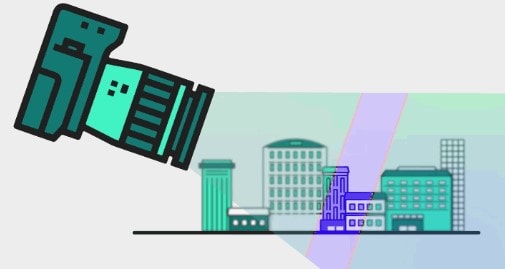
Pertama, mari kita pelajari logika membuat video efek miniatur. Seperti banyak profesional pengeditan video yang hadir di Tiktok, efek miniatur adalah cara yang menyenangkan untuk mempercantik fotografi atau bidikan video Anda. Misalnya, saat mengambil video atau time-lapse dari lanskap, kita selalu memiliki kedalaman bidang yang lebih besar, sehingga sebagian besar objek dalam bingkai berada dalam fokus.
Namun, ketika kita merekam model miniatur, kedalaman bidangnya dangkal. Jadi, kita hanya melihat beberapa objek dalam fokus, dan sisanya kabur. Trik visual ini membuat otak kita percaya bahwa lanskap besar yang kita lihat sebenarnya adalah model kecil.
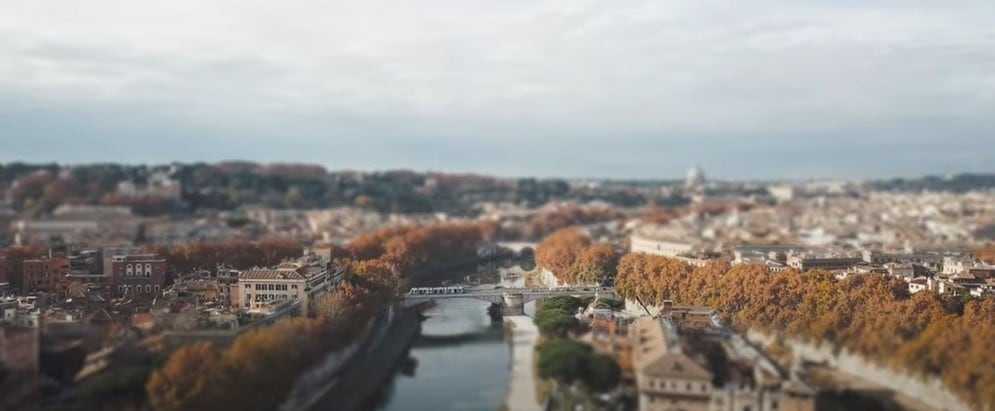
Untuk membuat tampilan miniatur, kita dapat menggunakan efek tertentu untuk memalsukan kedalaman bidang yang dangkal, dan kemudian tampilan lanskap akan terlihat seperti model kecil. Sementara beberapa hal penting yang perlu diperhatikan sebelum membuat efek miniatur adalah:
- Ini memanfaatkan blur selektif untuk membuat hal-hal tampak seperti kecil
- Efek miniatur bekerja paling baik untuk rekaman yang difilmkan dari sudut tinggi.
- Efek kecil biasanya digunakan dalam rekaman drone, time lapse, atau fotografi lanskap.
Apakah Anda siap untuk menambahkan efek miniatur ke video Anda dan membuat bidikan seperti film? Lalu gulir lebih banyak dan dapatkan proses langkah demi langkah.
Bagaimana Cara Membuat Efek Miniatur?
Anda bersemangat untuk menambahkan efek miniatur, dan nikmati sisanya! Tanpa penundaan lebih lanjut, ikuti instruksi di bawah ini dan dapatkan hasilnya!
Langkah1 Unduh perangkat lunak pengeditan video yang powerful
- Pertama-tama, Anda harus mengunduh Wondershare Filmora.
- Ini dilengkapi dengan fitur baru dan plugin efek yang membuat pengeditan lebih sinematik dan menyenangkan!

 unduhan aman


Langkah2 Pilih rekaman stok
Jika Anda tidak memiliki rekaman berkualitas baik, tetapi ingin meningkatkan video Anda, begini caranya. Anda bisa mendapatkan efek miniatur tanpa kamera format besar atau lensa khusus.
- Buka Filmora dan pilih rekaman stok apa pun di Wondershare Filmora.
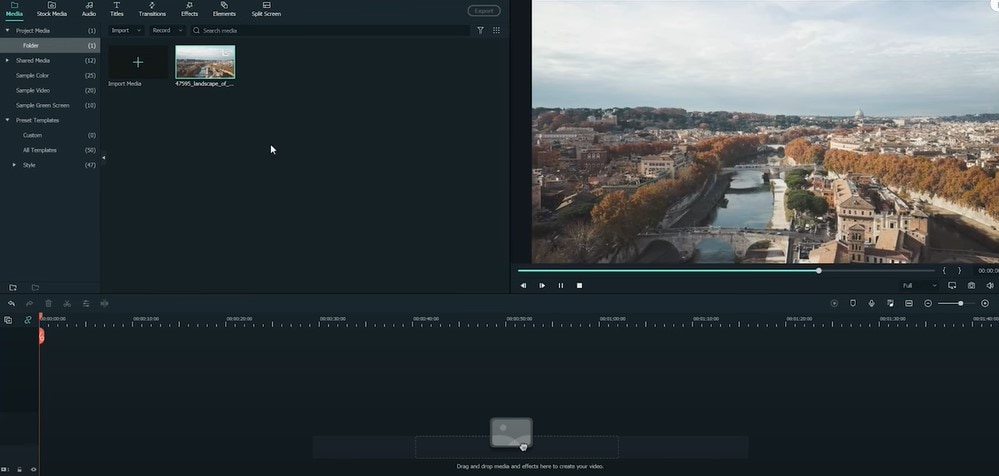
Pindah ke folder stock media pada bilah atas di Wondershare Filmora. Atau Anda dapat melihat ke jendela kiri, di mana Anda akan melihat sampel tab video.
- Klik pada tab video sampel, dan jendela baru akan muncul di layar perpustakaan.
Di sini Anda akan melihat hampir lebih dari 20 video. Jadi, alih-alih menggunakan rekaman yang sebenarnya direkam, kita akan menggunakan apa yang kita miliki secara default. Setelah memilih dan menambahkan rekaman stok pilihan Anda. Maka Anda harus mengikuti proses di bawah ini:
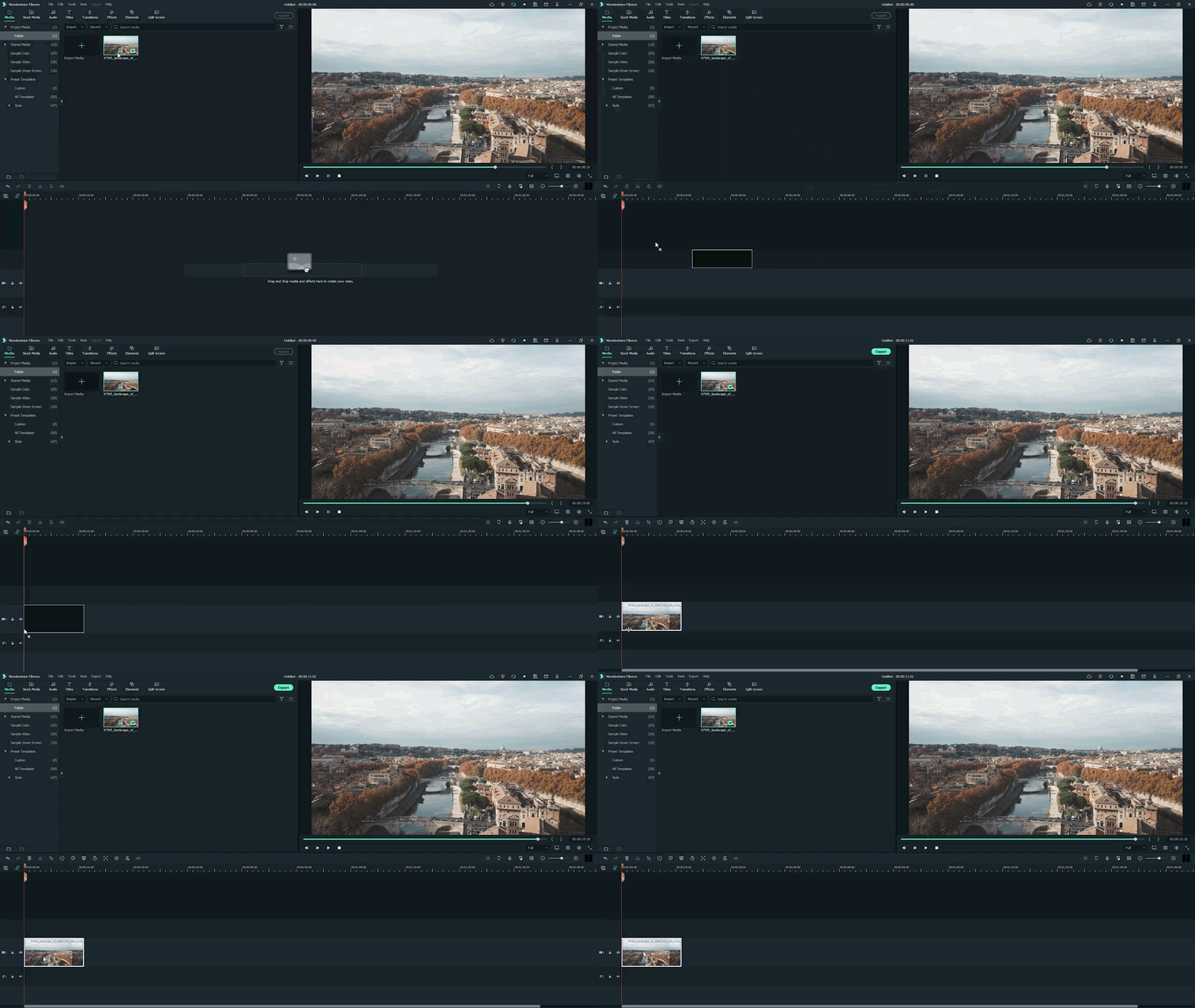
- Pertama, tahan Rekaman Stok seperti yang ditunjukkan di bagian folder.
- Kemudian Seret dan Jatuhkan ke bagian timeline untuk pengeditan lebih lanjut.
Siapa yang Akan Mendapatkan Stock Media?
Ingin mendapatkan stock media? Anda hanya dapat mengakses perpustakaan stock media jika Anda sudah membeli lisensi Wondershare Filmora.
- Versi terbaru memiliki perpustakaan stok tanpa batas.
- Setelah membeli paket apa pun, Anda dapat mengakses Stock Media (Unsplash, Giphy, Pixabay, Pixel).
Langkah3 Menuju ke panel efek
Karena kita sedang mengerjakan efek miniatur, apa yang kita butuhkan terlebih dahulu? Pertama, kita memastikan bahwa kita memiliki efek Blur pada video.
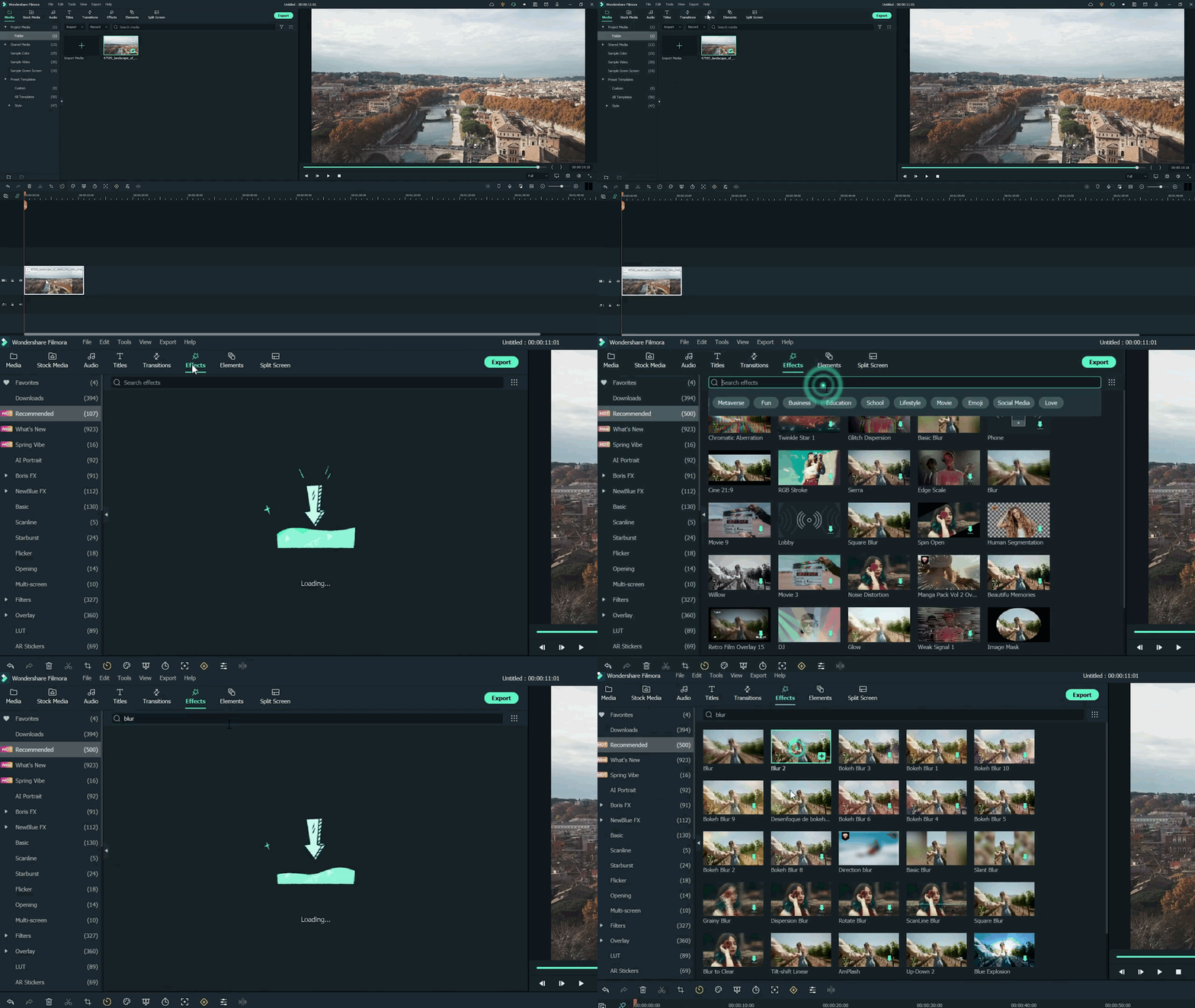
Untuk menambahkan efek blur dari panel, ikuti langkah-langkah yang disebutkan di bawah ini:
- Pertama-tama, pindah ke tab atas.
- Kemudian klik pada bagian ke-5, yaitu Effect
- Setelah memilih tab efek, jendela baru akan muncul.
- Di bagian ini, kami memiliki 500+ efek yang berbeda.
- Kemudian, klik pada bilah pencarian.
- Cari efek Blur.
- Setelah itu, klik pada Blur 2
- Kemudian Unduh efek ini jika Anda belum melakukannya.
Langkah4 Tambahkan efek blur ke video
Setelah memilih dan mengunduh efek blur, saatnya menambahkannya ke video. Sekali lagi, lihat betapa tepatnya hasilnya. Untuk menambahkan efek, ikuti langkah-langkah di bawah ini:
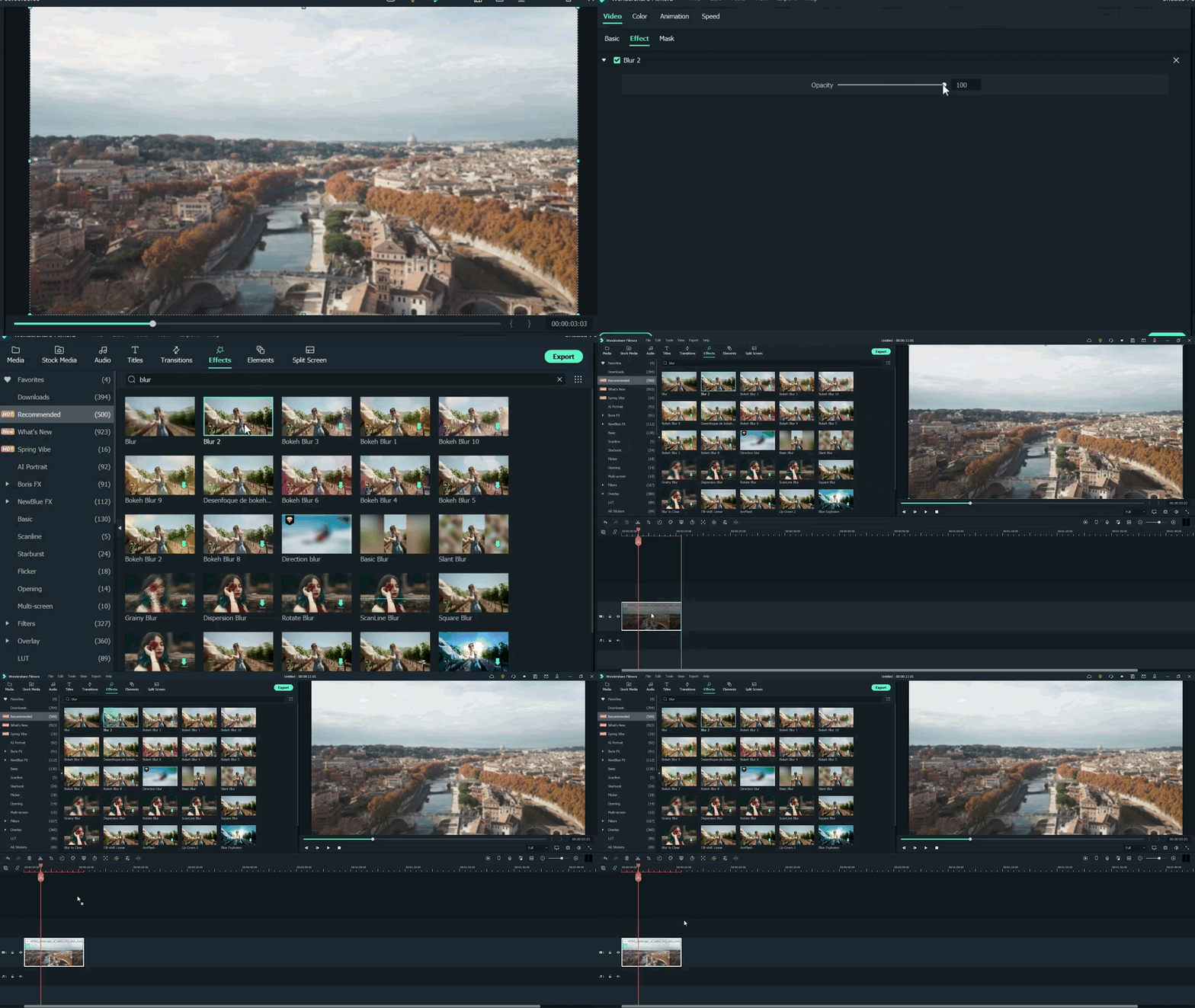
- Pertama, seret dan Jatuhkan efek ke timeline.
- Kemudian, pastikan untuk melepaskan efek pada video untuk memberikan tampilan blur lensa.
Langkah5 Tambahkan efek beberapa kali
Ingin mendapatkan tingkat blur yang ideal? Jika Anda memerlukan lebih banyak tingkat blur dalam video Anda dan membuatnya lebih sinematik, maka ikuti langkah-langkah di bawah ini:
- Pertama, pastikan bahwa opacity efek blur adalah 100%.
- Kemudian, jika Anda masih menginginkan lebih banyak blur, tambahkan efek Blur 2 beberapa kali pada video.
- Terakhir, tambahkan efek hanya dengan Seret dan Jatuhkan
Langkah6 Jatuhkan klip video yang sama
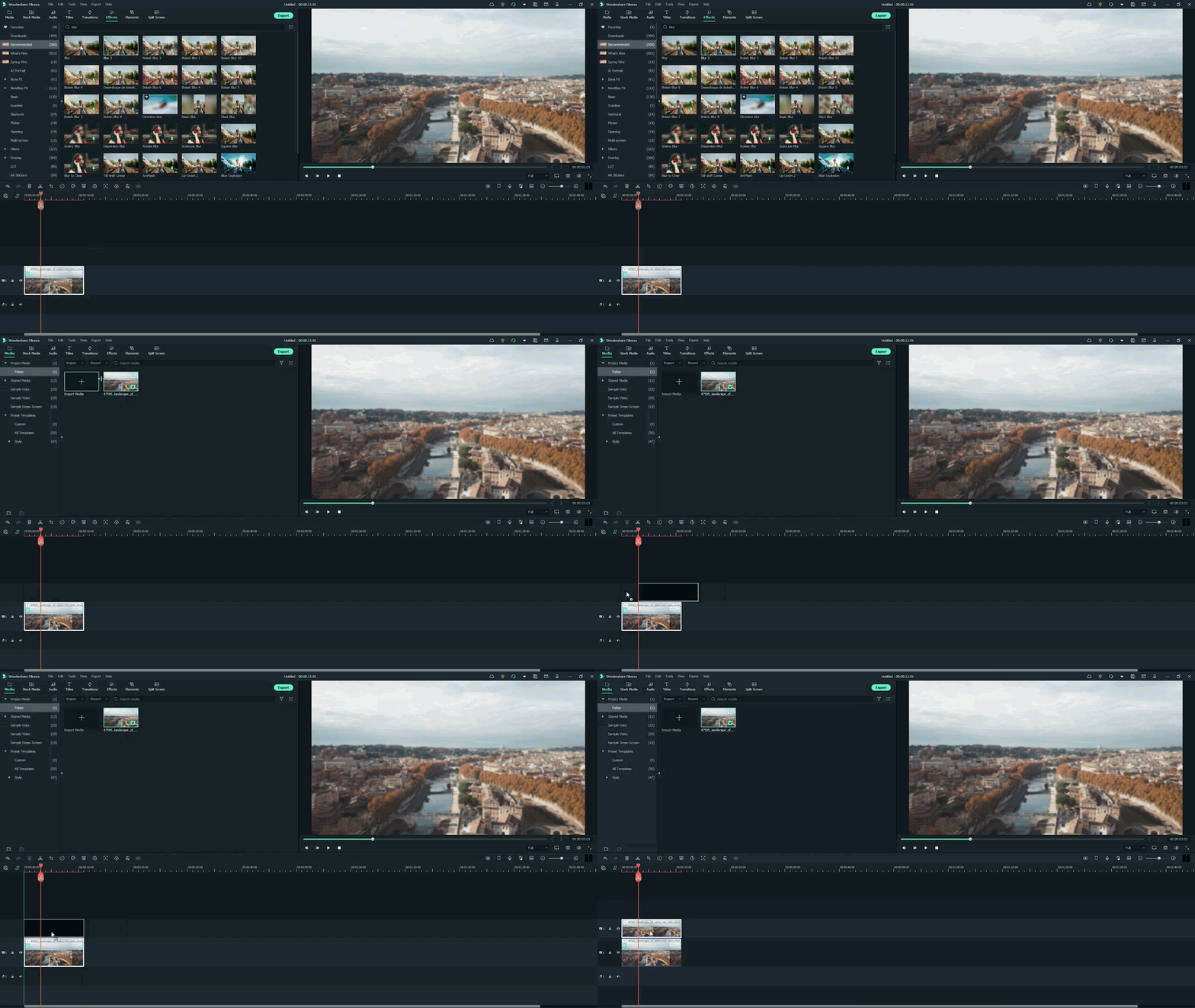
- Tambahkan klip video yang sama untuk ke-2 kalinya pada timeline.
- Tambahkan dengan hanyaSeret dan Jatuhkan
- Pastikan Anda menambahkannya ke trek video ke-2 di timeline di atas yang pertama.
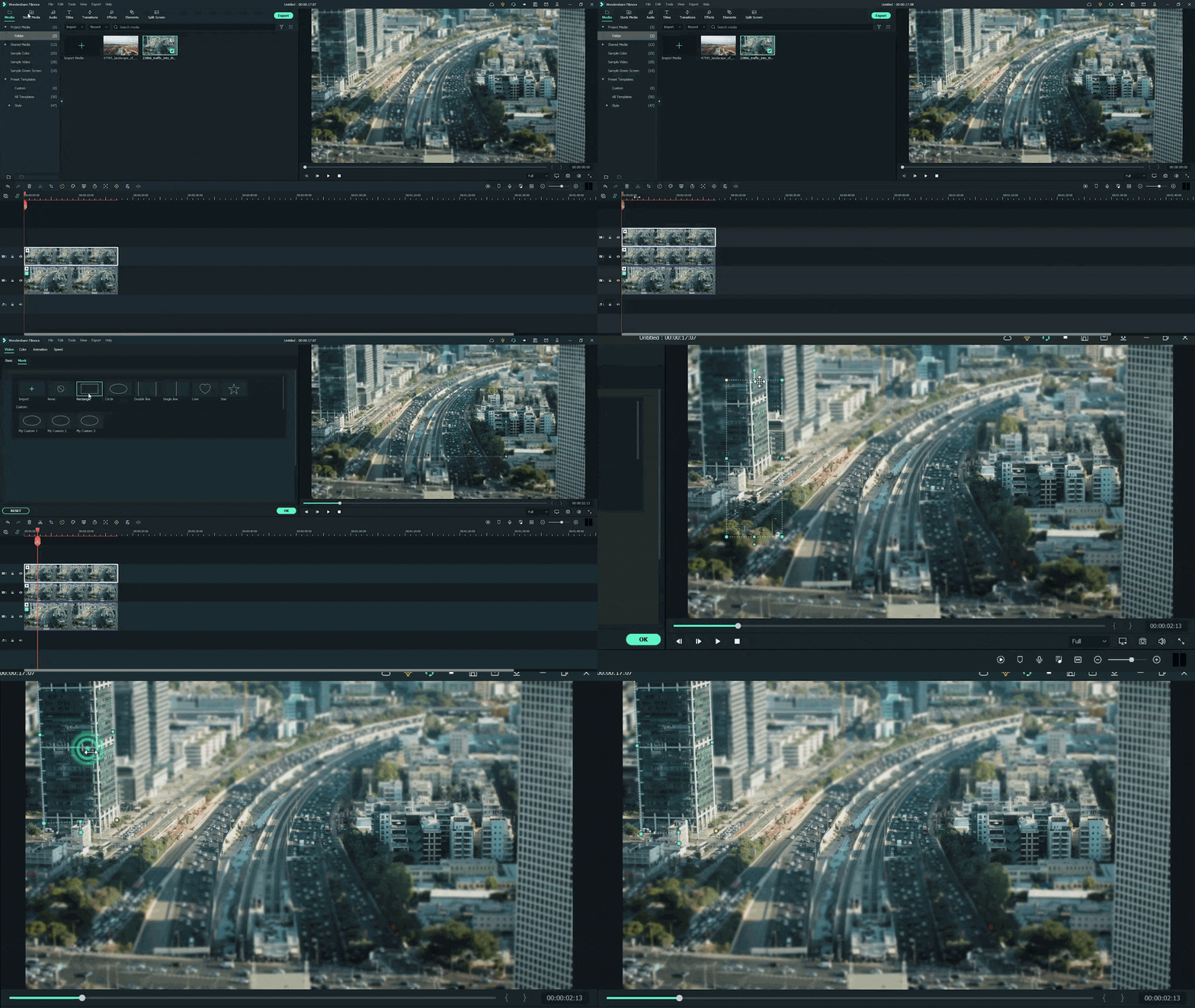
Langkah7 Tambahkan mask pada Video
Sekarang, saatnya untuk memilih bagian video tertentu dan menambahkan mask. Dengan ini, kita akan memiliki bagian blur yang selektif. Untuk ini, ikuti panduan di bawah ini:
- Klik dua kalipada video yang ada di trek ke-2.
- Tab pengaturan akan terbuka di bagian kiri atas.
- Kemudian temukan bagianMaskdan klik di atasnya.
- Setelah ini,klikpadaGaris-ganda.
- Atur mask pada video sesuai dengan gaya dan pilihan Anda.
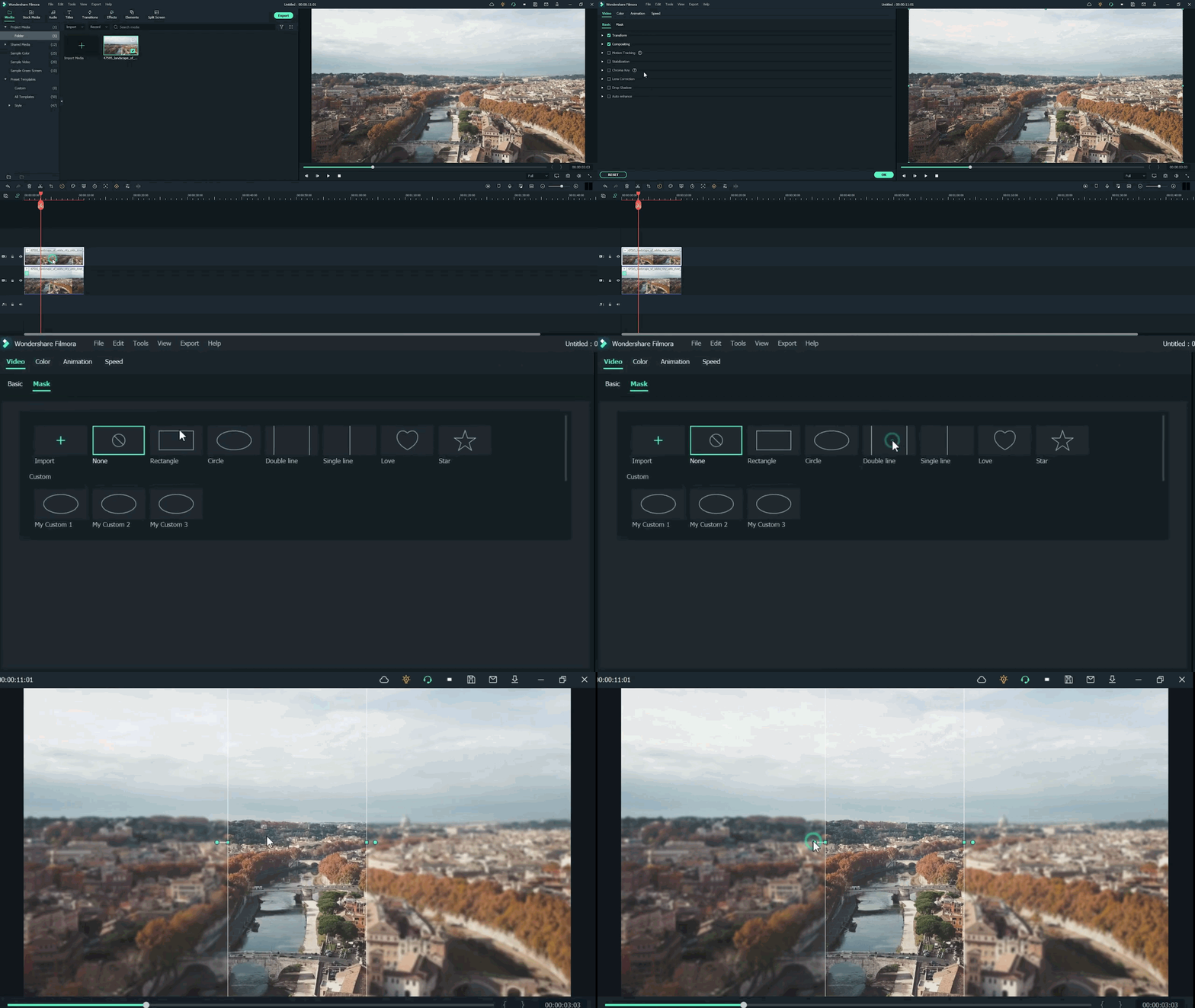
Perhatikan tindakan memutar dan menyesuaikan seperti yang ditunjukkan di bawah ini!
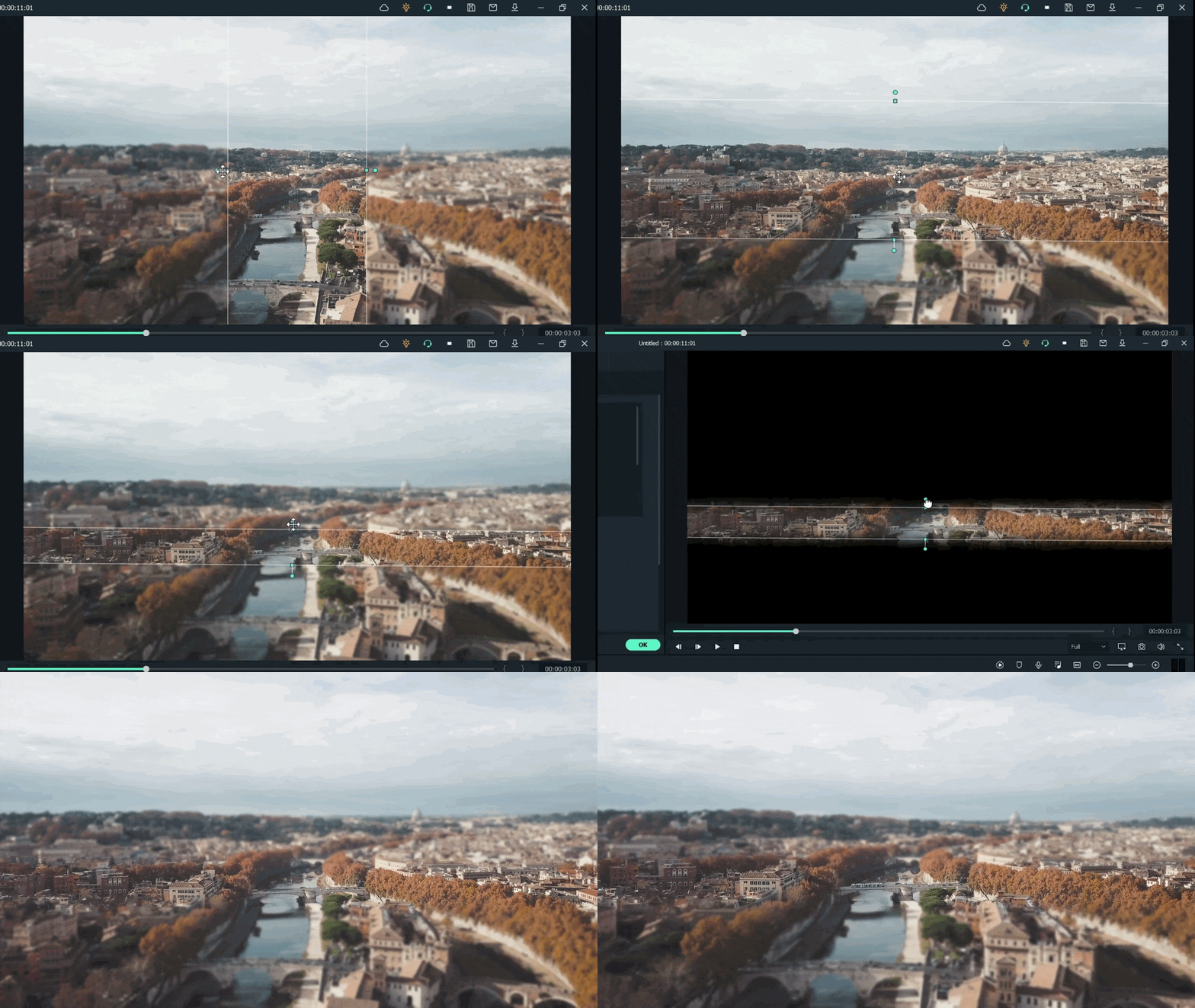
Misalnya, ketika kita menambahkan mask pada video time-lapse di bawah ini, ikuti penyesuaian mask di atas. Sayangnya, kita tidak bisa mendapatkan hasil yang baik. Oleh karena itu, kita akan menerapkan cara lain untuk menambahkan mask dengan mengubah bentuk dan posisi. Ikuti instruksi untuk modifikasi:
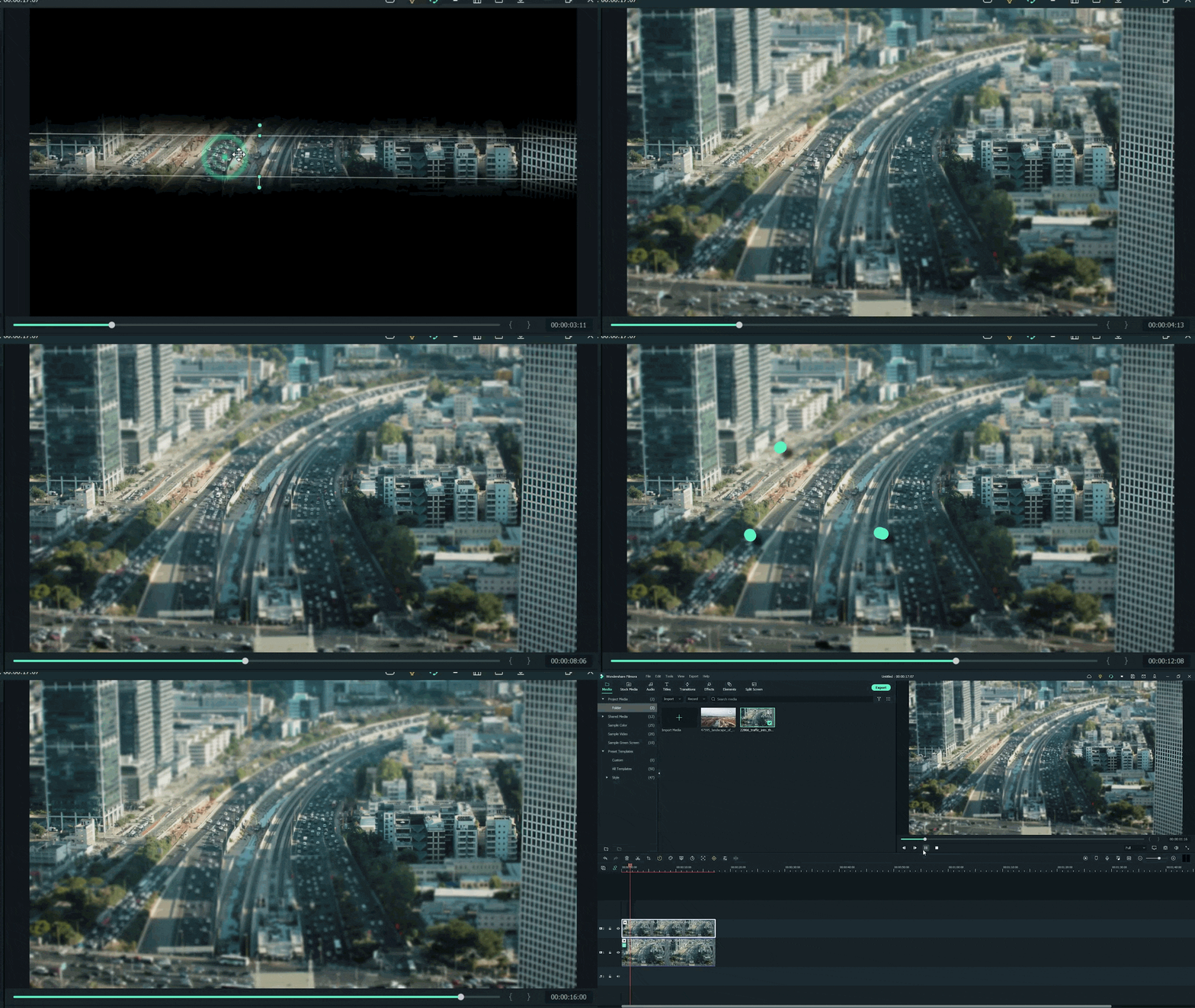
- Buat bangunan atau objek apa punKaburdekat kamera karena tidak berada dalam kedalaman bidang.
- Sementaraobjek yang jauhdari kamera, fokus karena berada dalam kedalaman bidang.
- Kemudian sesuaikan mask, sesuai pilihan Anda.
Ingin mengubah bentuk mask? Maka ikuti langkah-langkah di bawah ini:
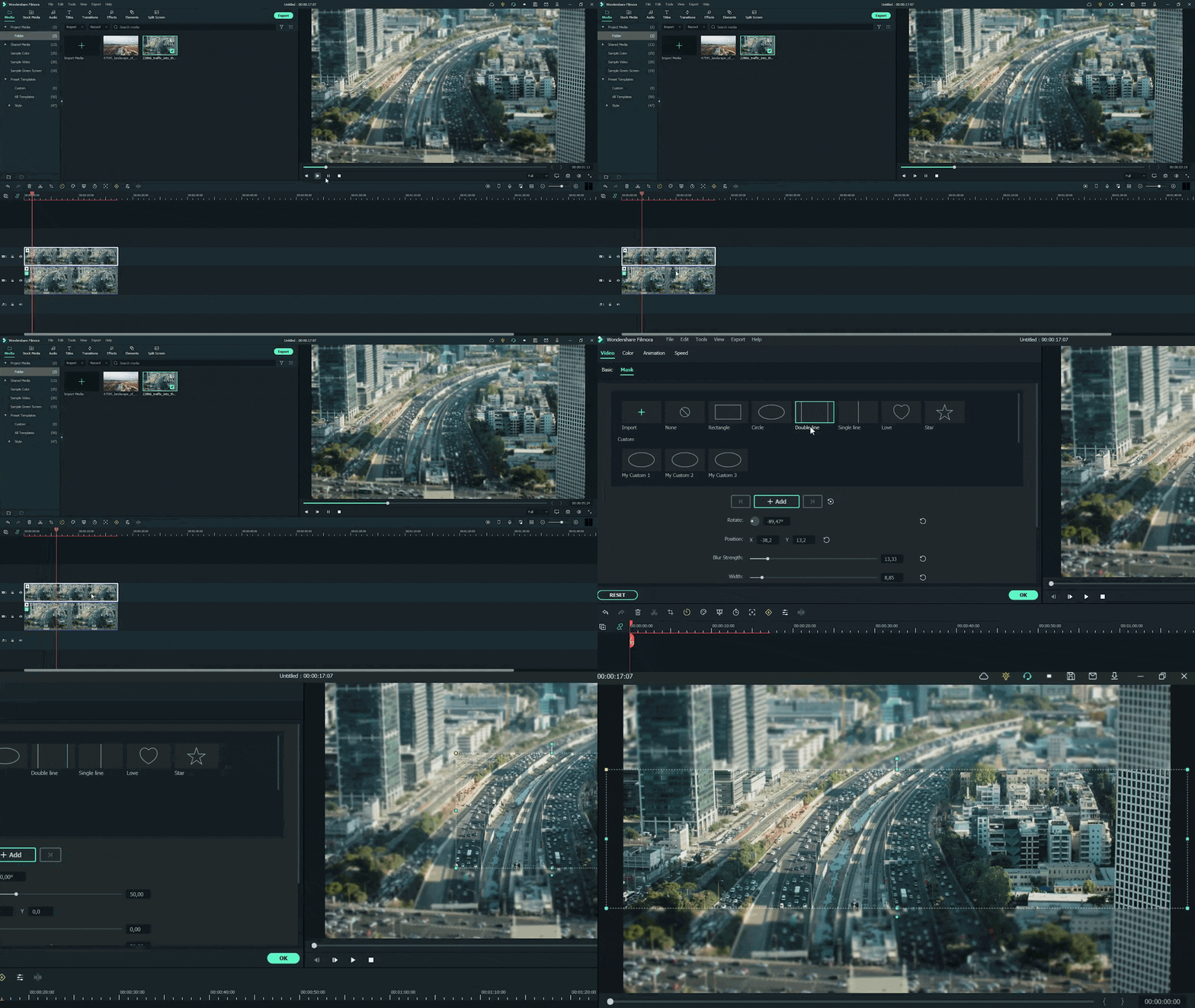
- Klik dua kali pada video yang ada di trek video ke-2.
- Pengaturanakan aktif di sisi kiri atas.
- Kemudian klik pada tabMaskuntuk membukanya.
- Pilih maskPersegi Panjangdari daftar dan terapkan.
Sekarang, saatnya mem-mask seluruh objek, yang jauh, tetapi kita ingin membuatnya fokus! Untuk ini, ikuti langkah-langkah berikut:
- Tambahkan klip video stok yang sama untukketiga kalinyapada trek video ketiga di timeline.
- Kemudian tambahkan mask dalam bentukPersegi Panjangpada bangunan.
- Janganbuat kaburtepi mask ini.
Langkah8 Tampilan Akhir
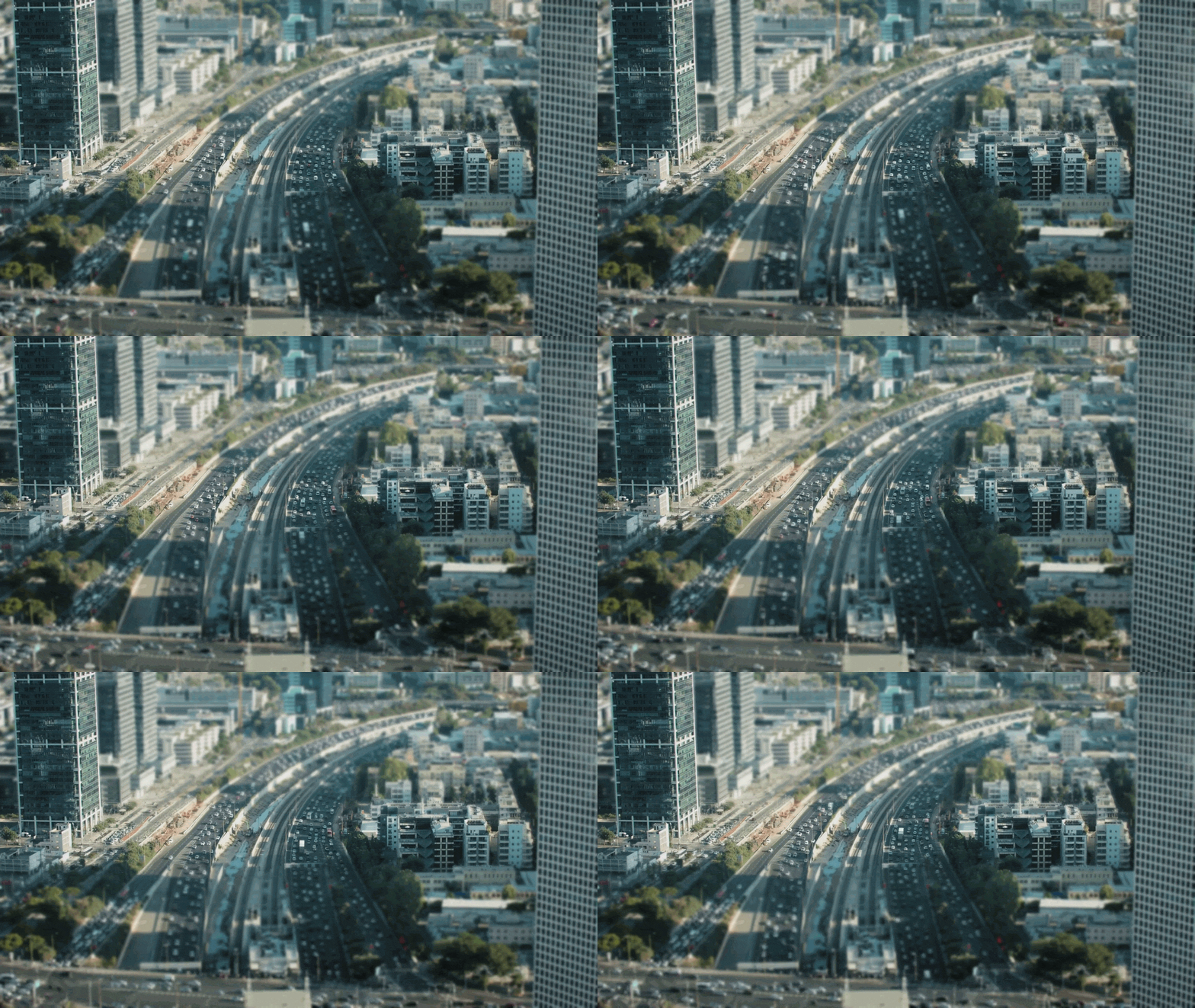
Anda sekarang bersemangat untuk melihat tampilan akhir dari efek miniatur Anda! Akhirnya, itu ada di depan Anda! Cukup modifikasi lebih lanjut jika Anda ingin membuatnya lebih presisi.
Apakah Anda pernah mencoba menambahkan efek miniatur sebelumnya? Jika ya, bagikan pengalaman Anda dengan kami! Coba dengan lebih banyak bentuk mask dan tambahkan lebih banyak efek blur. Pastikan Anda menggunakan Wondershare Filmora untuk membuat lebih banyak shot sinematik. Jangan ragu untuk mencoba berbagai efek dan nikmati hasilnya!
Template Terkait Untuk Anda Coba




