

Menambahkan teks di belakang objek dalam video Anda bisa menjadi cara yang bagus untuk memulai video Anda. Misalnya, Anda dapat melakukannya untuk membuat intro yang menarik atau memulai video. Jadi, jika Anda berharap membuat video seperti profesional, mari pelajari cara menambahkan teks di belakang objek dalam video Anda dengan Filmora.

Dalam artikel ini
Bagian 1. Apa Manfaat Menambahkan Teks di Belakang Objek dalam Video?
Video Anda harus mempertahankan kualitas untuk membuat konten yang layak untuk audiens besar. Anda mungkin memiliki saluran YouTube atau baru memulai perjalanan. Maka Anda harus mencoba ini karena
Memberikan tampilan keren
Menambahkan teks di belakang objek dalam video terlihat keren! Sekarang, objek Anda bisa berupa siluet seseorang atau gedung pencakar langit yang besar. Anda dapat menambahkan ubin teks di belakang objek, menciptakan ilusi. Karena ini, teks akan melayang secara real-time.
Menunjukkan kreativitas
Mengisi saluran Anda dengan konten inovatif dan kreatif adalah kunci untuk membangun audiens besar. Namun, tentu saja, Anda selalu dapat memilih banyak cara untuk membuat video yang menunjukkan kreativitas Anda. Salah satu cara tersebut adalah menambahkan teks di belakang objek Anda.
Anda dapat membuat intro yang menarik dengan menambahkan teks di belakang objek yang memikat penonton. Ini memastikan bahwa pelanggan Anda tetap terhubung ke saluran dan konten Anda.
Membangun audiens yang solid
Setiap hari bisa menjadi perjuangan nyata jika Anda adalah pembuat konten harian di YouTube. Audiens menuntut konten yang bagus. Tetapi video harian Anda bisa menjadi membosankan jika Anda tidak menggunakan metode baru untuk mengedit video Anda.
Anda dapat menambahkan teks di belakang video untuk memperkaya intro Anda dan menarik audiens harian Anda lebih banyak lagi. Itu akan menunjukkan kepada audiens bahwa Anda benar-benar berusaha keras.
Bagian 2. Apa yang Anda Perlukan untuk Menambahkan Teks di Belakang Video?
Sekarang ada beberapa hal yang Anda perlukan untuk menambahkan teks di belakang video. Pertama, lihat prioritas dasar untuk melakukan fitur ini.
1. Video Objek Statis
Menambahkan teks di belakang objek bisa rumit jika objek tidak statis. Misalnya, efeknya akan rusak jika objek banyak bergerak dalam video.
Tujuan kami adalah membuat efek teks di belakang video yang mulus. Dan ini hanya dapat dicapai jika objek target tetap statis dalam video dan tidak bergerak dari posisinya.
2. Perangkat Lunak Pengeditan Video - Wondershare Filmora
Setelah Anda memilih sumber video, tujuan Anda adalah menambahkannya ke editor video. Untuk tujuan ini, Wondershare Filmora akan menjadi pilihan terbaik Anda. Wondershare Filmora memungkinkan Anda membuat video inovatif dan menarik.
Ini memiliki UI sistem yang sangat menarik, memungkinkan bahkan pengguna pemula untuk menggunakannya secara langsung. Anda akan belajar cara menambahkan teks di belakang video Anda dengan beberapa langkah sederhana.
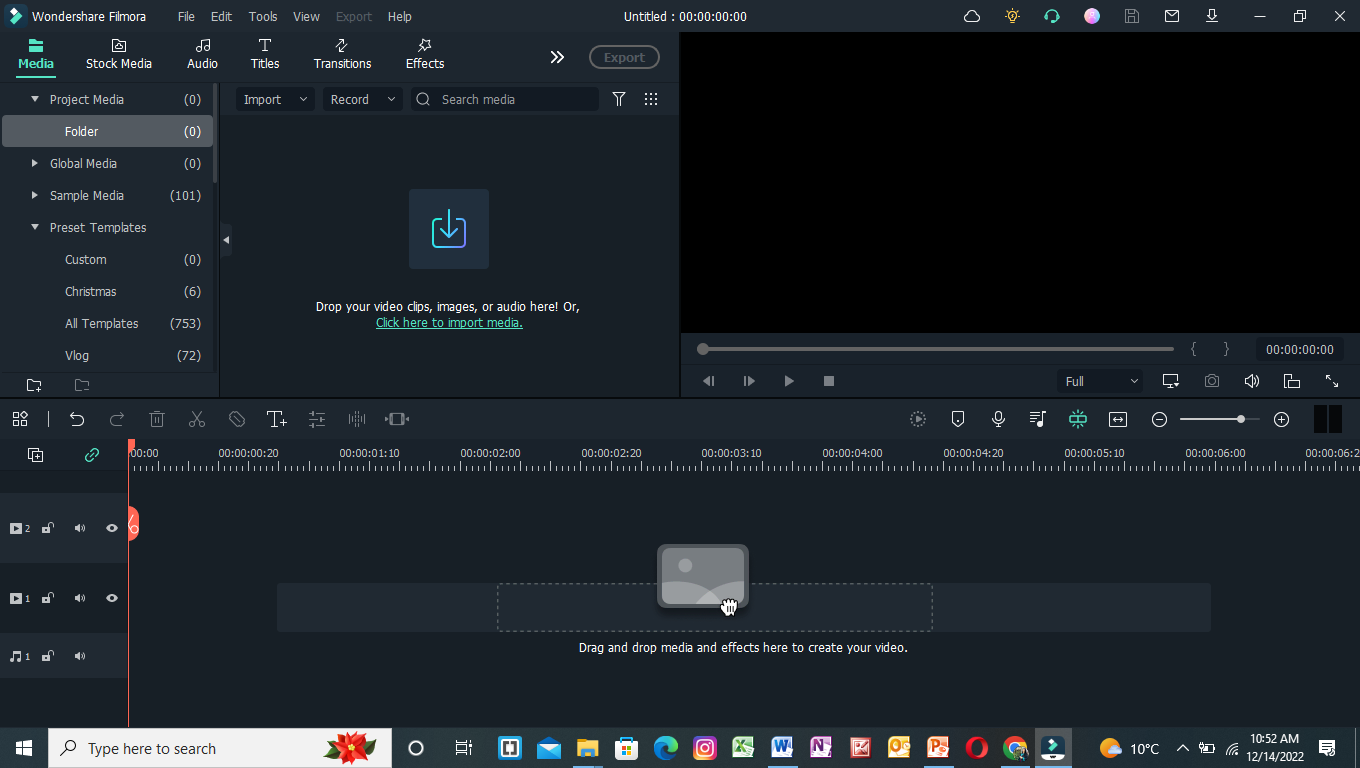
Sekarang setelah Anda mengetahui persyaratan untuk video, mari beralih ke panduan langkah demi langkah untuk menambahkan teks ke video Anda.
Bagian 3. Panduan Langkah demi Langkah untuk Menambahkan Teks di Belakang Video
Kami melihat dua contoh cara menambahkan teks di belakang video di Wondershare Filmora.
- Video statis dengan objek yang dapat dengan mudah di-mask.
- Video dengan kontras tinggi dan latar belakang yang bersih.
Tambahkan Teks di belakang Video Statis
Pertama, kami akan mulai dengan menambahkan teks di belakang objek statis. Untuk ini, gulir lebih banyak untuk mendapatkan proses langkah demi langkah.
Langkah1 Unduh Wondershare Filmora
Jika Anda pemula yang baru memulai di bisnis pengeditan video, Wondershare Filmora adalah pilihan terbaik. Ikuti langkah-langkah di bawah ini untuk mengunduh versi gratis Wondershare Filmora:
- Pertama, unduh Wondershare Filmora di PC atau Mac Anda.
- Buka pengaturan dan instal Wondershare Filmora.
Setelah mengunduh perangkat lunak Wondershare Filmora, mari edit videonya. Gulir ke bawah untuk mempelajari cara memulai proses pengeditan!
Langkah2 Tambahkan Video ke Timeline
Pertama-tama kami akan melihat contoh video statis. Untuk ini, ikuti petunjuk di bawah ini:
- Anda harus mulai dengan mengimpor video Anda di perpustakaan impor.
- Dari perpustakaan impor, Anda dapat mengklik video dan menyeretnya ke bawah ke timeline.
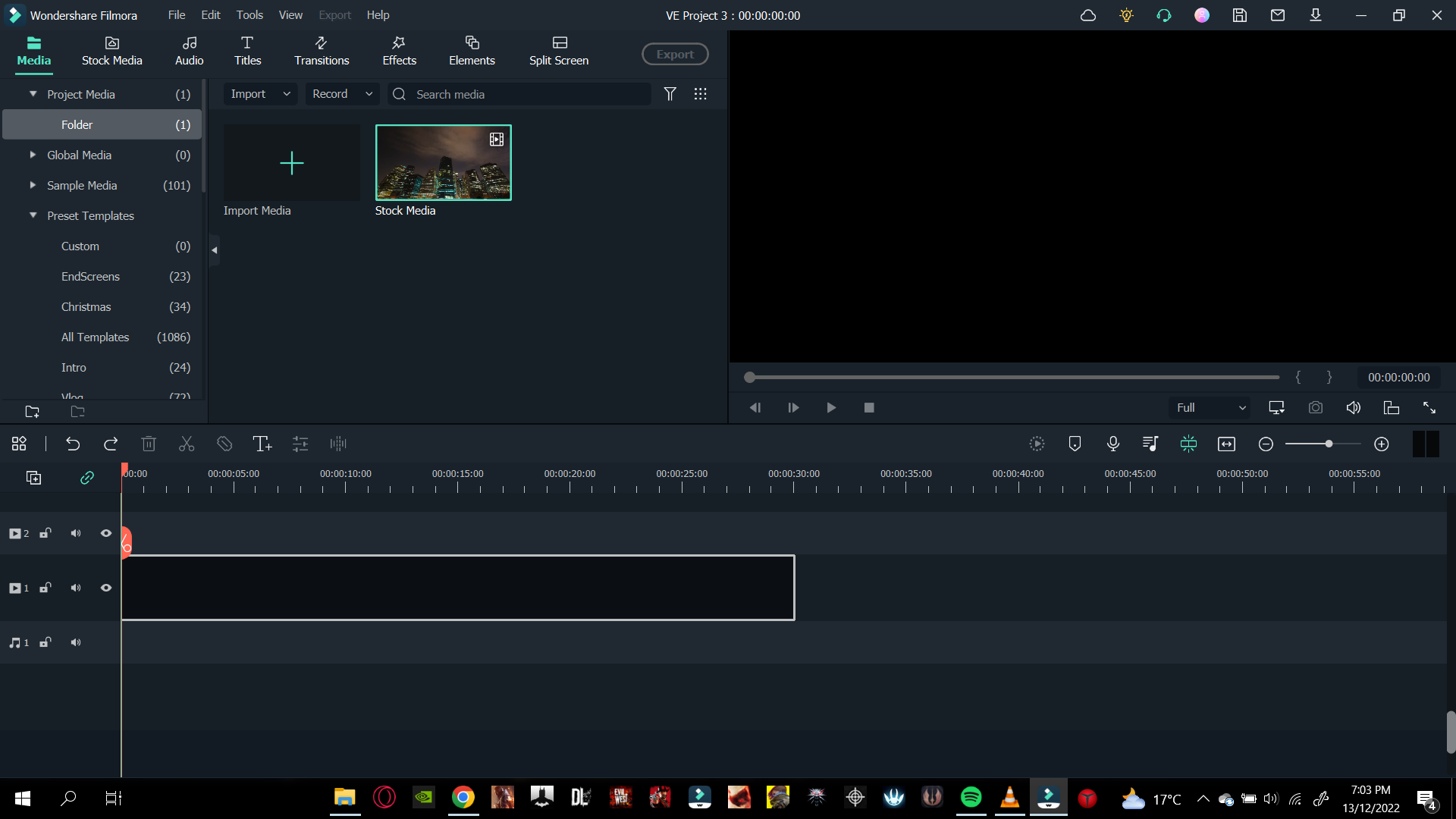

Sekarang mari beralih ke cara kami menambahkan ubin teks ke video kami.
Langkah3 Tambahkan Ubin Teks
Saatnya menambahkan ubin teks yang akan Anda animasikan di belakang objek. Untuk melakukannya, ikuti langkah-langkah yang disebutkan sebagai berikut.:
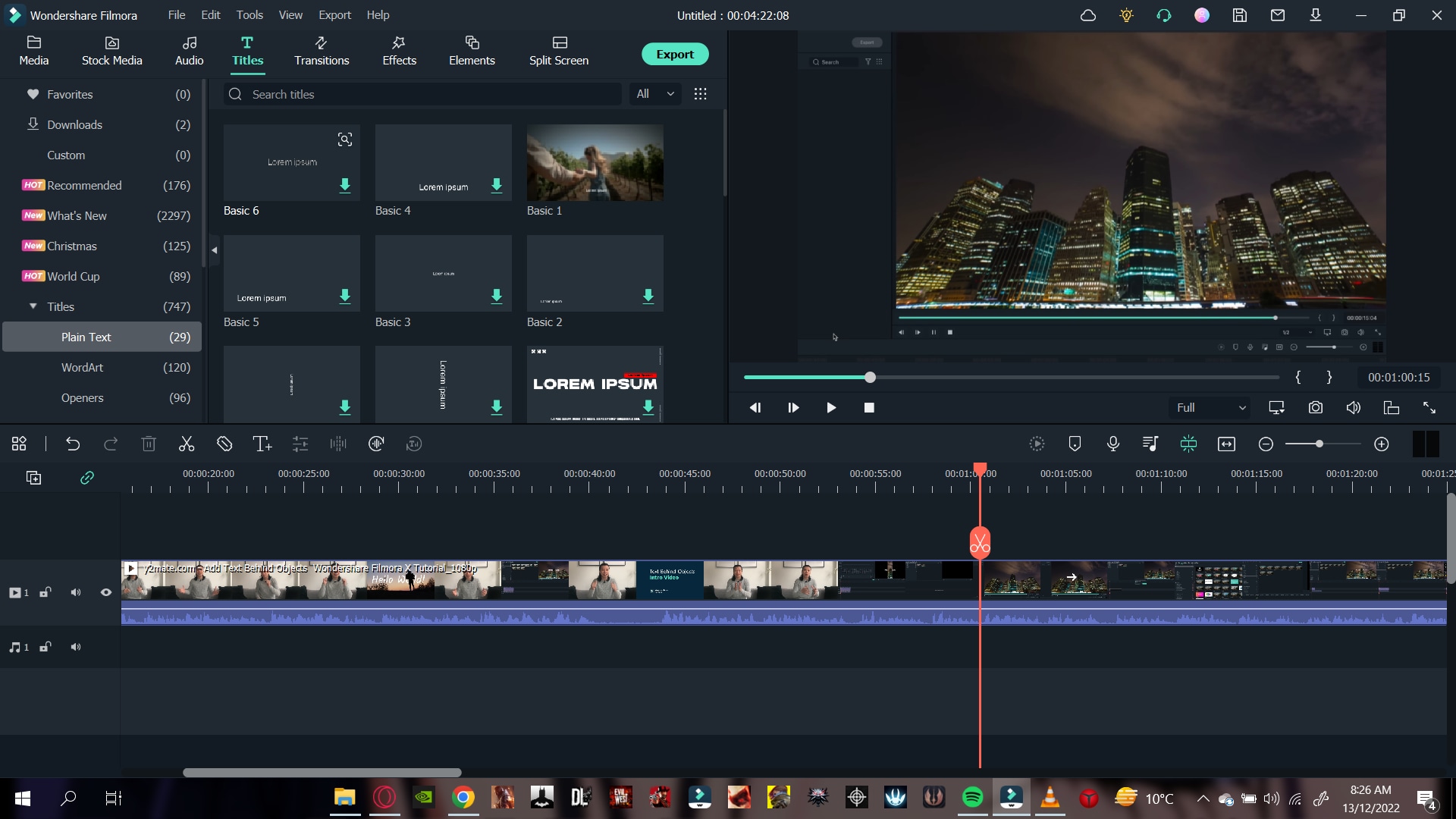
- Buka Titles ikon di bilah di atas perpustakaan impor.
- Opsi drop-down akan tersedia di sisi kiri.
- Gulir ke bawah ke Plain text.
- Di sini, Anda dapat melihat banyak ubin teks untuk ditambahkan ke video Anda.
- Anda dapat memilih yang mana pun yang Anda suka.
- Ubin yang paling umum digunakan adalah Basic 6.
- Ketika Anda menambahkan ubin teks ke timeline, Anda harus memastikan bahwa teks memiliki panjang yang sama dengan video.
- Untuk melakukannya, seret sudut kanan ubin teks dan seret ke kanan untuk menyesuaikan panjang video.
Langkah4 Edit Ubin Teks
Setelah Anda menambahkan ubin teks yang Anda inginkan, Anda perlu mengetik teks. Untuk artikel ini, kami akan membuatnya sederhana. Kami akan mengetik pernyataan sederhana seperti "Hello, World."
- Klik dua kali ubin Teks untuk membuka menu pengaturan.
- Setelah menu pengaturan dibuka, ketik di kotak teks di jendela impor.
Anda akan melihat perubahan pada jendela utama bahwa teks Anda telah berubah.
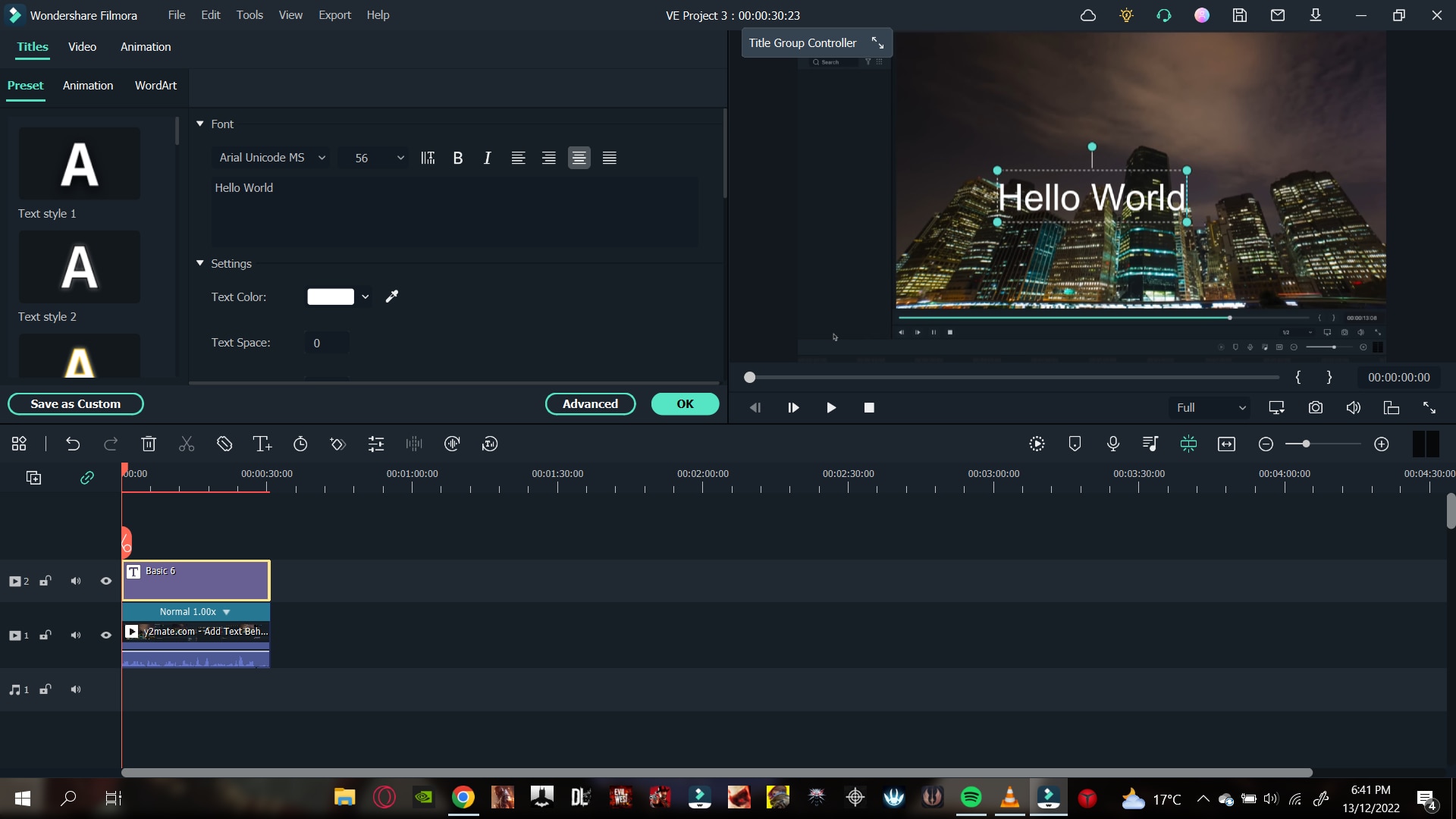
- Setelah teks muncul, Anda dapat membuat font terlihat sesuai keinginan.
- Lihat di atas jendela teks, dan Anda akan melihat jenis font teks yang dipilih.
- Klik pada opsi drop-down dan pilih apa pun yang Anda suka.
Mari beralih untuk menganimasikan ubin teks.
Langkah5 Animasikan ubin teks
Setelah menambahkan teks, saatnya untuk menganimasikannya. Animasi ini akan menentukan bagaimana teks Anda akan muncul di belakang objek target.
- Pertama, Anda harus membuka pengaturan teks dengan mengklik dua kali pada ubin teks di timeline.
- Dalam pengaturan yang dibuka di jendela impor, Anda harus mengklik tab animasi di sudut kiri atas, selain dari Preset
- Sekarang gulir ke bawah ke mana Anda akan melihat Right Roll
- Klik pada Right Roll dan kemudian klik pada OK di sudut kanan bawah jendela impor.
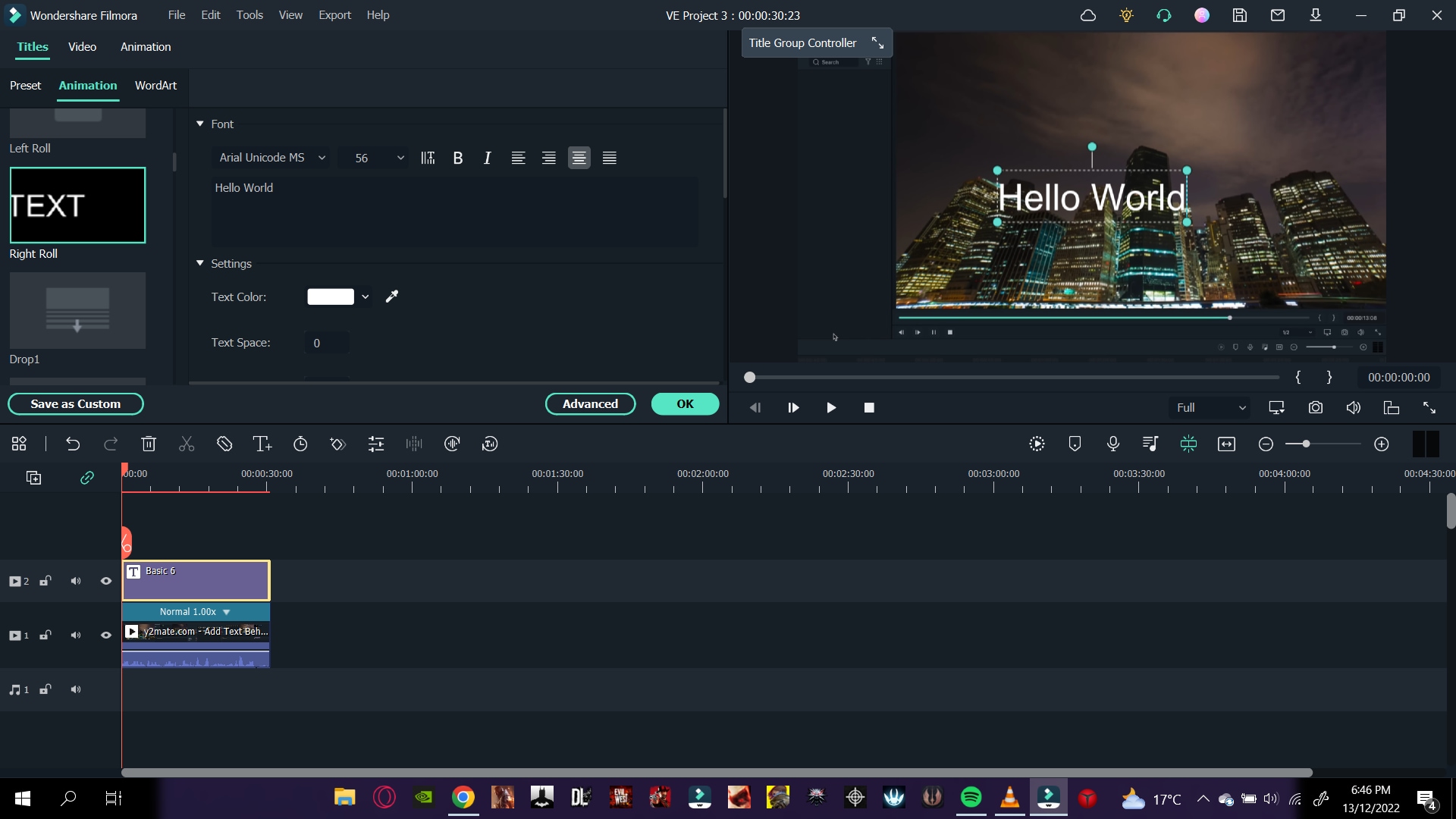
Sekarang mari kita beralih ke bagian yang lebih besar dari pengeditan, masking objek. Sekali lagi, lihat ke depan untuk melihat bagaimana Anda dapat meng-mask objek!
Langkah6 Mask Objek
Untuk meng-mask objek kita, kita perlu menjadi teknis. Kita akan mulai dengan menambahkan rekaman yang sama dari objek statis di timeline kita. Ikuti langkah-langkah yang disebutkan di bawah ini:
- Seret dan lepaskan rekaman objek statis di atas teks timeline. Pastikan teks tetap berada di tengah sandwich.
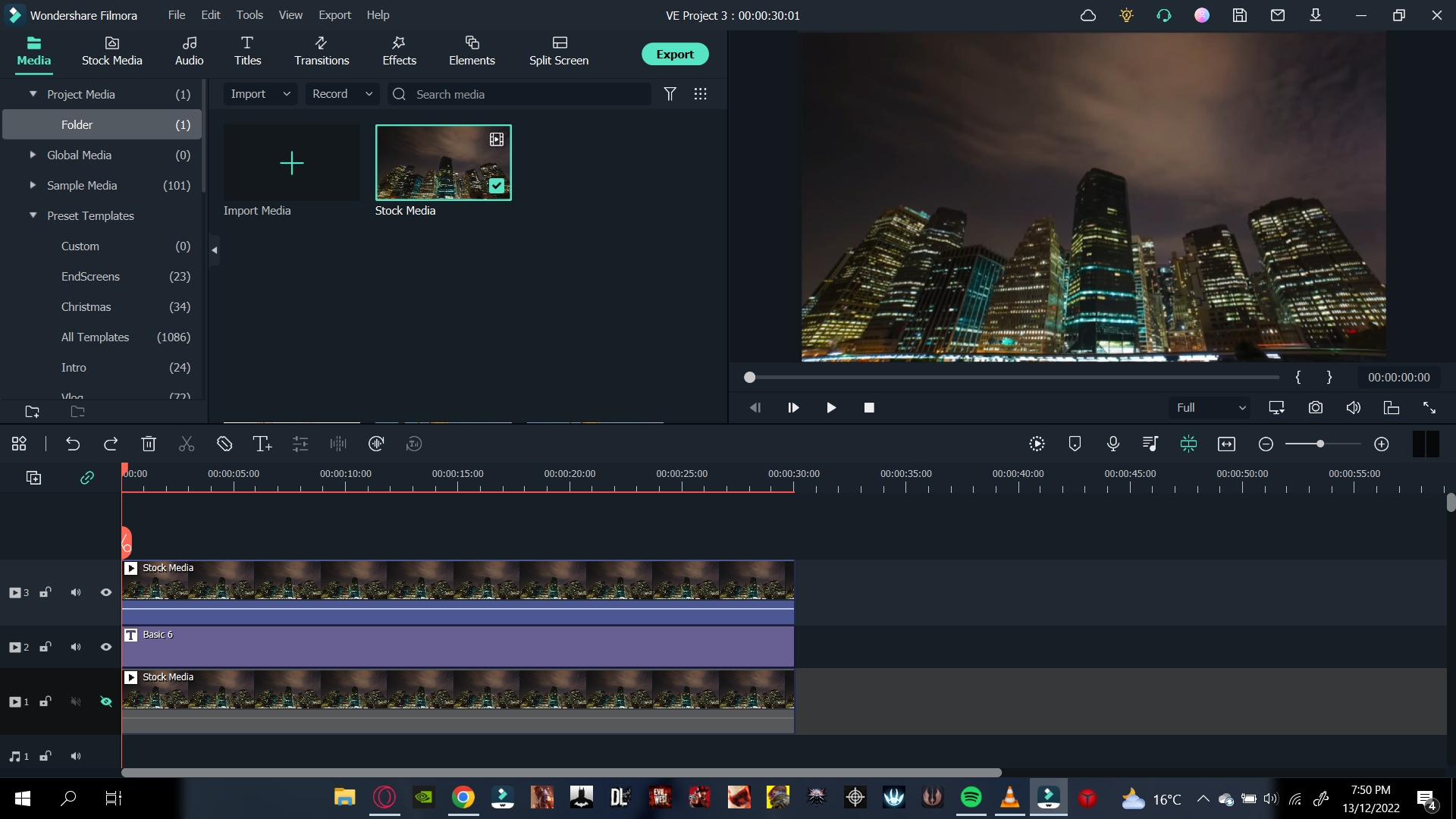
- Kami akan menyembunyikan video di trek pertama untuk menyederhanakan hal-hal. Selain itu, ini akan membuat pengeditan kami lebih mudah.
- Kami harus mencari di perpustakaan efek untuk memasukkan efek masking.
- Anda dapat melihat Effects ikon di bilah atas.
- Klik pada Effects.
- Anda akan melihat bilah pencarian di bagian atas jendela impor.
- Di bilah pencarian, ketik Image mask.
- Seret Image mask efek pada video di atas ubin teks.
Sekarang efek masking telah ditambahkan. Tapi kita harus menyesuaikan agar tetap berada di atas objek kita.
- Klik dua kali pada video dan opsi pengaturan akan terbuka.
- Masuk ke Effects
- Kita harus memasking sebuah bangunan, jadi kita akan memerlukan persegi panjang vertikal.
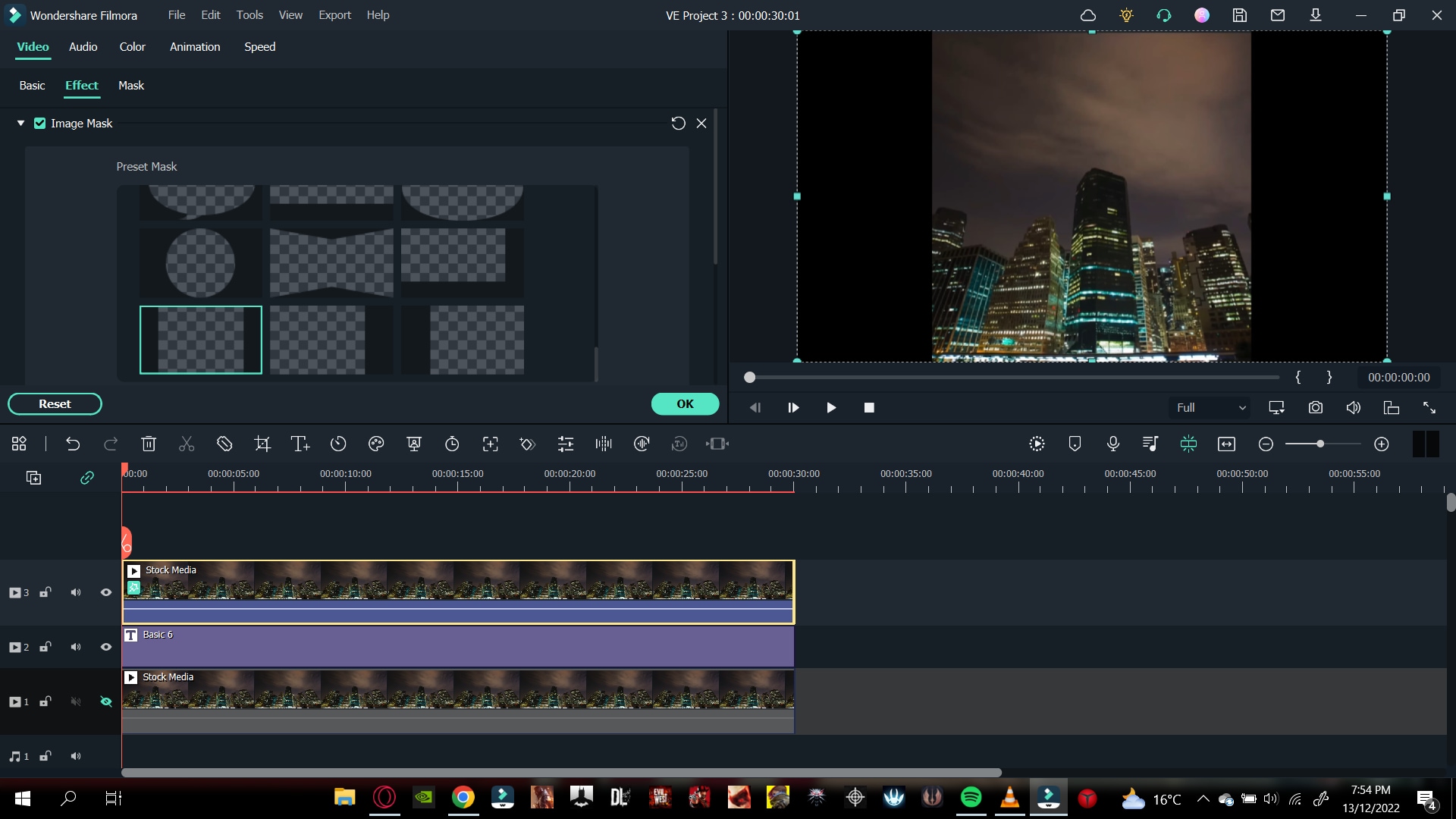
- Setelah Anda memilih bentuk objek Anda, kita perlu mengubahnya ke ukuran objek sehingga hanya memasking bangunan.
- Untuk melakukannya, gulir ke bawah di bawah jendela impor ke pengaturan.
- Di sini Anda dapat melihat pengaturan X, Y, dan lebar.
- Pertama, gerakkan bilah lebar sehingga sesuai dengan lebar bangunan.
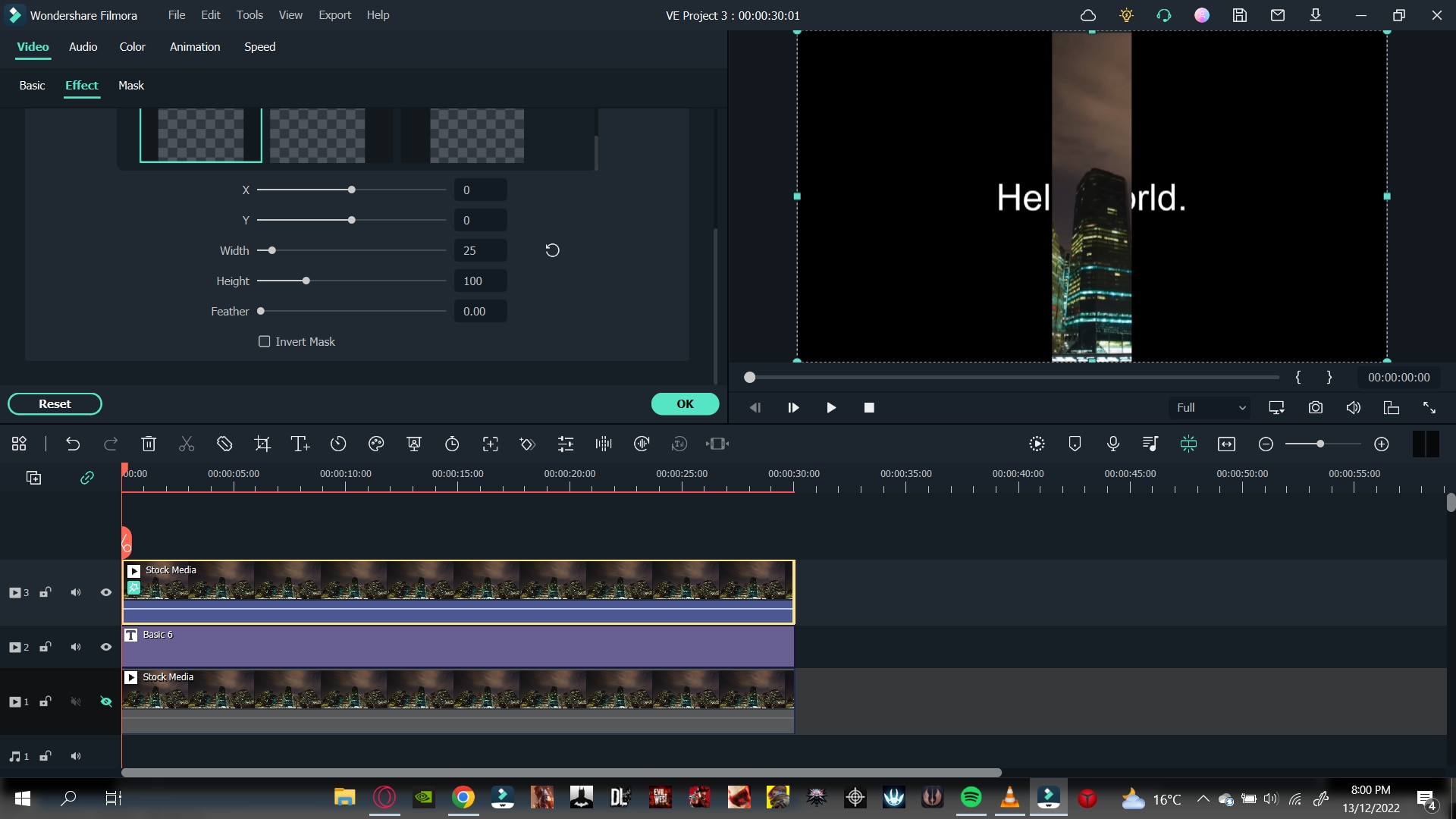
- Sekarang seret bilah X sampai masker terbatas pada bangunan. Anda akan membuat masker hanya terbatas pada bangunan.
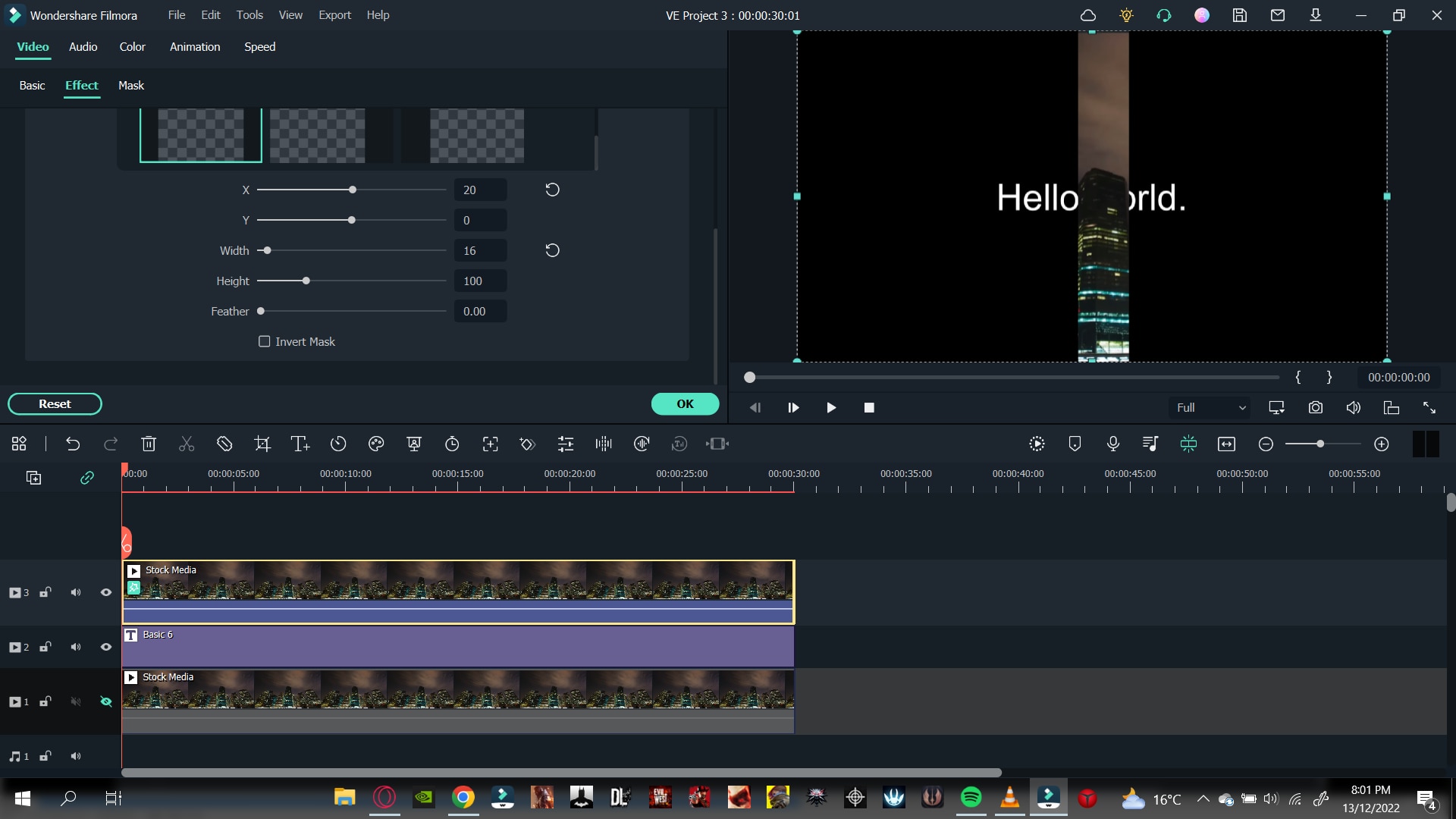
- Setelah Anda menyelesaikan langkah ini, klik OK di sudut kanan bawah.
- Sekarang tampilkan kembali video asli yang Anda impor di awal.
Terakhir, putar video di jendela putar utama dari awal.
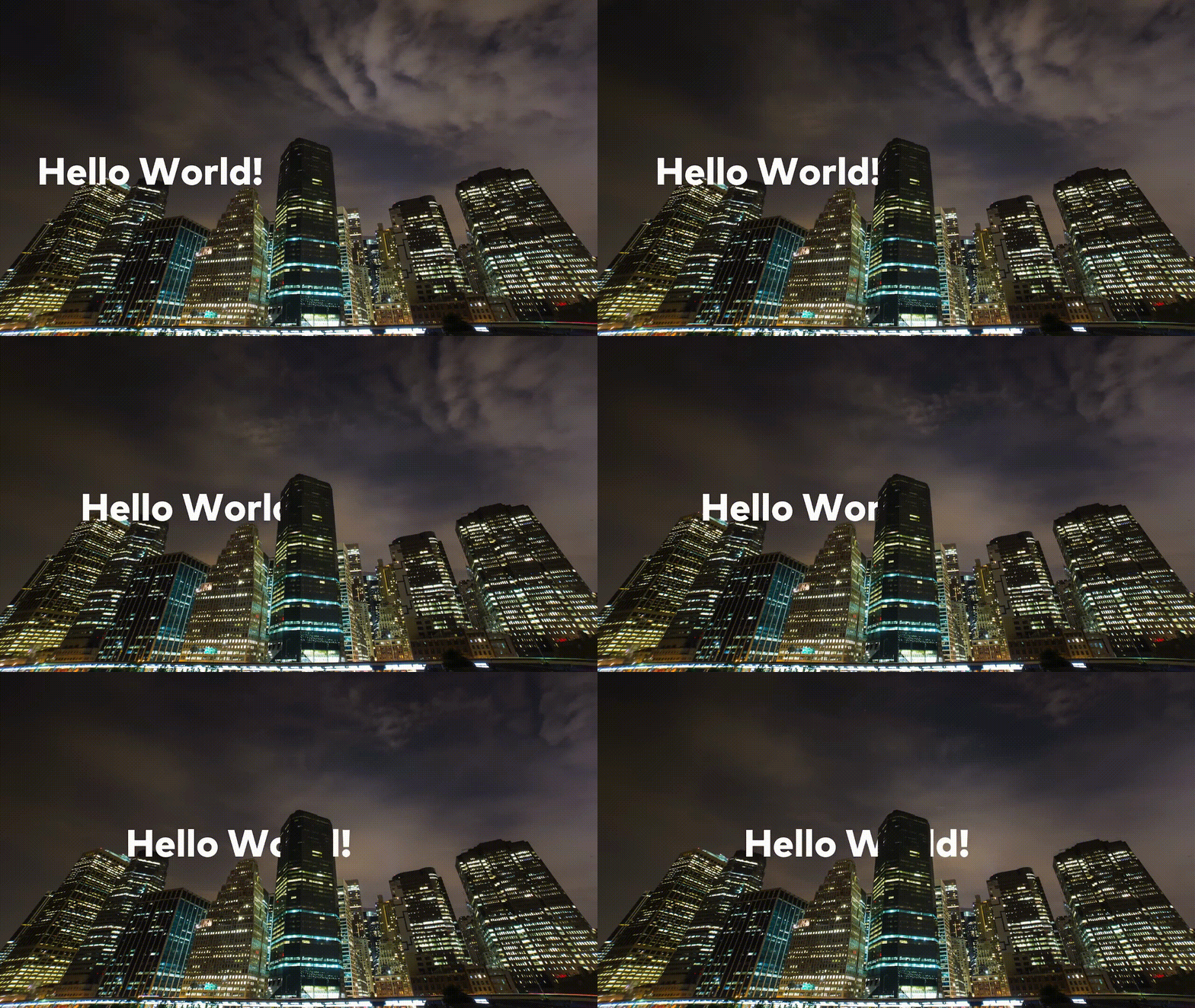
Anda telah berhasil membuat efek teks di belakang objek. Sekarang setelah Anda tahu cara menambahkan teks di belakang objek statis, mari kita pelajari cara menambahkan teks ke video yang memiliki kontras tinggi dan latar belakang bersih.
Tambahkan teks di belakang kontras tinggi dan latar belakang bersih
Selain teks dapat ditambahkan di belakang objek statis, teks juga dapat ditambahkan ke latar belakang bersih dengan kontras tinggi. Tapi bagaimana caranya? Mari kita pelajari.
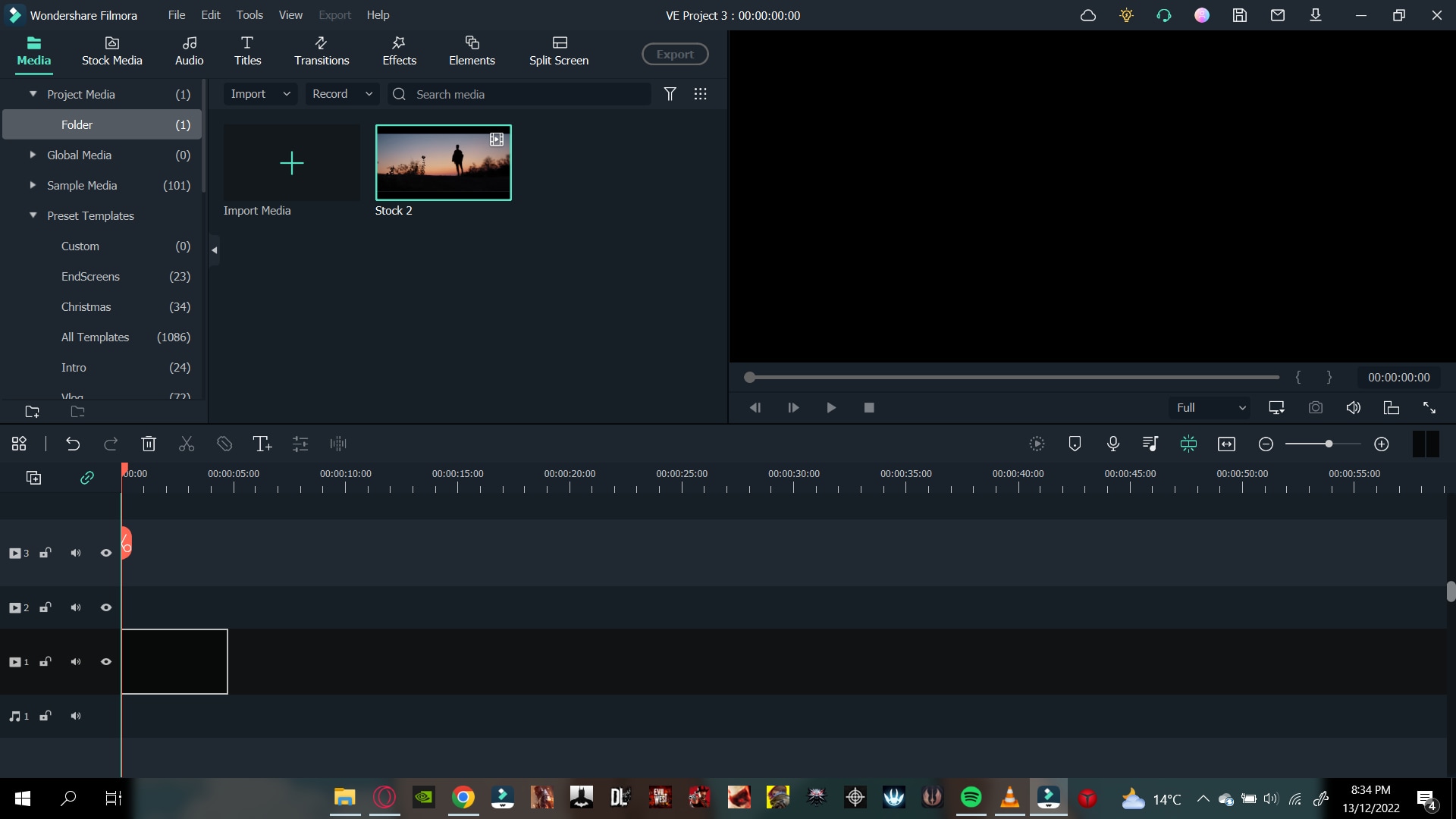
Langkah1 Impor video ke timeline
- Impor video dari lokasi di media PC Anda.
- Setelah diimpor, seret dan jatuhkan ke timeline.
Langkah2 Tambahkan ubin teks
Untuk menambahkan teks ke video Anda, ikuti langkah-langkah yang disebutkan di bawah ini.
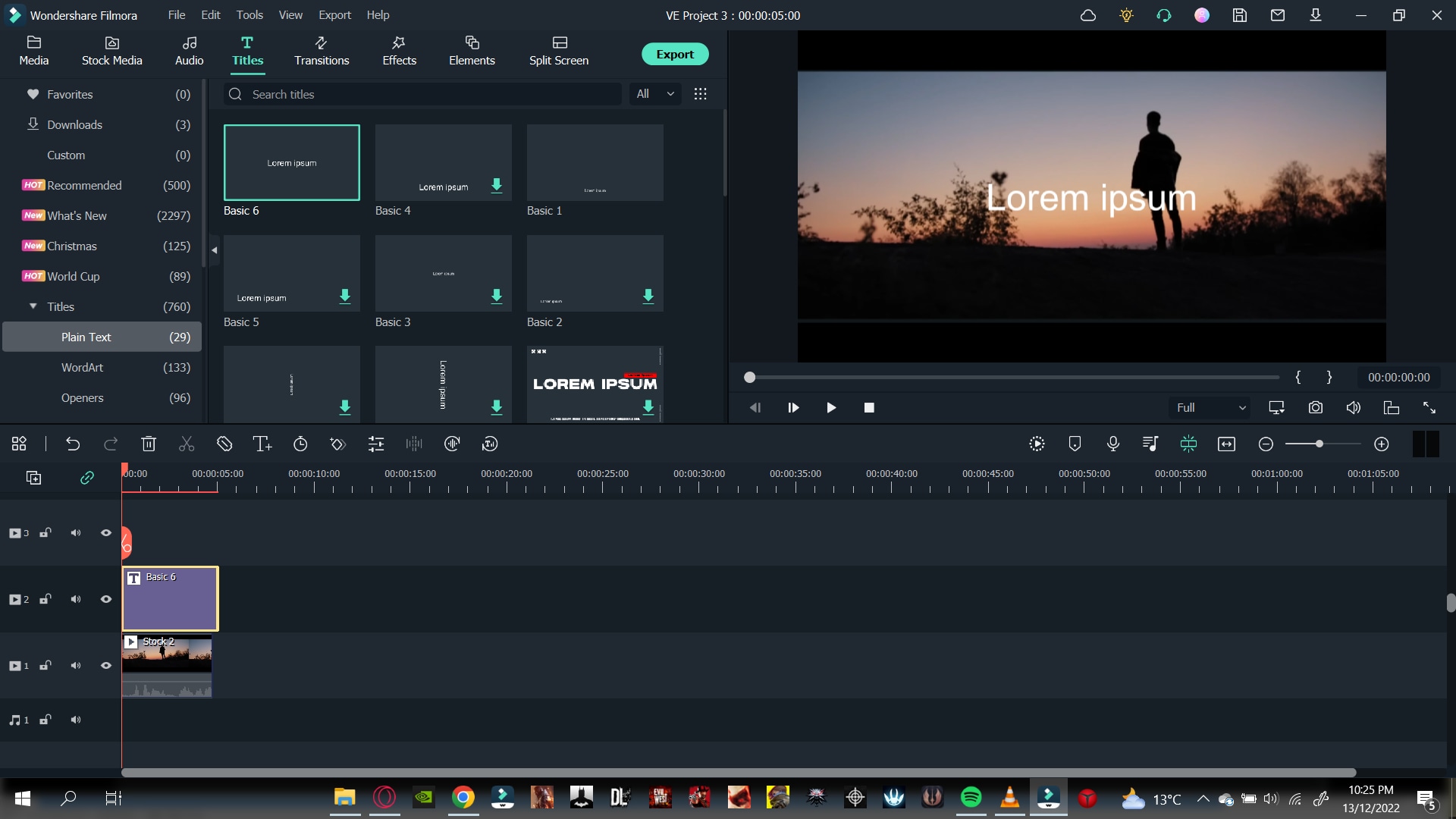
- Klik pada ikon titles di bilah atas jendela impor.
- Pada opsi drop-down kiri, gulir ke bawah ke titles.
- Pilih opsi Plain text.
- Anda akan melihat bahwa beberapa opsi akan muncul di jendela impor.
- Pilih judul teks yang paling sesuai untuk Anda.
- Setelah Anda memilih gaya teks, seret dan jatuhkan ke bawah di atas video Anda di timeline.
- Langkah selanjutnya adalah menambahkan teks.
- Klik dua kali pada ubin teks. Melakukan ini akan membuka menu pengaturan di jendela impor.
- Ketik teks yang Anda inginkan. Sebagai referensi, kita akan membuatnya sederhana seperti, "Hello world."
- Anda juga dapat menyesuaikan font teks Anda.
- Di atas kotak ketik, opsi drop-down akan menunjukkan kepada Anda rentang font yang tersedia.
- Pilih font yang Anda inginkan.
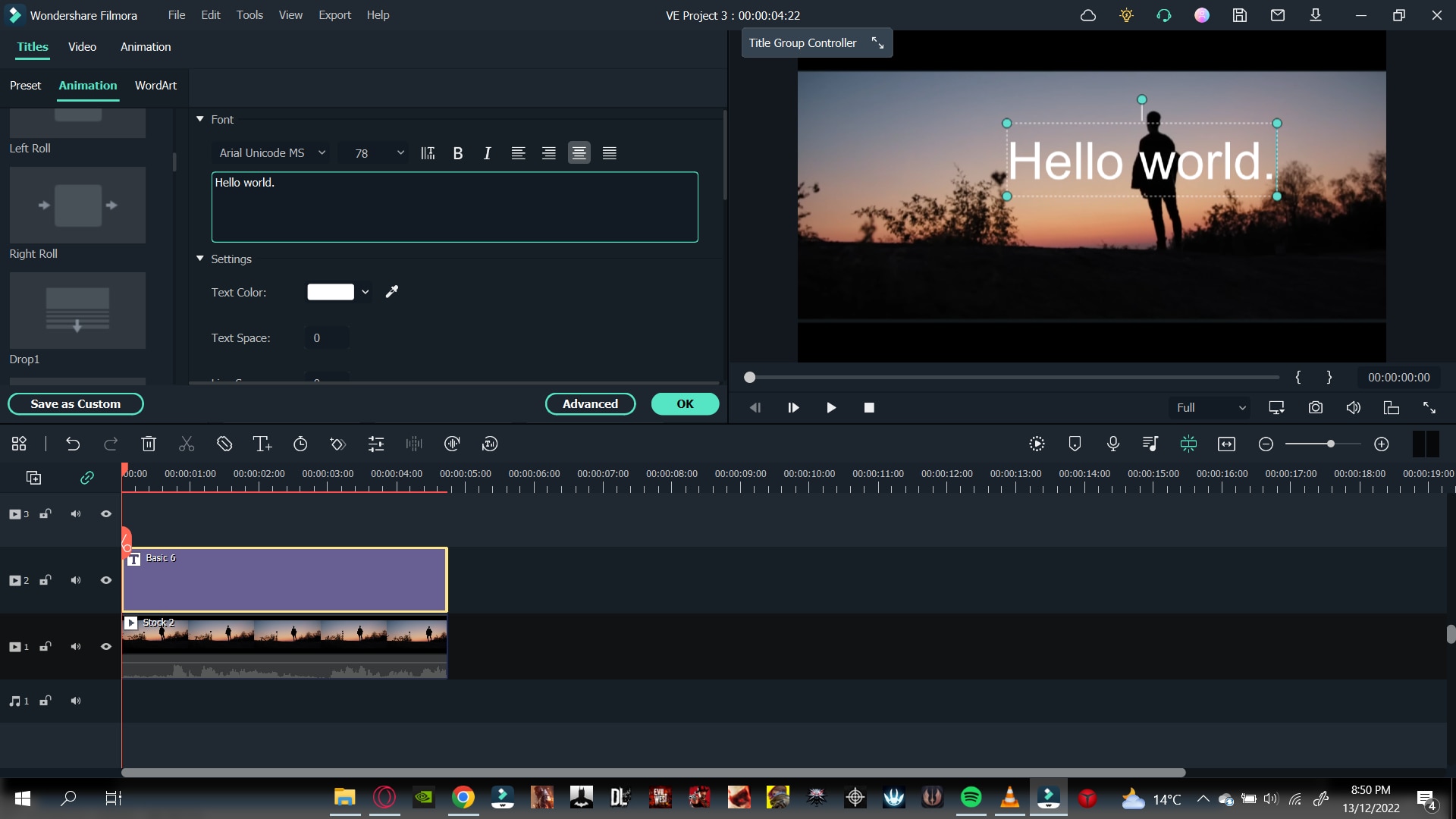
Sekarang setelah Anda menambahkan teks, saatnya untuk menganimasikannya.
Langkah3 Ambil snapshot
Setelah mengetik teks, Anda akan melihat di jendela putar utama bahwa teks Anda masih muncul di depan objek Anda. Oleh karena itu, kita ingin memindahkannya ke belakang objek. Untuk melakukannya, pertama-tama Anda perlu mengambil snapshot.
Ikuti langkah-langkah yang disebutkan untuk mengambil snapshot:
- Sembunyikan video utama. Anda dapat melihat ikon Eye di samping video utama Anda di kolom edit di sisi kiri timeline.
- Klik pada ikon Eye untuk menyembunyikan video utama.
- Di jendela putar utama, Anda akan melihat bahwa layar menjadi hitam, yang hanya menyisakan teks di layar.
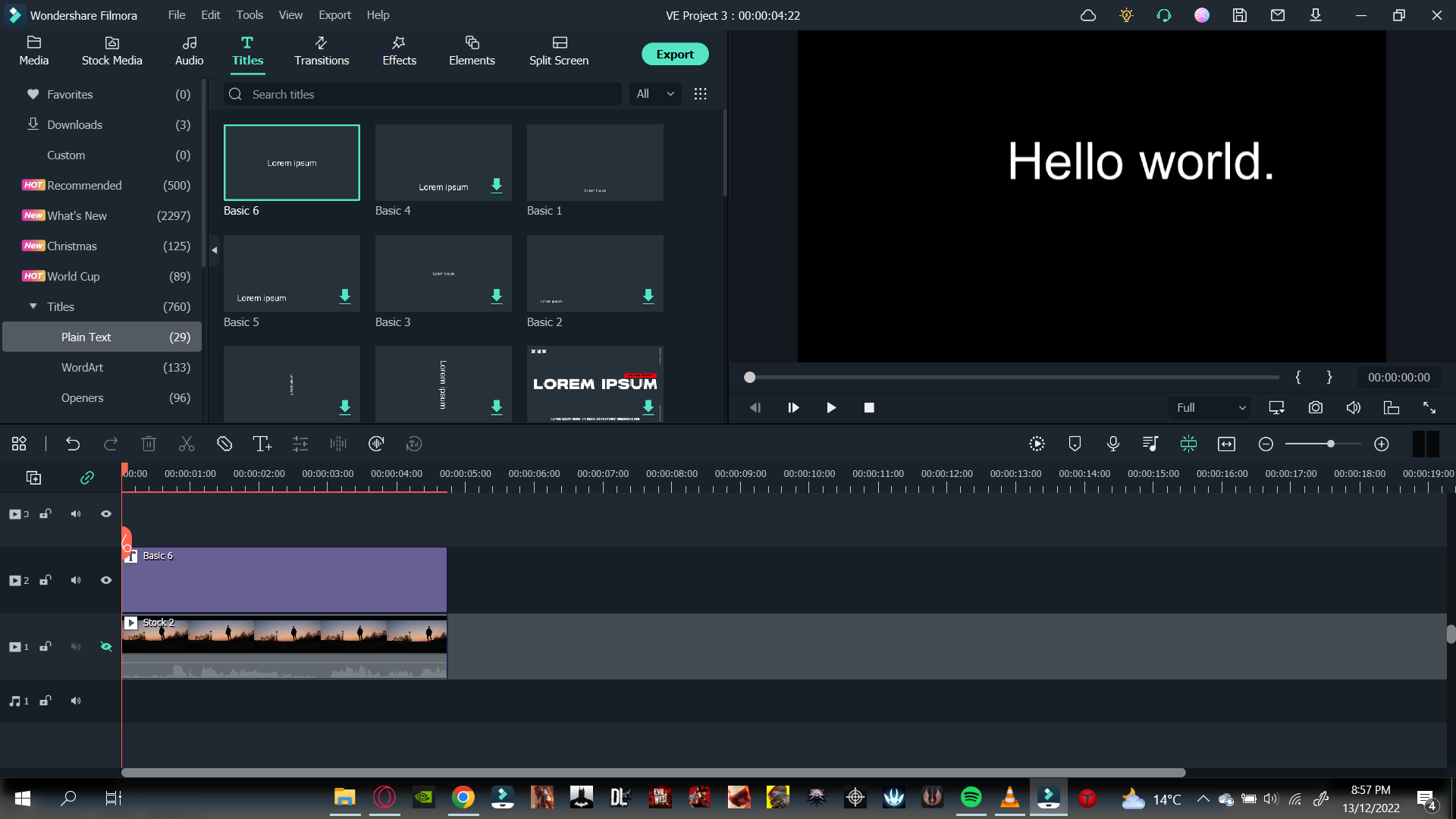
- Di layar putar utama, Anda dapat melihat ikon kamera.
- kecil. Ikon kamera ini digunakan untuk mengambil snapshot layar Anda.
- Klik pada ikon kamera untuk mengambil snapshot layar Anda.
- Snapshot Anda sekarang akan disimpan di jendela impor utama.
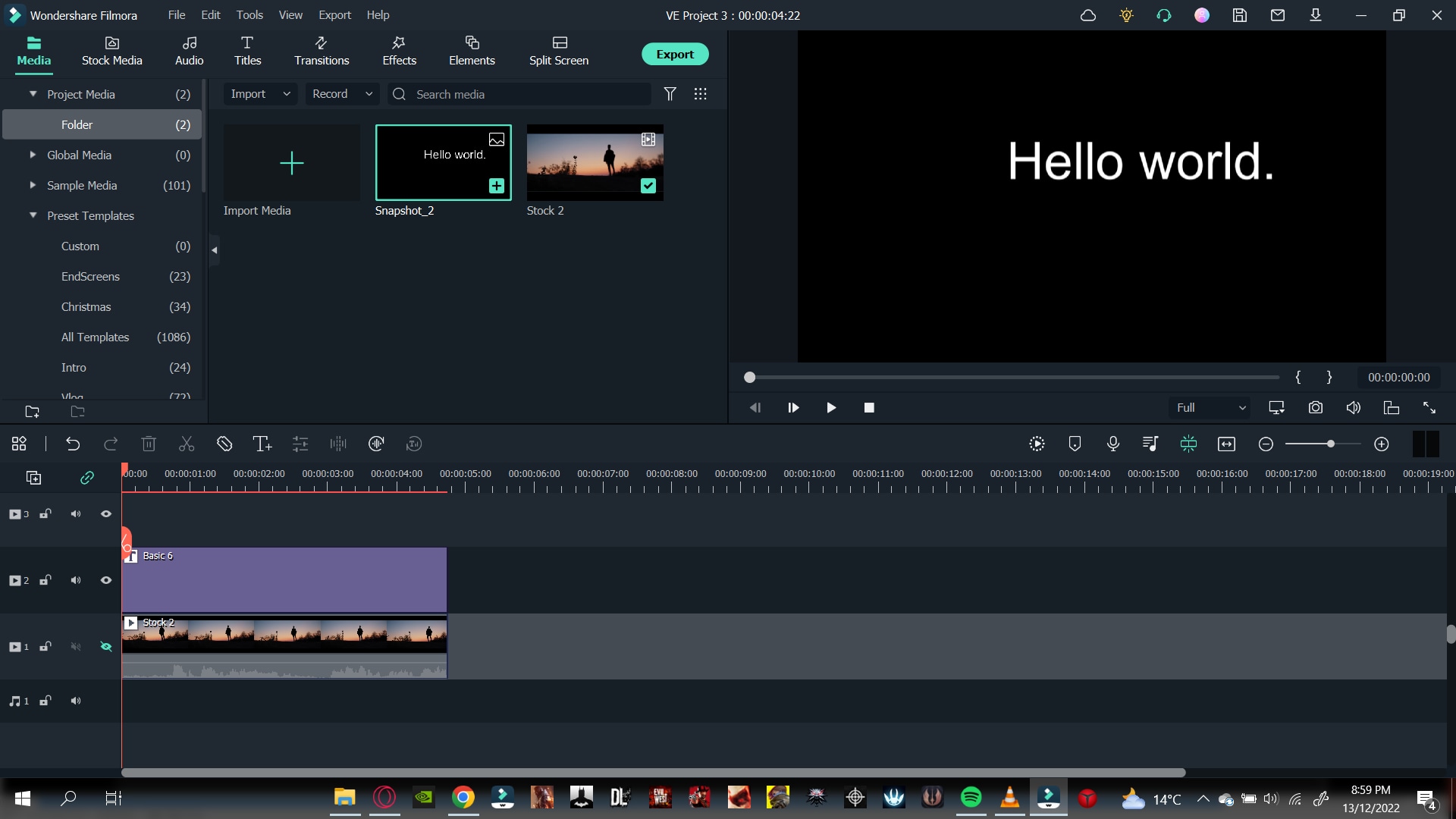
Sekarang setelah kita mengambil snapshot, kita perlu mengimpornya ke timeline. Gulir ke bawah untuk informasi lebih lanjut.
Langkah4 Tambahkan snapshot
Setelah mengambilnya, tujuan Anda adalah mengimpornya ke timeline. Untuk melakukan tindakan ini, lakukan langkah-langkah berikut:
- Sebelum menambahkan snapshot ke timeline, kita harus menghapus ubin teks utama.
- Kemudian seret dan jatuhkan snapshot dari perpustakaan impor ke timeline di atas video.
- Pastikan snapshot sejajar dengan baik dengan panjang video.
- Jika lebih panjang dari video, seret dari kanan untuk menyesuaikan panjang video.
- Jika panjangnya lebih pendek dari video, seret ke kanan untuk meningkatkan panjangnya.
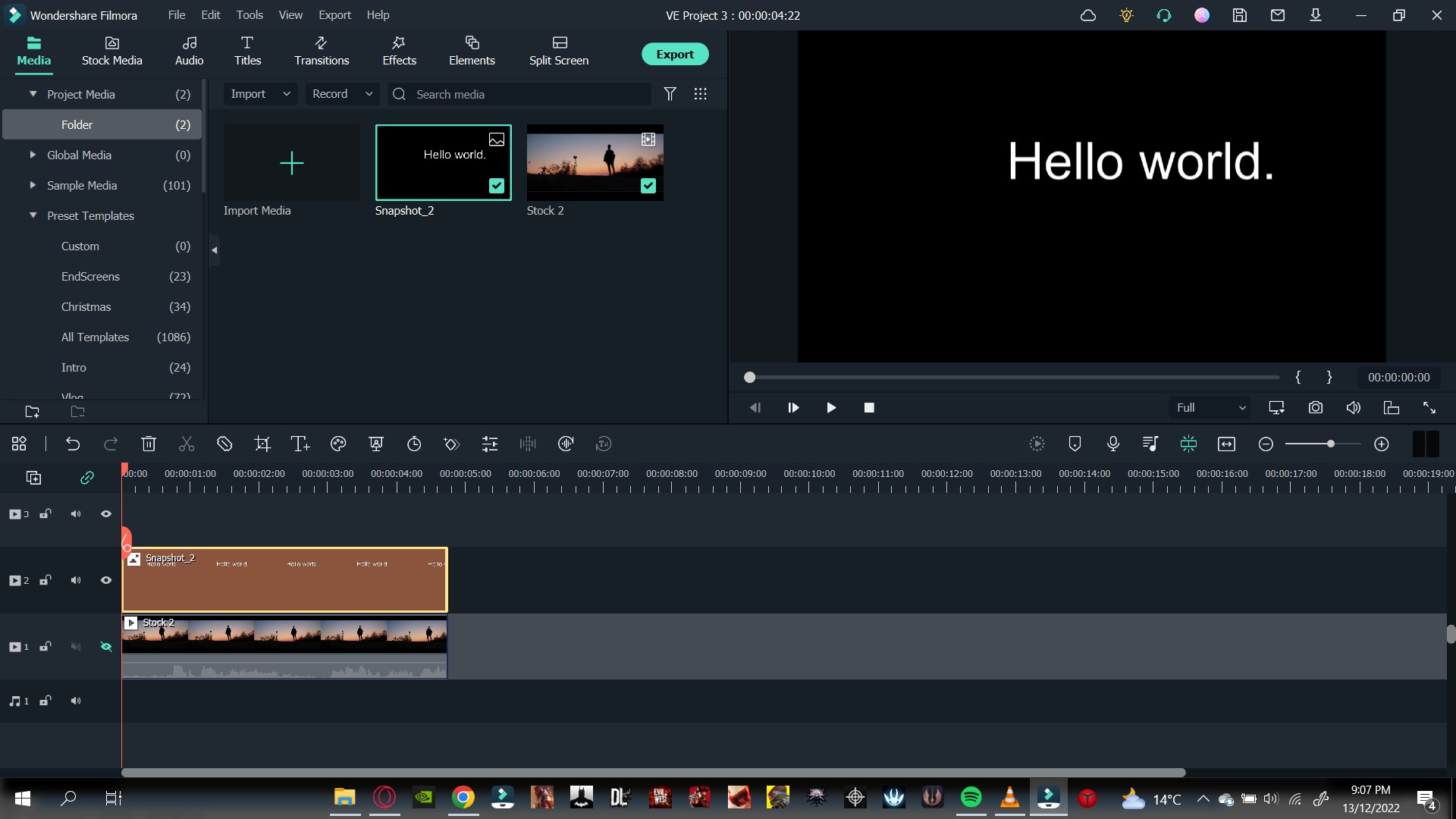
Setelah menambahkan snapshot, kita harus mengubah blending mode-nya.
Langkah5 Ubah blending snapshot
Untuk membuat efek teks Anda di belakang video, Anda harus mengubah blending mode teks utama. Dalam hal ini, itu akan menjadi snapshot yang kita ambil.
Ikuti langkah-langkah yang disebutkan di bawah ini untuk mengubah blending snapshot:
- Klik dua kali snapshot.
- Jika Anda memilih tab compositing, opsi blending akan muncul.
- Dari default, akan diatur ke Normal. Klik pada Normal
- Ini akan menampilkan opsi drop-down.
- Gulir ke bawah sampai Anda dapat melihat opsi yang diberi label Kemudian klik pada Overlay.
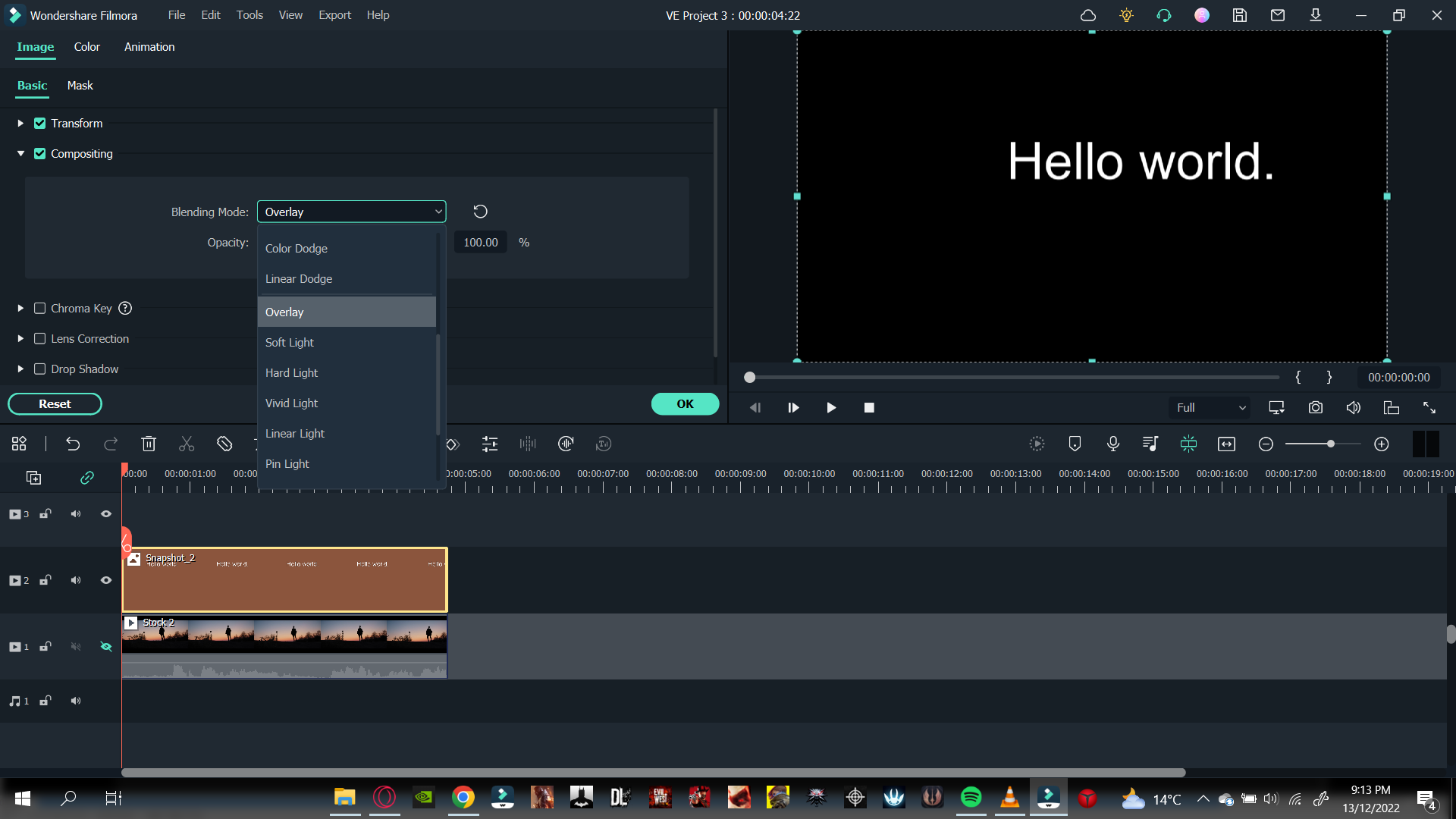
- Dan tekan OK di sudut kanan bawah untuk mengonfirmasi perubahan Anda.
Teks dapat dicampur dengan latar belakang.
- Klik pada ikon Eye untuk menampilkan kembali video dari timeline.
- Sekarang putar video dari awal dari layar putar utama untuk melihat perubahan akhir.
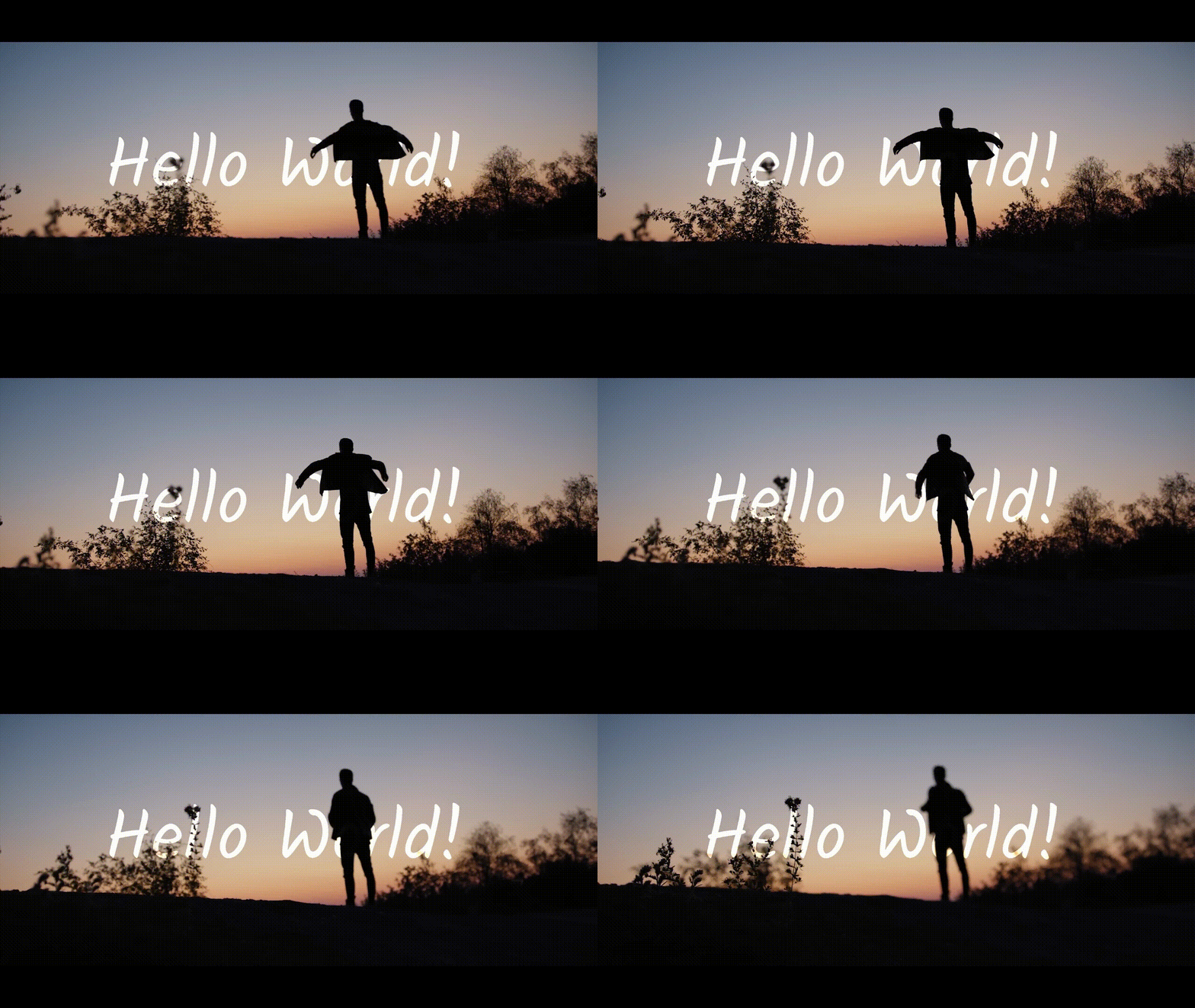
Selamat! Langkah-langkah di atas memungkinkan Anda menambahkan teks di belakang objek dalam video Anda.
Kesimpulan
Media modern penuh dengan konten kreatif. Dan jika Anda adalah pembuat konten yang ingin berhasil di dunia YouTube dan pembuatan video, Anda harus menjadi yang terbaik. Anda hanya bisa menjadi yang terbaik dalam apa yang Anda lakukan jika Anda terus mendorong batas kreativitas Anda.
Menambahkan teks di belakang objek bisa menjadi langkah pertama dalam membuat intro Anda bersinar dengan kreativitas dan inovasi. Ini memungkinkan Anda untuk mempertahankan dan membangun audiens penonton Anda. Semakin banyak audiens, semakin banyak konten Anda ditonton!

