

Apa lagi yang bisa Anda lakukan untuk melibatkan audiens yang lebih besar? Apakah Anda masih menggunakan teks sederhana yang ketinggalan zaman pada video Anda?
Dunia sangat kompetitif. Anda tidak bisa mengandalkan teks sederhana yang membosankan. Menonjol dari yang lain dengan menggunakan efek teks glitch.
Pertama-tama mari kita lihat apa itu efek teks glitch. Saat kita membaca artikel ini, kita akan melihat bagaimana kita bisa menggunakan teks glitchy.
Dalam artikel ini
Bagian 1. Apa itu Efek Teks Glitch?
Efek Teks Glitch dengan sengaja mendistorsi atau merusak teks. Ini menciptakan tampilan yang rusak dan glitched.
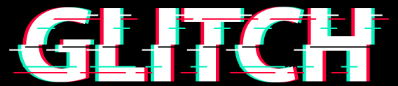
Ini sering melibatkan pixelasi, pergeseran warna, dan anomali visual lainnya. Efek ini dapat memberikan video Anda nuansa futuristik, terdistorsi, atau bahkan menyeramkan. Menambahkan efek teks glitch, tampilan terdistorsi dan terpikselasi pada teks Anda dengan pemisahan RGB atau gerakan jittering sangat ideal untuk video bertema teknologi, game, atau futuristik.
Anda dapat menyinkronkan perubahan ini dengan suara video Anda. Ini meningkatkan pengalaman visual, menarik audiens, dan membuat video Anda menonjol.
Bagaimana cara membuat efek teks glitch? Bagaimana mengubah teks sederhana menjadi tampilan glitchy? Untuk mengetahui lebih lanjut, mari kita lanjutkan.
Bagian 2. Buat Efek Teks Glitch dengan Filmora
Jika Anda mencari alat editing yang terjangkau dengan fitur yang cukup,Wondershare Filmora adalah untuk Anda. Ini berfungsi di Mac, Windows, dan perangkat mobile.
Filmora adalah alat terbaik untuk menambahkan teks ke video, dengan biaya tahunan rendah sekitar $100. Ini menawarkan berbagai efek teks untuk meningkatkan video Anda, misalnya, animasi bawaan seperti fade-in,Efek Mesin Ketik, mensimulasikan teks yang diketik huruf demi huruf di layar, efek cahaya neon bersinar di sekitar teks Anda, dan banyak lagi.


Mari pelajari tentang fitur utama yang ditawarkan Filmora untuk menambahkan teks glitch.
Fitur Utama untuk Membuat Efek Teks Glitch di Filmora
- Distorsi Warna: Efek glitch biasanya menggunakan warna merah, hijau, dan biru untuk meniru tampilan glitch digital, menciptakan tampilan yang hidup dan terdistorsi.
- Layer Duplikasi: Beberapa salinan layer teks yang sama dibuat, memungkinkan efek glitch yang lebih kompleks dan berlapis. Setiap layer dapat dimanipulasi secara terpisah untuk distorsi yang lebih baik.
- Efek Blur dan Offset: Menerapkan efek blur pada setiap layer teks dan sedikit menggeser posisinya menciptakan ilusi glitch, karena warna tumpang tindih dan tidak sejajar.
- Penambahan Tekstur: Menambahkan tekstur berbintik atau statis dapat meningkatkan efek glitch, memberikan teks tampilan yang lebih autentik dan tertekan yang menyerupai glitch layar.
- Pilihan Font Dinamis: Menggunakan font yang tebal dan kuat direkomendasikan, karena lebih baik menampilkan efek glitch. Pilihan font dapat secara signifikan mempengaruhi estetika keseluruhan.
- Opsi Animasi: Berbagai teknik animasi, seperti efek "Mesin Ketik" atau animasi dinamis lainnya, dapat diterapkan pada teks untuk meningkatkan tampilan glitchy.
- Fleksibilitas Kustomisasi: Anda dapat menyesuaikan jumlah blur, jarak offset, dan saturasi warna untuk mencapai efek glitch yang diinginkan, memungkinkan tingkat personalisasi yang tinggi.
- Integrasi dengan Editing Video: Efek teks glitch dapat diintegrasikan dengan mulus ke dalam proyek video, meningkatkan judul, transisi, atau frasa kunci dalam konten.
Untuk menambahkan teks dan efek glitch padanya, ikuti panduan langkah demi langkah di bagian berikutnya.
Panduan Langkah demi Langkah untuk Membuat Efek Teks Glitch dengan Preset Judul Bawaan di Filmora
-
Unduh Wondershare Filmora
Unduh Wondershare Filmora secara gratis dengan mengklik tombol di bawah ini di Mac, Windows, iOS, atau ponsel Android Anda.
-
Impor video Anda
- Luncurkan alat.
- Klik padaProyek Baru.
- Di tabMedia, klik tombolImpor File MediaTemukan file dan klik
- BukaBuka or Impor.
- Seret dan lepaskan klip video Anda ke timeline.
-
Tambahkan Judul Teks
- Pergi ke bagianJudul dan seret judul default ke Track 2.
- Tempatkan playhead pada 1 detik dan 10 frame, lalu kurangi durasi judul.

-
Edit teks yang ditambahkan
- Klik dua kali pada judul untuk mengubah font menjadi Impact.
- Tingkatkan ukuran font menjadi 100.
- Masukkan teks Anda dan tingkatkan spasi teks sebesar 5.

-
Duplikasi Teks
- Salin teks dan tempelkan di track yang sama.
- Pindahkan teks yang diduplikasi 1 detik ke depan.
- Klik dua kali untuk mengubah teks.
- Ulangi proses ini untuk semua entri teks Anda.

-
Ambil Snapshot
- Pergi ke Media Saya dan ambil snapshot dari setiap teks.
- Tempatkan snapshot pertama pada Track 1.

- Klik dua kali snapshot. Tingkatkan skala menjadi 290%. Kurangi opacity menjadi 7%.
- Klik kanan untuk menyalin snapshot dan tempelkan di track yang sama.
- Sesuaikan durasi sesuai kebutuhan. Ulangi proses ini untuk semua snapshot.

-
Terapkan Film Stock Flicker
- Pergi keEfek dan pilihFilm Stock Flicker.
- Terapkan efek video ini pada Track 3, antara teks pertama dan kedua.
- Sesuaikan frame.
- Salin efek dan tempelkan lebih lanjut pada setiap segmen teks.

-
Terapkan Efek Chaos
- TerapkanChaos One pada track tepat di atas efek sebelumnya.
- Klik dua kali untuk meningkatkan frekuensi dan atur exposure menjadi 0.20 dan 0.70.
- PilihRGB Separate. Salin dan tempel efek ini sesuai kebutuhan.

-
Pratinjau teks glitch
- Klik padaRender Pratinjau untuk melihat hasil akhir.
- Simpan file video.
- Anda dapat menambahkan efek apa pun yang Anda inginkan. Pratinjau dan sesuaikan perubahan Anda sesuka hati.

Kustomisasi teks Glitch
Jadi selama proses pengeditan, bagaimana jika Anda berharap untuk melakukan beberapa kustomisasi? Jangan khawatir, berikut beberapa tips untuk Anda.
- Bereksperimen dengan properti teks dari teks yang ditambahkan.
Tambahkan animasi dan efek untuk mendistorsi tampilan. Pastikan Anda mengelola distorsi teks dengan cara yang sinkron dengan suara video. Ini akan membuat video Anda lebih menarik.
- Gunakan keyframe manual untuk mengelola animasi.
Menggunakan kreativitas Anda berdasarkan langkah-langkah yang disebutkan di atas akan membawa video Anda ke level berikutnya.
Anda dapat menambahkan teks efek glitch melalui alat online. Ini akan menjadi ide yang bagus jika Anda tidak menggunakan perangkat lunak pengeditan secara teratur.
Bagian 3. [Tanpa Unduhan Apa Pun] Bagaimana Membuat Teks Anda Glitchy Secara Online?
Konverter teks glitch berbasis web telah menjadi sangat populer akhir-akhir ini. Dengan beberapa klik, Anda dapat mengonversi teks sederhana menjadi teks glitchy untuk postingan media sosial Anda.
Konverter teks glitch online memiliki antarmuka sederhana, ideal untuk non-profesional. Mari kita ikuti panduan langkah demi langkah untuk menambahkan teks glitch secara online.
Panduan Langkah demi Langkah untuk Menghasilkan efek glitch pada teks dengan Alat Online
Mengonversi teks menjadi teks efek glitch menggunakan alat berbasis web sangat mudah.
- Buka alat online yang ingin Anda gunakan.
- Ketik teks yang ingin Anda konversi atau cukup salin-tempel.
- Alat ini akan secara otomatis menghasilkan teks glitch.
- Salin hasilnya dan gunakan di mana pun Anda inginkan.
Kami telah meneliti alat online terbaik untuk membuat teks glitchy.
Alat Online yang Direkomendasikan untuk Membuat Teks Anda Glitchy
-
LingoJam Glitch Text Generator
LingoJam menyediakan konverter teks glitch berbasis web. Ini sangat mudah digunakan. Di bawah kotak di sebelah kanan Anda, Anda akan menemukan slider Craziness Level . Anda dapat memilih tingkat efek glitchy yang Anda inginkan.

-
Text Studio
Text Studio menyediakan opsi pengeditan yang lebih canggih. Anda dapat mengelola zoom, spasi karakter, tinggi baris, kurva, dan rotasi teks.
Selain itu, Anda dapat mengedit gaya teks glitchy, menambahkan ikon, mengubah latar belakang, dan memilih animasi untuk teks Anda.

Keterbatasan menggunakan Alat Online untuk menambahkan Teks Efek Glitch
Menggunakan konverter teks glitch online memiliki beberapa keterbatasan seperti,
- Font, gaya, ukuran, dan warna teks terbatas.
- Efek glitch mungkin tampak berbeda di berbagai platform.
- Beberapa alat memiliki batas panjang teks.
- Integrasi pihak ketiga terbatas
- Animasi dan efek tidak cukup untuk mengembangkan video profesional.
Mari kita bahas pertanyaan yang sering diajukan.
Kesimpulan
Efek teks glitch ketika digunakan dengan cara yang tepat membawa pengalaman video Anda ke level yang sama sekali baru. Semakin banyak Anda bekerja untuk meningkatkan video Anda, semakin audiens akan menyukainya.
Wondershare Filmora adalah alat terbaik untuk menambahkan teks glitch ke video Anda. Ambil teks sederhana dan edit dengan berbagai cara untuk membuat video Anda lebih interaktif.
Jika Anda menginginkan teks glitch sederhana, menggunakan konverter online mungkin cukup untuk Anda. Namun, fungsionalitasnya terbatas.
Kami harap Anda merasa artikel ini bermanfaat.

