

Pengenalan konten video apa pun harus singkat, padat, dan mengesankan secara bersamaan. Oleh karena itu, pembuat konten video mencari teknik terbaik untuk membuat efek pengenalan yang fantastis. Wondershare Filmora adalah editor video terkemuka yang dilengkapi dengan fitur pengeditan bawaan dengan lebih dari 200 mode instan dan templat preset.
Dengan lebih dari 10+ miliar media stok, efek plugin, fungsi pengeditan canggih, dll., ini adalah pilihan pertama banyak pembuat konten. Wondershare Filmora hadir dengan penginstal bawaan yang dapat diunduh dengan cepat dari situs web resmi. Pemula dan profesional dapat mulai menggunakan alat pengeditan video kreatif ini untuk membuat video untuk tujuan pribadi dan profesional.
Dari semua efek menakjubkan yang tersedia dalam alat pengeditan ini, mudah untuk memilih efek intro reveal air cair. Ini menawarkan konten video yang unik dan menarik. Mari kita pahami langkah-langkah rinci untuk membuat efek ini di video Anda berikutnya dengan mudah dan cepat.
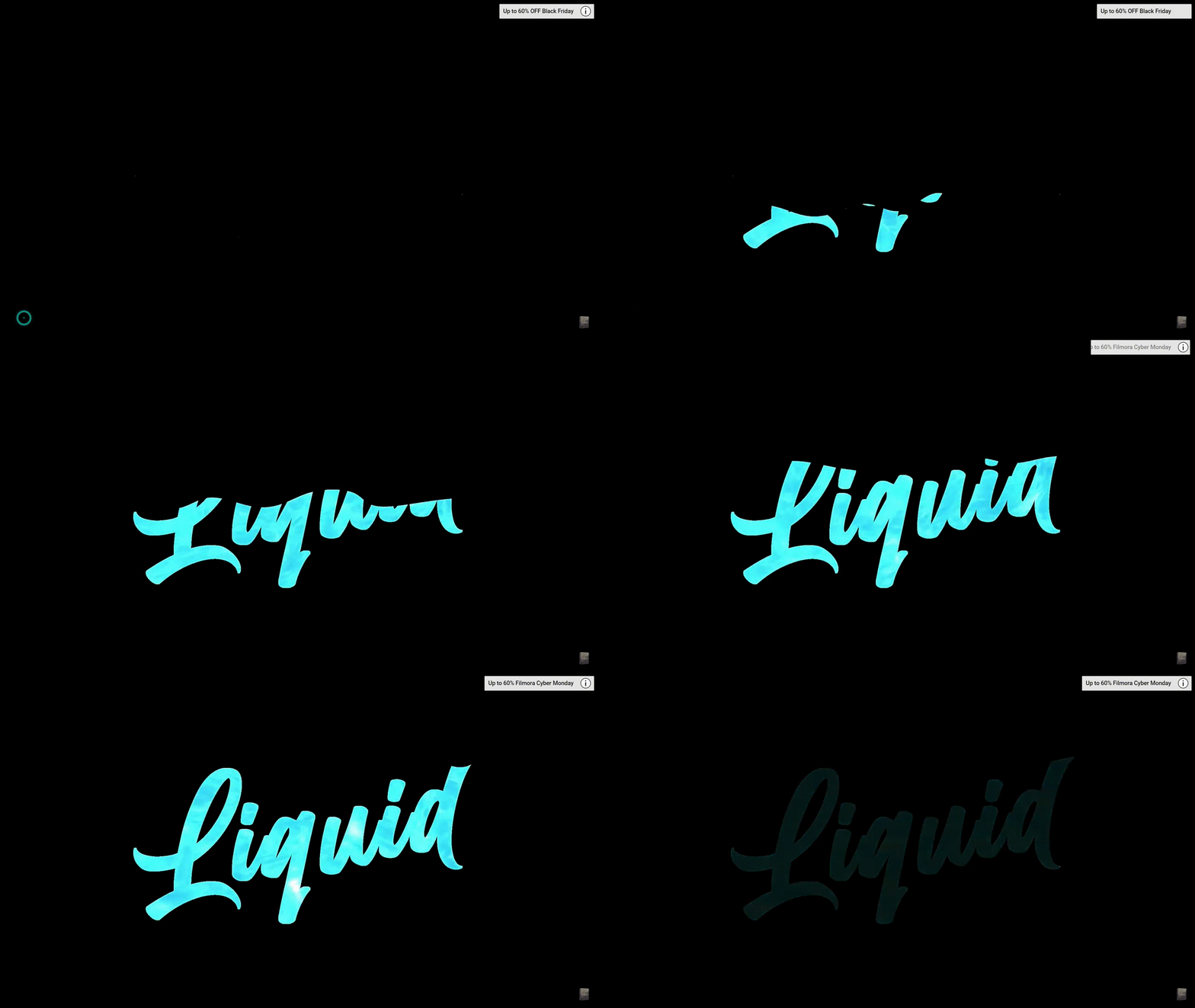
Dalam artikel ini
Langkah-langkah untuk membuat intro reveal air cair:
Wondershare Filmora menawarkan berbagai kemampuan canggih kepada pembuat konten. Ada banyak pilihan dalam membuat pengenalan yang mengesankan. Mari kita jelajahi opsi intro reveal teks air cair di bagian ini. Kami telah membagi langkah-langkah berbeda untuk pemahaman cepat pembaca kami dengan cara yang mudah dan efektif.
Langkah1Meluncurkan Wondershare Filmora
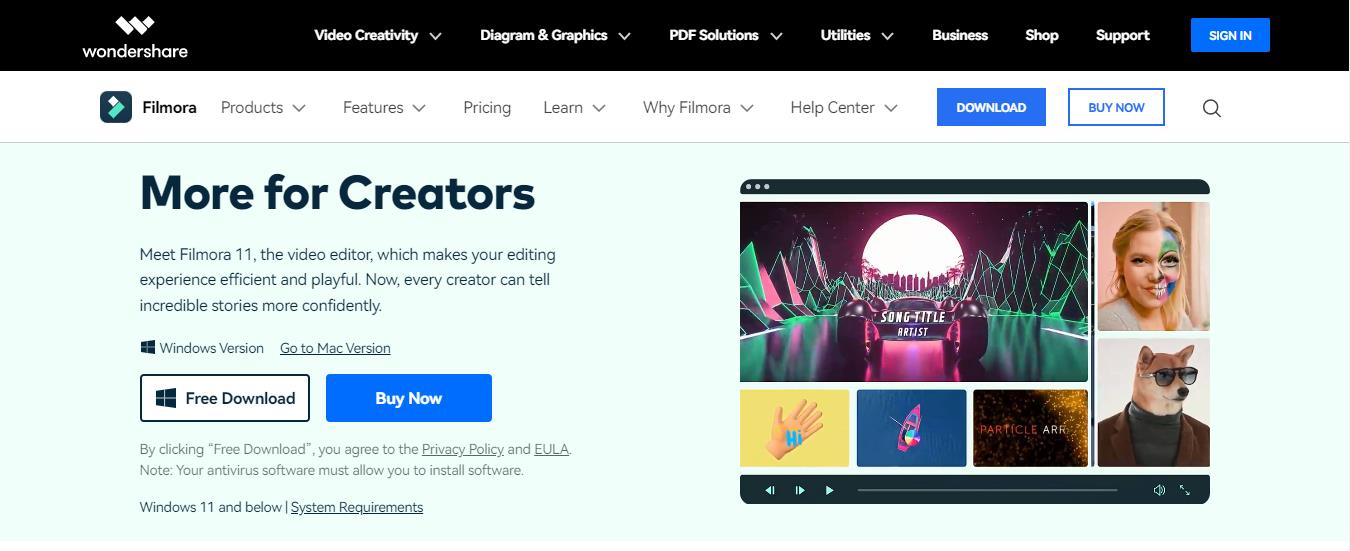
Sebelum mulai mengedit video dengan intro reveal teks air cair, perlu untuk mengunduh, menginstal, dan meluncurkan Wondershare Filmora. Ini adalah perangkat lunak khusus yang dapat digunakan untuk perangkat Windows atau Mac. Yang perlu Anda lakukan adalah pergi ke situs web resmi Wondershare Filmora dan mulai proses pengunduhan. Langkah-langkah cepatnya adalah:
- Pergi ke situs web resmi Wondershare Filmora di perangkat Windows atau Mac Anda.
- Pilih versi Windows atau Mac sesuai dengan perangkat yang tersedia.
- Selanjutnya, temukan tombol "Unduh Gratis" di situs web resmi. Itu terletak di sisi kiri halaman web. Mudah untuk memilih jenis versi dan memulai proses pengunduhan.
- Setelah diunduh, paket Installer Wondershare Filmora akan tersedia di perangkat Anda.
- Yang perlu Anda lakukan adalah klik dua kali pada paket penginstal dan mulai proses instalasi.
- Tekan ya untuk semua pop-up yang dimulai, termasuk "Setuju" pada pop-up syarat dan ketentuan.
- Proses instalasi akan dimulai dengan cepat.
- Setelah selesai, Wondershare Filmora akan mulai dan berjalan secara otomatis di perangkat Anda.
Langkah2Mengimpor dan memilih video stok
Setelah Wondershare Filmora berjalan di sistem Anda, Anda dapat mulai dengan mengimpor dan memilih video stok. Langkah-langkah cepatnya adalah:
- Mudah untuk mengunduh video stok dari sumber yang tersedia.
- Sekarang, impor video stok dari sumber ke Wondershare Filmora.
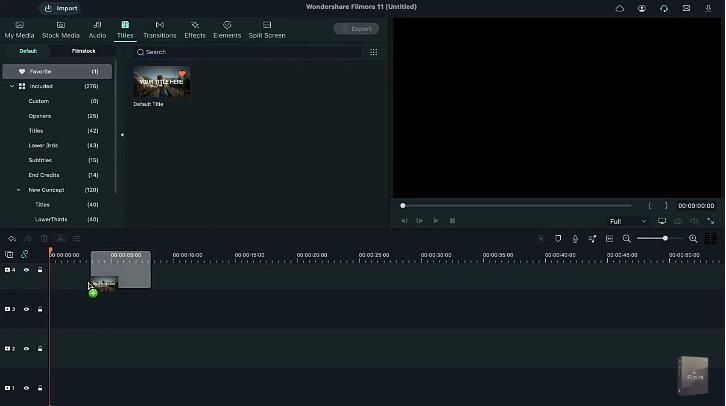
- Temukan opsi "Titles" di bilah menu yang terletak di sebelah opsi "Audio".
- Kemudian, jatuhkan judul default pada trek dua.
Langkah3Memasukkan teks
Setelah pengunggahan video stok berhasil, saatnya menambahkan teks ke intro. Pada langkah ini, Anda dapat mengubah gaya font, ukuran font, dan mempertahankan spasi teks. Langkah-langkah cepatnya adalah:
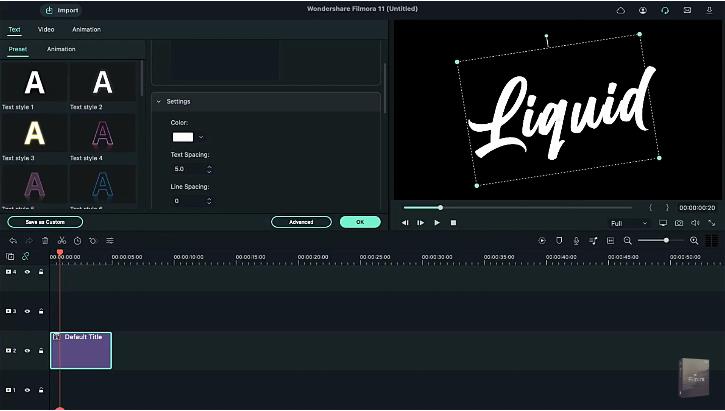
- Mulai dengan mengklik dua kali pada judul default.
- Masukkan teks di ruang yang disediakan, misalnya, di sini, kami telah memasukkan "Liquid."
- Mulai pengeditan teks dengan mengubah font menjadi "Billion Dreams."
- Sekarang, ubah ukuran font menjadi 250.
- Kemudian, tingkatkan spasi teks sebesar lima.
- Terakhir, Anda harus memutar teks sesuai kebutuhan dan menyelaraskan posisinya.
Langkah4Memilih warna
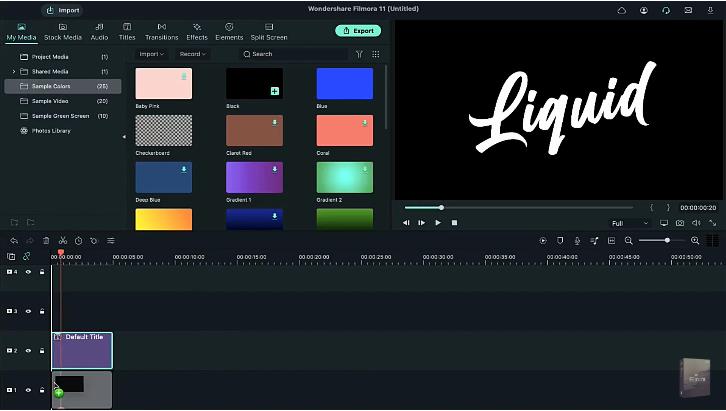
Setelah membuat pengaturan teks sesuai keinginan Anda atau sesuai kebutuhan dalam video, langkah selanjutnya adalah memilih warna. Mudah untuk memilihnya dari berbagai pilihan yang tersedia di menu "Sample Color" alat ini. Langkah-langkah cepatnya adalah:
- Pergi ke opsi "My Media".
- Di sini, temukan opsi "Sample Color" dan pilih itu.
- Jatuhkan warna hitam pada trek satu dan ambil tangkapan layar cepatnya.
- Kemudian, hapus kedua file ini dari timeline.
Langkah5Menambahkan efek air
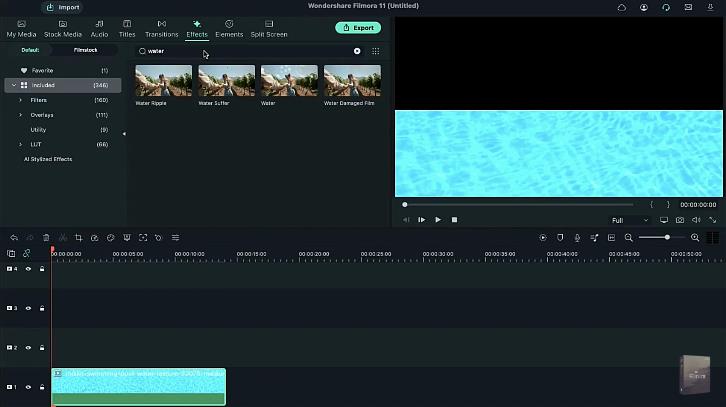
Sekarang saatnya membuat efek teks air. Itu terletak di bagian "Effects" Wondershare Filmora, bersama dengan banyak pilihan lainnya. Anda dapat memilihnya dengan mencarinya di bilah pencarian. Langkah-langkah cepatnya adalah:
- Jatuhkan video stok pada trek satu.
- Sekarang, klik dua kali pada video ini dan bawa ke setengah layar.
- Selanjutnya, pergi ke opsi "Effects".
- Cari "Water" dan terapkan efek air pada trek dua.
- Terakhir, perpanjang durasi trek ini.
Langkah6Menyelesaikan pengaturan efek air
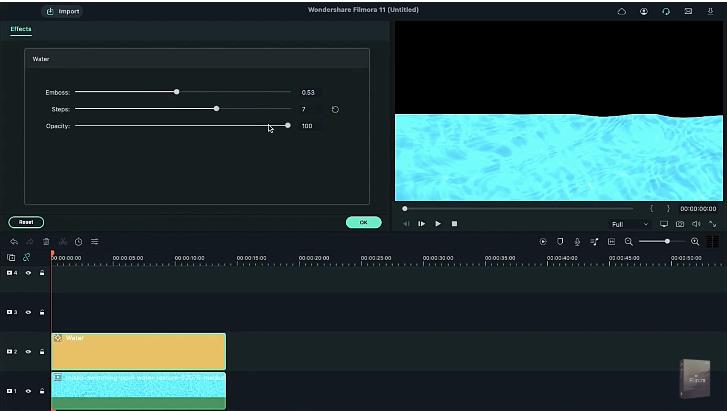
Setelah menambahkan efek air ke video, Anda dapat menyesuaikan pengaturan seperti "Emboss" dan "Steps" untuk nuansa realistis dan kreatif. Langkah-langkah cepat untuk menyelesaikan pengaturan efek air dalam video adalah:
- Klik dua kali pada "Effects".
- Tingkatkan pengaturan "Emboss" menjadi 0.53.
- Kurangi pengaturan "Steps" menjadi tujuh.
- Tekan "OK" untuk menerapkan perubahan.
Langkah7Mengaktifkan Chroma Key dan pengaturan lainnya
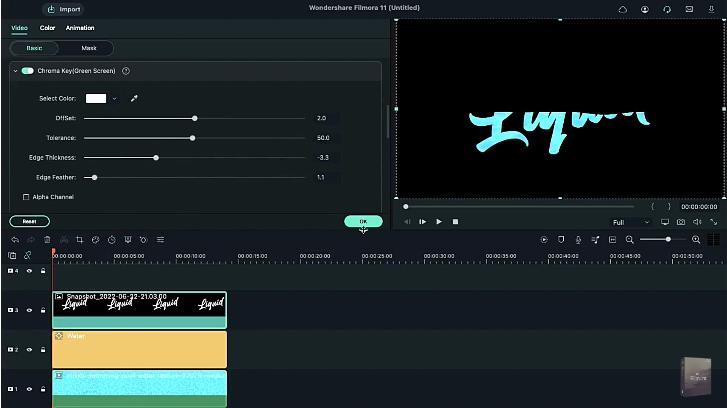
Selanjutnya, Anda harus mengaktifkan efek "Chroma Key" dalam video. Selain itu, logo pemilih warna dan pengaturan lainnya disesuaikan pada langkah ini saja. Langkah-langkah rinci untuk itu adalah:
- Pergi ke "My Media".
- Jatuhkan tangkapan layar pada trek tiga.
- Sekarang, tingkatkan durasi trek ini.
- Klik dua kali padanya dan pergi ke bagian "Videos".
- Temukan efek "Chroma Key (Green Screen)" dan aktifkan.
- Pergi ke logo pemilih warna dan pilih warna putih dari layar sebelumnya.
- Kurangi "Edge Thickness" menjadi negatif 3.3
- Kurangi "Edge Feather" menjadi 1.1
- Tekan "OK" untuk menerapkan pengaturan ini.
Langkah8Menambahkan klip video stok
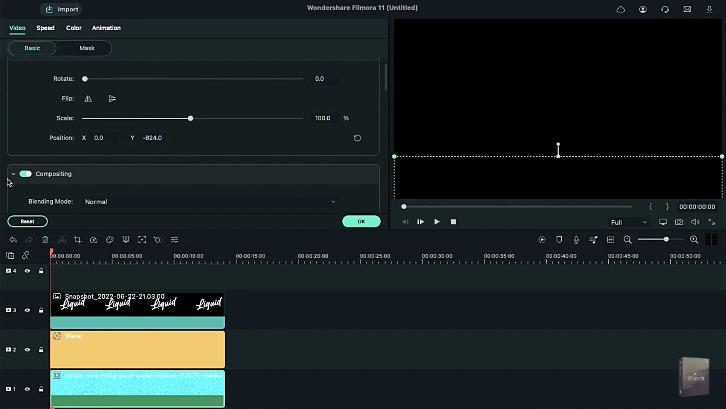
Langkah selanjutnya dalam proses pembuatan intro reveal teks air cair adalah menambahkan klip video stok. Di sini, Anda juga dapat menyesuaikan posisi klip. Langkah-langkah cepatnya adalah:
- Mulai dengan memilih klip video stok.
- Sekarang, klik dua kali pada klip video stok.
- Buka opsi "Videos".
- Selanjutnya, ubah posisi sumbu "Y" dan seret klip keluar dari teks.
Langkah9Menambahkan keyframe dan menyesuaikan playhead
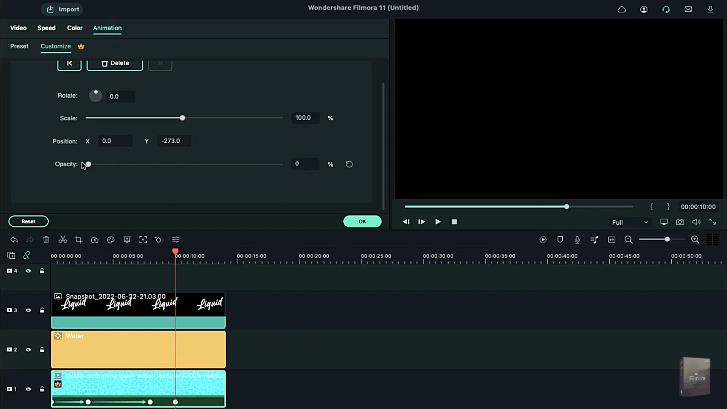
Selanjutnya, Anda harus menambahkan keyframe dan menyesuaikan playhead dalam video. Pada langkah ini, mudah untuk menambahkan keyframe dari opsi "Animations" di Wondershare Filmora. Video stok dimasukkan pada langkah ini, dan playhead ditambahkan sesuai. Selain itu, semua klip dibuat seragam pada langkah ini saja. Langkah-langkah cepat untuk menyelesaikan fitur-fitur ini adalah:
- Mulai dengan membuka tab "Animations".
- Pergi ke opsi "Add" untuk menambahkan keyframe.
- Sekarang, tempatkan playhead pada posisi tiga detik di timeline.
- Kemudian, bawa video stok ke setengah teks.
- Selanjutnya, tempatkan playhead di posisi delapan detik dan isi teks dengan rekaman stok di akhir.
- Lagi, tempatkan playhead tetapi sekarang di posisi sepuluh detik.
- Temukan opsi "Opacity" dan kurangi menjadi nol.
- Terakhir namun tidak kalah penting, kurangi durasi semua klip menjadi sepuluh detik untuk keseragaman.
Langkah10Mempratinjau dan mengekspor video
Setelah selesai dengan semua efek dan pengaturan yang diperlukan, saatnya untuk pratinjau cepat video yang dibuat. Opsi "Render Preview" di Wondershare Filmora menawarkan rendering cepat dari video yang dibuat untuk membantu pengguna dengan gambaran singkat file. Ini mengurangi lag pratinjau, seperti yang diamati pada alat lain karena penerapan efek dan fitur berat. Setelah pratinjau, Anda dapat dengan cepat mengekspor video. Langkah-langkah cepatnya adalah:
- Klik opsi "Render Preview".
- Tinjau pratinjau file yang dibuat secara rinci. Periksa untuk masalah atau perubahan yang diperlukan.
- Sekarang, pergi ke opsi "Export" untuk ekspor cepat file dengan intro reveal teks air cair.
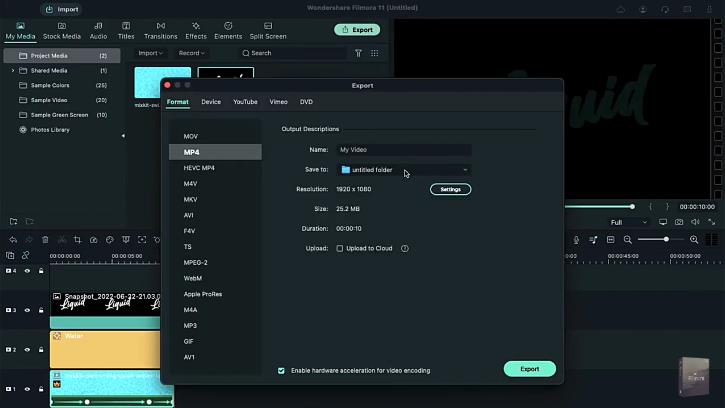
Jadi, Anda sudah selesai membuat intro reveal teks air cair dengan cara ini. Mudah untuk menyimpan langkah-langkah ini untuk referensi cepat di masa mendatang.
Kesimpulan:
Oleh karena itu, pengguna Wondershare Filmora dapat dengan mudah membuat intro reveal air cair dalam video mereka. Yang perlu Anda lakukan adalah mengunduh dan menginstal Wondershare Filmora dengan cepat di perangkat Windows atau Mac Anda. Setelah selesai, aplikasi akan terbuka secara otomatis di sistem Anda. Selanjutnya, Anda dapat mengikuti semua langkah yang disebutkan di atas satu per satu untuk menggabungkan intro reveal teks air cair dalam video.
Jadi, unduh Wondershare Filmora untuk sistem Anda sekarang juga dan mulai membuat video berkualitas profesional hari ini!

