

Dalam artikel ini
Menambahkan efek api ke video Anda adalah salah satu cara paling keren untuk meningkatkan energi dan menarik perhatian. Sungguh, dari intro yang eksplosif hingga transisi berasap, mempelajari cara menambahkan efek api pada video dapat meningkatkan konten Anda secara serius.
Dan untungnya, Anda tidak perlu menjual jiwa Anda ke studio VFX Hollywood untuk mewujudkannya. Benar, Anda akan segera mempelajari cara menambahkan efek api pada video tanpa sakit kepala. Dan ya, Anda bahkan dapat menambahkan efek api ke video secara online jika itu lebih sesuai gaya Anda. Terus gulir, karena semuanya akan semakin panas.

Bagian 1. Bersiaplah untuk Membuat Adegan Anda Menyala
Sebelum Anda mulai menambahkan api yang menarik perhatian itu, berikan video Anda fondasi yang kuat agar efek api terasa seperti bagian dari cerita alih-alih sesuatu yang ditempelkan di atas. Percayalah, menyiapkan kondisi yang tepat akan membuat hasil edit akhir Anda terlihat halus dan dapat dipercaya.
Untuk pengambilan gambar, inilah yang Anda perlukan:
- Tangkap Setiap Detail Dengan Kamera yang Bagus
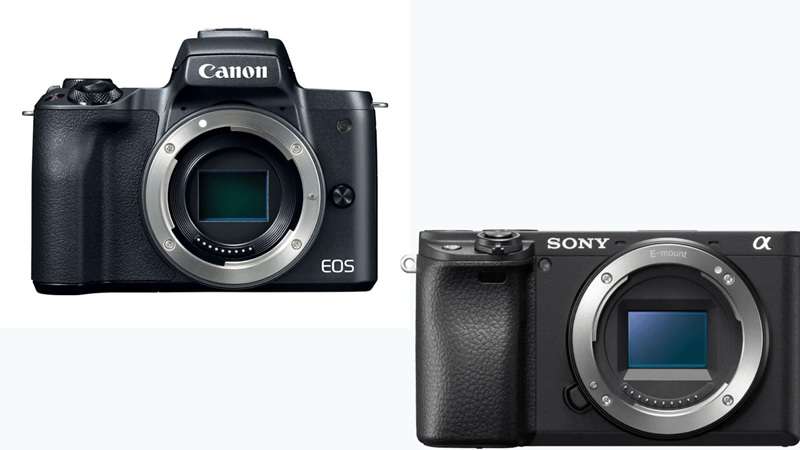
Rekaman yang tajam dan jelas akan membuat efek api dalam video Anda menonjol. Kamera DSLR atau mirrorless seperti Canon EOS M50 or Sony Alpha a6400 sangat sempurna untuk video yang tajam. Jika anggaran Anda terbatas, bahkan smartphone modern seperti iPhone 14 atau Samsung Galaxy S23 dapat menanganinya.
- Ciptakan Cahaya dengan Sumber Cahaya
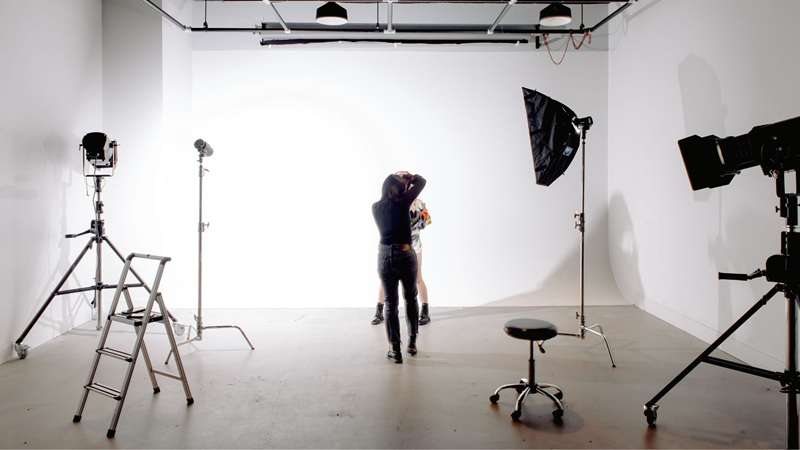
Menambahkan cahaya hangat selama pengambilan gambar membantu meniru cahaya alami api. Panel LED portabel dengan suhu warna yang dapat disesuaikan, seperti Neewer 660 or Godox LEDP260C, sangat cocok. Bahkan lampu rumah tangga dengan bohlam hangat dapat membuat perbedaan.
- Perangkat Lunak Pengeditan Video
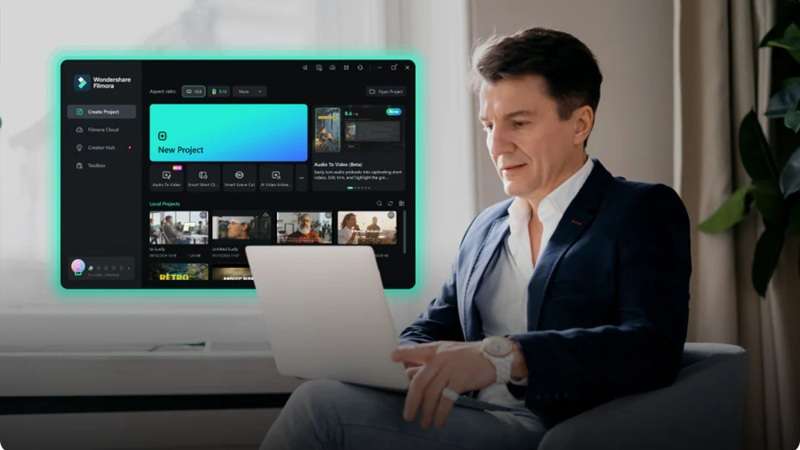
Setelah Anda memiliki rekaman dan pencahayaan, gunakan Wondershare Filmora untuk menambahkan efek api ke video dengan mulus. Editor video all-in-one ini menyediakan berbagai alat yang memudahkan untuk memadukan api sehingga sesuai sempurna ke dalam adegan Anda.
Dan selain peralatan, Anda juga memerlukan mata yang tajam dan beberapa insting kreatif sehingga ketika Anda menambahkan efek api ke video, rasanya seperti milik adegan itu alih-alih menonjol. Jadi, berikut beberapa tips cepat untuk memastikan Anda mendapatkan rekaman yang Anda inginkan:
- Syuting dengan Api dalam Pikiran: Bingkai bidikan Anda dengan ruang kosong yang cukup di mana api akan muncul. Api membutuhkan ruang bernapas untuk terlihat alami dan meyakinkan.
- Pikirkan Pencahayaan: Tambahkan bayangan atau cahaya hangat selama pengambilan gambar sehingga api akan memiliki dampak realistis pada lingkungan sekitarnya setelah diedit.
- Rencanakan Intensitasnya: Putuskan lebih awal apakah Anda ingin kedipan lilin yang lembut atau ledakan api yang dramatis. Mengetahui hal ini akan memandu Anda ke gaya efek api yang tepat saat waktunya mengedit.
Bagian 2. Cara Menambahkan Efek Api pada Video dengan Filmora
Setelah rekaman Anda disiapkan dan siap, saatnya untuk membawa kehangatan. Jika Anda ingin melewati sakit kepala teknis dan tetap membuat video Anda terlihat seperti langsung dari studio profesional, Filmora adalah sahabat terbaik Anda.
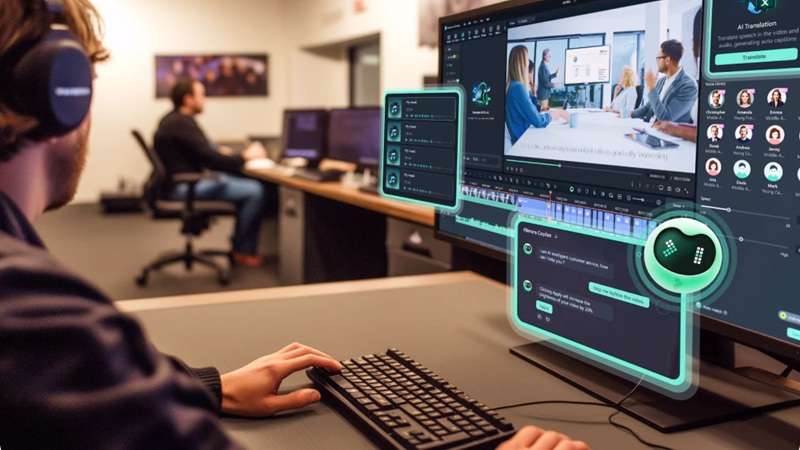
Editor video all-in-one ini memudahkan untuk menambahkan efek api ke video sambil menjaga semuanya tetap halus, realistis, dan mudah dikontrol dari awal hingga akhir.
Inilah mengapa Filmora membuat penambahan api terlihat mudah:


 unduhan aman

- Koleksi Efek Api Bawaan yang Besar: Lewati pencarian plugin pihak ketiga. Filmora memiliki overlay api dan animasi siap pakai yang dapat Anda jatuhkan langsung ke rekaman Anda.
- Lapisan Efek Seperti Profesional: Anda dapat menumpuk beberapa elemen api, mengatur mode pencampuran untuk cahaya yang realistis, dan menggunakan keyframe untuk membuat api bergerak dengan adegan Anda.
- Edit Di Mana Saja Anda Mau: Filmora bekerja dengan mulus di desktop dan seluler, jadi Anda dapat menambahkan efek api ke video baik saat Anda di meja kerja atau mengedit saat bepergian.
- Ramah untuk Editor Pemula: Antarmuka yang bersih dan alur kerja drag-and-drop memudahkan untuk mendapatkan hasil bahkan jika Anda belum pernah mengedit video sebelumnya.
- Alat AI yang Membawa Lebih Jauh: Filmora AI Smart Cutout dapat mengisolasi bagian rekaman Anda sehingga api duduk sempurna di belakang objek. Anda juga dapat menggunakan AI Color Enhancement untuk mencocokkan nada hangat api dengan adegan Anda untuk hasil akhir yang sempurna.
Dengan semua alat ini di ujung jari Anda, menguasai cara menambahkan efek api pada video berubah menjadi perjalanan yang mulus dan menarik. Jadi, mari langsung ke panduan dan ubah rekaman Anda menjadi sesuatu yang terbakar dengan gaya.
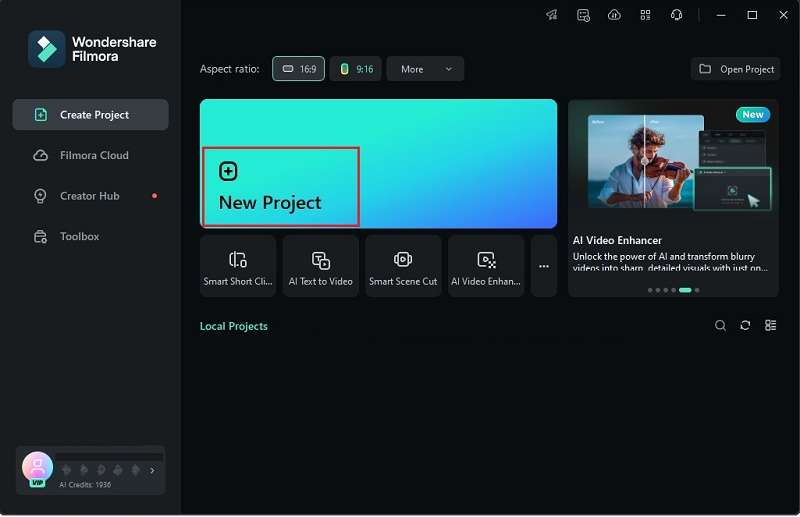
Langkah 1. Buka Filmora dan mulai proyek baru
Mulailah dengan mengunduh dan menginstal versi terbaru Filmora di perangkat Anda. Setelah siap, buka program dan pilih "New Project" untuk memulai dengan awal yang bersih.
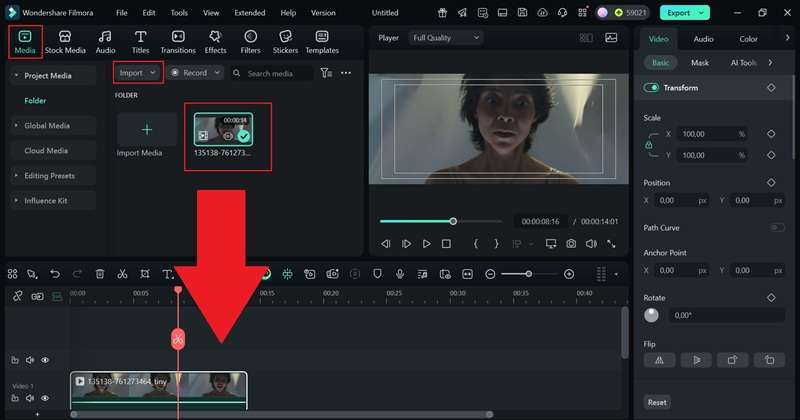
Langkah 2. Unggah rekaman Anda
Setelah Anda berada di antarmuka pengeditan utama, pergi ke tab "Media" dan tekan "Import" untuk memasukkan rekaman yang ingin Anda kerjakan. Setelah itu, cukup seret ke bawah ke timeline pengeditan.
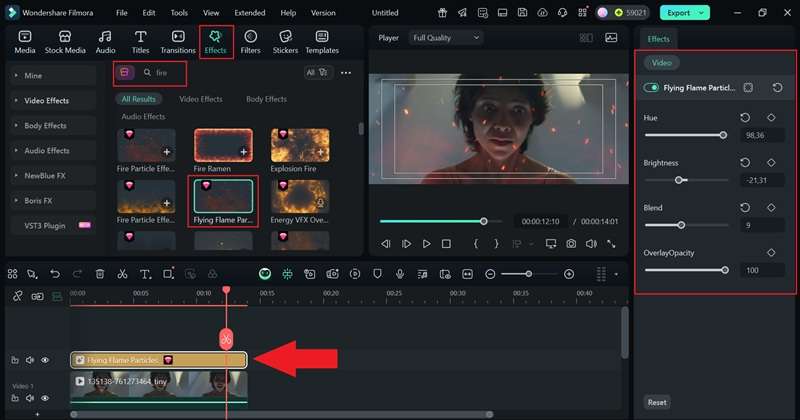
Langkah 3. Tambahkan efek api
Selanjutnya, pergi ke tab "Effects" dan ketik "Fire" di bilah pencarian untuk dengan cepat menemukan apa yang Anda butuhkan. Pilih efek api yang sesuai dengan adegan Anda. Misalnya, dalam klip horor ini di mana protagonis akhirnya melihat "api hantu" di bawahnya, api yang halus bekerja lebih baik daripada api besar yang menyala.
Setelah Anda memilih, seret ke timeline. Jangan lupa untuk menyesuaikan intensitasnya pada panel properti di sisi kanan layar.
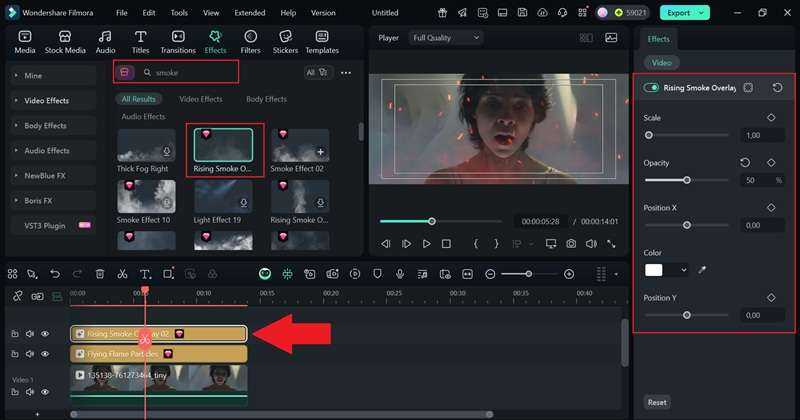
Langkah 4. Tambahkan efek asap untuk membuatnya lebih dapat dipercaya
Tentu saja, di mana ada api, ada asap. Jadi, tambahkan sedikit efek asap juga menggunakan metode yang sama dan seret ke timeline. Tetap buat ringan agar tidak mengalahkan adegan.
Langkah 5. Tambahkan efek suara
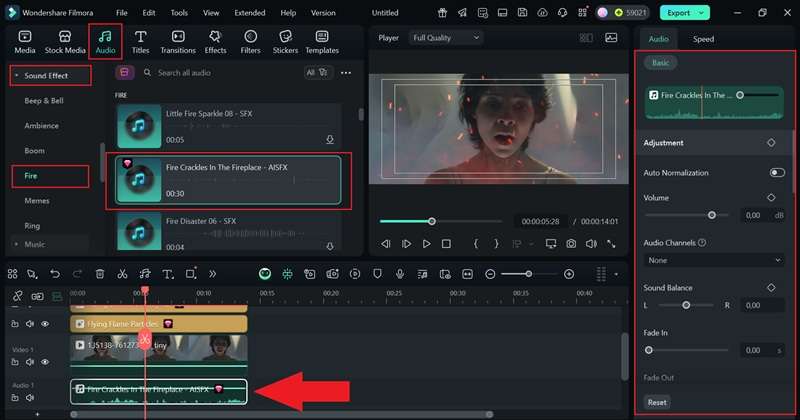
Cara lain untuk membuat klip Anda terasa lebih nyata adalah dengan menambahkan efek suara api. Untuk melakukan ini, pergi ke tab "Audio", pilih "Sound Effect", dan jelajahi kategori "Fire" . Pilih yang sesuai dengan adegan Anda dan jatuhkan ke timeline. Jangan lupa untuk menyetel volume di panel properti untuk memastikan itu berpadu dengan sempurna.
Langkah 6. Ekspor dan simpan video Anda
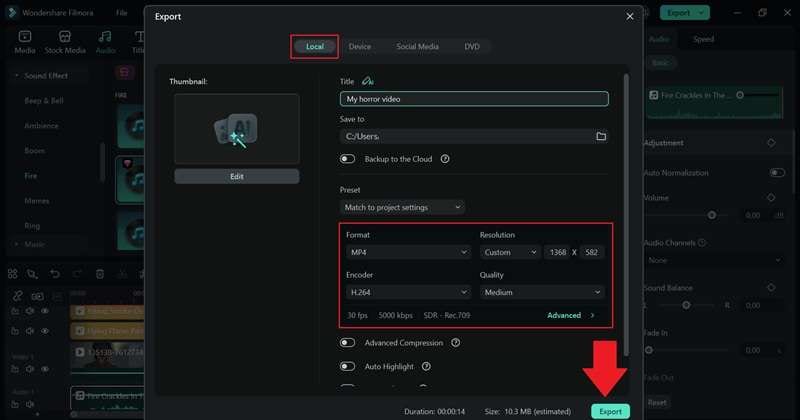
Setelah Anda selesai mengedit, tekan "Export". Pilih "Local" untuk menyimpannya di perangkat Anda atau "Media Sosial" untuk mempostingnya langsung. Tambahkan judul, pilih format dan resolusi, atur lokasi penyimpanan, lalu klik "Export" lagi untuk menyelesaikan.
Dan begitu saja, Anda selesai! Efek api sekarang ada di video Anda, membuat adegan lebih menarik dan imersif. Sekarang, duduk santai dan tonton kreasi Anda yang sudah jadi di bawah ini.
Bagian 3. Efek Api yang Wajib Dicoba di Filmora
Seperti yang Anda lihat, mempelajari cara menambahkan efek api ke video dengan Filmora tidak hanya efektif tetapi juga sangat menyenangkan. Bersama dengan api yang realistis, Anda dapat memotong dan memangkas klip, menambahkan musik, melapisi efek, dan membentuk video Anda persis seperti yang Anda inginkan.
Sekarang setelah Anda tahu betapa cepat dan mudahnya menambahkan efek api ke video dengan Filmora, saatnya untuk melihat efek api lain yang dapat Anda gunakan. Saat menelusuri langkah-langkahnya, Anda mungkin telah memperhatikan bahwa Filmora dilengkapi dengan lusinan aset bertema api yang siap digunakan. Berikut beberapa yang layak dicoba.
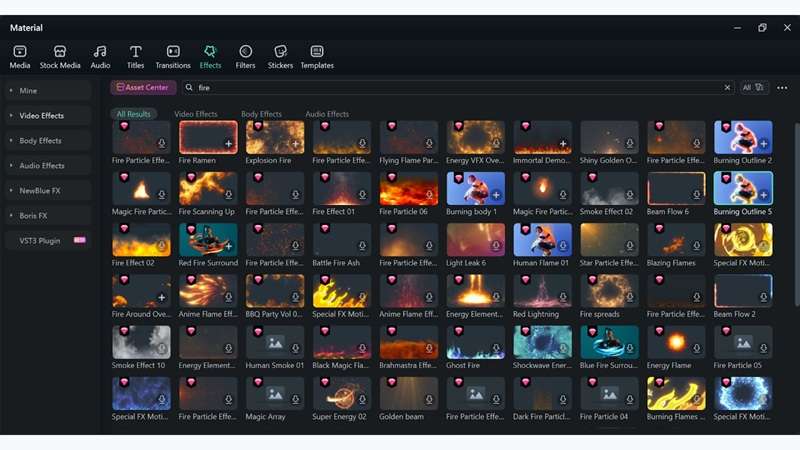
- Api Ledakan: Ledakan api yang besar, sempurna untuk momen-momen intens seperti kecelakaan mobil atau adegan bom yang dramatis. Efek ini mengisi bingkai dengan energi dan langsung menarik perhatian.
- Api Manusia: Api yang membungkus dan mengikuti subjek, menciptakan aura berapi-api. Ideal untuk adegan di mana seorang pahlawan melepaskan kekuatan tersembunyi atau berubah di tengah pertempuran.
- Gerakan FX Khusus: Efek api animasi yang terlihat langsung dari anime penuh aksi. Sempurna untuk momen ketika karakter memanggil kemampuan atau memberikan serangan yang kuat.
- Api Hantu: Api biru yang menghantui yang membawa nuansa supranatural. Bekerja dengan indah untuk adegan menyeramkan seperti roh yang muncul dalam kegelapan atau objek terkutuk yang bersinar dengan energi.
- Efek Partikel Api: Api yang halus dan hangat yang menambah atmosfer tanpa bahaya. Bagus untuk adegan nyaman seperti piknik saat senja atau malam berkemah yang tenang di bawah bintang-bintang.
Template Terkait untuk Anda Coba



Bagian 4. Di Mana Mendapatkan Efek Api Online
Setelah menjelajahi koleksi overlay berapi-api Filmora yang kaya dan melihat betapa mudahnya membantu Anda membentuk video, Anda mungkin masih ingin memperluas kotak alat kreatif Anda. Jika Anda mencari lebih banyak variasi, Anda juga dapat menemukan efek api lain untuk video secara online melalui berbagai platform berbasis web.
Berikut beberapa yang layak diperiksa.
1. Pixabay
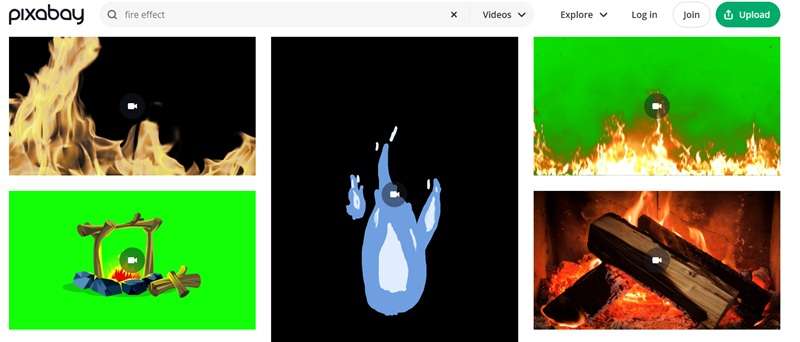
Pixabay memimpin daftar dengan lebih dari 5.000 efek api yang dapat langsung Anda gunakan untuk membumbui rekaman Anda. Anda akan menemukan segalanya mulai dari api layar hijau hingga rekaman api langsung dalam 4K yang tajam. Mengunduh cepat dan sederhana, dan Anda bahkan tidak perlu masuk.
2. Pexels
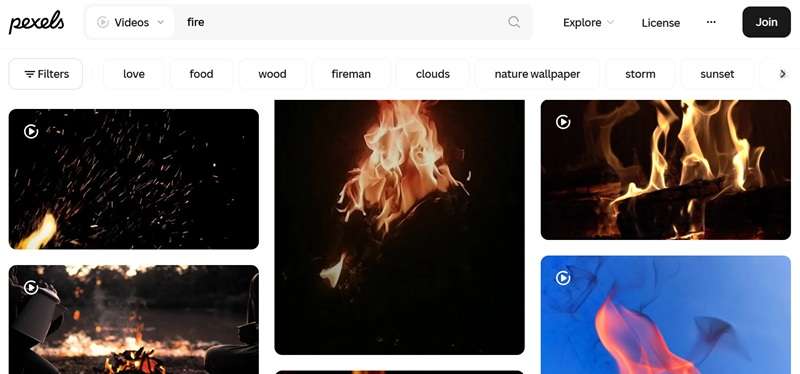
Pexels adalah pilihan bagus lainnya jika Anda ingin menambahkan efek api ke video secara online, menawarkan lebih dari 4.000 opsi berkualitas tinggi. Alat filternya memudahkan untuk mempersempit pencarian Anda berdasarkan orientasi dan resolusi sehingga Anda mendapatkan yang paling cocok untuk proyek Anda.
3. Videezy
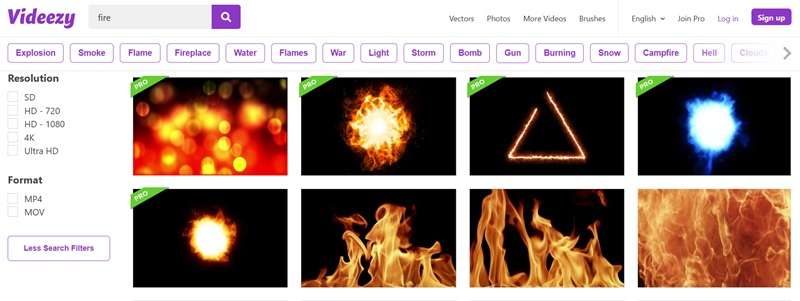
Videezy menghadirkan lebih dari 1.000 efek api, dengan rekaman tersedia hingga resolusi 4K. Klip tersedia dalam format MP4 atau MOV, membuatnya mudah digunakan di sebagian besar editor. Perlu diingat bahwa beberapa eksklusif untuk versi Pro.
4. FreePik
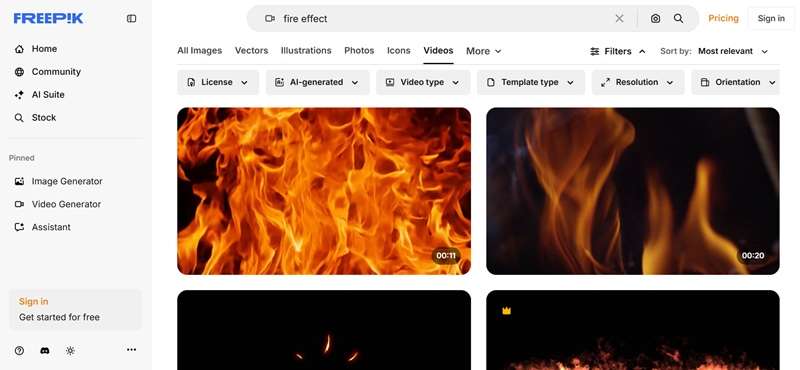
Selanjutnya, Freepik menghadirkan koleksi mengesankan lebih dari 6.000 efek api untuk video, meskipun banyak yang merupakan bagian dari paket Pro-nya. Meski begitu, pengguna gratis masih dapat mengakses aset kreatif berkualitas tinggi tetapi dibatasi hingga dua unduhan per hari.
5. FX Elements
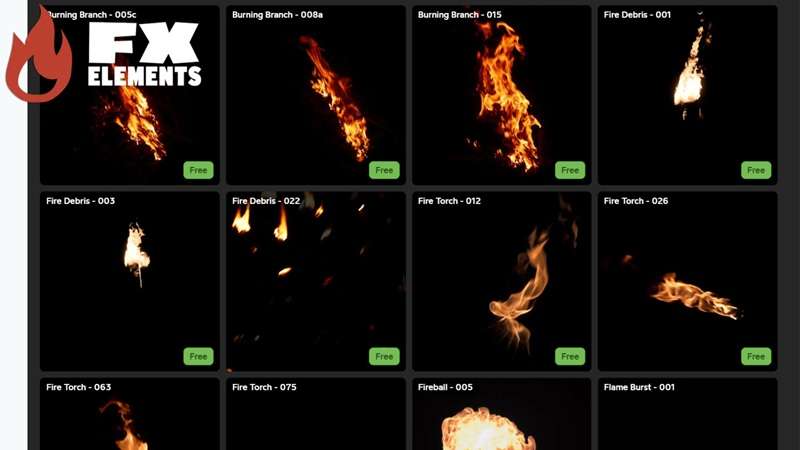
Terakhir namun tidak kalah penting, FX Elements mungkin tidak memiliki sebanyak klip api seperti situs lain, tetapi kualitasnya tak tertandingi. Perpustakaan mencakup rekaman api 4K yang cukup bagus untuk produksi profesional, bahkan proyek layar besar.
Kesimpulan
Menambahkan efek api ke video Anda dapat meningkatkan klip Anda dan membuatnya lebih imersif dan menarik untuk ditonton. Untuk pemula, panduan ini menunjukkan cara menambahkan efek api dalam video menggunakan editor video lengkap Wondershare Filmora.
Dengan Filmora, prosesnya terasa mudah karena memberi Anda semua yang Anda butuhkan di satu tempat, dari efek api yang realistis hingga tambahan seperti overlay asap, efek audio api, dan alat AI yang membuat api terlihat lebih meyakinkan.
Selain itu, memiliki semuanya dalam satu aplikasi berarti Anda dapat fokus pada pembuatan alih-alih beralih antara alat yang berbeda. Secara keseluruhan, Filmora membuat mewujudkan visi berapi-api Anda lebih cepat dan lebih menyenangkan.
Pertanyaan yang Sering Diajukan
-
Bisakah saya menambahkan efek api ke video di ponsel saya menggunakan Filmora?
Ya, Filmora juga berfungsi di ponsel, jadi Anda dapat dengan mudah menambahkan efek api ke video langsung dari ponsel Anda. Prosesnya cepat, dan hasilnya terlihat sama halus seperti di desktop. -
Apakah menambahkan efek api memperlambat rendering?
Bisa memakan waktu sedikit lebih lama daripada pengeditan biasa, terutama dengan efek resolusi tinggi, tetapi dengan mesin Filmora yang dioptimalkan, perbedaannya minimal. -
Di mana saya bisa mendapatkan efek suara api agar sesuai dengan visual?
Anda dapat menemukannya di perpustakaan audio bawaan Filmora atau mengambil lebih banyak dari situs gratis seperti Pixabay, Mixkit, atau Freesounds untuk disinkronkan dengan sempurna dengan api Anda. -
Bisakah saya menganimasikan efek api untuk mengikuti objek yang bergerak?
Ya, Anda dapat menggunakan fitur keyframing Filmora untuk membuat api bergerak secara alami dengan subjek Anda, menciptakan efek api yang realistis dan dinamis. -
Bisakah saya menambahkan efek api ke video di ponsel saya menggunakan Filmora?
Ya, Filmora juga berfungsi di ponsel, jadi Anda dapat dengan mudah menambahkan efek api ke video langsung dari ponsel Anda. Prosesnya cepat, dan hasilnya terlihat sama halus seperti di desktop. -
Apakah menambahkan efek api memperlambat rendering?
Bisa memakan waktu sedikit lebih lama daripada pengeditan biasa, terutama dengan efek resolusi tinggi, tetapi dengan mesin Filmora yang dioptimalkan, perbedaannya minimal. -
Di mana saya bisa mendapatkan efek suara api agar sesuai dengan visual?
Anda dapat menemukannya di perpustakaan audio bawaan Filmora atau mengambil lebih banyak dari situs gratis seperti Pixabay, Mixkit, atau Freesounds untuk disinkronkan dengan sempurna dengan api Anda. -
Bisakah saya menganimasikan efek api untuk mengikuti objek yang bergerak?
Ya, Anda dapat menggunakan fitur keyframing Filmora untuk membuat api bergerak secara alami dengan subjek Anda, menciptakan efek api yang realistis dan dinamis.

