

Dengan berakhirnya Stranger Things season 4, sepertinya waktu yang tepat untuk membuat transisi bergaya Stranger Things ke Upside Down. Dalam serial Netflix Stranger Things, ada versi berlawanan dari dunia kita yang disebut Upside Down. Upside Down gelap, menyeramkan, dan mungkin dipenuhi dengan alien, monster, makhluk, dan hal-hal lainnya.
Sekarang, Anda juga dapat menerapkan Efek Stranger Things Upside Down ke video Anda! Efek ini menggabungkan trik kamera dan pengeditan video dalam Filmora untuk bertransisi dari dunia normal ke Upside Down.
Dalam artikel ini
Panduan Cara
1) Persiapan
Untuk membuat efek ini, Anda akan membutuhkan dua rekaman: satu dengan kamera bergerak ke bawah dan satu dengan kamera kembali ke atas.
Saat merekam footage, ikuti langkah-langkah di bawah ini:
Rekaman pertama
- Temukan item apa pun yang cukup dekat dengan tanah sehingga kita bisa menghalangi bingkai kita dengannya.
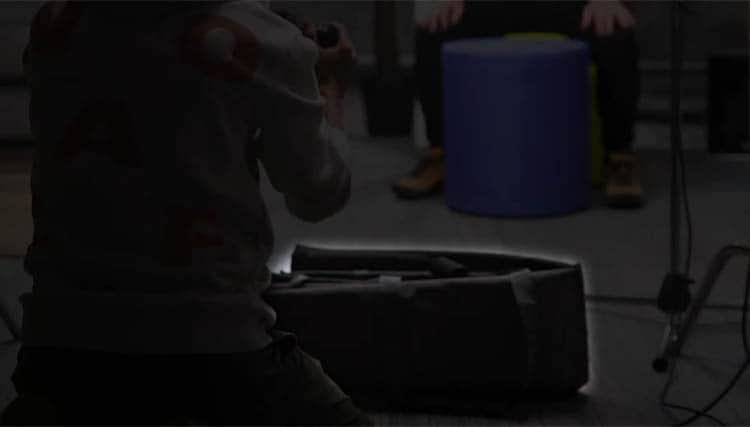
- Setelah Anda mengarahkan talenta Anda, putar kamera sambil menurunkannya di bawah item latar depan dengan kecepatan konstan dan biarkan kamera di sana. Kuncinya adalah memastikan saat Anda berada di belakang objek, bingkainya hanya hitam.
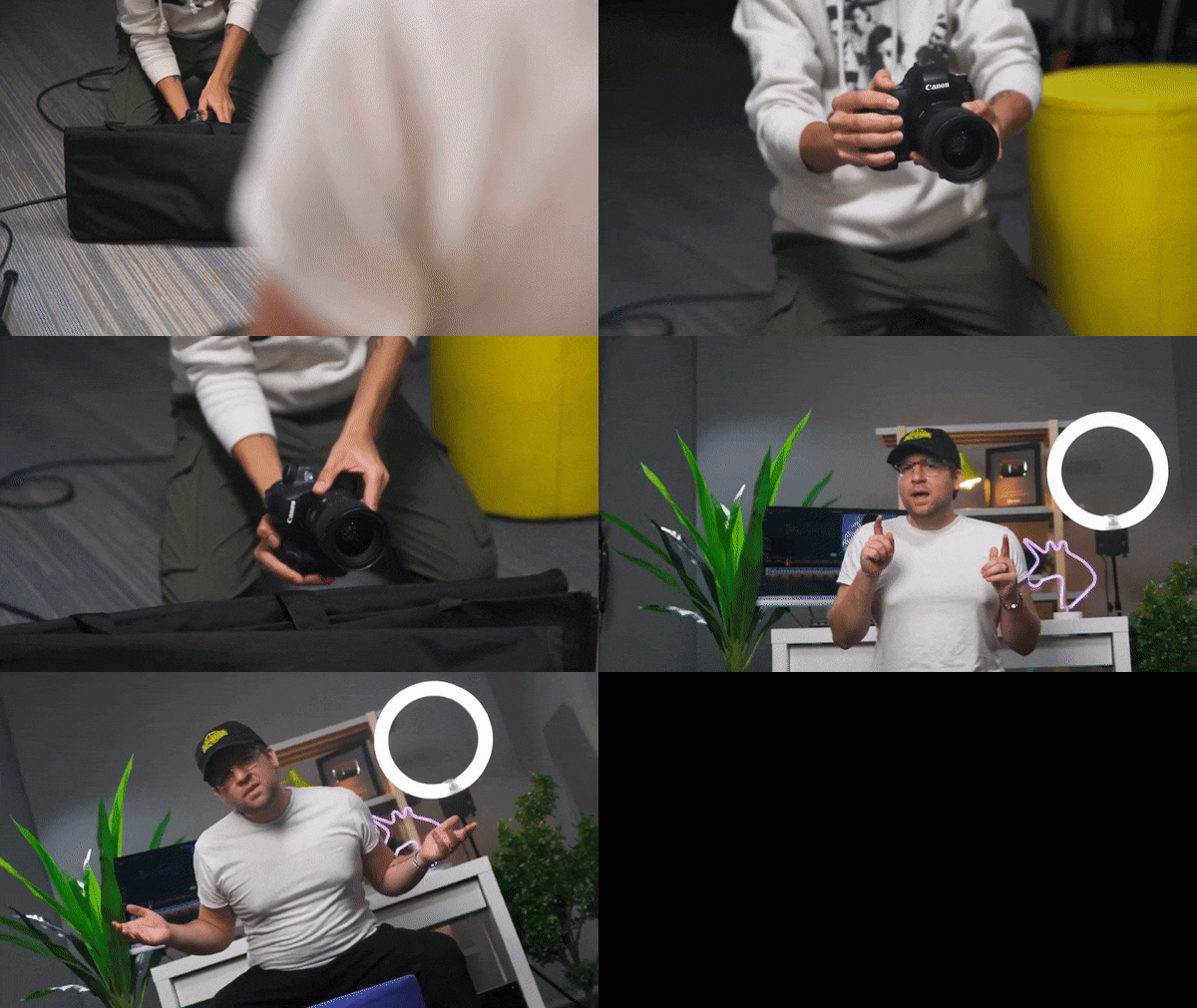
Untuk adegan berikutnya, minta aktor Anda mengubah posisi, atau Anda dapat mengubah set agar terlihat seperti Upside Down. Misalnya, menambahkan tanaman palsu dan lampu yang berkedip.
Rekaman kedua
Mulai angkat kamera Anda kembali dengan kecepatan yang sama dan putar lagi ke arah yang bergerak.
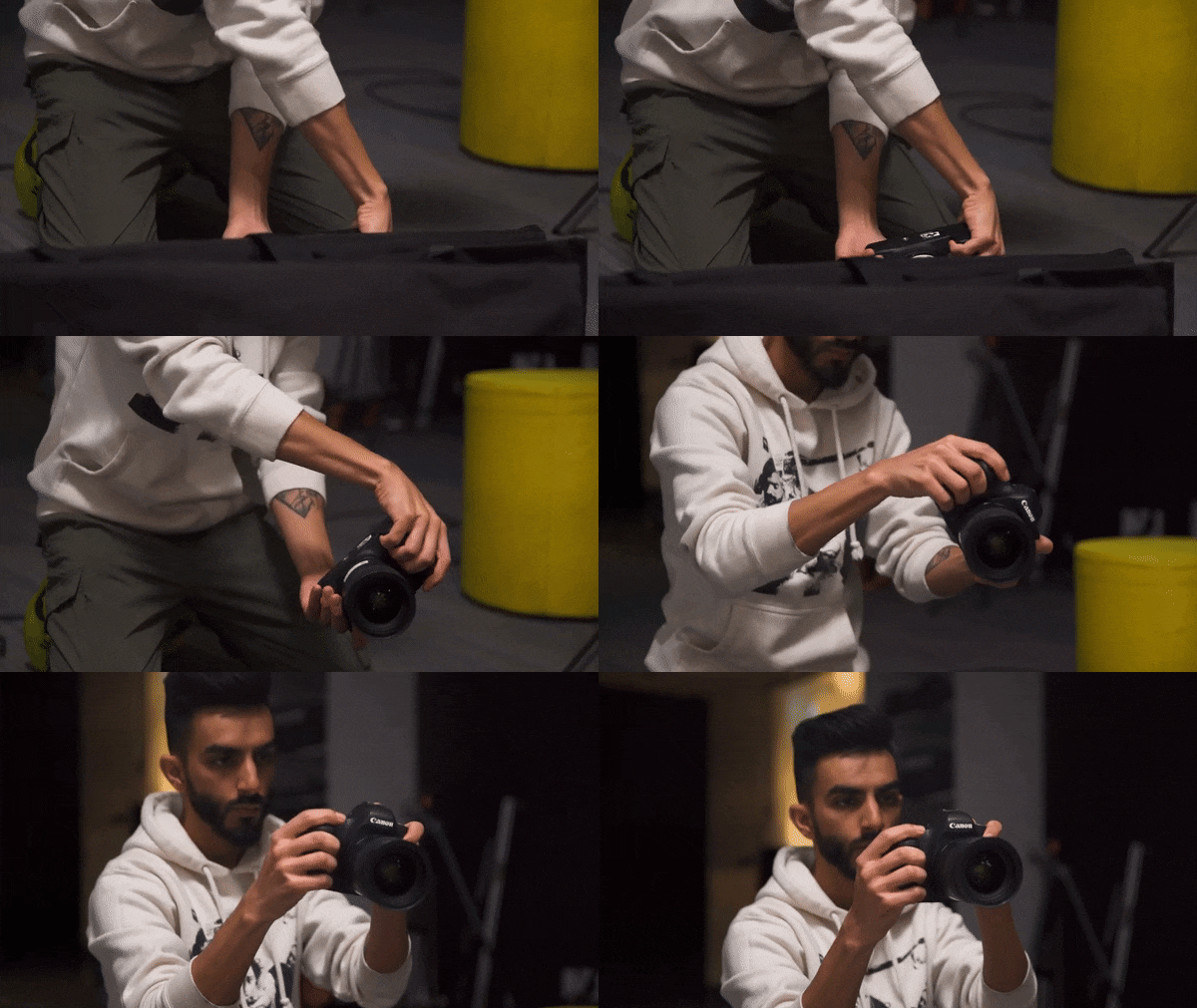
2) Langkah-langkah
Setelah Anda memiliki semua footage, Anda dapat mulai mengeditnya di Filmora. Jika Anda belum menginstalnya, Anda dapat mengunduh Filmora di situs web resmi mereka di https://filmora.wondershare.com.
Sekarang, jalankan Filmora di PC Anda dan ikuti langkah-langkah di bawah ini:
Langkah1 Ambil klip pertama Anda di dunia "normal" dan seret ke bawah ke track video pada timeline. Potong tepi klip, sehingga berakhir pada hitam murni dan dalam gerakan ke bawah.
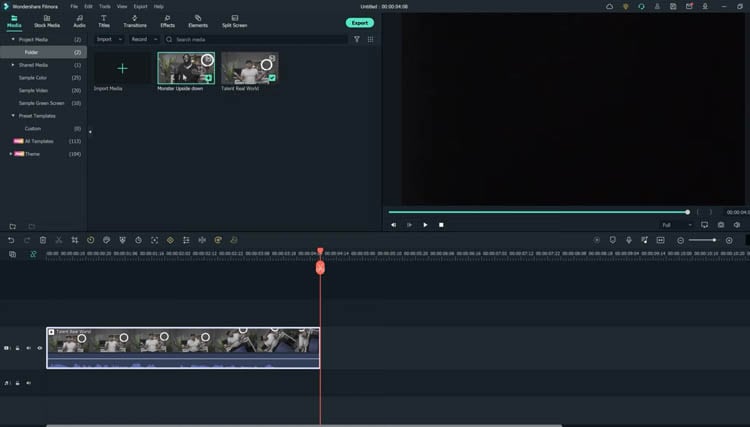
Langkah2 Seret klip kedua (di Upside Down) ke track video pada timeline setelah klip pertama. Potong video ini, sehingga dimulai dengan hitam murni dan gerakan ke atas.
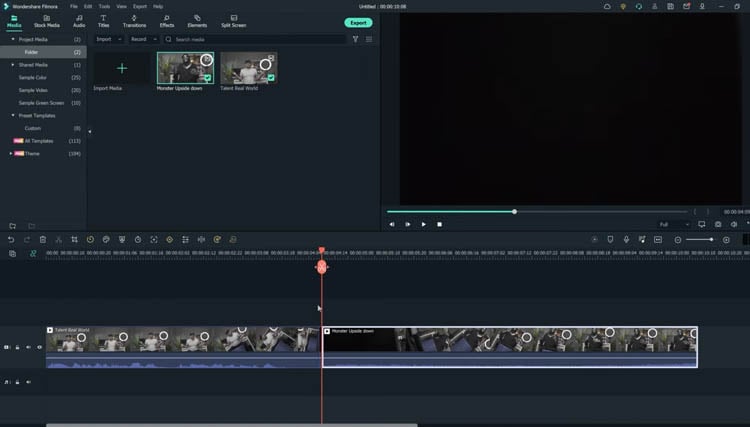
Potong klip untuk mendapatkan waktu yang tepat karena seharusnya transisi yang sangat cepat. Anda dapat memotong di frame hitam sehingga tidak terlalu terlihat.
Jika Anda tidak memiliki transisi yang sempurna halus, Anda dapat menambahkan dissolve dengan pergi ke Transitions > Basic > Dissolve.
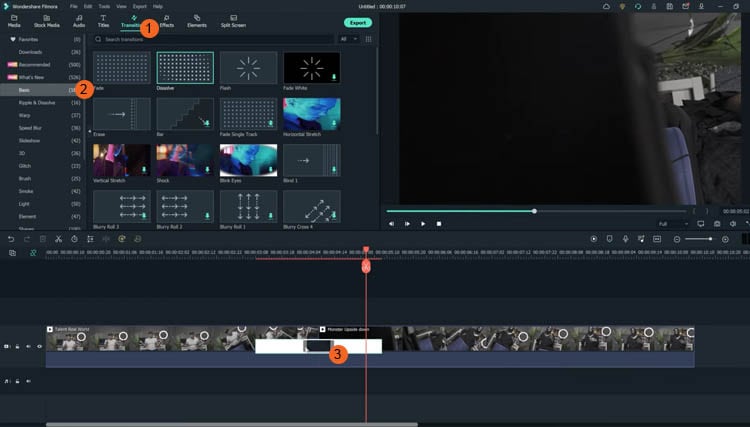
Color Grading dan Efek
Setelah transisi, Anda dapat membuat klip terlihat lebih seperti Upside Down dari acara dengan color grade dan efek Filmora. Ikuti langkah-langkah di bawah ini:
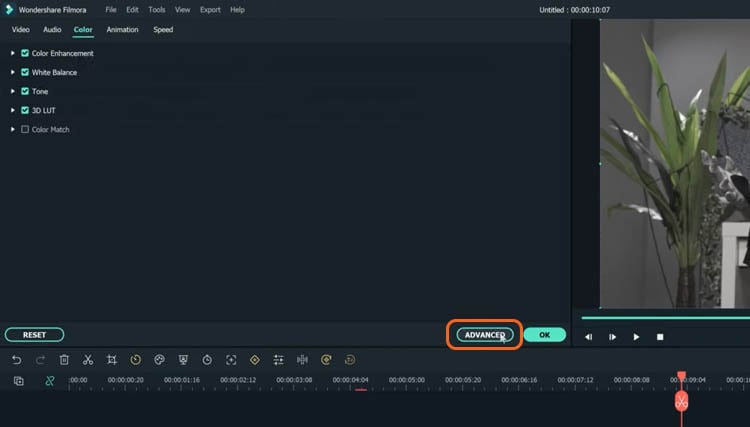
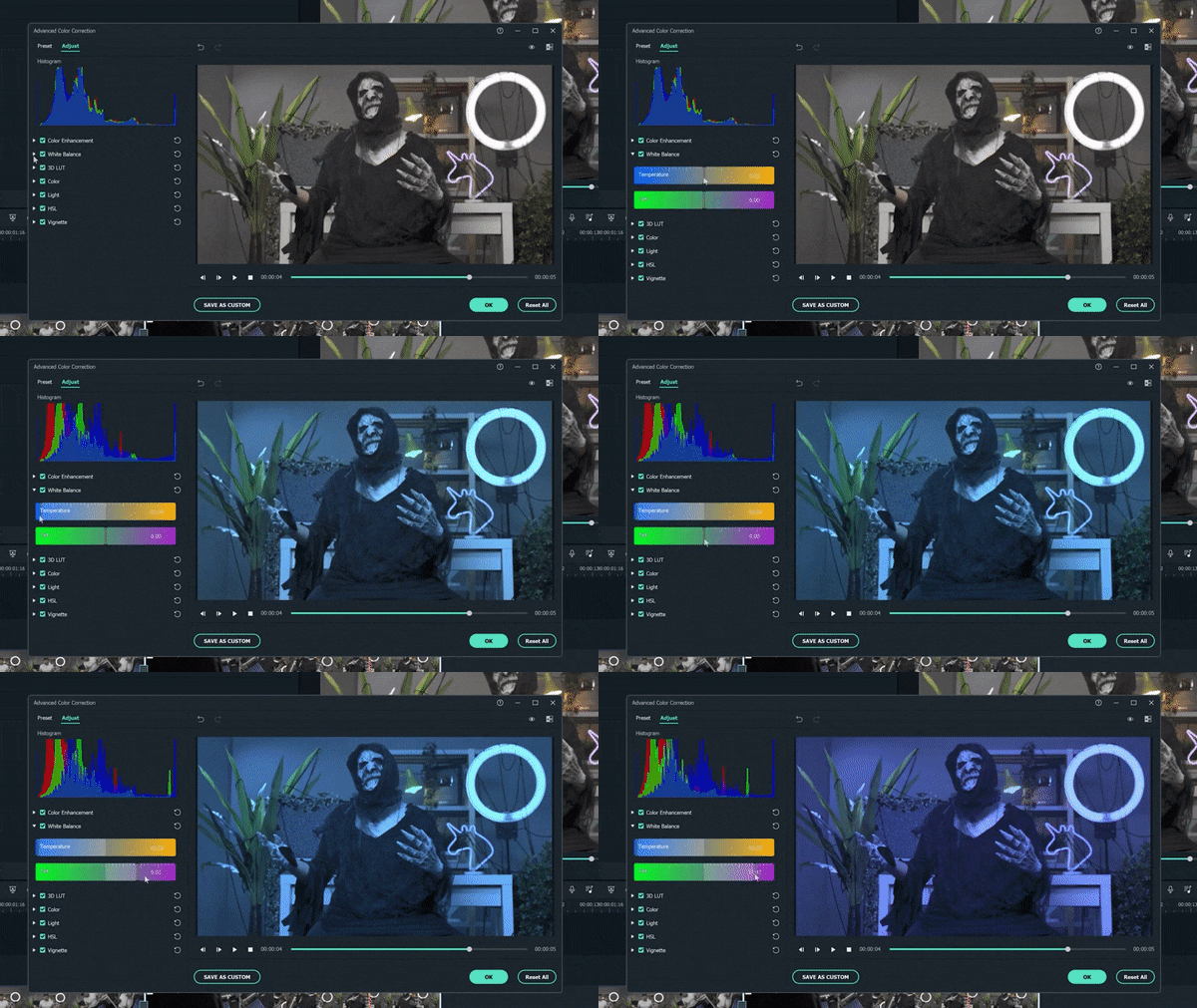
Langkah1 Klik dua kali pada klip kedua Anda, lalu pergi ke Color > Advanced. Untuk pengeditan cepat, Anda dapat mencoba salah satu preset yang tersedia, seperti "cool film." Ini akan memberi Anda nada biru yang lebih dingin yang digunakan Stranger Things untuk Upside Down.
Langkah2 Anda dapat mengedit lebih lanjut color grading di menu white balance. Seret slider ke kiri untuk mendapatkan nuansa biru dan dingin untuk Upside Down.
Color grading "cool" atau "warm" secara teknis berbicara tentang suhu warna. Tampilan yang lebih "warm" akan lebih oranye, dan tampilan yang lebih "cold" akan lebih biru. Anda juga dapat menggunakan slider tint untuk menyempurnakan tampilan.
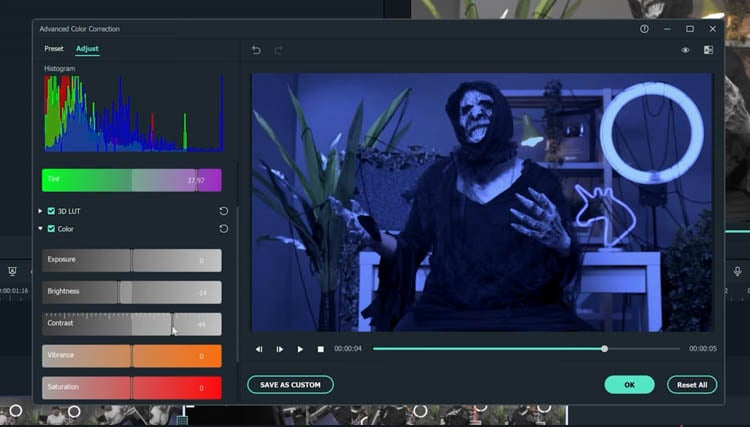
Langkah3 Selanjutnya, turun ke color, turunkan brightness dan tingkatkan contrast. Ini membuat adegan lebih gelap dan lebih menyeramkan daripada dunia normal.
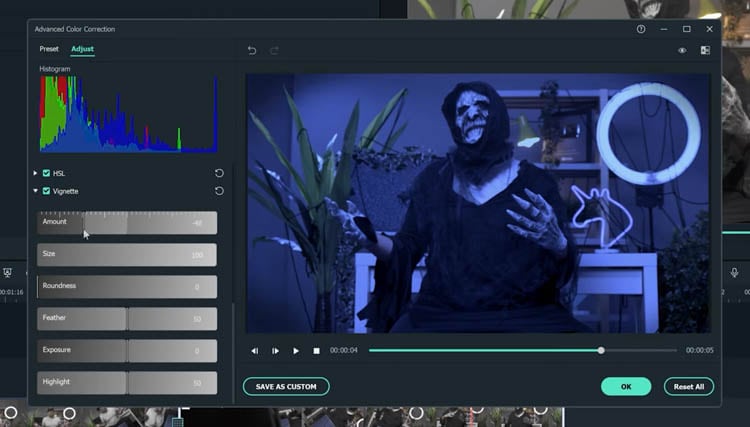
Langkah4 Terakhir, turun ke vignette dan seret slider amount sedikit untuk memberikan Vignette di sekitar klip Anda.
3) Tips Pro
Anda masih dapat membuat klip Anda terlihat lebih seperti Upside Down dengan beberapa elemen Filmora.
Pergi ke Elements > Smoke > Smokescreen 2. Seret elemen ini di atas klip Upside Down Anda dan potong, sehingga dimulai pada saat yang sama klip meninggalkan frame hitam.
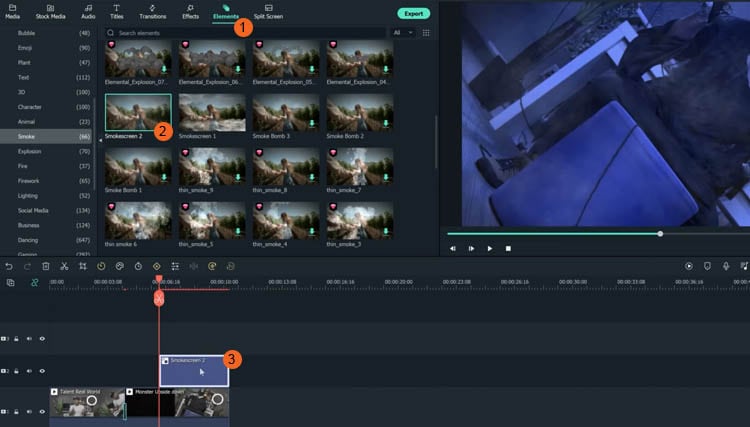
Anda dapat menyesuaikan opacity dengan mengklik dua kali efek asap untuk membuka pengaturan.
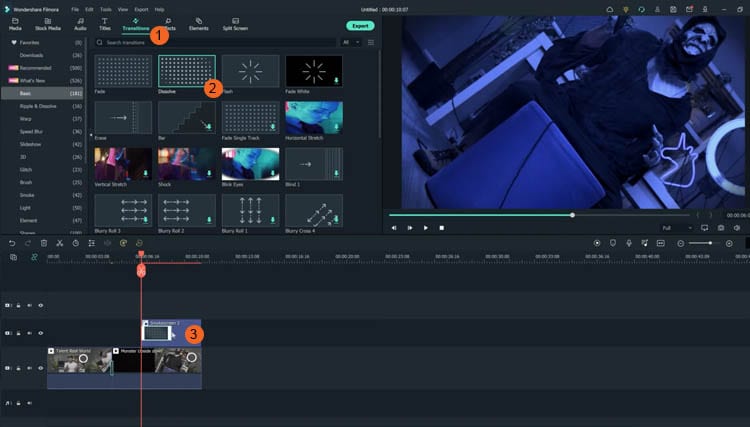
Terakhir, pergi ke Transition > Basic > Dissolve ke awal asap dan sesuaikan saat asap secara bertahap muncul.
Sumber Daya dari Filmostock
Anda juga dapat menggunakan efek filmstock untuk membawa video kita ke level berikutnya. Pergi ke Elements > Fire > Large Scale 12 dan seret ke bawah di atas klip dan asap Anda.
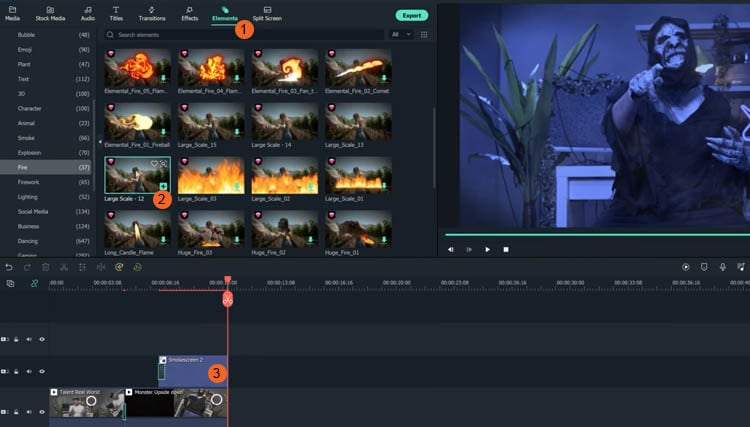
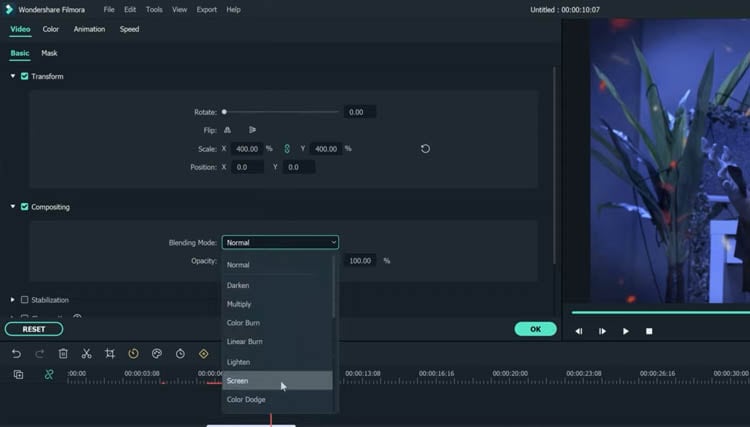
Klik dua kali klip dan ubah skala efek sesuai kebutuhan Anda. Kemudian, pergi ke compositing untuk mengubah blending mode ke screen untuk membantu efek menyatu lebih baik.
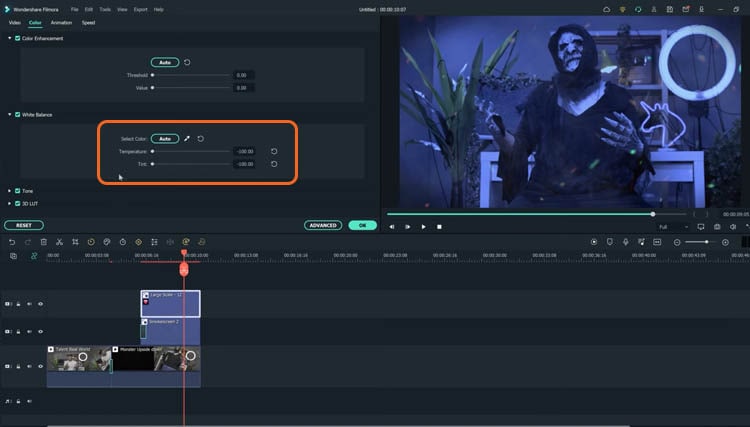
Sekarang, pergi ke color dan buka menu white balance. Seret dua slider untuk mengubah warna partikel agar sesuai dengan klip Anda.
Ringkasan
Itu semua yang Anda butuhkan untuk membuat efek Stranger Things Upside Down ke video Anda. Beri tahu kami jika ada efek lain dari acara tv yang ingin Anda pelajari cara membuatnya.

