

Discord selalu menjadi tempat yang menyenangkan untuk bersantai dengan teman-teman atau berkumpul dengan komunitas online. Dan saat waktunya untuk video chat, Anda pasti ingin menampilkan diri Anda sebaik mungkin.
Tapi masalahnya adalah, tidak semua dari kita merasa nyaman menunjukkan ruangan kita atau duduk dengan pengaturan yang sempurna. Bagaimana jika latar belakang Anda saat ini tidak layak ditampilkan di kamera? Anda mungkin mencari cara untuk mengubah latar belakang video Discord Anda. Inilah tujuan kami di sini.
Kami akan menyajikan semua metode yang memungkinkan untuk menyesuaikan latar belakang video Anda di Discord. Mengaburkannya? Mengubahnya menjadi yang khusus? Mari kita atur untuk Anda.

Dalam artikel ini
Bagian 1. Cara Mengubah Latar Belakang Discord melalui Pengaturan Pengguna
Metode pertama untuk mengubah latar belakang kamera Discord Anda adalah melalui pengaturan pengguna. Dengan metode ini, Anda tidak perlu terburu-buru di tengah panggilan mencari cara untuk menyempurnakan latar belakang Anda. Ini memungkinkan Anda mengatur latar belakang terlebih dahulu sebelum bergabung dengan saluran suara untuk panggilan video, sehingga semuanya siap begitu Anda menyalakan kamera.
Cara Mengubah Latar Belakang di Discord
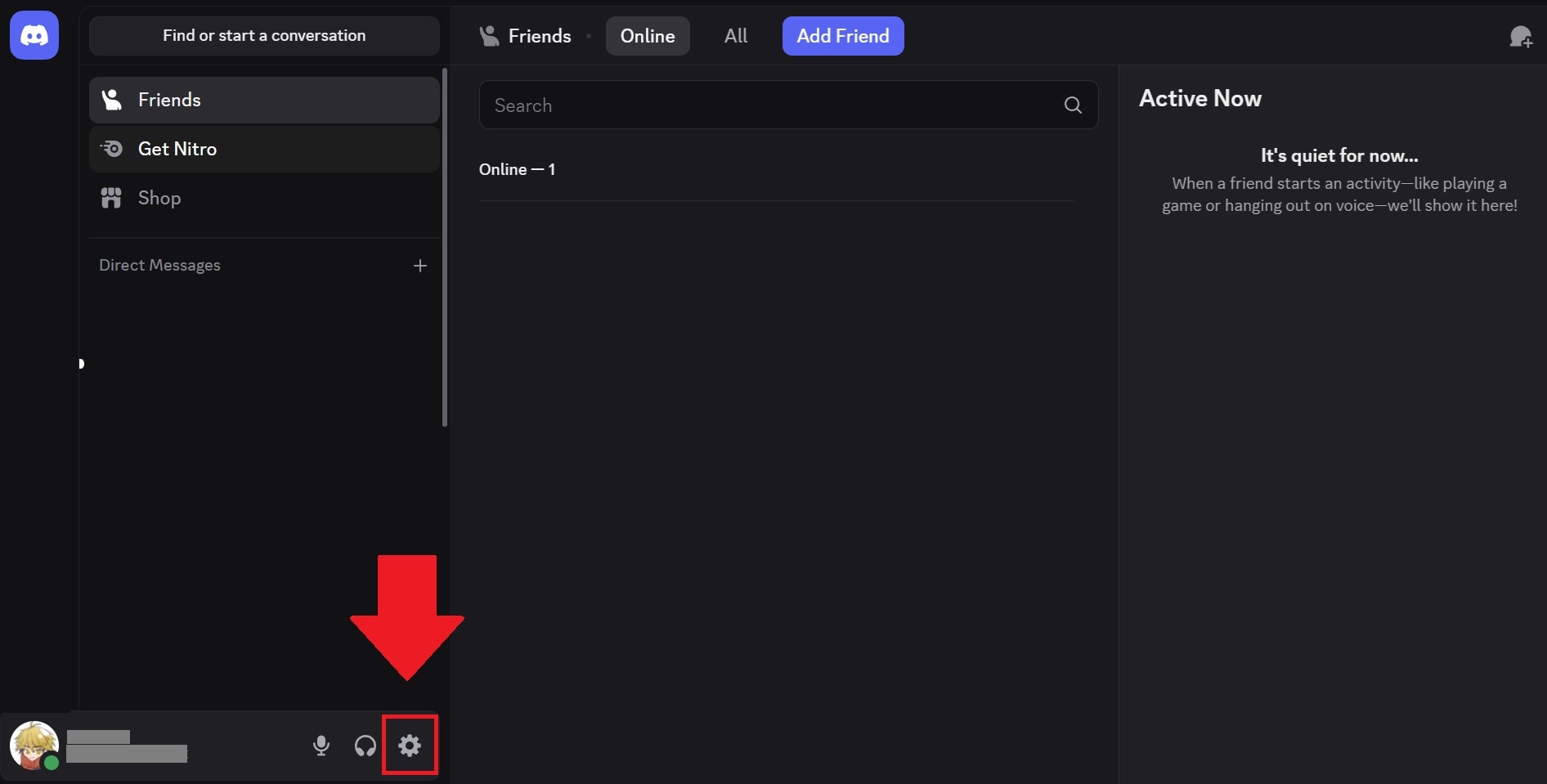
Langkah 1: Klik roda gigi di pojok kiri bawah jendela Discord Anda untuk membuka Pengaturan Pengguna.
Langkah 2: Di menu sebelah kiri, buka Suara & Video.
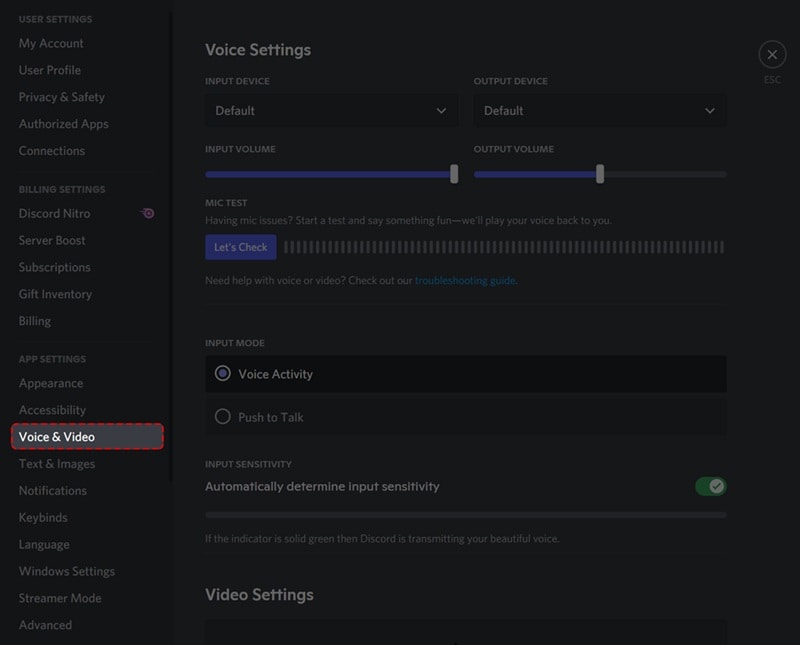
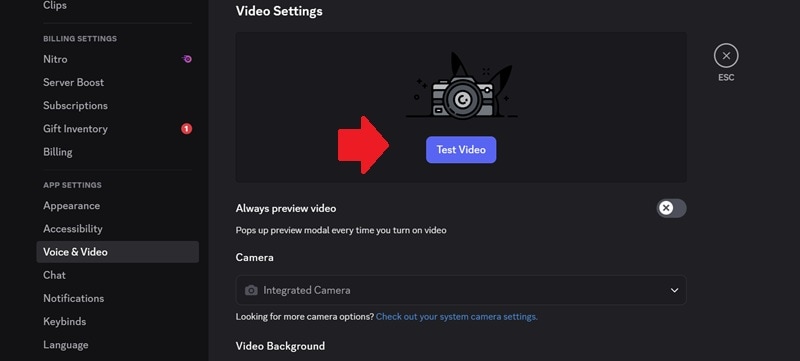
Gulir ke bawah ke bagian Pengaturan Video, dan Anda akan melihat beberapa pilihan:
- Tombol "Selalu pratinjau video"
- Menu drop-down pemilihan kamera
- Opsi Latar Belakang Video
Klik Uji Video untuk melihat pratinjau tampilan video Anda.
Pilih latar belakang yang Anda inginkan. Jika Anda mencari cara mengaburkan latar belakang Discord Anda, pilih "Blur." Jika tidak, Anda juga dapat memilih preset atau mengunggah yang khusus.
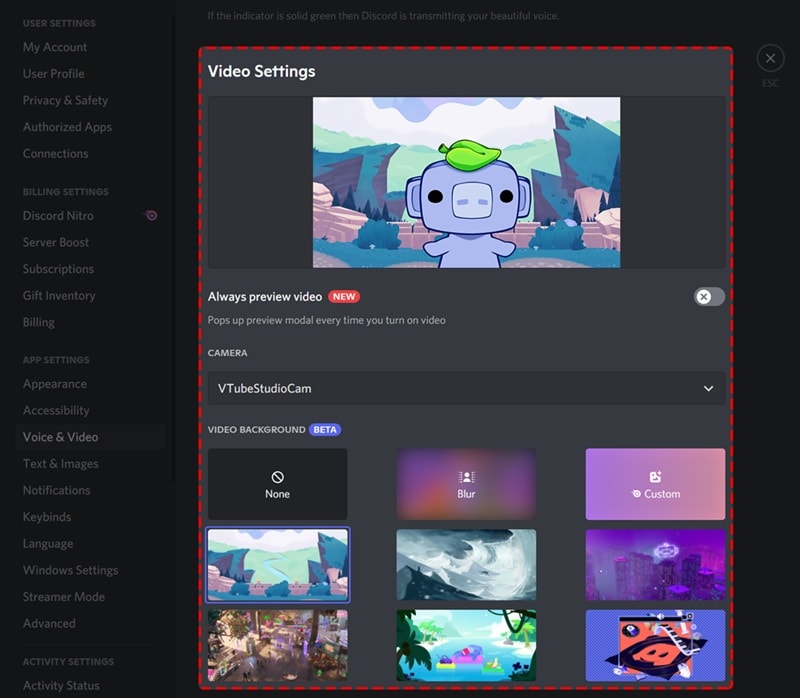
Langkah 3: Tutup untuk Menyimpan Perubahan
Jika Anda setuju dengan itu, Anda dapat menutup pengaturan. Latar belakang pilihan Anda akan otomatis diterapkan selama panggilan video berikutnya.

Bagian 2. Cara Mengubah Latar Belakang di Discord dalam Saluran Suara
Ketika Anda sudah berada dalam panggilan (atau di saluran suara Discord), Anda masih dapat mengubah latar belakang Discord tanpa meninggalkan obrolan. Metode ini berguna jika Anda lupa mengaturnya sebelumnya atau tiba-tiba ingin menggantinya di tengah percakapan.
Cara Mengubah Latar Belakang Discord Selama Panggilan
Langkah 1: Bergabung dengan saluran suara atau lakukan panggilan video dan klik tombol Video. Anda akan menemukannya di pojok kiri bawah jendela Discord Anda atau tepat di tengah jika Anda fokus pada tampilan saluran.
Langkah 2: Sekarang, untuk mengubah latar belakang panggilan Discord saat Anda sedang dalam panggilan, klik panah di samping tombol Video, lalu pilih Ubah Latar Belakang Video. Pastikan Anda telah menyalakan kamera untuk melihat opsi tersebut.
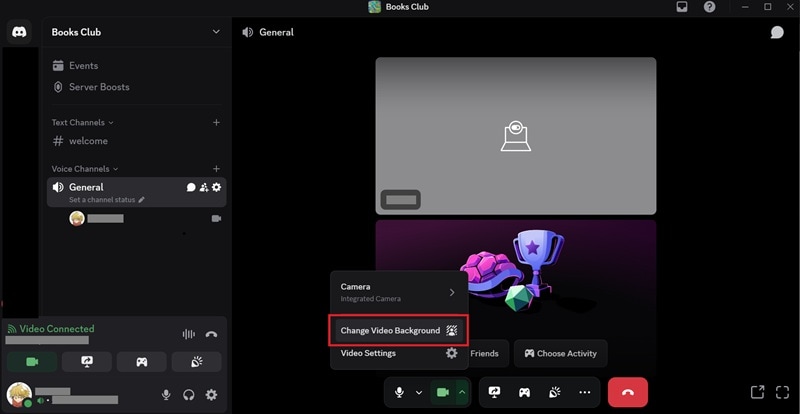
Anda kemudian dapat menjelajah dan mengganti latar belakang tanpa mengganggu panggilan.
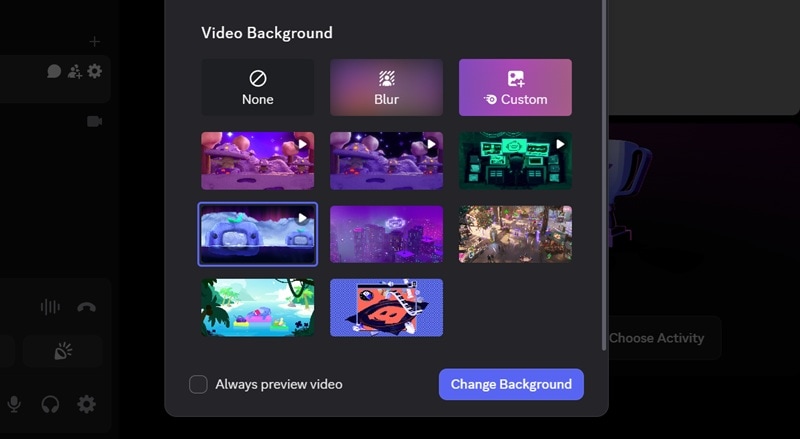
Catatan: Jika Anda telah mengaktifkan fitur Pratinjau Video di pengaturan pengguna (lihat bagian sebelumnya), layar pratinjau akan muncul. Anda dapat melihat tampilan feed kamera Anda dengan latar belakang yang berbeda sebelum ditayangkan. Pilih yang Anda suka, lalu tekan Nyalakan Kamera untuk menerapkannya.
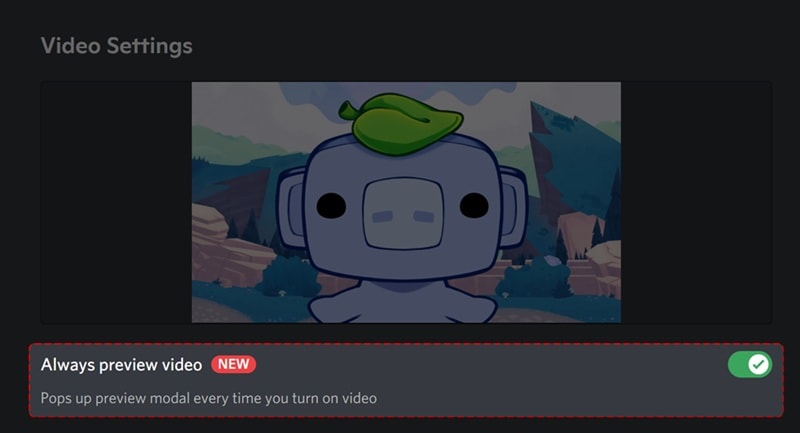
Tetapi jika Anda tidak mengaktifkan Pratinjau, kamera Anda akan langsung menyala menggunakan latar belakang apa pun yang Anda gunakan terakhir kali.
Bagian 3. Cara Mengunggah Latar Belakang Discord Khusus
Anda telah melihat bahwa Discord memberi Anda beberapa cara untuk mengubah latar belakang video Anda. Dan ya, itu termasuk opsi untuk mengunggah gambar khusus Anda sendiri, baik saat mengaturnya di pengaturan pengguna atau menggantinya selama panggilan suara.
Jika menggunakan latar belakang blur Discord terasa agak biasa dan preset bawaan tidak sesuai dengan selera Anda, mengunggah yang khusus adalah jawabannya. Namun, perhatikan bahwa fitur ini hanya untuk pengguna Discord Nitro. Jika Anda belum berlangganan Discord Nitro, ini bisa menjadi alasan untuk mencobanya.
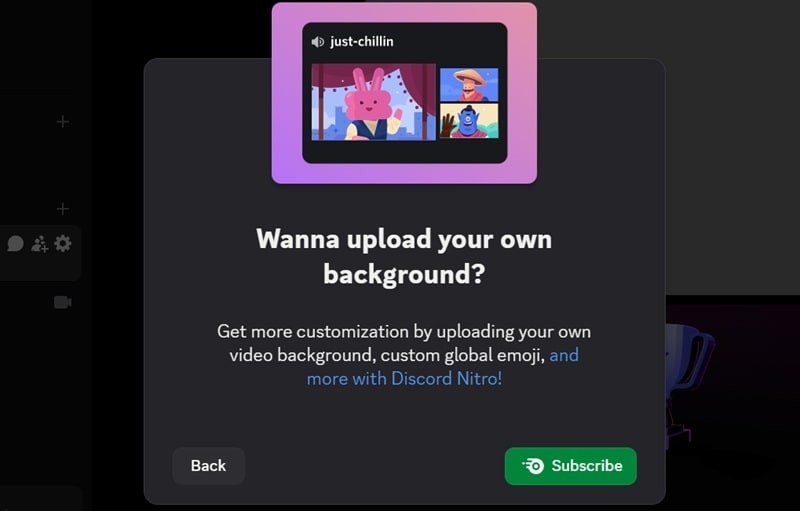
Sebelum kami menunjukkan cara mengunggah dan menggunakan latar belakang Discord khusus, kami akan terlebih dahulu memandu Anda cara membuatnya yang mudah dibuat dan terlihat bagus di kamera.
Membuat Latar Belakang Discord Khusus
Discord memungkinkan Anda mengunggah latar belakang video khusus dengan spesifikasi berikut:
| Pengaturan | Detail |
| Jenis File | JPG, PNG, GIF, dan MP4 |
| Ukuran File Gambar Maks. | 10MB |
| Resolusi yang Direkomendasikan | 1920x1080px (HD) |
| Rasio Aspek yang Direkomendasikan | 16:9 |
Dan sebagai pengguna Discord Nitro, Anda dapat memiliki hingga 10 latar belakang khusus. Untuk memastikan setiap latar belakang sesuai dengan selera Anda, Anda dapat membuatnya sendiri dengan mudah menggunakan editor yang ramah pemula seperti Wondershare Filmora.
Filmora tidak memerlukan keterampilan editing tingkat lanjut untuk memulai. Antarmukanya yang intuitif membuatnya mudah dipahami. Selain itu, hanya karena sederhana, bukan berarti terbatas. Anda tetap mendapatkan semua alat yang Anda butuhkan untuk berkreasi sesuka Anda.
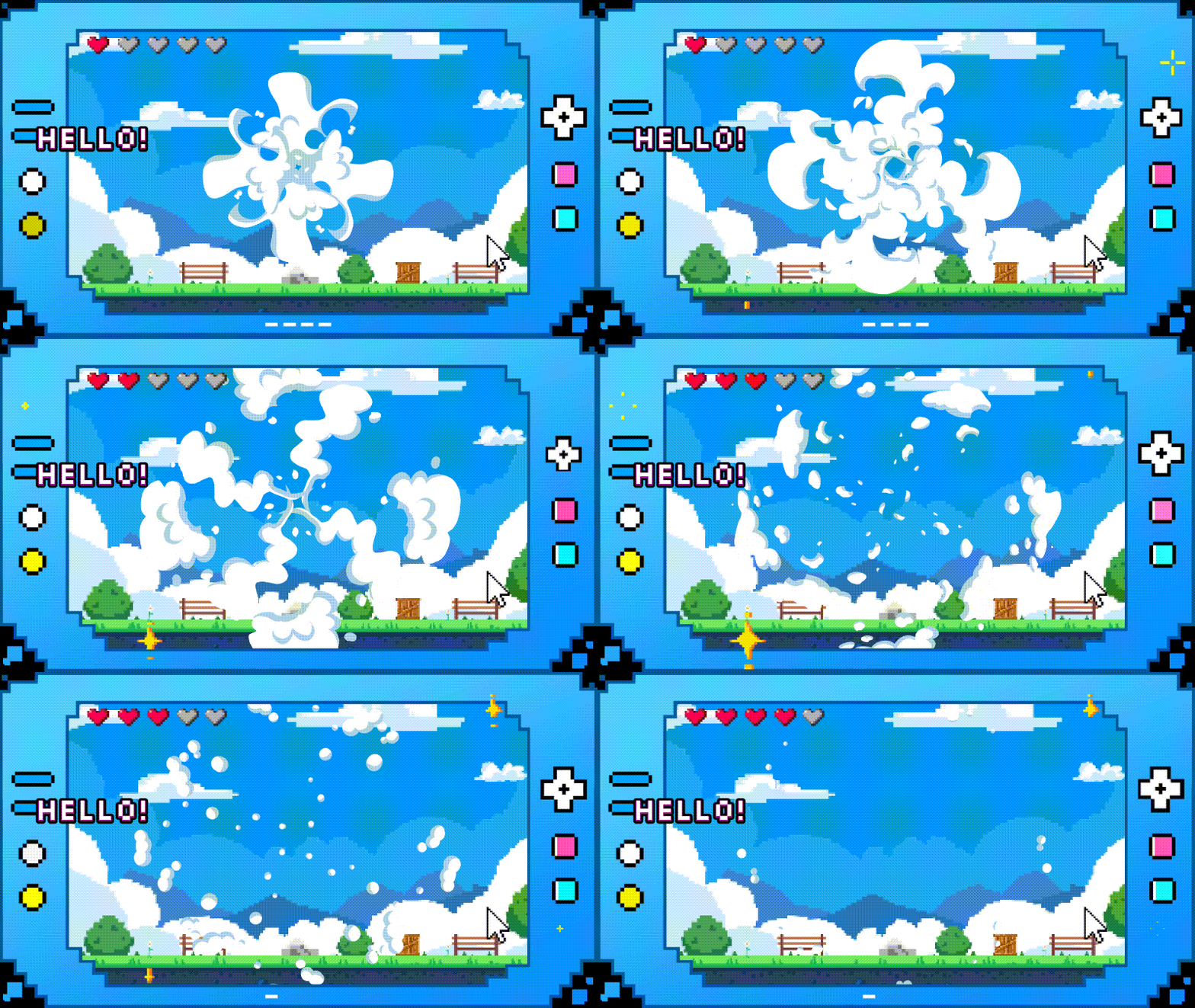
Ikuti langkah-langkah di bawah ini untuk mulai membuat latar belakang video untuk Discord Anda:
Langkah 1: Buat Proyek Baru dan Atur Rasio Aspek
Buka Filmora dan mulai proyek baru. Atur rasio aspek ke 16:9, yang merupakan ukuran yang direkomendasikan untuk latar belakang Discord.


 unduhan aman

Langkah 2: Impor Video atau Gambar Dasar sebagai Latar Belakang Anda
Pilih gambar berkualitas tinggi, klip video pendek, atau bahkan GIF berulang sebagai latar belakang dasar Anda. Anda dapat mengimpor dengan mengklik tombol impor di bawah menu Media. Atau, pilih salah satu dari perpustakaan Media Stok. Seret ke timeline.
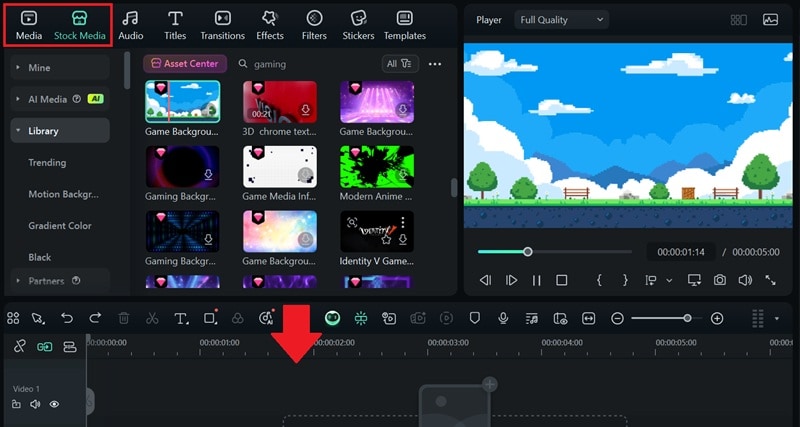
Langkah 3: Tingkatkan dengan Stiker dan Teks
Buat lebih personal atau menyenangkan dengan menambahkan stiker, ikon, atau teks. Anda dapat menggunakan perpustakaan stiker bawaan Filmora untuk menemukan elemen menarik yang sesuai dengan gaya Anda.
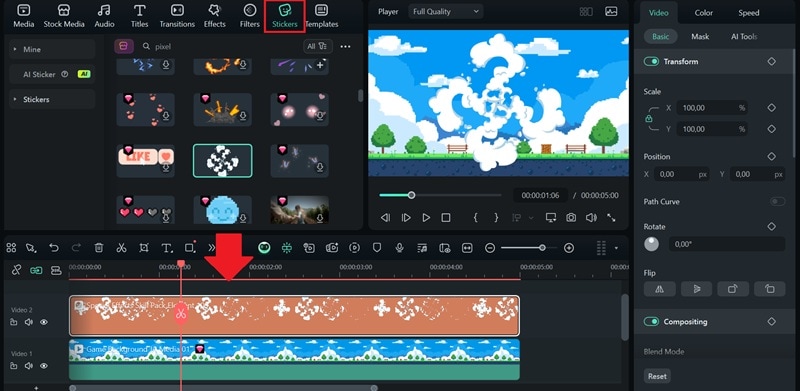
Untuk teks, buka menu Judul dan Anda akan menemukan berbagai template teks untuk dipilih. Edit dan sesuaikan teks di panel properti.
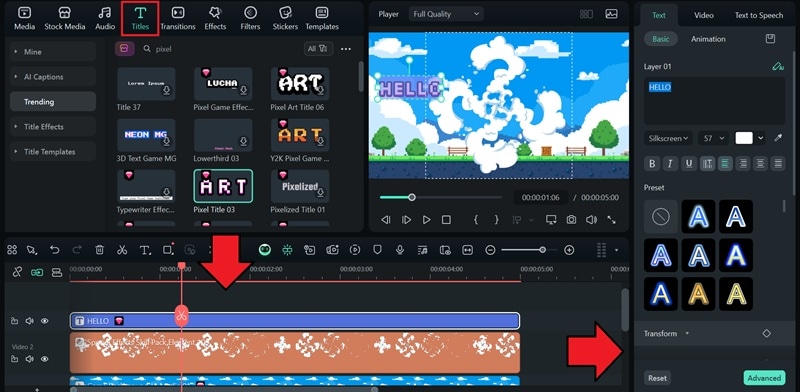
Langkah 4: Tambahkan Efek Video untuk Gaya Ekstra
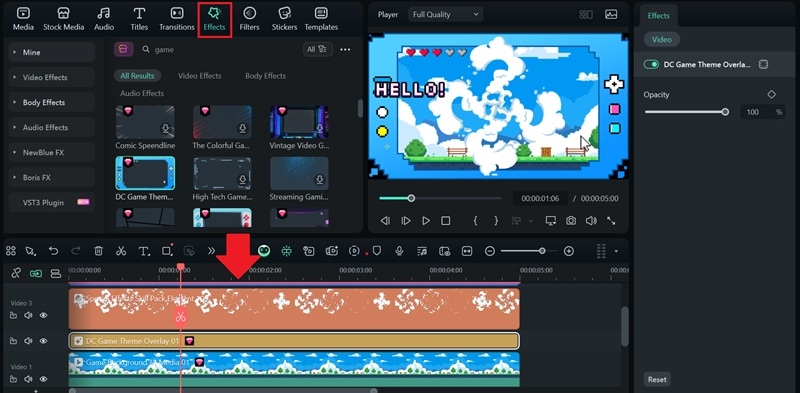
Perkaya latar belakang Anda dengan overlay atau efek animasi di menu Efekmenu. Filmora memiliki banyak preset yang dapat membuat latar belakang video Discord Anda terlihat keren tanpa banyak usaha.
Langkah 5: Ekspor dalam Format yang Tepat
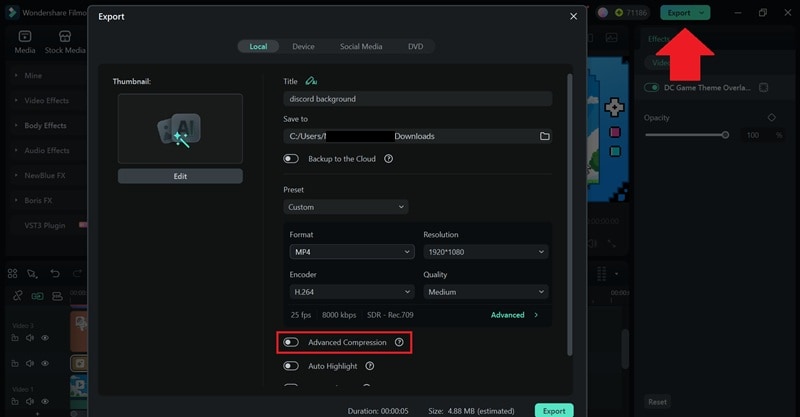
Setelah Anda puas dengan hasilnya, klik Ekspor untuk menyimpan file dalam format MP4 atau GIF, mana pun yang Anda inginkan.
💡Tips: Jika Anda mengekspor dalam format video dan ukuran filenya terlalu besar (>10MB), Anda dapat mengaktifkan alat "Kompresi Lanjutan" untuk mengurangi ukuran file tanpa kehilangan terlalu banyak kualitas.
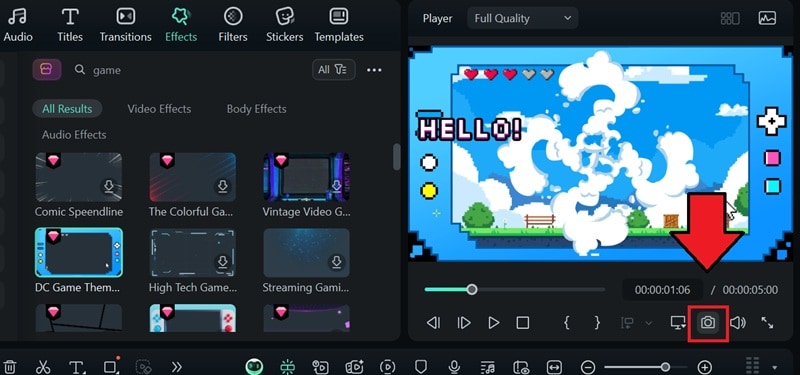
Jika Anda ingin menyimpannya sebagai gambar, klik tombol Snapshot dan pilih apakah Anda ingin menyimpannya dalam format PNG atau JPG.
Unggah Latar Belakang Discord Kustom
Dengan latar belakang Discord Anda siap, Anda dapat mengikuti langkah-langkah sebelumnya yang telah kami bahas. Tetapi kali ini, pilih "Kustom" di bawah bagian latar belakang Video dan ikuti petunjuk untuk mengunggah gambar atau video Anda.
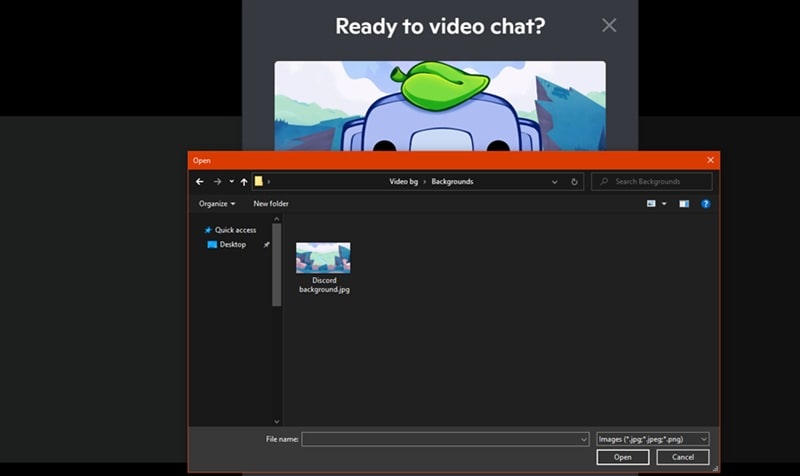
Setelah diunggah, latar belakang akan muncul dalam daftar latar belakang Anda dan dapat digunakan untuk panggilan di masa mendatang di saluran suara.

Bagian 4. Latar Belakang Discord Tidak Berfungsi? Begini Cara Memperbaikinya
Bahkan setelah mengikuti langkah-langkah di atas, apakah latar belakang video Discord Anda tidak berfungsi? Ada beberapa alasan umum hal ini dapat terjadi, dan setiap masalah memiliki solusi jika Anda tahu di mana mencarinya.
1. Restart Discord atau Perangkat Anda
Mulai dengan dasar-dasarnya. Tutup dan buka kembali Discord, atau restart seluruh perangkat Anda. Anda juga dapat mencoba keluar dan masuk kembali untuk menyegarkan sesi Anda. Mungkin ada bug atau gangguan, yang biasanya dapat diatasi dengan restart sederhana.
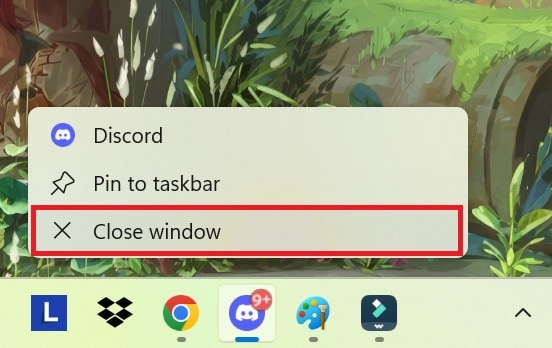
2. Pastikan Menggunakan Aplikasi Desktop Discord
Jika Anda mengalami masalah menemukan efek latar belakang video Discord, pastikan Anda menggunakan aplikasi desktop. Jika Anda mencoba ini di browser, opsi tersebut tidak akan muncul. Unduh aplikasi untuk Windows atau macOS untuk mengakses fitur latar belakang video secara penuh.
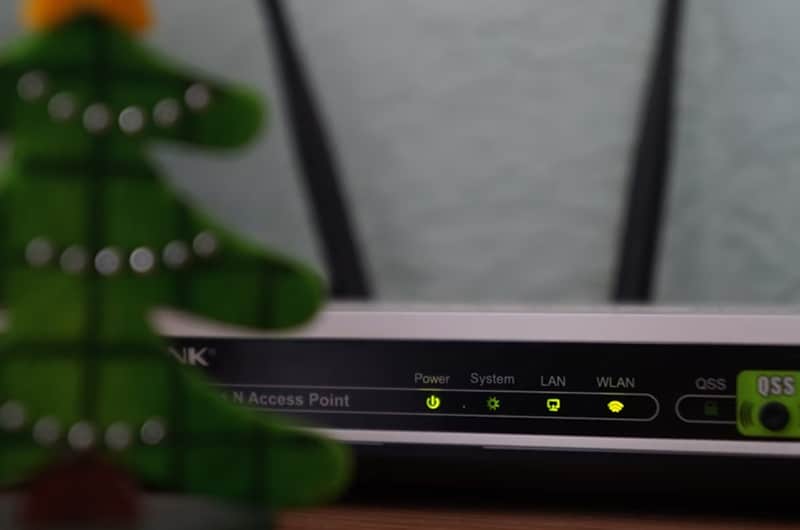
3. Restart internet Anda
Koneksi yang lemah atau tidak stabil dapat menghentikan fitur video dari memuat dengan benar. Coba restart router Wi-Fi Anda atau beralih ke jaringan yang lebih stabil. Setelah internet Anda kembali normal, buka Discord lagi dan uji fitur latar belakang video.
4. Periksa Pembaruan dan Gunakan Versi Terbaru
Opsi untuk mengubah latar belakang panggilan video diperkenalkan di Discord v1.0.10, yang dirilis pada tahun 2022. Jika Anda tidak melihat fitur tersebut, kemungkinan aplikasi Anda belum diperbarui. Pastikan Anda menjalankan versi terbaru Discord untuk mengakses semua alat dan efek latar belakang saat ini.
Template Terkait untuk Anda Coba



Kesimpulan
Mengubah latar belakang video Discord Anda selama panggilan dapat membantu Anda membuat kesan yang lebih baik, menjaga privasi, dan menghindari menampilkan sesuatu yang mengganggu di kamera. Anda dapat melakukannya dengan mengaburkan latar belakang video Anda, memilih salah satu preset, atau mengunggah latar belakang kustom Anda sendiri yang dibuat dengan Filmora.
Semua yang Anda butuhkan telah dibahas dalam panduan di atas. Setelah Anda siap, panggilan video Anda berikutnya akan terlihat jauh lebih baik, sesuai dengan keinginan Anda.
 unduhan aman
