

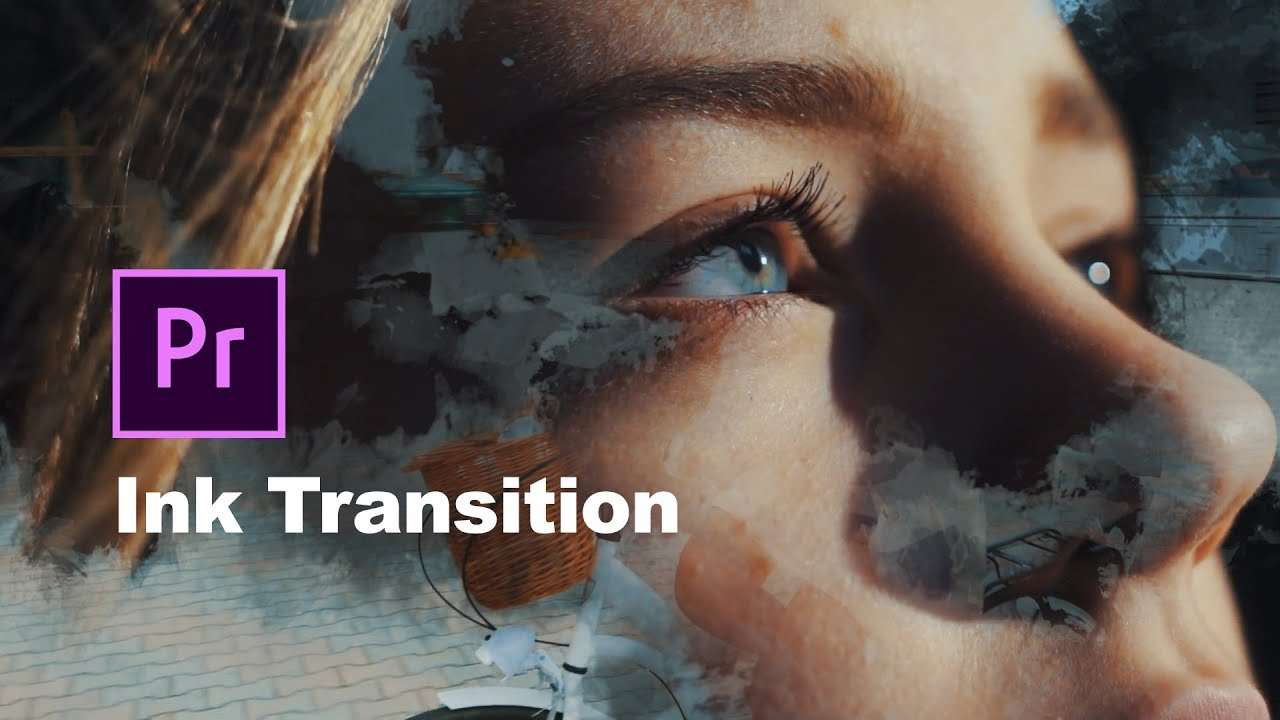
Anda tidak akan salah memilih Adobe Premiere Pro. Software ini memiliki semua yang Anda butuhkan: manajemen warna yang kuat, kemampuan pengeditan audio yang sangat baik, editor video yang luar biasa, dan mungkin yang paling penting, efek-efek yang fantastis.
Khususnya transisi tintanya, dapat membuat rekaman Anda lebih dinamis, menarik, dan artistik.
Baik Anda menggunakannya untuk membuat rekaman pernikahan Anda lebih romantis, dokumenter Anda lebih menarik, atau video musik Anda lebih imersif, efek tetesan tinta in Premiere Pro pasti akan mengesankan penonton Anda. Kuncinya adalah belajar bagaimana menguasainya.
Premiere Pro bisa terasa sangat rumit bagi pemula, tetapi panduan ini akan membantu Anda memulai dengan efek-efeknya.
Dalam artikel ini
Panduan Langkah demi Langkah untuk Menambahkan Transisi Tinta di Premiere Pro
Jika Anda baru memulai, menggunakan transisi tinta di Premiere Pro mungkin lebih rumit dari yang Anda perkirakan. Pengguna baru membutuhkan waktu untuk menguasai alat ini dan semua efeknya. Namun, jika Anda mengikuti langkah-langkah ini dengan tepat, Anda tidak akan kesulitan membuat rekaman yang membanggakan:
Langkah 1: Kunjungi situs web stok favorit Anda, unduh aset Percikan Tinta or Tetesan Tinta yang Anda suka, dan tambahkan ke proyek Anda.
Langkah 2: Tambahkan dua video yang ingin Anda gabungkan ke timeline di Premiere Pro.
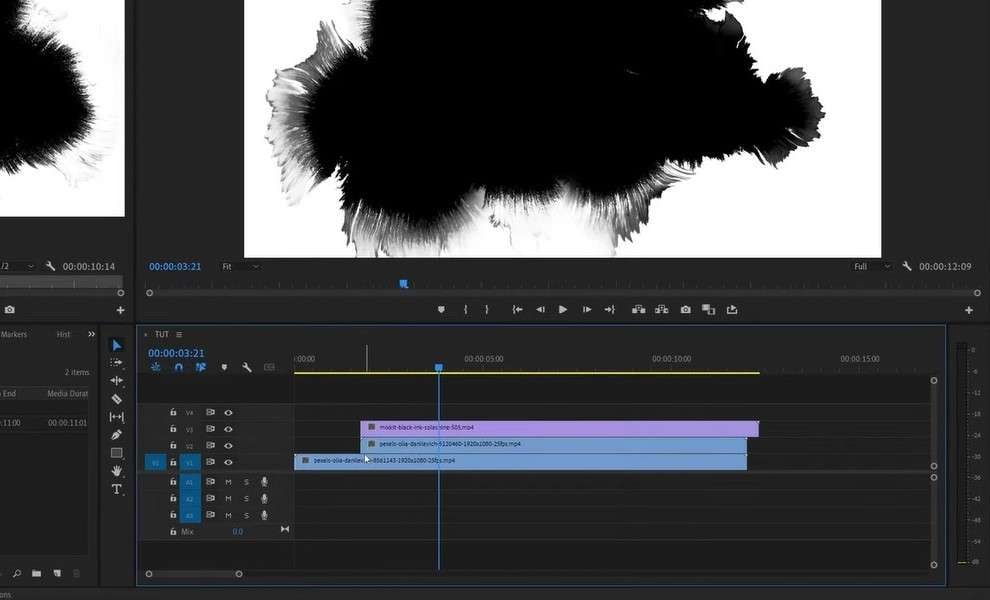
Langkah 3: Pastikan video-video tersebut ditambahkan ke track terpisah, dengan satu tepat di atas yang lain.
Langkah 4: Seret dan jatuhkan Aset Tinta di atas kedua track tersebut.
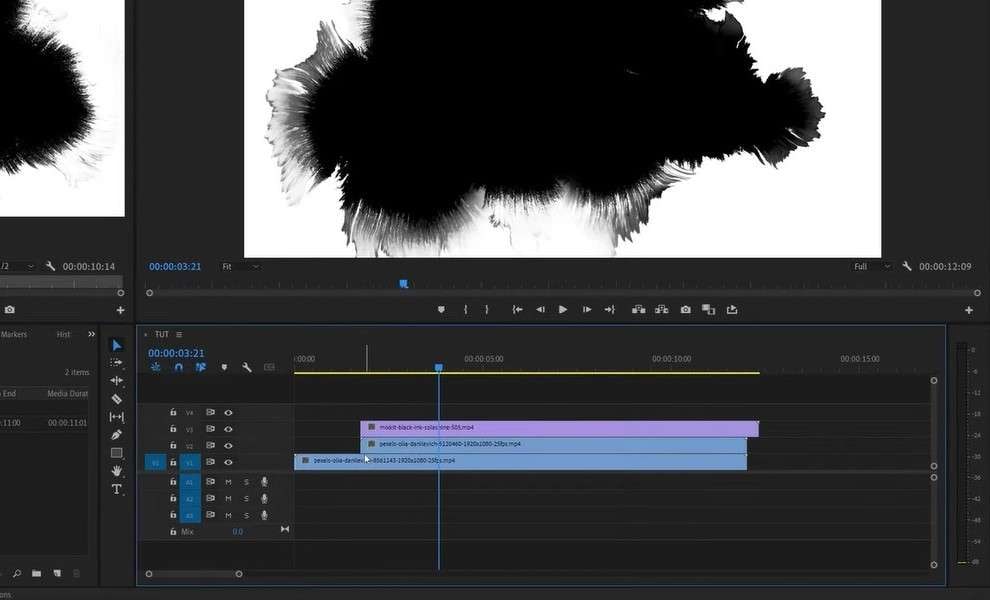
Langkah 5: Buka Effects > Track Matte Key dan jatuhkan di atas video kedua Anda.
Langkah 6: Buka Panel Kontrol Efek dan buka pengaturan Track Matte Key .
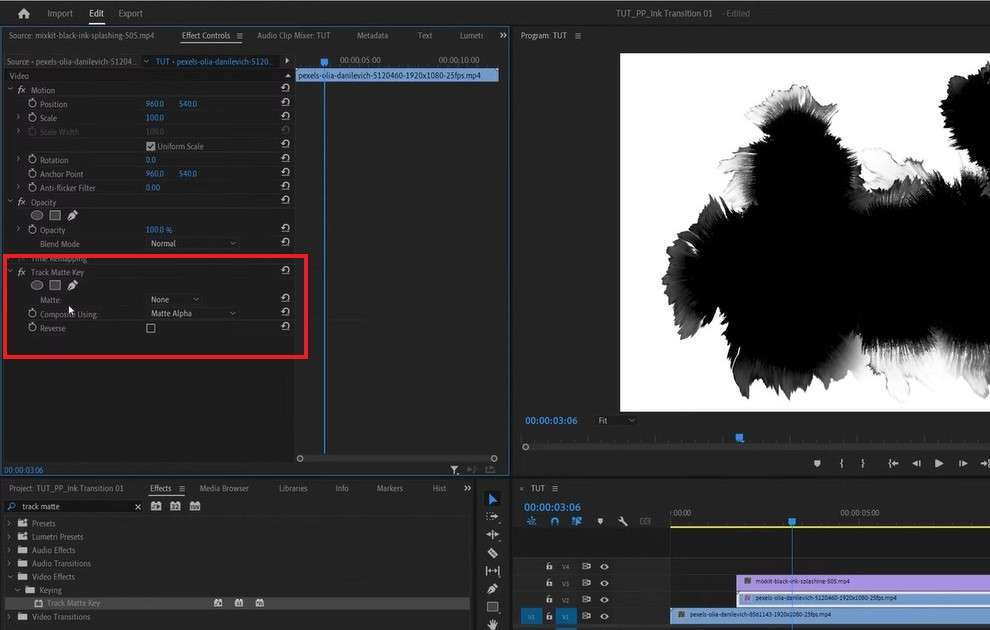
Langkah 7: Di pengaturan Track Matte Key , atur Matte ke track tempat aset tinta berada.
Langkah 8: Di bawah Composite Using, pilih Matte Luma dan tandai kotak centang Reverse.
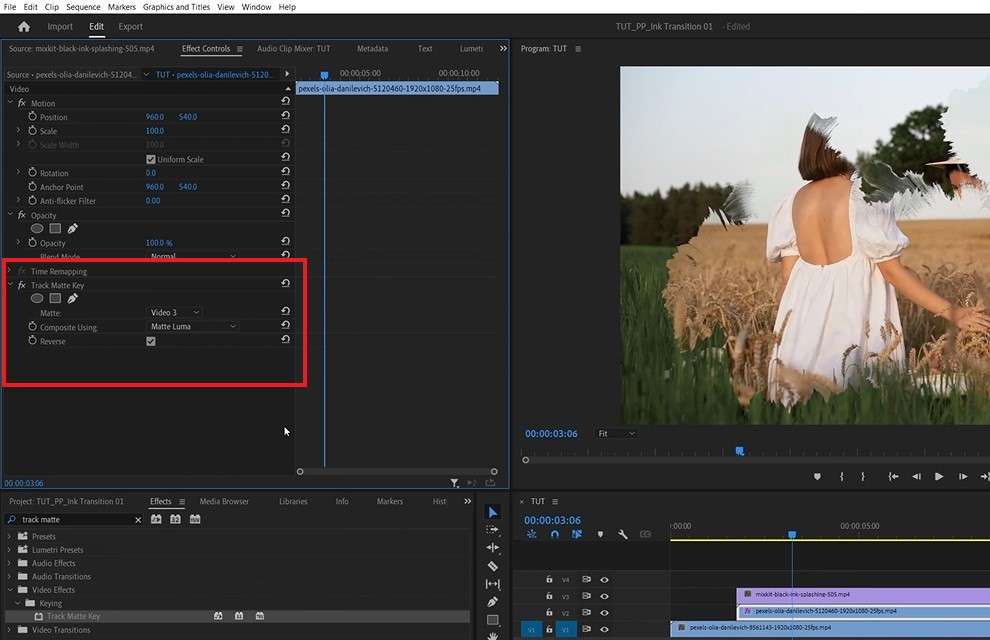
Langkah 9: Untuk menampilkan video kedua sepenuhnya, duplikat video tersebut, lalu seret di atas Track Aset Tinta di timeline.
Langkah 10: Pilih video duplikat, buka Panel Kontrol Efek, pilih Track Matte Key, dan tekan Delete.
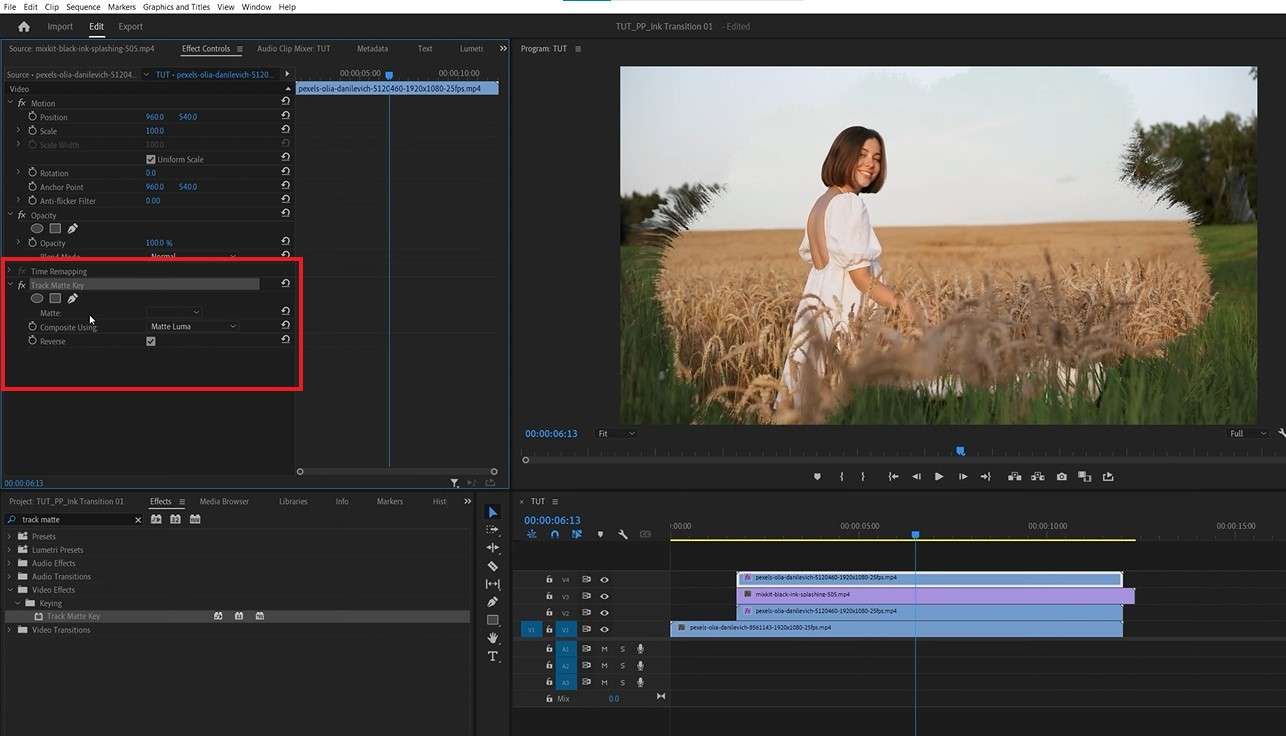
Langkah 11: Di timeline, temukan momen di mana Anda ingin tampilan penuh video kedua dimulai dan letakkan Playhead di sana.
Langkah 12: Buka Panel Kontrol Efek dan perluas Opacity .
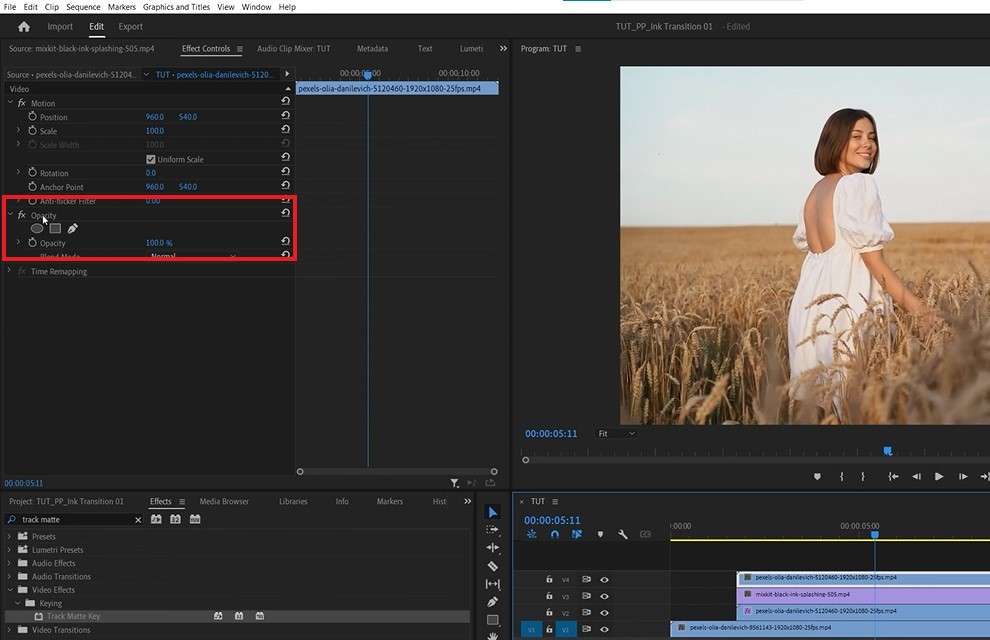
Langkah 13: Klik Stopwatch by Opacity dan atur nilainya ke 0.
Langkah 14: Letakkan Playhead beberapa detik ke depan di timeline.
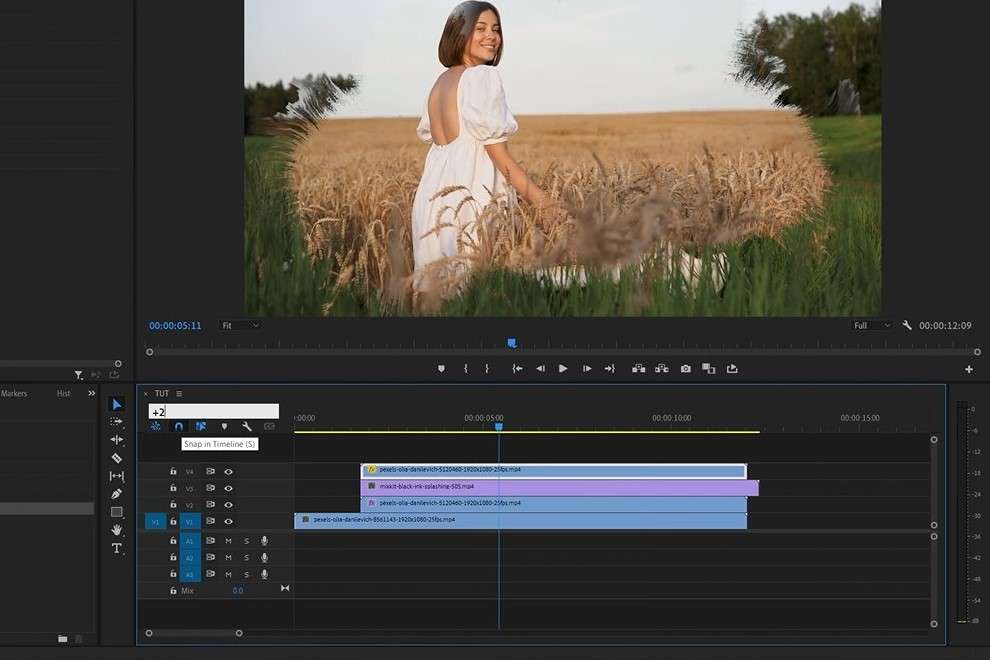
Langkah 15: Klik Stopwatch by Opacity dan atur nilainya ke 100.
Langkah 16: Jika diperlukan, pilih track Aset Tinta di timeline untuk menyesuaikan posisi, skala, dan lainnya.
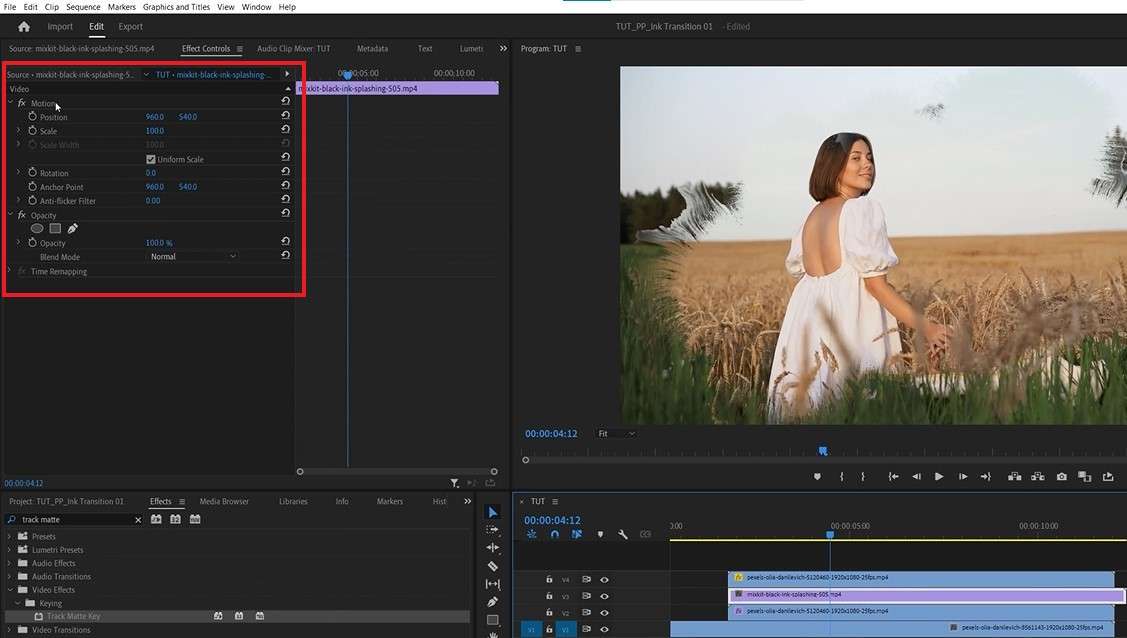
Simpan proyek, dan Anda siap.
Meskipun ini cara yang agak rumit untuk menambahkan transisi sederhana, ini akan memberikan hasil yang Anda inginkan.
Jika Anda masih kesulitan dan tampaknya tidak bisa mendapatkan transisi tinta di Premiere Pro atau tidak punya waktu untuk mengulangi proses ini untuk setiap video, maka hal terbaik berikutnya yang harus Anda lakukan adalah menggunakan alternatif yang andal.
Wondershare Filmora adalah salah satu editor video paling ramah pengguna. Software ini memiliki kemampuan yang kuat yang memungkinkan Anda mengekspresikan kreativitas Anda, serta antarmuka intuitif yang memudahkan Anda melakukannya. Software ini memiliki versi desktop yang dapat Anda gunakan di perangkat Mac atau Windows dan versi mobile yang nyaman yang kompatibel dengan Android dan iPhone untuk pengeditan saat bepergian.
Menambahkan Transisi Tinta dengan Filmora di Desktop
Filmora untuk desktop adalah editor video tingkat profesional yang sama cocoknya untuk pemula maupun profesional. Software ini memiliki kemampuan pengeditan yang ekstensif, memungkinkan Anda membiarkan imajinasi Anda berkembang dan menciptakan konten yang mencolok secara visual yang pasti menarik perhatian.
Dengan rangkaian lengkap fitur pengeditan gambar dan video, alat AI yang kuat, dan efek terbaik di kelasnya, ini adalah solusi ideal untuk konten jenis apa pun, dari dokumenter alam amatir hingga film profesional.
Antarmuka intuitifnya berarti bahwa ia memiliki kurva pembelajaran yang hampir tidak ada, memastikan Anda dapat menguasainya dalam hitungan menit.
Jika Anda ingin membuat transisi tinta tanpa stres di Wondershare Filmora, ada beberapa langkah yang perlu Anda ikuti:

 unduhan aman

Langkah 1: Instal Filmora untuk desktop di perangkat Anda, luncurkan, dan pilih Proyek Baru.
Langkah 2: Pilih Impor Media, tambahkan video yang ingin Anda kerjakan, dan seret ke timeline.
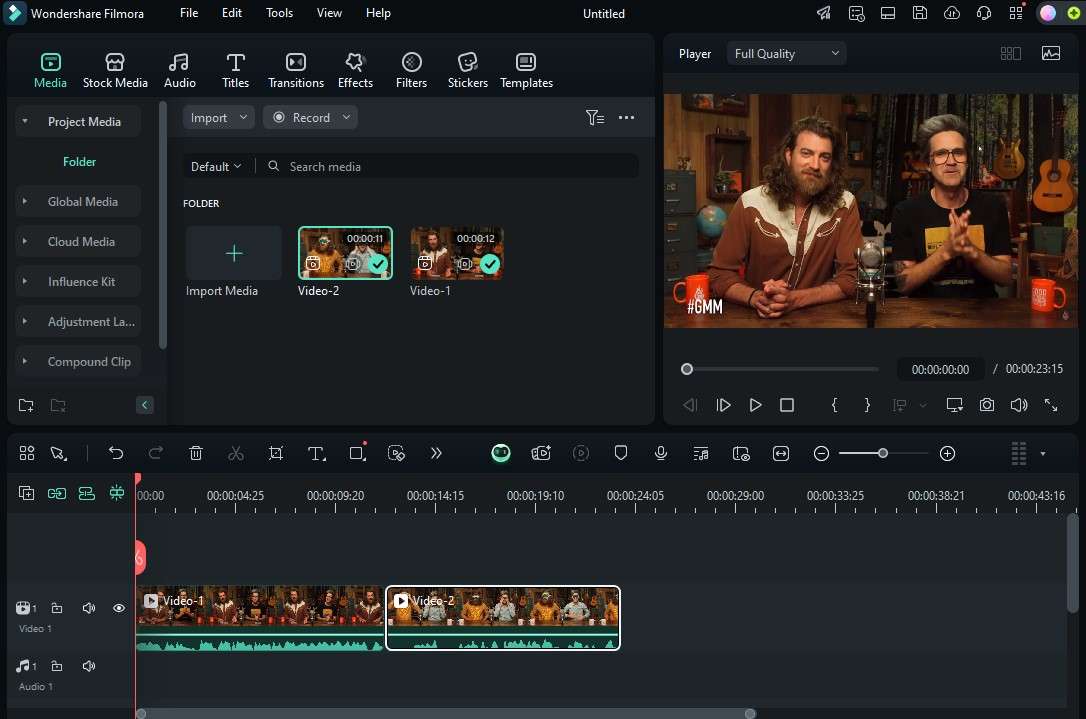
Langkah 3: Buka Transisi dan ketik Tetesan tinta di Bilah Pencarian.
Langkah 4: Temukan transisi tetesan tinta yang Anda suka, unduh, dan tambahkan ke timeline.

Langkah 5: Pilih Transisi di timeline untuk menyesuaikan durasi dan mode transisi (Awalan, Tumpang Tindih, atau Akhiran).
Langkah 6: Atau, sesuaikan durasi transisi dengan mengarahkan mouse Anda ke atasnya di timeline dan menyeret tepinya ke kiri/kanan.

Langkah 7: Buat pengeditan tambahan sesuai kebutuhan.
Langkah 8: Ketika Anda siap, pilih Ekspor dan simpan video Anda.
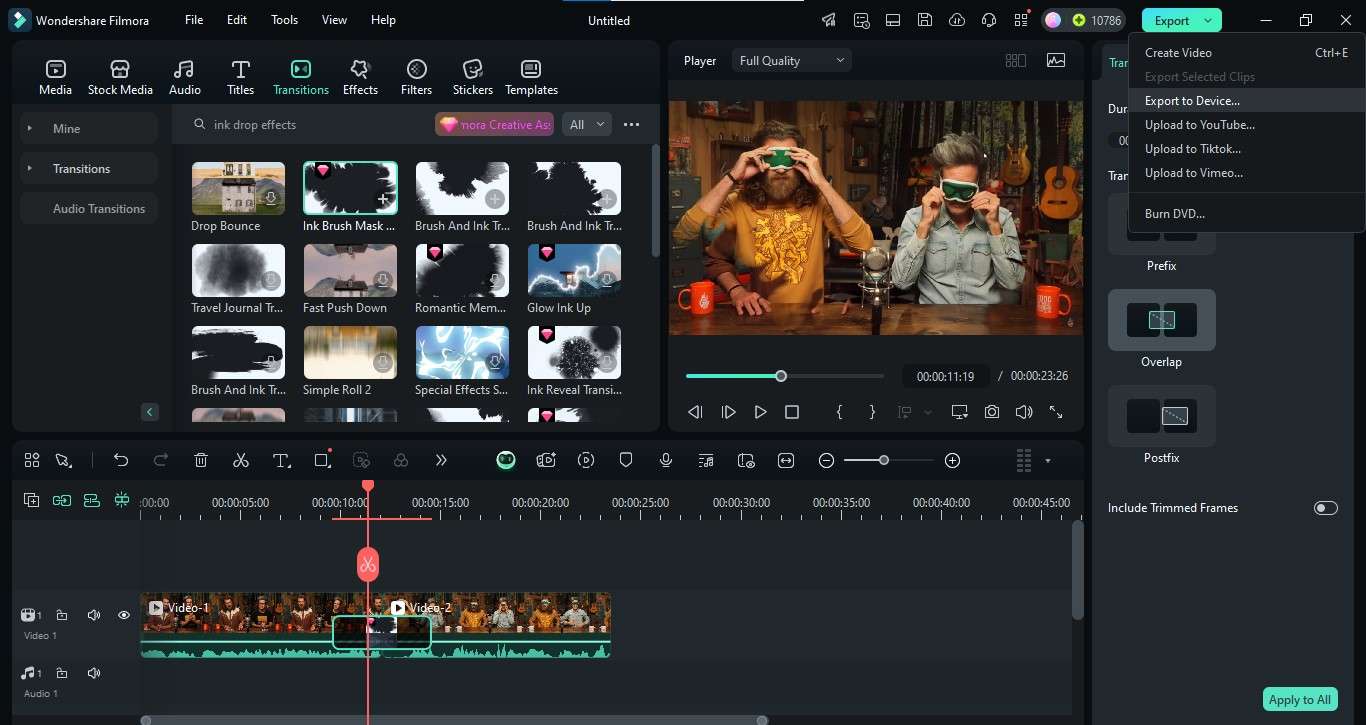
Anda dapat menambahkan sebanyak mungkin video dan sebanyak mungkin transisi tinta (atau jenis transisi lainnya) sesuai keinginan. Prosesnya sederhana dan efisien, memungkinkan Anda menyelesaikannya hanya dalam beberapa detik.
Menambahkan Transisi Antar Video dengan Filmora Mobile
Mulai dengan intro singkat tentang versi mobile. Tambahkan langkah-langkah untuk menambahkan transisi pada perangkat mobile.
Jika Anda ingin membuat transisi tinta saat bepergian, Anda akan memerlukan Filmora Mobile. Meskipun aplikasi ini lebih ringan fiturnya dibandingkan versi desktop agar lebih mudah ditangani oleh ponsel Anda, aplikasi ini memiliki semua yang Anda butuhkan – semua fitur pengeditan penting, efek yang hebat, dan transisi yang lebih hebat lagi.
Seperti versi desktop, namun tetap ramah pengguna dan nyaman. Berikut cara Anda dapat menambahkan transisi tinta menggunakan aplikasi di ponsel Anda:
Langkah 1: Buka Google Play Store (untuk Android) atau Apple App Store (untuk iPhone) dan instal aplikasi Filmora di perangkat Anda.
Langkah 2: Pilih Proyek Baru, pilih video yang ingin dikerjakan, dan ketuk Impor.

Langkah 3: Buka Efek dan cari efek Tetesan Tinta/Percikan Tinta.
Langkah 4: Pilih efek yang Anda suka dan ketuk tombol Tanda Centang untuk menambahkannya.

Langkah 5: Jika diperlukan, ketuk trek Efek di timeline dan seret tepinya untuk menyesuaikan titik awal dan durasinya.
Langkah 6: Pratinjau hasilnya, dan jika puas, ketuk Ekspor untuk menyimpan video.
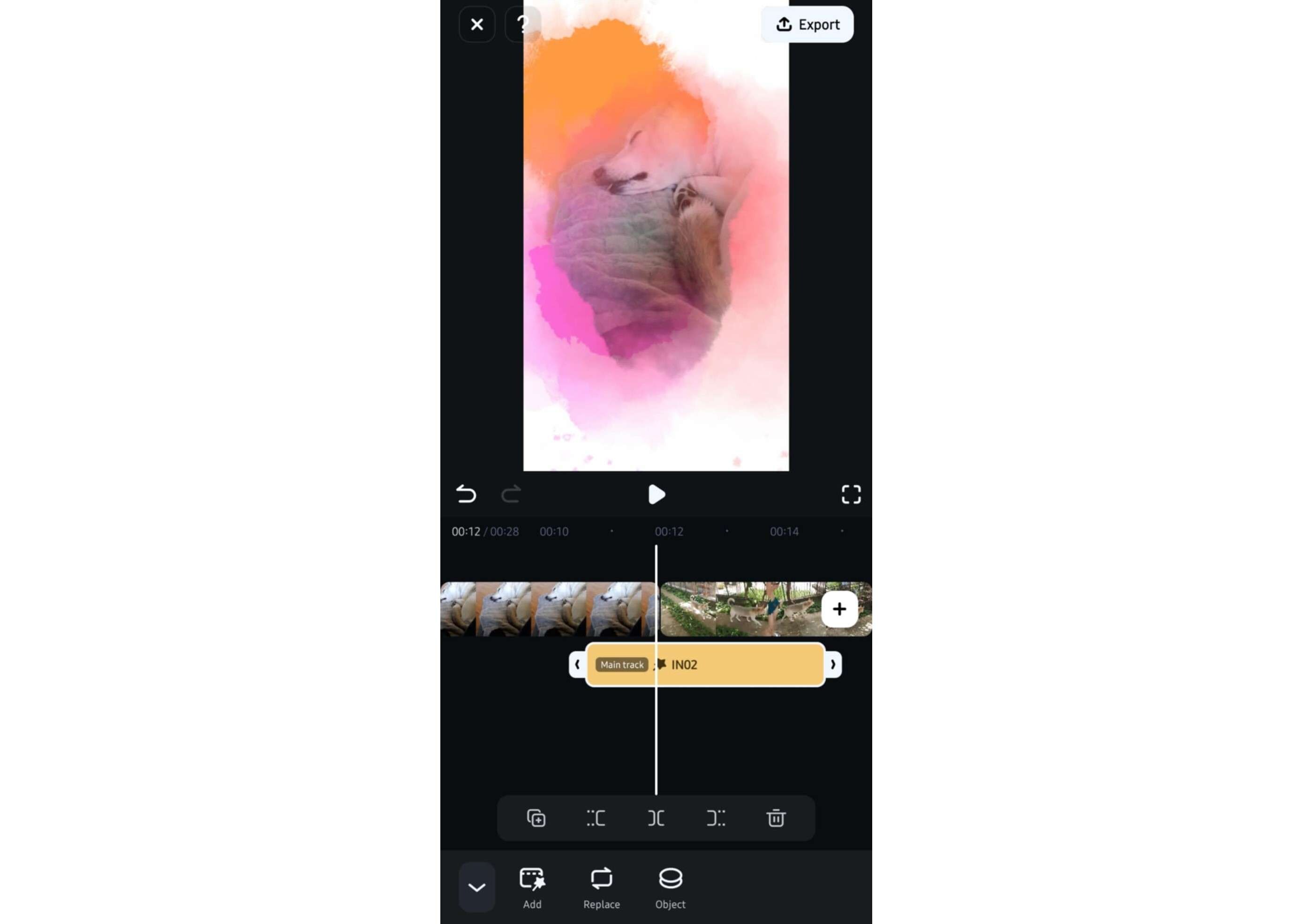
Tentu saja, sesuai kebutuhan, Anda selalu dapat mengedit video lebih lanjut sebelum menyimpan. Bermain-mainlah dengan semua opsi yang tersedia, dan jangan takut untuk membiarkan kreativitas Anda mengalir.
Tingkatkan Video Anda dengan Fitur AI
Jika Anda ingin membuat konten Anda lebih menarik, hanya menggunakan beberapa transisi saja tidak cukup. Untungnya, Filmora membuat peningkatan video Anda sesederhana mungkin dengan bantuan alat AI yang canggih.
Menggunakan AI generasi berikutnya, Filmora memungkinkan Anda mempercepat proses pengeditan video dan mendapatkan hasil yang menakjubkan hanya dalam beberapa detik. Buat transisi tinta Anda semakin menarik perhatian dengan bantuan fitur AI yang berguna seperti klip pendek pintar, pemotongan adegan pintar, dan penghilang noise video.
Klip Pendek Cerdas
Klip Pendek Pintar adalah fitur yang sangat baik jika Anda perlu membuat konten bentuk panjang Anda lebih cocok untuk dibagikan di jejaring sosial. Fitur ini secara otomatis mengekstrak sorotan dari video panjang Anda dan membuat beberapa klip pendek yang sempurna untuk meningkatkan tingkat keterlibatan Anda.
Biarkan AI menganalisis dan mengekstrak klip pendek yang sesuai dari video yang lebih panjang, tambahkan transisi tetesan tinta Anda, dan bagikan karya Anda di TikTok, YouTube Shorts, atau Instagram Reels.
Pemotongan Adegan Cerdas
Jika Anda ingin membuat sorotan dari beberapa video berbeda, gunakan Pemotongan Adegan Pintar AI Filmora. Mirip dengan Klip Pendek Pintar, AI akan menganalisis rekaman Anda untuk mengekstrak momen-momen kunci dan membiarkan Anda menghapus klip yang tidak perlu.
Gunakan Pemotongan Adegan Pintar pada semua video Anda untuk mengekstrak sorotan, lalu gabungkan klip-klip tersebut menjadi satu video dengan beberapa transisi tetesan tinta yang bagus.
Penghilang Noise Video AI
Jika Anda ingin transisi tinta Anda mulus, Anda perlu bekerja dengan rekaman berkualitas tinggi. Namun, itu tidak berarti Anda harus berinvestasi pada peralatan yang akan menghabiskan ribuan dolar.
Jika Anda bekerja dengan rekaman bergrain, yang harus Anda lakukan adalah menggunakan Penghilang Noise Video AI Filmora untuk meningkatkan kualitasnya dan memperbaiki transisi Anda. AI akan menghilangkan grain yang tidak diinginkan, baik itu disebabkan oleh pengambilan gambar dalam kondisi cahaya rendah, dengan pengaturan ISO tinggi, atau perangkat lama berkualitas rendah, dan memberi Anda rekaman berkualitas tinggi di mana Anda dapat menambahkan transisi tinta dengan mulus.
Kesimpulan
Adobe Premiere Pro memiliki daftar panjang fitur luar biasa yang memungkinkan Anda membuat konten video yang layak mendapat perhatian. Fitur ini memberi Anda akses ke ratusan transisi dan efek yang dapat Anda gunakan untuk memperkaya konten Anda dan mulai menarik perhatian.
Sayangnya, ini bukan pilihan yang cocok untuk pemula.
Bahkan menambahkan transisi tetesan tinta sederhana dapat memakan waktu berjam-jam di Premiere Pro jika Anda tidak tahu apa yang Anda lakukan.
Jika Anda ingin membuat segalanya lebih mudah bagi diri Anda sendiri dan tetap mendapatkan konten berkualitas tinggi yang Anda banggakan, pilih Wondershare Filmora saja.
Dengan versi desktop dan mobile, Filmora memberi Anda alat pengeditan yang canggih namun mudah digunakan. Tambahkan transisi tinta dan bagikan konten Anda ke platform mana pun dalam beberapa langkah!

