

Konten YouTube adalah perpaduan pengalaman visual dan audio, dan jika Anda bertanya-tanya bagaimana meningkatkan kualitas suara konten Anda, mengubah pitch adalah langkah awal yang baik.
Pitch mengacu pada seberapa tinggi atau rendah frekuensi suara yang dirasakan oleh telinga, dan dengan mengubahnya, Anda dapat secara signifikan mengubah suara sebuah voice, menambahkan sentuhan yang menyenangkan dengan nada yang lebih tinggi, atau sekadar menyesuaikan audio untuk kejelasan tanpa mengubah temponya.
Dalam lingkungan yang ramah pengguna dan menyenangkan, Anda dapat mengubah pitch video YouTube, bereksperimen dengan berbagai efek suara, dan mengubah voiceover agar sesuai dengan nada dan suasana yang Anda inginkan. Terus baca dan temukan mengapa Filmora adalah pengubah pitch audio YouTube terbaik dan tingkatkan kualitas konten Anda.
Dalam artikel ini
Cara Termudah untuk Mengubah Pitch Video YouTube
Ini bisa menjadi pengetahuan yang berguna dalam situasi di mana konten YouTube Anda memerlukan narasi, voiceover, atau peningkatan track musik, dan salah satu alat terbaik untuk melakukannya adalah Wondershare Filmora. Ini terutama dikenal dengan kemampuan editing video yang fantastis tetapi juga memiliki fitur editing audio yang kuat. Dengan Filmora, Anda dapat membuat dan mengedit aspek visual konten YouTube Anda dan menyempurnakan audio Anda dengan sempurna.
Siapkan file video Anda untuk penyempurnaan dan mulailah proses pengubahan pitch yang mudah dan lancar dengan Filmora. Sebelum Anda mulai, Anda perlu mengunduh dan menginstal editor ini, yang hanya memerlukan beberapa menit. Kemudian, mulai Proyek Baru, Impor video Anda, dan ikuti langkah-langkah berikut:
- Langkah 1: Di timeline, klik dua kali file audio, dan di sisi kiri antarmuka Anda, Anda akan melihat tab Audio dengan opsi penyesuaian.
- Langkah 2: Seret slider pitch ke kanan untuk menaikkan pitch, dan seret slider ke kiri untuk menurunkan pitch.
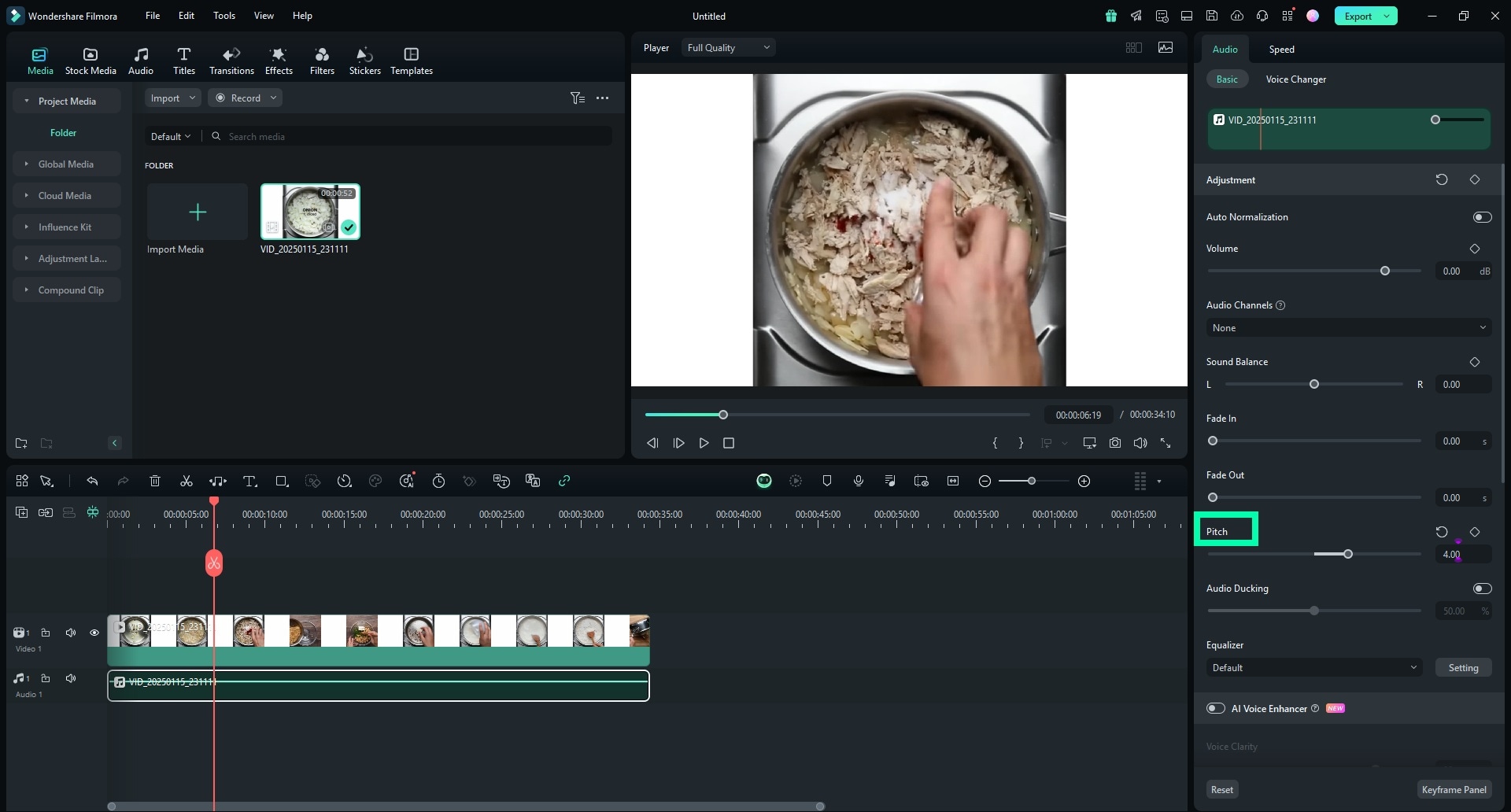
Seperti yang Anda lihat, dengan Filmora Anda dapat mengubah pitch video YouTube hanya dalam beberapa klik, tetapi Anda tidak harus berhenti di situ. Dalam paragraf berikut, kami akan menunjukkan kepada Anda lebih banyak fitur ajaib, menyenangkan, dan mudah digunakan yang dimiliki Filmora yang dapat mengubah nada video Anda menjadi kemurnian akustik.
Gunakan Fitur AI Filmora untuk Meningkatkan Audio
Penawaran fitur Filmora sangat besar, dan yang didukung AI dapat mengubah Anda menjadi profesional editing video dan audio yang sesungguhnya. Hanya dengan beberapa klik, Anda dapat menciptakan kesempurnaan akustik tanpa pengetahuan sebelumnya tentang jenis editing ini.
Dalam bagian berikut dari artikel kami, kami akan mendemonstrasikan kepada Anda cara membuat nada yang sangat jernih, jadi mari kita langsung ke intinya.


AI Audio Denoiser
Anda tidak selalu dapat mengontrol noise latar belakang saat Anda merekam video YouTube. Filmora memiliki solusi dengan fitur AI Audio Denoiser yang, hanya dalam beberapa klik, menghilangkan noise berdasarkan sumber noise.
Ini mencakup Wind Removal, DeVerb untuk lingkungan yang rentan gema, HumRemoval untuk dengung berdengung dari interferensi listrik, dan Hiss Removal, yang menghilangkan interferensi dari perangkat perekaman dan transmisi audio.
Untuk menggunakan fungsi ini, klik file audio di timeline, dan di pengaturan audio, Anda akan melihat opsi Denoise . Klik tombol kanan di samping setiap fungsi Denoise dan gerakkan slider untuk menyesuaikannya.
AI Voice Enhancer
Alat audio bertenaga AI lainnya dari Filmora adalah AI Voice Enhancer, yang menghadirkan suara berkualitas studio ke konten Anda. Alat ini dapat membisukan suara yang tidak diinginkan, dan memperkuat yang penting hanya dalam satu klik. Dalam gambar berikut, Anda dapat melihat di mana menemukan alat satu klik ini:
Pilih file audio Anda di timeline, dan di sisi kanan layar, dalam opsi Audio, di tab Basic, aktifkan AI Voice Enhancer.
Itu akan secara otomatis meningkatkan kualitas audio Anda, tetapi jika Anda ingin melakukan sedikit penyesuaian lagi, Anda dapat melakukannya dengan menyeret slider untuk Voice Clarity dan Voice Beautification.
AI Sound Effect
Anda tidak harus menjadi seorang komposer dengan Generator AI Sound Effect Filmora. Sekarang, Anda dapat menghasilkan efek suara dan melupakan pencarian tanpa akhir untuk nada yang sempurna untuk konten Anda. Alat ini memberi Anda kekuatan untuk menciptakan nada unik Anda dengan menulis prompt sederhana.
Ikuti langkah-langkah mudah ini dan bebaskan Mozart dalam diri Anda:
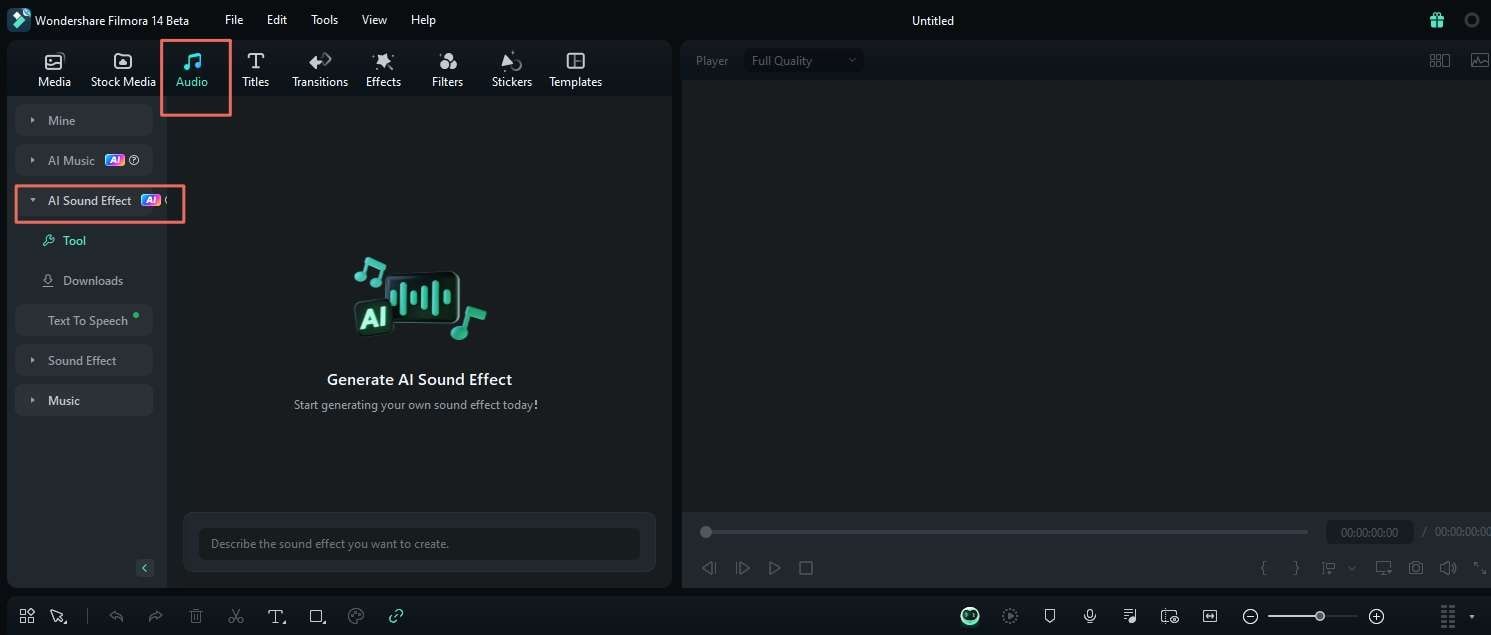
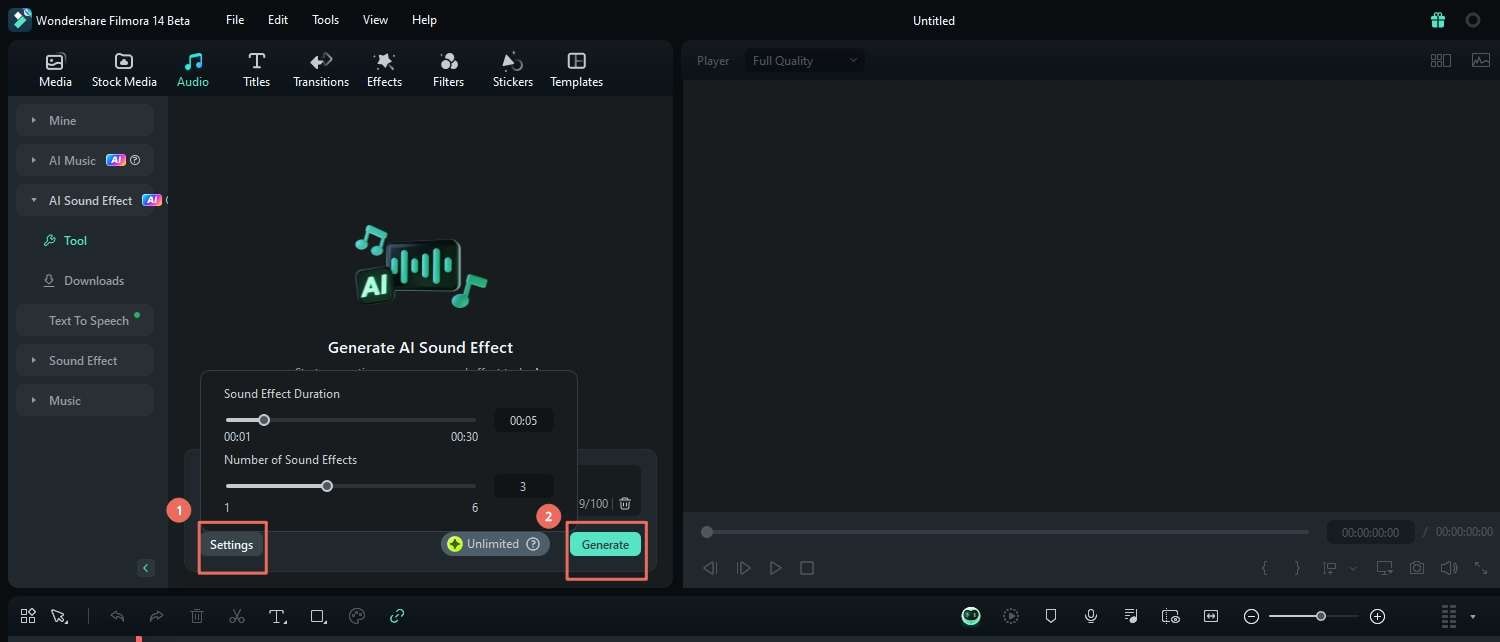
- Langkah 1: Saat Anda meluncurkan Filmora, mulai Proyek Baru dan klik tab Audio di toolbar khusus atas. Di panel kiri, pilih AI Sound Effect.
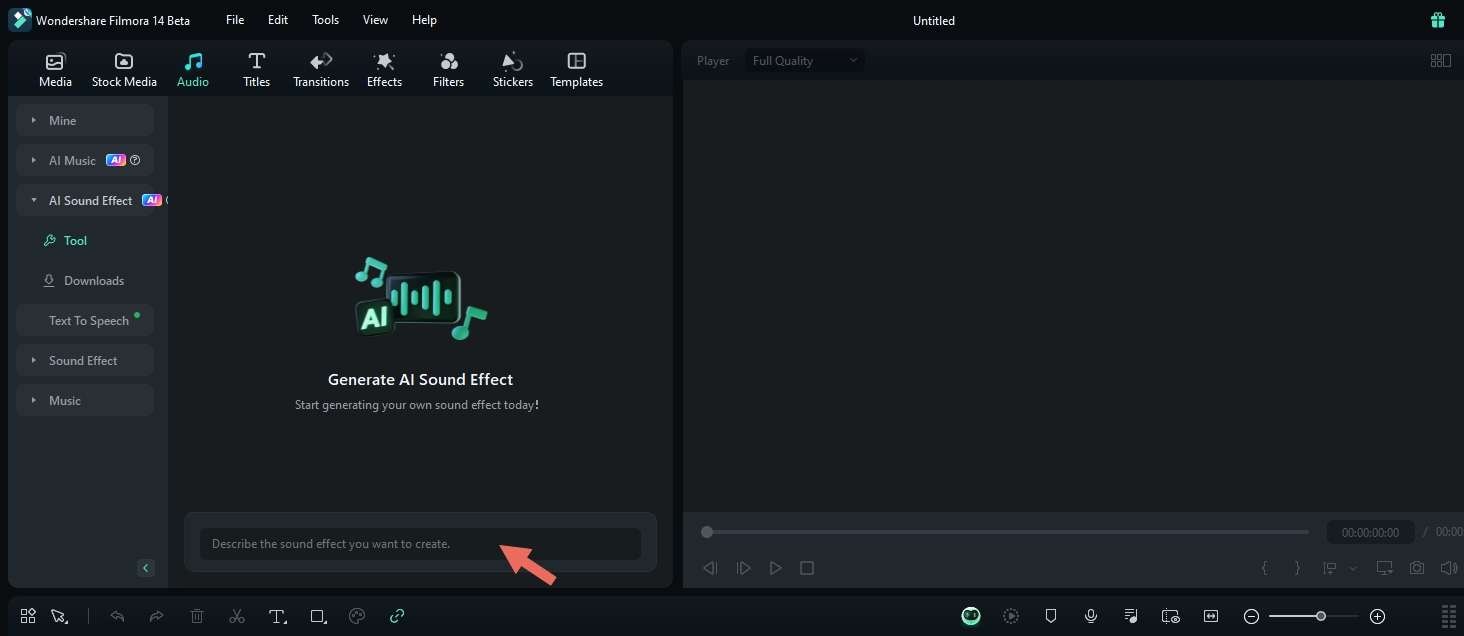
- Langkah 2: Tulis prompt singkat di mana Anda akan mendeskripsikan suara yang Anda inginkan.
- Langkah 3: Atur durasi dan jumlah efek suara dan klik tombol Generate.
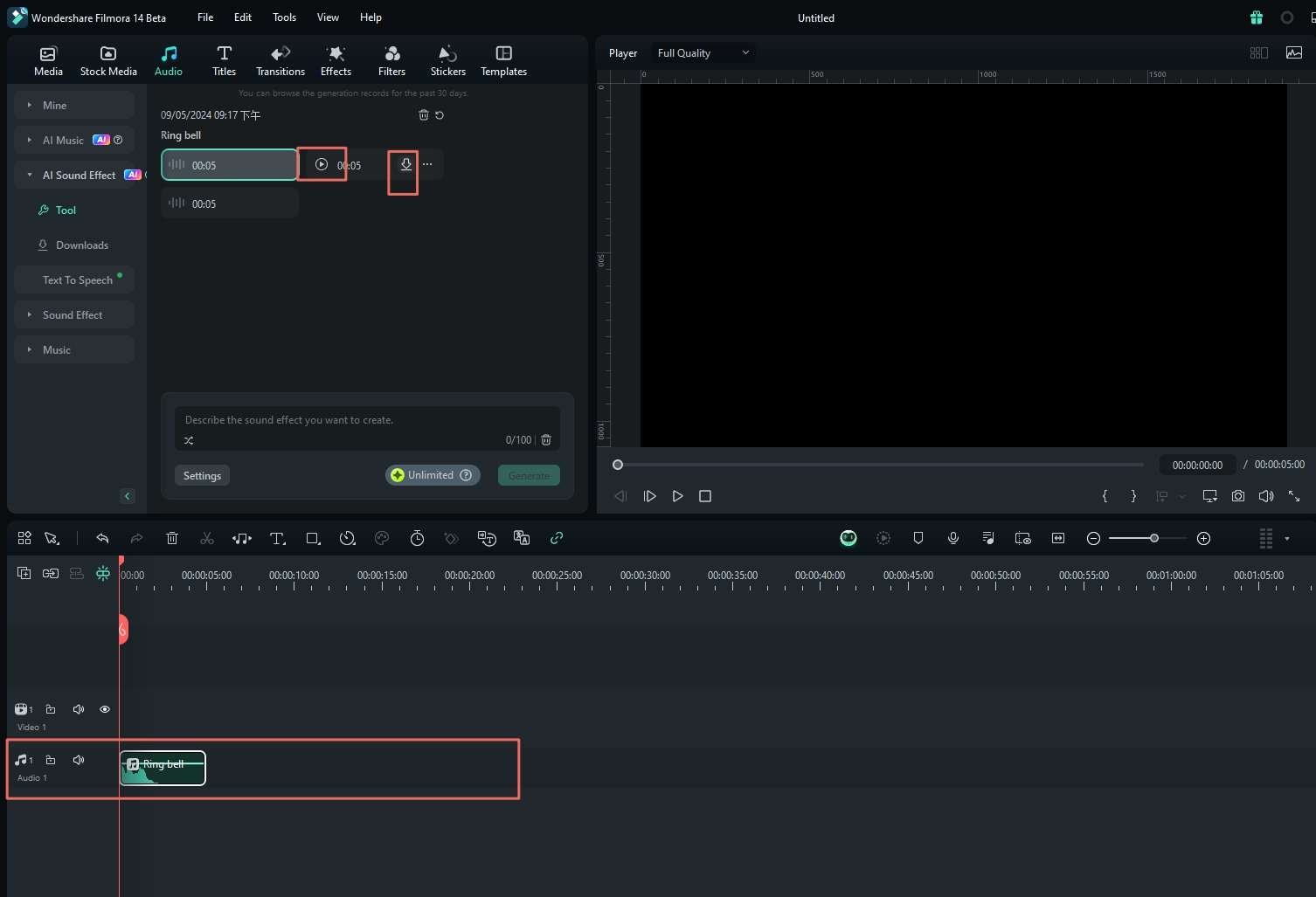
- Langkah 4: Setelah Anda selesai membuat suara, Anda dapat melihat pratinjau, mengunduh, dan menerapkan efek suara yang dihasilkan ke timeline.
Pengubah Pitch YouTube Alternatif
Seperti yang Anda lihat, Filmora memiliki begitu banyak opsi untuk editing audio, dan semuanya mudah diterapkan. Anda dapat melakukan semua yang Anda pikirkan hanya dengan satu perangkat lunak, tetapi jika Anda ingin tahu apa saja opsi lainnya, kami menyiapkan beberapa alternatif untuk PC, perangkat mobile, dan penyesuaian pitch online:
Audacity (PC)
Perangkat lunak editing audio gratis dan open-source untuk PC dilengkapi dengan fitur untuk mengubah pitch audio YouTube, meskipun desainnya mungkin terlihat sedikit ketinggalan zaman, dan beberapa fitur mungkin memerlukan lebih banyak pengetahuan dalam editing.
Voloco (Aplikasi Mobile)
Aplikasi yang tersedia untuk pengguna Android dan iOS, adalah aplikasi sempurna untuk koreksi pitch dan efek audio saat bepergian. Ingat bahwa jenis aplikasi mobile ini hanya untuk solusi cepat dan tidak menghasilkan hasil berkualitas tinggi yang profesional.
TwistedWave (Online)
Editor audio berbasis browser dapat mengubah pitch pada audio Anda untuk video YouTube tanpa instalasi. Ini sempurna untuk editing cepat, tetapi Anda memerlukan file audio terpisah dari video YouTube Anda.
Kesimpulan
Suara yang jernih dari video YouTube Anda sekarang mungkin, dan Anda tidak harus menjadi profesional dalam editing audio untuk melakukannya. Ada banyak opsi untuk PC, perangkat mobile, atau online, tetapi solusi teratas kami adalah Filmora.
Dengan editor video ini, Anda dapat menyesuaikan suara video Anda dengan sempurna dengan solusi yang intuitif dan penuh fitur untuk menyesuaikan pitch dengan cepat dan banyak lagi.
Anda hanya berjarak satu klik dari suara berkualitas tinggi konten YouTube Anda, jadi silakan dan coba hari ini.

