100% Security Verified | No Subscription Required | No Malware

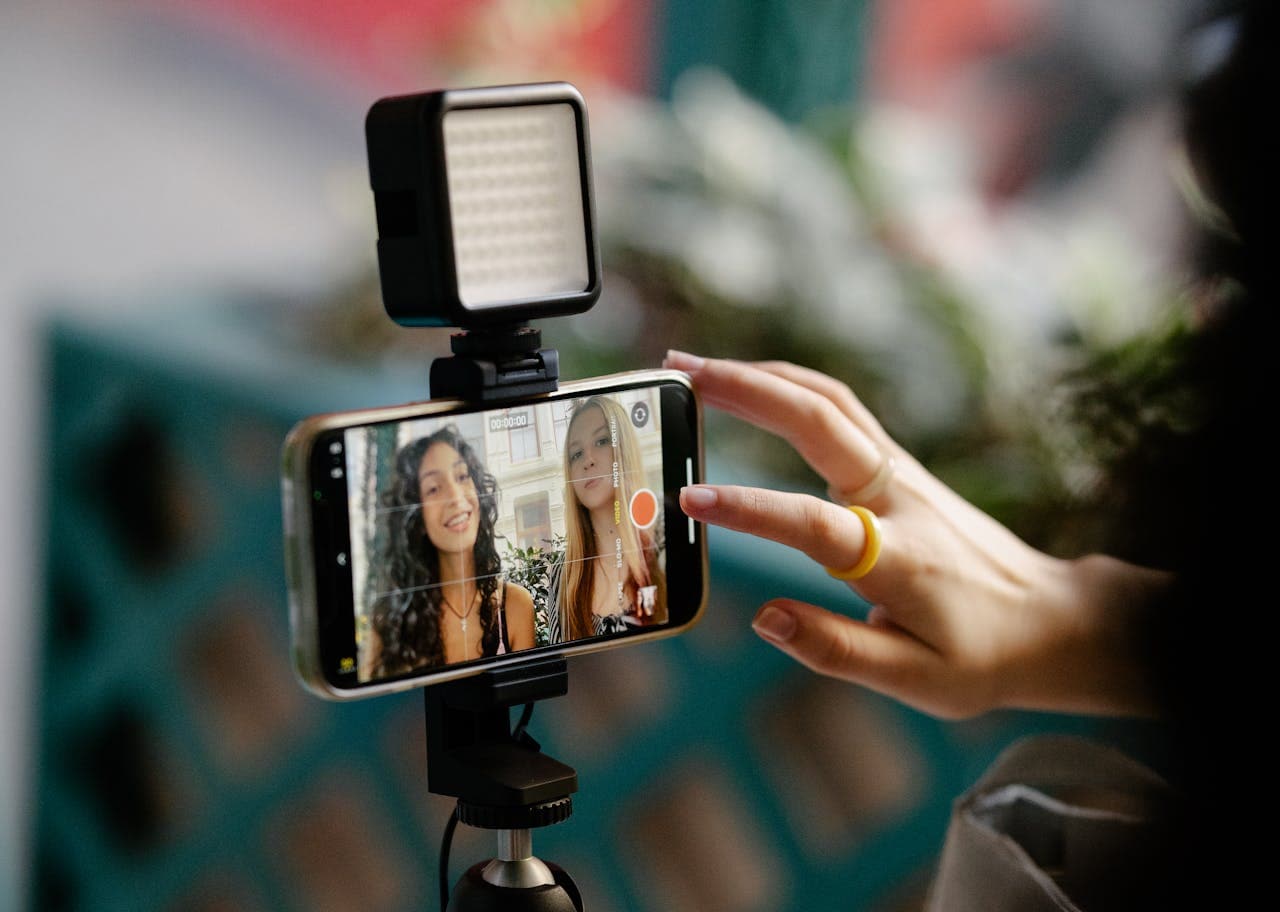
YouTube memulai tahun 2025 dengan sekitar 2,53 miliar pengguna aktif bulanan, dan lebih dari 100 juta orang menonton kreator favorit mereka setiap hari. Berdasarkan angka tersebut, dapat dipastikan bahwa persaingannya sangat ketat, jadi Anda perlu membuat video Anda terlihat sebaik mungkin jika ingin memiliki peluang.
Namun, banyak orang mengabaikan penambahan teks tertutup, yang sangat disayangkan, karena ada banyak penonton dengan gangguan pendengaran dan penutur non-asli yang memerlukan subtitle. Mereka juga membantu audiens mengikuti saat pembicara berbicara terlalu cepat, bergumam beberapa kata, atau tidak terdengar karena kebisingan latar belakang.
Untungnya, ada cara mudah untuk mengatasi masalah ini, dan kami akan menunjukkan kepada Anda cara menambahkan teks ke video YouTube menggunakan editor video yang canggih dan alat dasar di platform itu sendiri.
Dalam artikel ini
Cara Membuat Subtitle untuk Video YouTube di Ponsel Anda
Cara tercepat untuk menambahkan teks ke video YouTube adalah dengan menggunakan aplikasi langsung di ponsel Anda. Filmora Mobile adalah pilihan yang sangat baik di sini, karena tersedia di ponsel iOS dan Android dan sangat mudah digunakan. Meskipun sederhana, aplikasi ini memiliki fitur AI yang mumpuni dan dapat membantu Anda mempercantik video dalam hitungan menit.
Salah satu fitur AI tersebut disebut AI Captions, dan dengannya, Anda dapat secara otomatis menambahkan teks yang dapat disesuaikan ke video Anda hanya dengan beberapa ketukan sederhana. Mari kita lihat fitur luar biasa ini dan lihat betapa mudahnya mengaturnya.
 Unduhan Aman
Langkah 1: Unduh dan jalankan aplikasi, lalu ketuk AI Captions di menu utama.
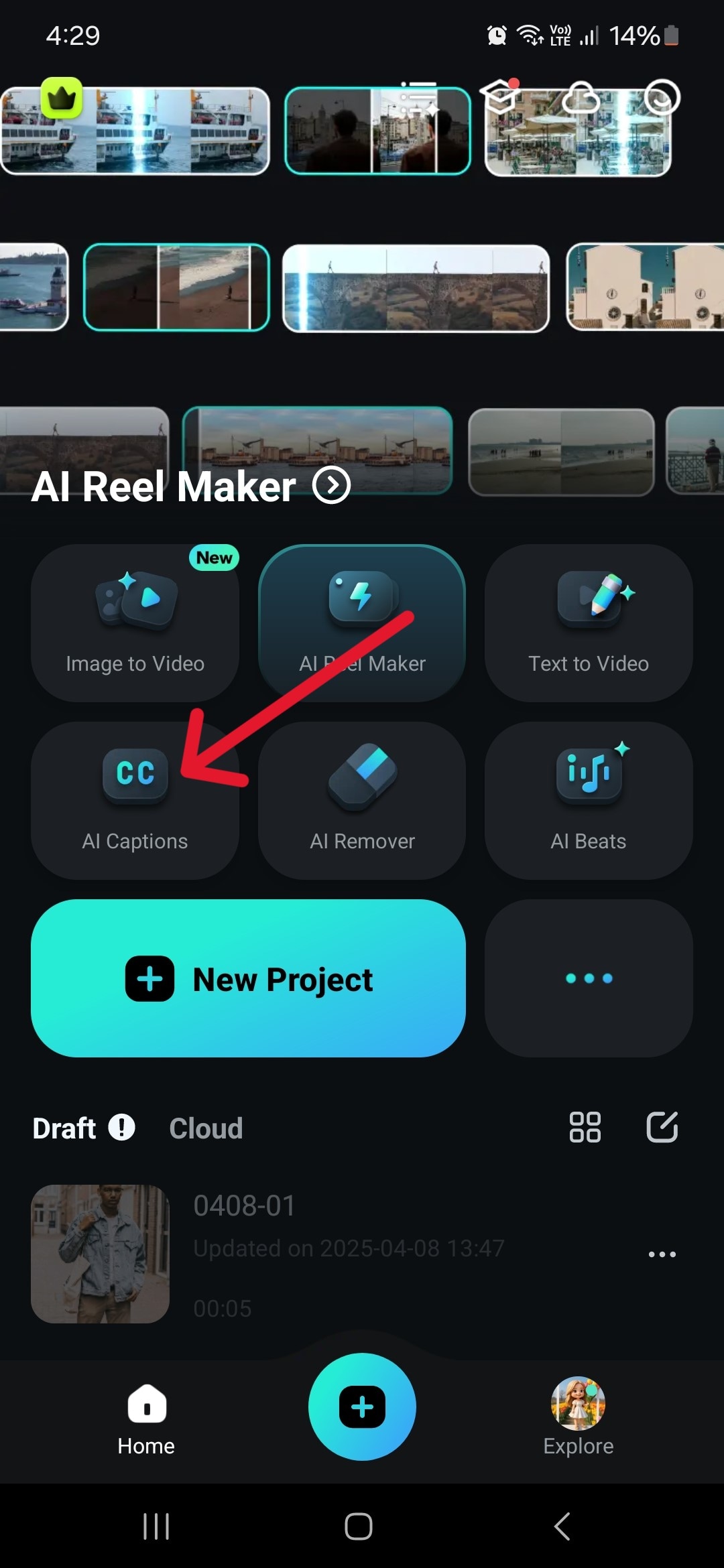
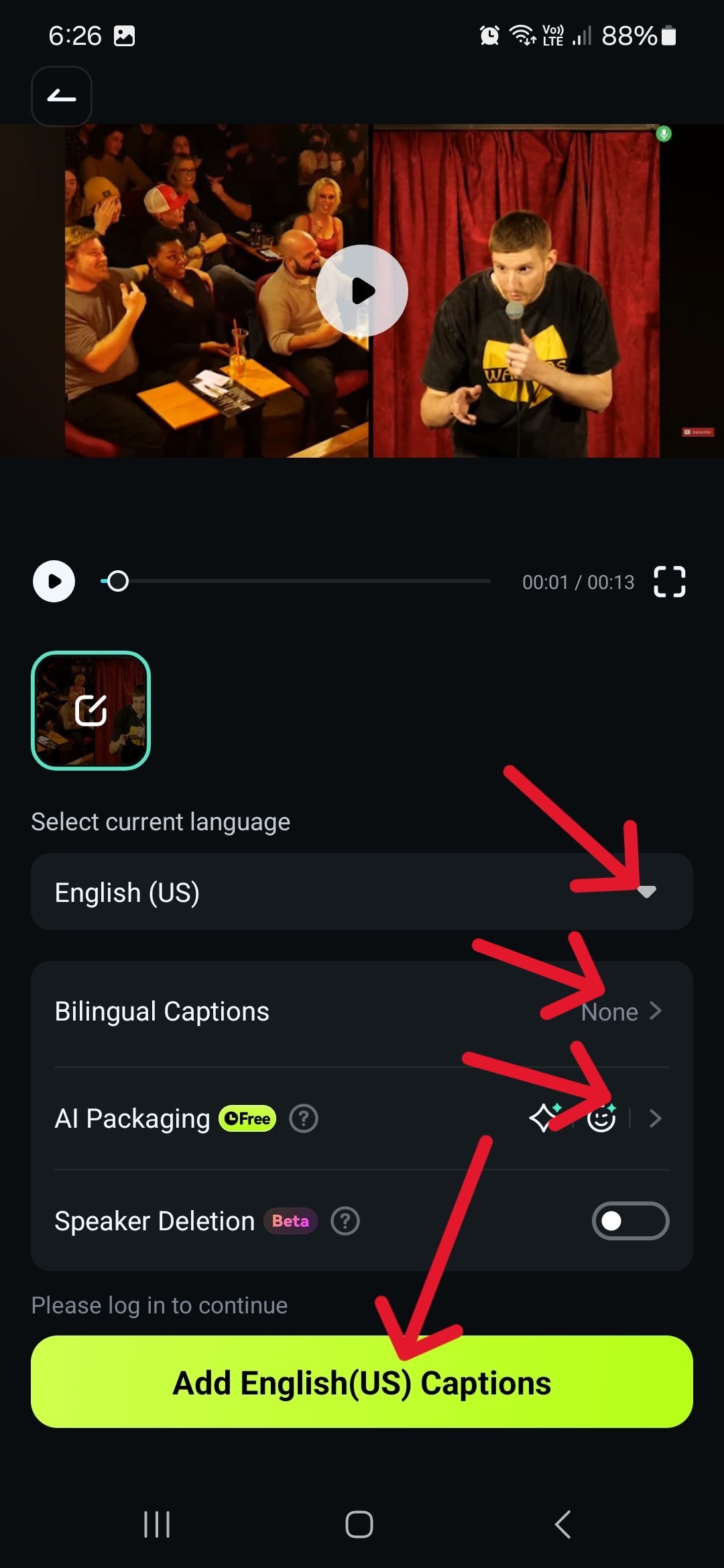
Langkah 2: Pilih bahasa, meskipun ada juga opsi identifikasi otomatis.
✔ Pengemasan AI (Peningkatan Otomatis)
- Penekanan Teks: Menyoroti frasa kunci secara dinamis
- Pencocokan Emoji/Stiker Cerdas: Menyarankan emoji dan stiker yang relevan secara otomatis
- Pelacakan Pembicara: Mengidentifikasi pembicara yang berbeda dan menerapkan efek (misalnya, zoom-in)
Ketuk Tambahkan Teks untuk memulai proses.
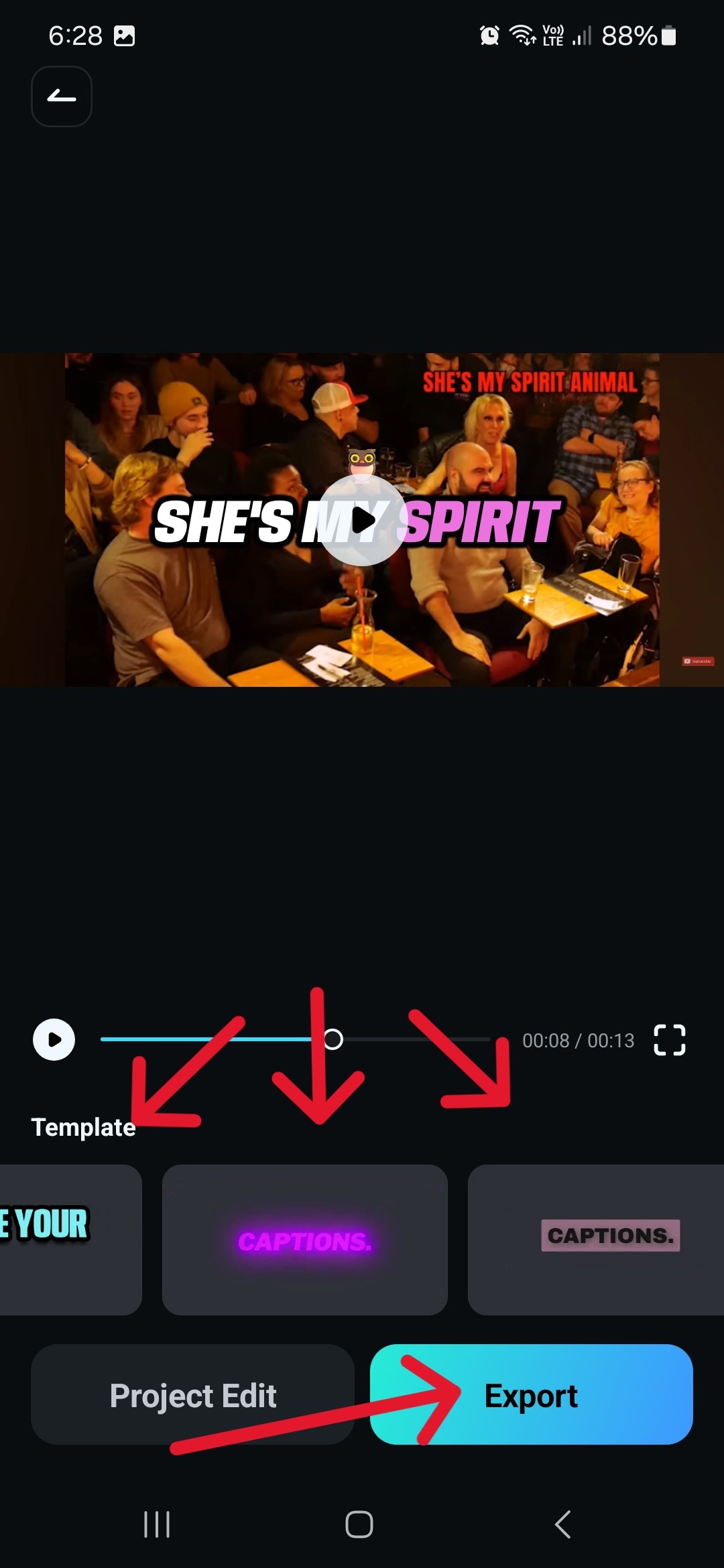
Langkah 3: Telusuri berbagai gaya dan ketuk yang Anda suka. Ini akan diterapkan ke seluruh video. Ketika Anda puas dengan hasilnya, ketuk Ekspor untuk menyimpan video.
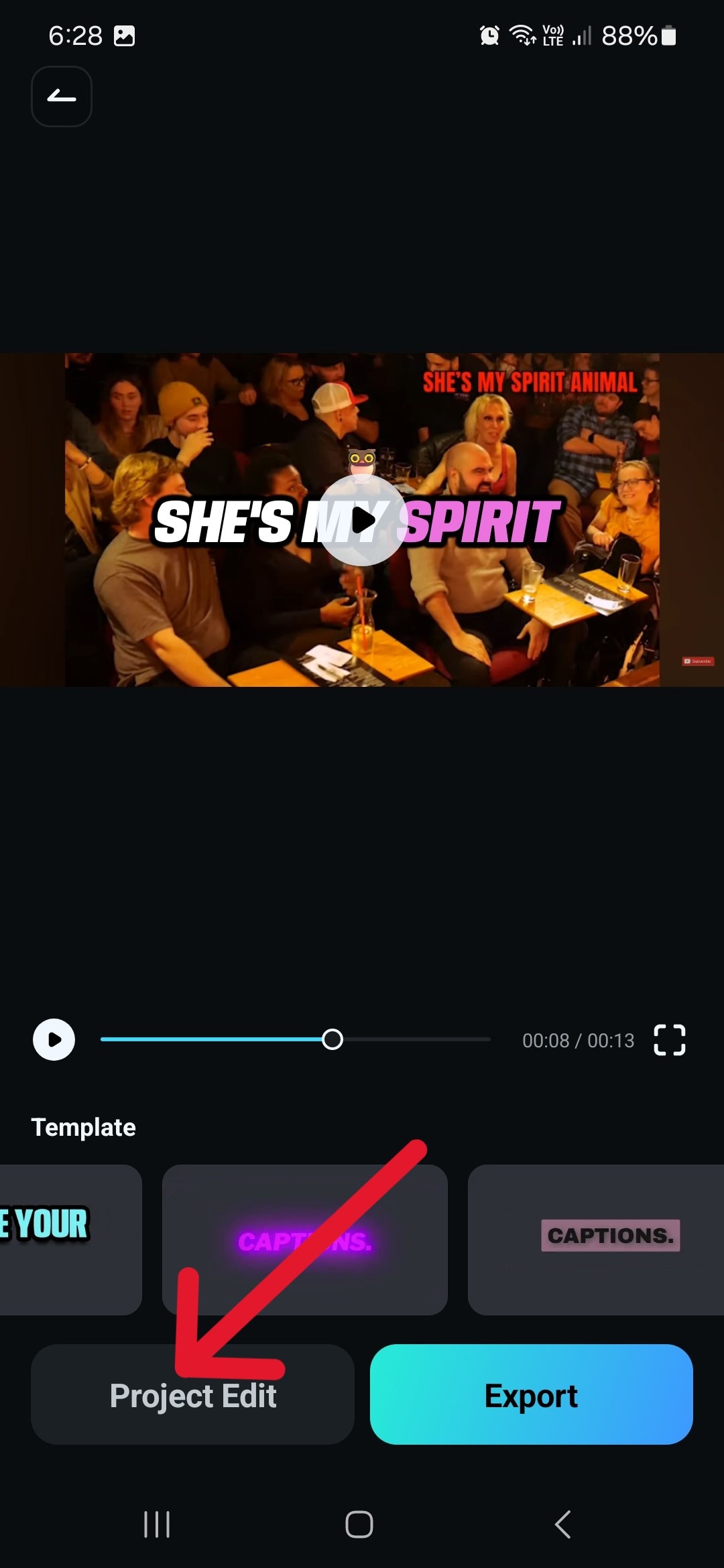
Langkah 4: Anda juga dapat mengetuk Edit Proyek jika Anda ingin membuat beberapa perubahan pada teks atau font, warna, dan gaya.
Langkah 5: Ketuk Template di bagian bawah layar untuk membuka lebih banyak opsi pengeditan.
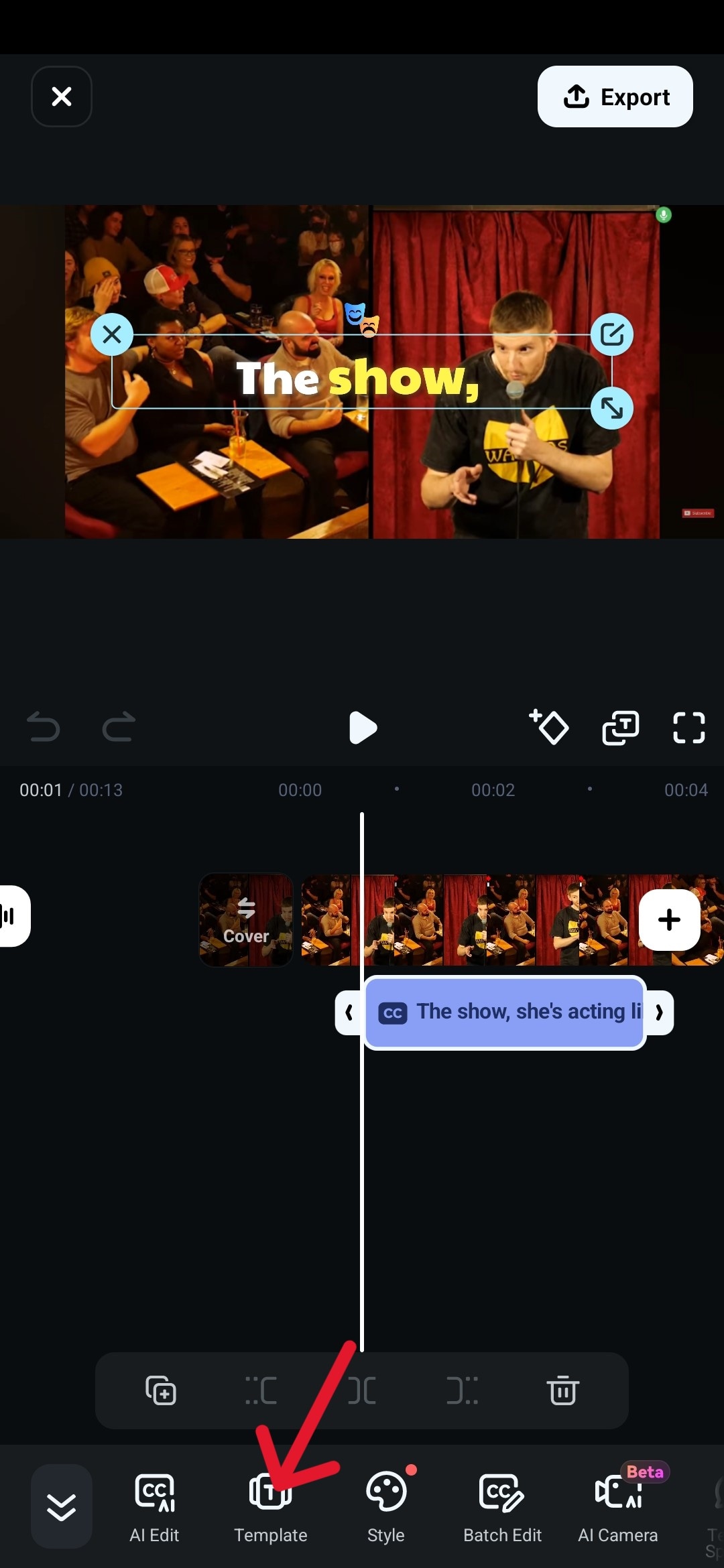
Langkah 6: Lihat berbagai Font dan Gaya, dan Anda bahkan dapat menambahkan Seni dan Emoji, dan Anda juga dapat mengedit teks yang ditranskripsi jika diperlukan. Ketuk ikon centang untuk menyelesaikan.
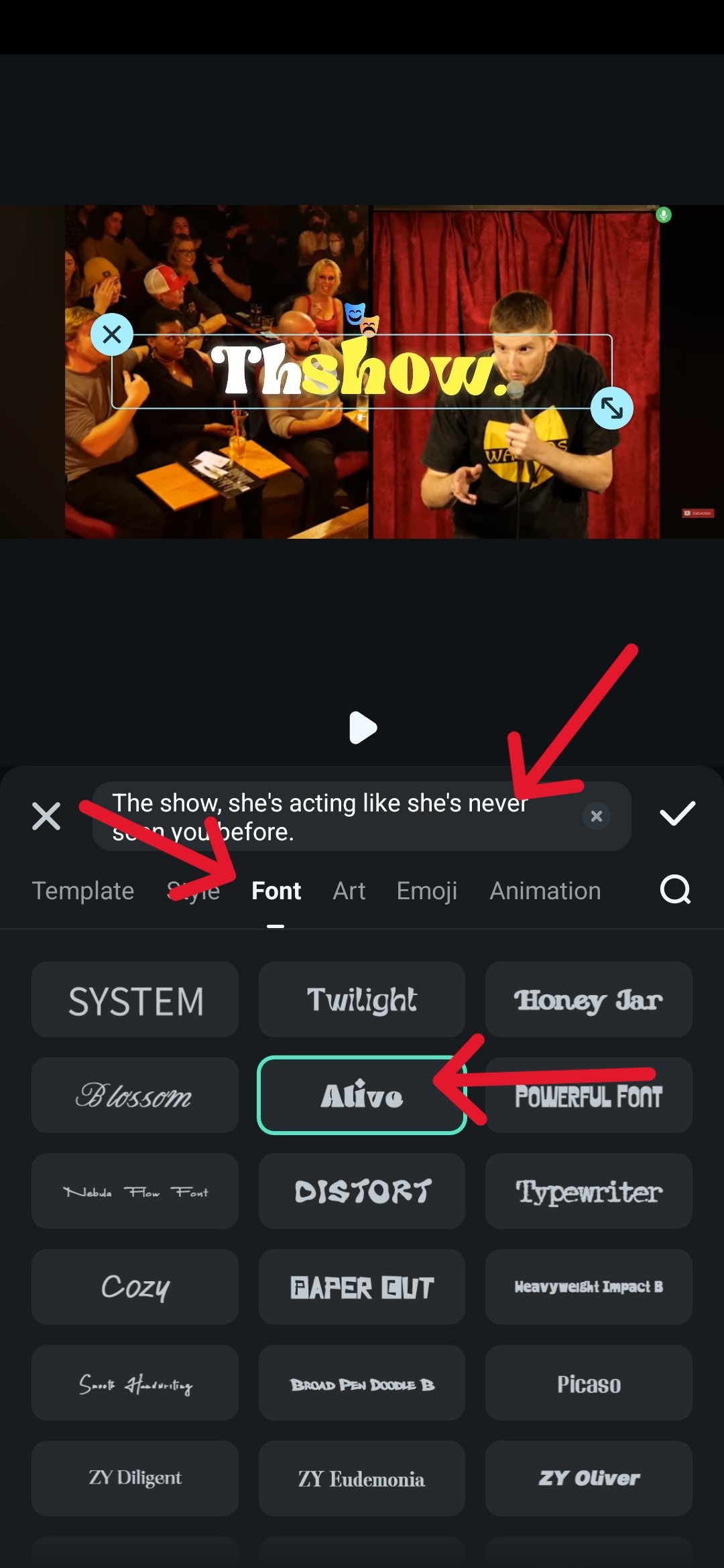
Langkah 7: Setelah selesai mengedit, ketuk Ekspor untuk menyimpan video.
Seperti yang Anda lihat, proses pengeditan dapat dilakukan dalam beberapa langkah cepat, dan AI akan memakan waktu beberapa detik hingga beberapa menit, tergantung pada panjang klip. Biasanya membutuhkan waktu sekitar 15 hingga 30 detik to membuat teks untuk video pendek YouTube.
Unduhan AmanCara Membuat Subtitle di YouTube Creator Studio
Ada juga cara yang lebih mendasar untuk melakukan ini – cukup menggunakan opsi default yang disediakan oleh YouTube. Platform ini akan secara otomatis menghasilkan teks untuk video dalam bahasa yang didukung, meskipun tidak selalu super akurat, terutama ketika berhadapan dengan istilah khusus seperti jargon teknis dan nama produk.
Berikut adalah beberapa cara Anda dapat mengakses dan mengeditnya agar lebih akurat dan memperbaiki kesalahan kecil.
Metode 1: Cara Mendapatkan Teks pada Video YouTube dengan Terjemahan Otomatis
Opsi ini cukup mudah, dan memungkinkan AI YouTube melakukan semua pekerjaan untuk Anda.
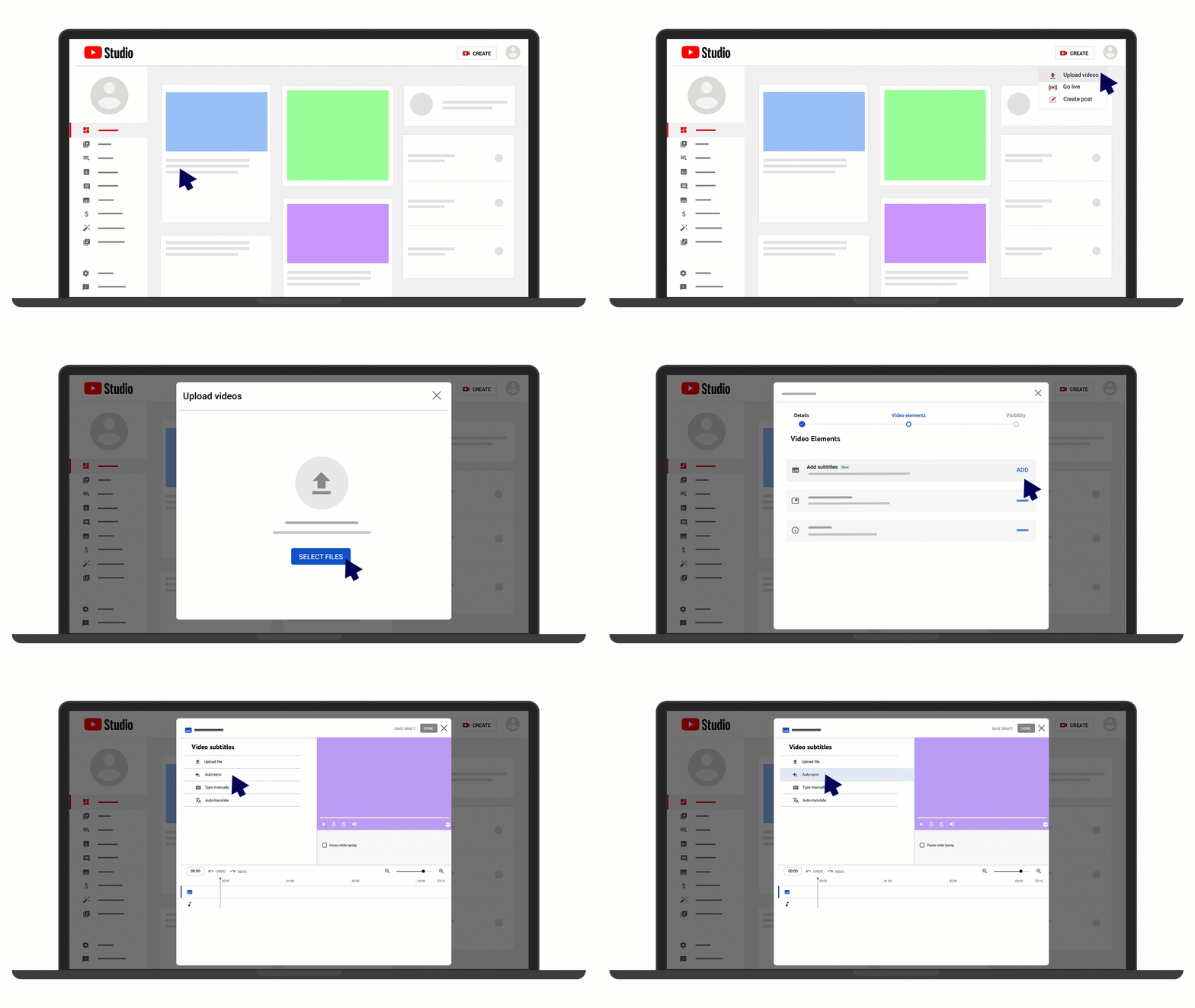
Langkah 1: Buka YouTube Studio dan klik tab Subtitle di sebelah kiri.
Langkah 2: Pilih video dan pilih bahasa pilihan Anda di menu Tambah Bahasa.
Langkah 3: Buka Subtitle> TAMBAH > Terjemahan Otomatis dan biarkan perangkat lunak melakukan keajaibannya.
Metode 2: Cara Menambahkan Subtitle ke Video di YouTube dengan Mengunggah File
Jika Anda memiliki subtitle sendiri yang ingin ditambahkan, prosesnya sedikit berbeda.
Langkah 1: Ulangi dua langkah pertama dari Metode 1.
Langkah 2: Buka Subtitle> TAMBAH > Unggah File.
Langkah 3: Pilih salah satu dari dua opsi ini: Dengan waktu or Tanpa waktu, dan klik Lanjutkan.
Langkah 4: Pilih file lalu klik Simpan.
Metode 3: Cara Membuat Teks di YouTube dengan Mengetik Secara Manual
Jika Anda ingin sangat teliti dan mengetik semuanya sendiri, Anda perlu mengikuti langkah-langkah berikut.
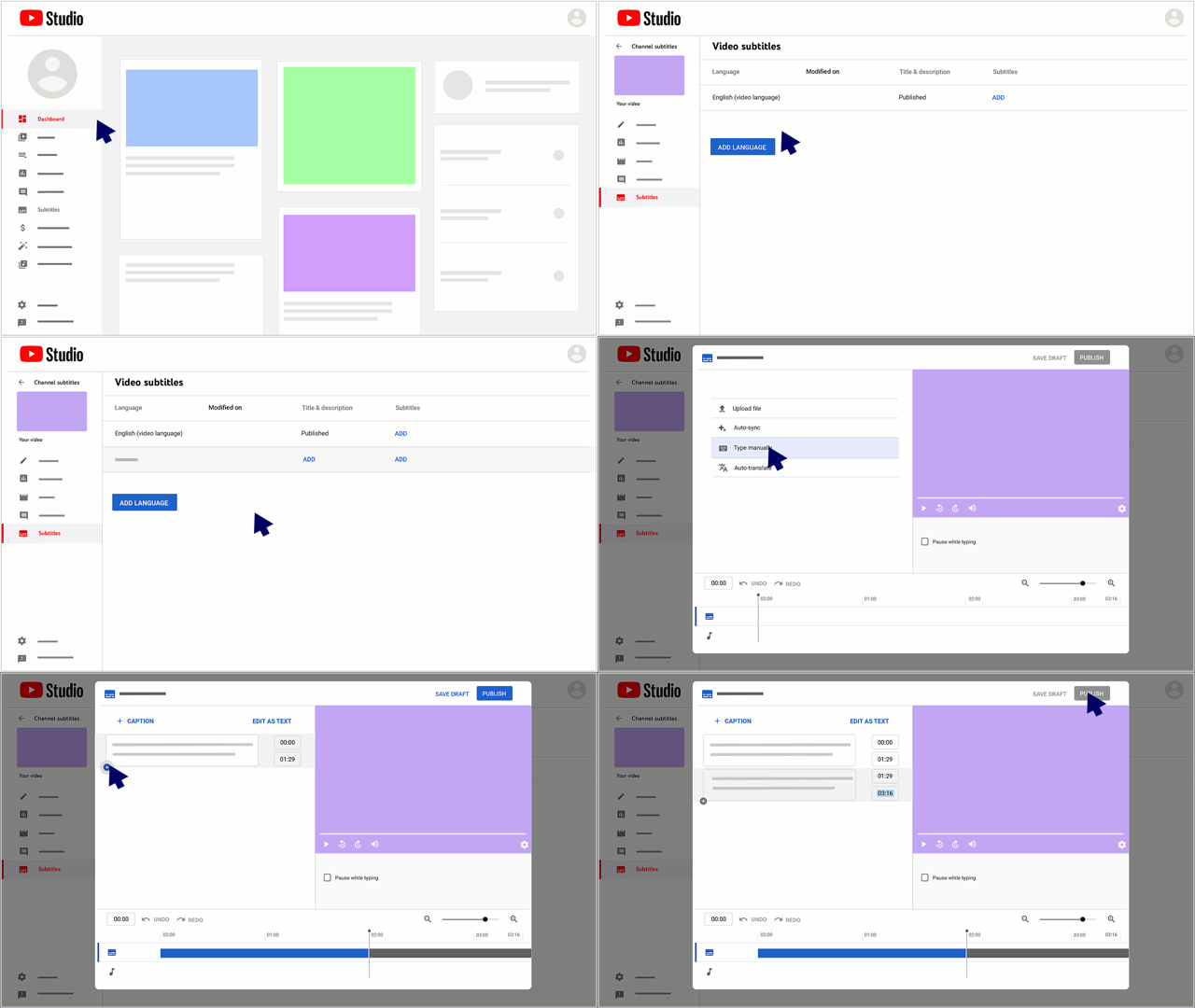
Langkah 1: Ulangi dua langkah pertama dari Metode 1.
Langkah 2: Buka Subtitle> TAMBAH > Ketik secara manual.
Langkah 3: Putar video dan masukkan teks saat Anda menonton. Akan ada cap waktu di samping, dan Anda bisa langsung klik Tombol "+" untuk berpindah ke caption berikutnya.
Langkah 4: Setelah selesai, cukup klik Publikasikan.
Bonus: Cara Membuat Video Sempurna untuk YouTube di PC Anda
Meskipun menambahkan caption di perangkat mobile sangat nyaman, membawa video Anda ke level berikutnya seringkali membutuhkan kekuatan editing desktop. Untuk kreator yang siap meningkatkan kemampuan, versi Mac/PC Filmora menawarkan toolbox AI yang sempurna untuk optimasi YouTube, termasuk solusi captioning yang lebih cerdas dan masih banyak lagi untuk membuat video Anda menonjol:
Caption AI: Anda dapat memilih antara Ucapan ke Teks, Terjemahan AI, dan Caption Dinamis yang menyorot kata-kata mengikuti ritme audio.
Peningkat Video AI: Opsi ini memberikan sentuhan akhir pada seluruh video, membuatnya terlihat seolah difilmkan dengan kualitas lebih tinggi.
Klip Pendek Pintar: Anda dapat dengan mudah mendapatkan banyak klip kecil dari video yang lebih panjang dengan bantuan AI, yang kemudian dapat Anda gunakan untuk promosi di media sosial.
Generator Musik AI: Tambahkan jiwa pada klip Anda dengan musik yang dihasilkan AI dan lupakan pencarian di web untuk lagu bebas royalti yang tepat.
Sebagai editor video yang kaya fitur dan mudah digunakan, Filmora dapat membantu Anda membuat video yang tampak mengagumkan dengan cepat dan menambahkan caption, musik, serta berbagai efek dan filter ke dalamnya.
Unduhan AmanKesimpulan
Caption telah menjadi bagian yang tak terpisahkan dari video YouTube berkualitas tinggi, dan sangat penting untuk klip berdurasi pendek seperti shorts, reels Instagram, dan postingan TikTok. Itulah mengapa semua orang ingin tahu cara menambahkan subtitle pada video YouTube dengan sesedikit mungkin usaha.
Meskipun Anda tentu saja bisa menggunakan opsi yang dihasilkan otomatis dan melakukan beberapa penyesuaian, Anda memiliki opsi yang jauh lebih menarik dengan Filmora Mobile, dan versi desktop memberi Anda lebih banyak ruang untuk menyesuaikan video Anda.
Dengan editor video yang mudah digunakan dan semua fitur AI yang ditawarkannya, Anda tidak perlu khawatir menghabiskan banyak waktu untuk mengedit konten Anda – semuanya selesai dengan cukup cepat, dan Anda mendapatkan hasil yang luar biasa.