

 100% Keamanan Terverifikasi | Tidak Perlu Berlangganan | Tanpa Malware
Mengedit video YouTube hingga sempurna sangat penting jika Anda ingin sukses sebagai kreator di platform ini. YouTuber baru terus mengunggah video baru, dan jika Anda salah satunya, situasinya bisa sedikit membingungkan.
Untungnya untuk Anda, panduan ini tidak akan fokus pada perangkat lunak editing yang rumit. Sebaliknya, kami akan menunjukkan cara menggunakan Wondershare Filmora untuk menangani semua kebutuhan pengeditan video YouTube Anda di satu tempat. Tetap ikuti!
Dalam artikel ini
Persyaratan untuk Memposting Video YouTube
Ada dua hal yang perlu diperhatikan. Yang pertama terkait dengan materi pokok video Anda. Sebelum merekam atau mempersiapkan video Anda dengan cara apa pun, Anda harus membaca Pedoman Komunitas YouTube secara menyeluruh dan membiasakan diri dengan praktik terbaik untuk memilih materi pokok video Anda.
Hal kedua yang harus Anda perhatikan terkait dengan spesifikasi format video. Karena Anda seorang pemula, semua istilah dan angka ini mungkin tampak rumit, tetapi jika Anda menggunakan perangkat lunak yang baik, rekomendasi ekspor ini akan diatur sebagai default, jadi tidak perlu khawatir.
Sekarang, mari kita lanjutkan dan jelaskan proses pengeditan video untuk YouTube menggunakan Wondershare Filmora, salah satu solusi perangkat lunak terbaik (jika bukan yang terbaik) untuk tujuan ini. Kami akan menjelaskan cara membuat dan mengedit video YouTube pertama Anda tanpa harus merekam apa pun dengan kamera Anda. Kedengarannya mustahil, tetapi tidak.
4 Langkah Sederhana untuk Mengedit Video YouTube dengan Perangkat Lunak Pengeditan Video Terbaik
Seperti perangkat lunak lainnya, langkah pertama adalah unduh dan instal Filmora. Kemudian, Anda perlu mempertimbangkan apa hal pertama yang perlu Anda lakukan untuk membuat video, dan jawabannya sederhana. Hal pertama, atau sebenarnya dua hal pertama yang Anda butuhkan, adalah ide dan skrip. Ide harus datang dari Anda, tetapi Filmora dapat membantu Anda dengan skrip.
- Stabilisasi video luar biasa dengan distorsi rendah.
- Efek video/audio yang luas dan aset kreatif.
- AI canggih untuk pembuatan konten yang mudah.
- Intuitif, profesional namun ramah pemula.
- Bekerja di Mac, Windows, iOS, dan Android.



Langkah 1: Tulis skrip
 secure download
Untuk membuat skrip, Anda perlu mengaktifkan fitur AI Copywriting Filmora. Anda akan menemukannya saat membuka program di bagian Toolbox, seperti yang ditunjukkan pada tangkapan layar.
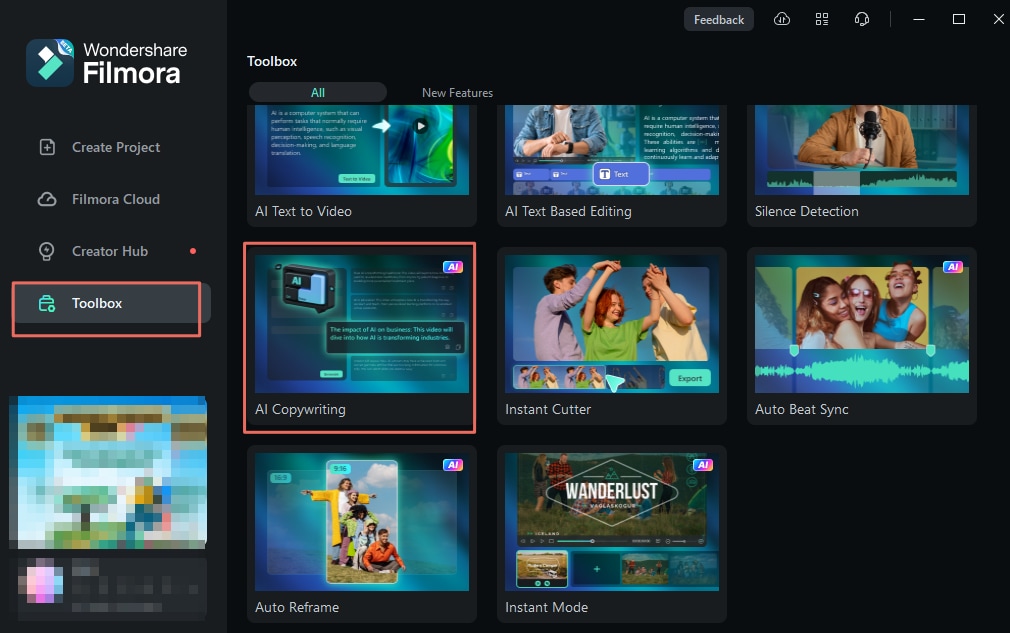
Dari sana, Anda hanya perlu menjawab beberapa pertanyaan untuk memberi tahu AI jenis konten apa yang Anda cari. Setelah Anda menjawab semua pertanyaan, cukup klik tombol hijau Generate.
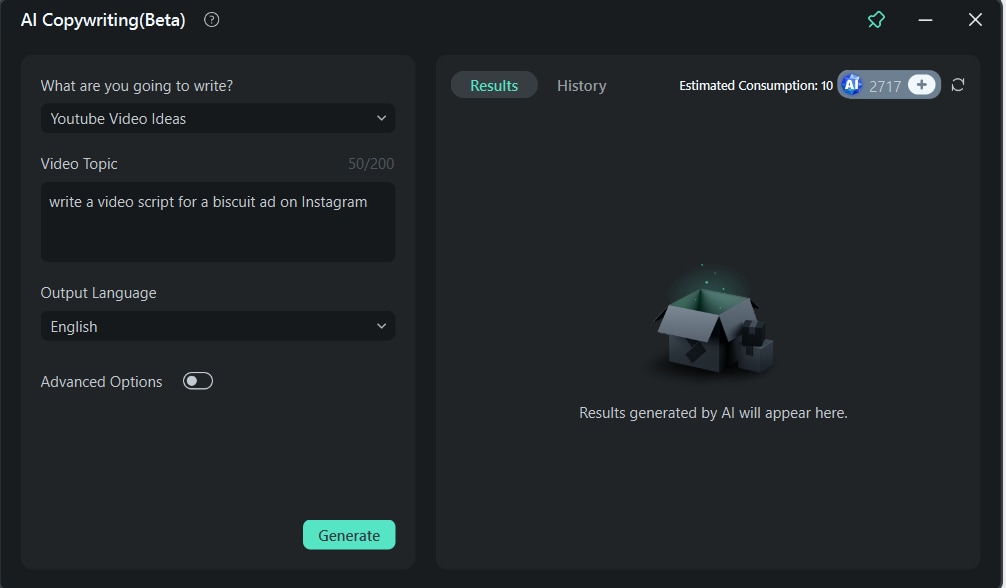
Tunggu beberapa detik, dan Anda akan melihat hasilnya. Pilih skrip yang Anda suka dan salin ke Notepad di Windows, hanya untuk memastikan bahwa Anda memiliki teks di suatu tempat.
Langkah 2: Buat video
Sekarang setelah Anda memiliki skrip, Anda dapat menggunakan fitur Text-to-Video Filmora untuk membuat video. Ini sangat mudah dilakukan. Mengakses fitur ini sama dengan mengakses fitur AI Copywriting. Ini juga terletak di Toolbox saat Anda membuka program. Anda dapat memeriksa tangkapan layar pertama dari Langkah 1.
Saat Anda membuka fitur ini, Anda akan menemui kotak teks. Salin skrip yang dibuat ke kotak teks ini, dan klik tombol hijau Text to Video.

.Putar untuk melihat pratinjau.
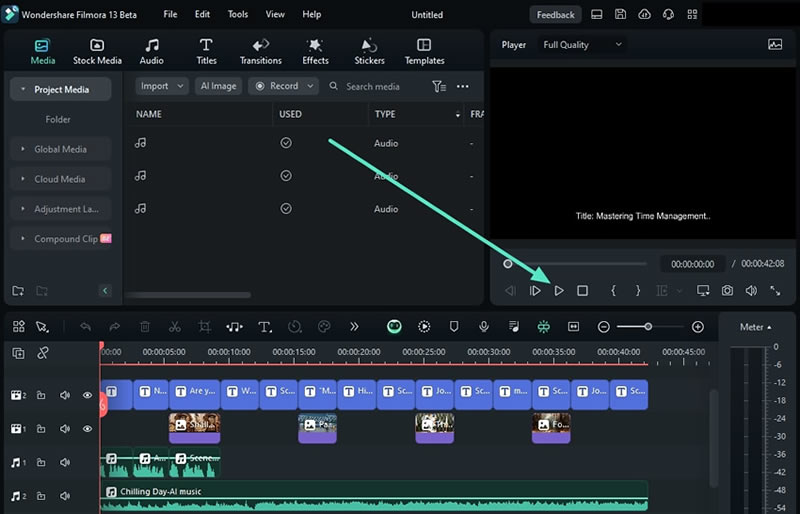
Tentu saja, Anda mungkin perlu mengedit video yang membawa kita ke langkah berikutnya.
Langkah 3: Edit video
Saat video berada di timeline, Anda dapat mengeditnya dengan beberapa cara. Pertama, Anda dapat membaginya menjadi bagian-bagian yang lebih kecil dan memotong file video ke panjang yang ideal.
Pisahkan
Untuk memisahkan video, aktifkan Quick Split Mode di Filmora. Tangkapan layar di bawah ini menunjukkan cara melakukannya di timeline.
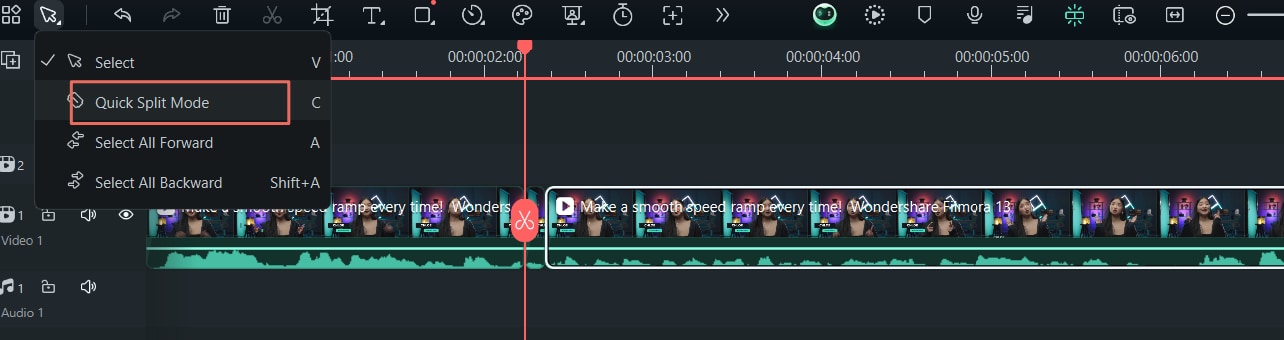
Saat mode ini aktif, cukup klik pada momen dalam video di mana Anda ingin membuat pemisahan, dan itu akan terjadi secara otomatis.
Potong
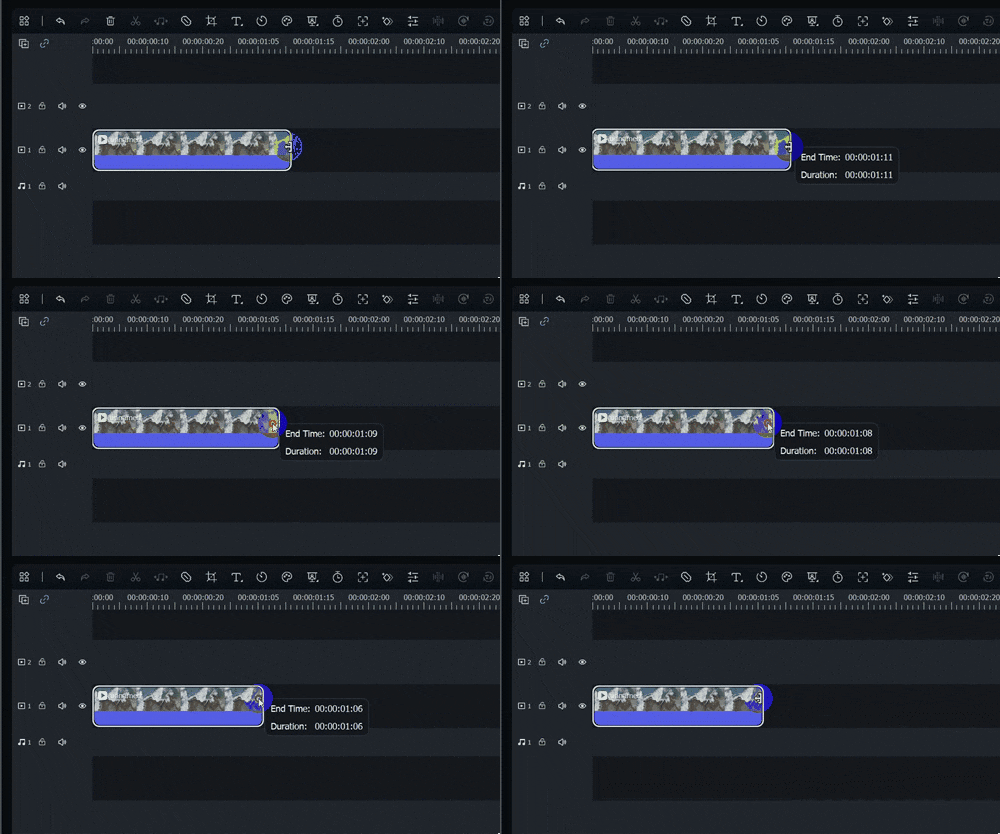
Jika pemisahan tidak tepat, Anda dapat menggunakan fungsi Trim untuk memperbaiki kesalahan ini. Cukup arahkan kursor ke awal atau akhir video di timeline hingga alat Trim muncul, lalu seret video ke kiri atau kanan, tergantung seberapa banyak Anda ingin memotong. Ikon Trim terlihat seperti ini.
Tambahkan efek dan jelajahi aset kreatif lainnya
Anda juga dapat menambahkan beberapa jenis efek ke video. Di Filmora, Anda dapat menemukan semua jenis efek di tab Effects. Untuk menggunakannya, cukup seret ke timeline. Jika Anda mengalami masalah, lihat tangkapan layar.
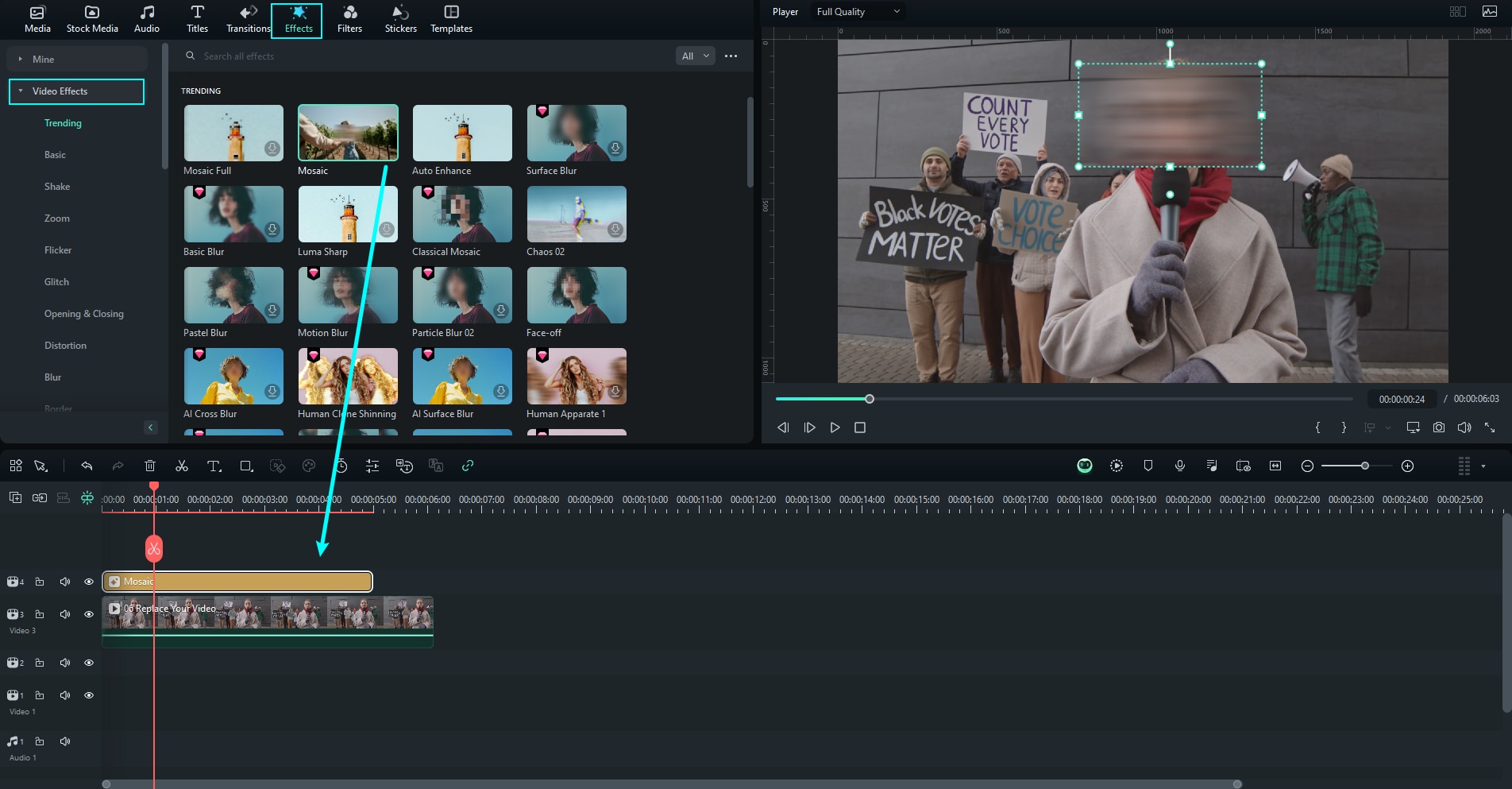
Filmora juga menawarkan beberapa aset kreatif lainnya yang dapat Anda jelajahi sesuai keinginan Anda.
Gunakan AI Video Enhancer
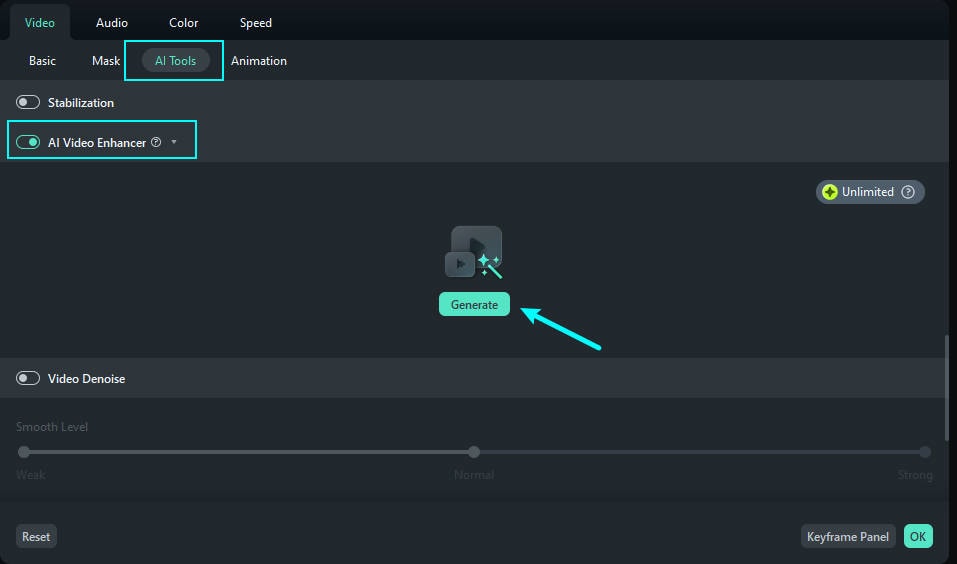
Mari kita asumsikan bahwa bagian tertentu dari video Anda sedikit buram. Jika Anda ingin meningkatkan kualitas video Anda lebih lanjut, Anda dapat mencoba AI Video Enhancer. Menggunakannya sangat sederhana.
Setelah Anda memilih video di timeline, buka Video > AI Tools dan aktifkan enhancer. Kemudian, cukup klik Generate.
.
Gunakan fitur Auto Reframe
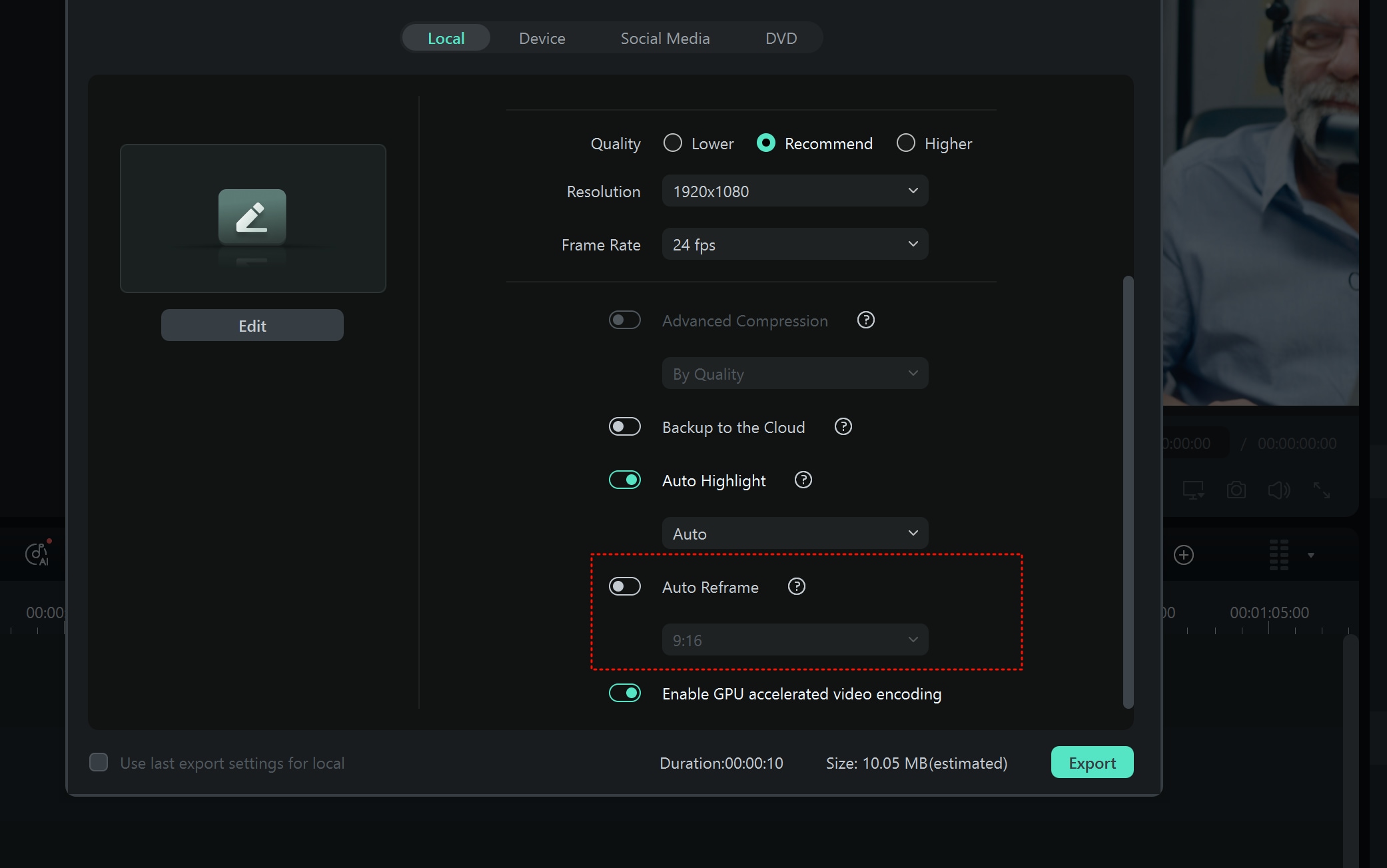
Jika Anda ingin video Anda memiliki titik fokus sepanjang durasinya dan merasa bahwa ini tidak tercapai secara optimal sekarang, Anda dapat menggunakan fitur ini untuk memastikan bahwa kamera selalu fokus pada apa yang penting. Selain itu, Anda mungkin perlu mengekspor video dalam rasio aspek yang berbeda.
Cara terbaik untuk melakukan semua ini adalah menyelesaikan tugas pengeditan video Anda dan, saat mengekspor video, pilih opsi Auto Reframe, seperti yang ditunjukkan pada tangkapan layar di bawah ini.
Filmora menawarkan banyak fitur pengeditan video lainnya, dan disarankan agar Anda menjelajahi dan mengujinya saat Anda meningkatkan video YouTube Anda. Selain itu, Filmora menawarkan fitur pembuatan dan pengeditan audio yang sangat baik. Anda tidak ingin mengunggah video tanpa suara ke YouTube, bukan?
Langkah 4: Buat dan edit audio
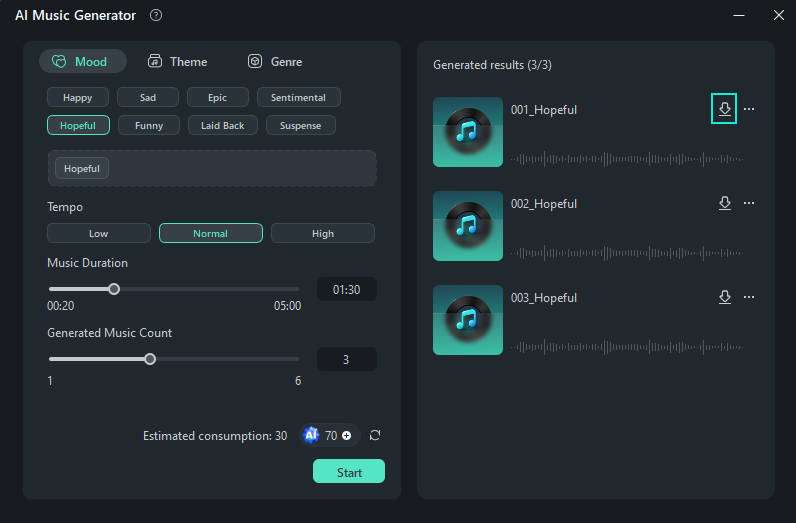
Anda dapat menggunakan AI Music Generator Filmora untuk membuat musik untuk video Anda. Untuk melakukan ini, Anda perlu mengklik tab Audio, lalu pilih AI Music, dan klik Start.

.Start lagi, tunggu lagu-lagu dibuat, dengarkan, dan unduh yang Anda suka. Tombol Download terlihat jelas di tangkapan layar di bawah ini.
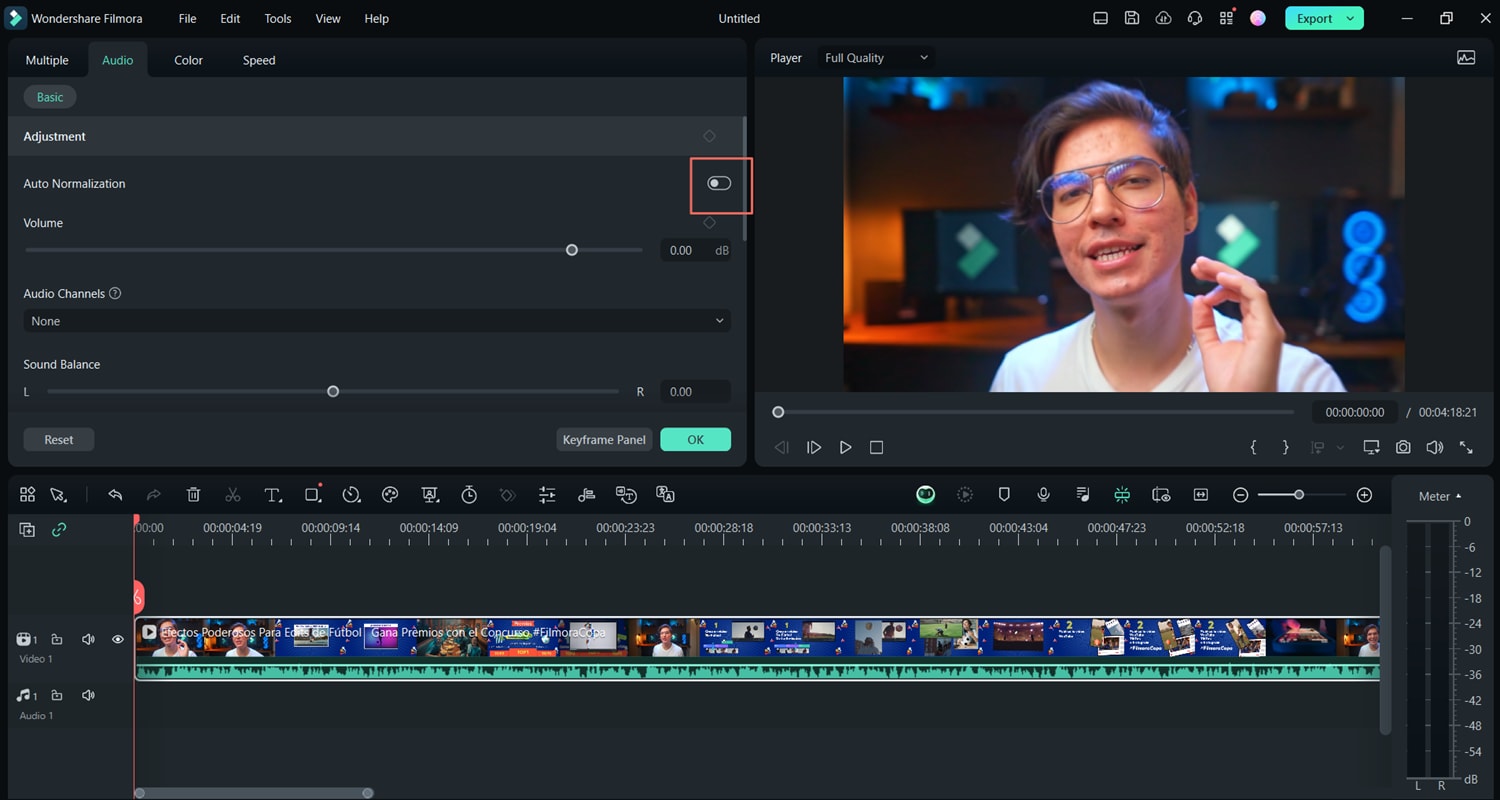
Jika audio yang dihasilkan memerlukan lebih banyak pekerjaan, Anda dapat melakukannya dengan mengklik file audio yang ingin Anda edit di timeline dan buka Tools > Audio > Adjust Audio. Anda akan menemui beberapa opsi untuk meningkatkan suara video Anda. Anda dapat bermain-main dengan beberapa opsi yang disediakan di sini, tetapi pastikan untuk menormalisasi audio Anda.
Normalisasi audio penting jika Anda ingin video Anda terdengar bagus di semua perangkat (laptop, speaker, speaker TV, speaker ponsel, dll).
Karena Filmora menawarkan opsi Auto Normalization, Anda cukup mengaktifkannya, seperti yang Anda lihat di tangkapan layar di bawah ini.
Ada banyak opsi pengeditan audio lainnya yang dapat Anda jelajahi saat Anda menyempurnakan video Anda.
Setelah selesai, cukup ekspor video dan unggah ke saluran YouTube Anda.
Kesimpulan
Merupakan kesalahpahaman umum bahwa mengedit video adalah proses yang rumit. Dulu memang begitu di masa lalu ketika satu-satunya cara untuk melakukan pekerjaan itu adalah dengan belajar cara menggunakan solusi perangkat lunak yang kompleks. Saat ini, dengan produk intuitif dan terjangkau seperti Filmora, pengeditan video, pengeditan audio, membuat video, dan membangun merek di YouTube lebih mudah dari sebelumnya.
 secure download

