

 100% Keamanan Terverifikasi | Tanpa Perlu Berlangganan | Tanpa Malware
Ingin belajar cara mengunggah video ke YouTube? Jutaan orang menonton YouTube setiap hari. Membuat dan memposting video YouTube bisa sangat menyenangkan, dan jika Anda mendapatkan banyak tampilan dan menjadi populer, Anda juga bisa menghasilkan uang. Video YouTube adalah cara kreatif untuk terhubung dengan orang-orang di seluruh dunia.
Langkah-langkah sederhana ini dapat membantu Anda mempelajari cara mengunggah video YouTube dari komputer desktop. Anda akan Belajar:
Dalam artikel ini
Bagian 1: 🎬 Panduan Penting untuk Mengunggah Video ke YouTube
Sebelum mengunggah video ke YouTube di tahun 2025, penting untuk memahami spesifikasi platform saat ini dan praktik terbaik untuk memastikan konten Anda menjangkau dan beresonansi dengan audiens target Anda. Berikut panduan terbaru:
1. Durasi Video dan Ukuran File
- Batas Unggahan Default: Akun yang belum diverifikasi dapat mengunggah video hingga 15 menit.
- Unggahan Diperpanjang: Untuk mengunggah video lebih dari 15 menit, verifikasi akun Anda melalui nomor telepon. Akun terverifikasi dapat mengunggah video hingga 12 jam atau hingga 256 GB, mana yang lebih kecil.
2. Resolusi Video dan Rasio Aspek
- Resolusi yang Didukung: YouTube mendukung berbagai resolusi dari 240p hingga 8K.
- Resolusi yang Direkomendasikan: Untuk kualitas optimal, unggah video minimal dalam 1080p (1920x1080 piksel).
- Rasio Aspek: Rasio aspek standar adalah 16:9. Untuk menghindari letterboxing atau pillarboxing, pastikan video Anda sesuai dengan rasio ini.
3. Frame Rate dan Bitrate
- Frame Rate yang Didukung: YouTube mendukung frame rate antara 24 dan 60 frame per detik (fps).
- Rekomendasi: Gunakan frame rate lebih tinggi (misalnya 60 fps) untuk konten gerakan cepat, seperti video olahraga atau game.
- Rekomendasi Bitrate: 8 Mbps(Untuk 1080p pada 30 fps); 12 Mbps(Untuk 1080p pada 60 fps); 35-45 Mbps(Untuk 4K pada 30 fps).
4. Format Video dan Codec
- Format yang Diutamakan: MP4 adalah format yang direkomendasikan, menggunakan codec video H.264 dan codec audio AAC.
- Format Lain yang Didukung: YouTube juga menerima format seperti MOV, AVI, WMV, FLV, 3GPP, MPEG-PS, WebM, dan DNxHR.
5. Optimasi Metadata
- Judul: Buat judul yang ringkas dan deskriptif dengan memasukkan kata kunci yang relevan untuk meningkatkan kemudahan pencarian. Buat judul Anda di bawah 70 karakter untuk mencegah pemotongan.
- Deskripsi: Berikan gambaran mendetail tentang konten video Anda, termasuk kata kunci yang relevan, cap waktu, dan tautan ke konten terkait atau sumber daya eksternal. Tempatkan informasi penting dan tautan dalam tiga baris pertama untuk memastikan visibilitas sebelum batas 'Tampilkan Lebih Banyak'.
- Tag: Gunakan tag yang relevan untuk membantu YouTube memahami konten dan konteks video Anda, membantu kategorisasi dan penemuan yang akurat.
6. Tips Tambahan
- Thumbnail: Untuk menarik perhatian pemirsa, rancang thumbnail khusus dengan resolusi 1280x720 piksel (rasio aspek 16:9).
- Teks dan Subtitle: Menambahkan teks dapat meningkatkan aksesibilitas dan keterlibatan pemirsa, terutama untuk penutur non-asli atau penyandang tunarungu.
- Layar Akhir dan Kartu: Manfaatkan fitur ini untuk mempromosikan video lain, mendorong langganan, atau mengarahkan pemirsa ke tautan eksternal.
- Pedoman Konten: Pastikan konten Anda mematuhi Pedoman Komunitas YouTube untuk menghindari penghapusan atau penalti.
Bagian 2: Cara Mengunggah Video YouTube dari Desktop, iPhone, atau iPad
Ingin membagikan konten Anda dengan dunia? Mengunggah video ke YouTube lebih mudah dari yang Anda pikirkan—baik Anda menggunakan desktop atau perangkat seluler. Baik Anda mengedit di komputer atau mengambil momen di iPhone atau iPad, mengetahui cara mengunggah video YouTube secara efisien adalah kunci untuk mengembangkan saluran Anda. Dalam panduan ini, kami akan memandu Anda melalui cara mengunggah video YouTube di desktop dan instruksi langkah demi langkah untuk mengunggah dari iPhone atau iPad Anda, sehingga Anda dapat mulai menjangkau audiens Anda kapan saja, di mana saja.
Cara Mengunggah Video YouTube di Desktop:
Langkah 1: Masuk ke YouTube Studio
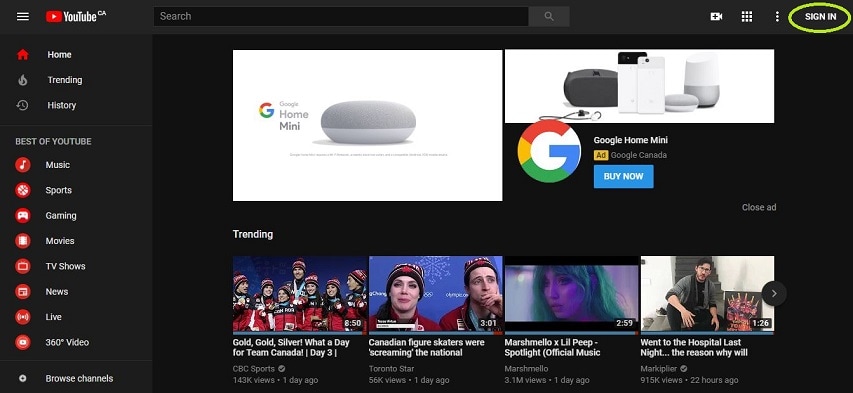
Buka YouTube Studio dan masuk menggunakan kredensial akun Google Anda. Pastikan Anda masuk ke akun yang benar, terutama jika Anda mengelola beberapa saluran.
Langkah 2: Klik Tombol 'Buat'
Di pojok kanan atas, klik tombol Buat (ikon kamera dengan tanda plus) dan pilih Unggah video dari menu dropdown.
Langkah 3: Pilih File Video Anda
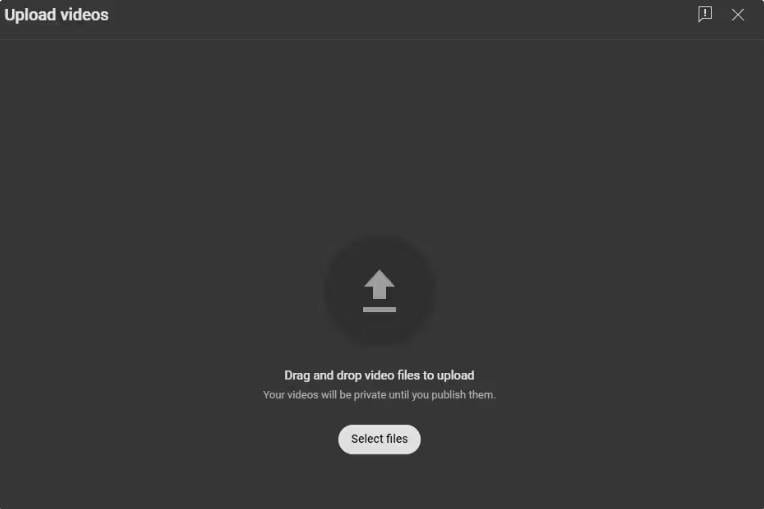
Seret dan letakkan file video Anda ke jendela unggah atau klik Pilih File untuk menelusuri dan memilih file dari komputer Anda. Anda dapat mengunggah hingga 15 video secara bersamaan.
Langkah 4: Kelola unggahan
Saat video diunggah, isi hal berikut:
- Judul: Buat di bawah 100 karakter.
- Deskripsi: Ringkas konten dan sertakan kata kunci yang relevan.
- Thumbnail: Unggah gambar khusus atau pilih dari opsi yang dibuat otomatis.
- Daftar Putar: Tambahkan ke daftar putar yang ada atau buat yang baru.
- Audiens: Tunjukkan apakah video dibuat untuk anak-anak agar mematuhi peraturan COPPA.
Langkah 5: Atur Visibilitas
Pilih siapa yang dapat melihat video Anda:
- Publik: Dapat diakses oleh semua orang.
- Tidak Terdaftar: Hanya dapat dilihat oleh mereka yang memiliki tautan.
- Pribadi: Hanya Anda dan pengguna yang dipilih yang dapat melihat.
- Terjadwal: Tetapkan tanggal dan waktu di masa mendatang untuk video ditayangkan.
Langkah 6: Finalisasi dan Publikasikan
Setelah mengatur visibilitas, klik Simpan atau Publikasikan untuk menyelesaikan proses unggahan. YouTube akan memproses video, yang mungkin memakan waktu tergantung pada ukuran file dan resolusi.
Cara mengunggah video ke YouTube dari iPhone atau iPad

Apakah Anda siap memulai petualangan besar itu dan membagikan video Anda di YouTube? Ikuti langkah-langkah ini untuk mempelajari cara mengunggah video ke YouTube dari iPhone Anda.
Metode 1: Unggah menggunakan aplikasi YouTube iOS
Menggunakan aplikasi YouTube adalah cara paling sederhana untuk mengunggah video YouTube Anda. Aplikasi YouTube harus diinstal pada perangkat iOS Anda.
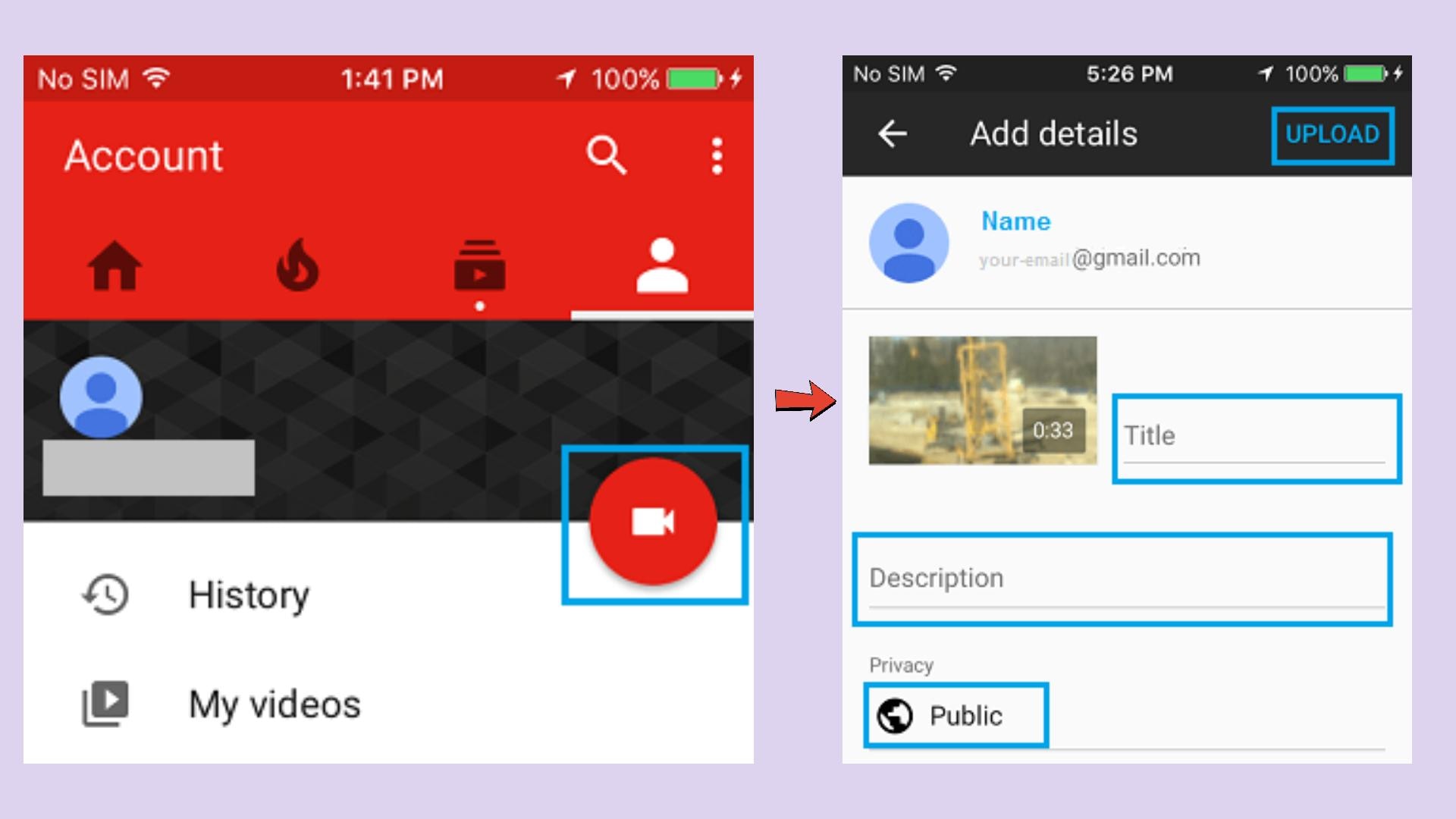
- Luncurkan aplikasi YouTube di perangkat Anda, lalu masuk ke akun Anda. Jika Anda belum memiliki akun, Anda perlu "Mendaftar" untuk akun baru sebelum melanjutkan proses unggahan.
- Klik ikon "+" yang ditemukan di bagian bawah layar.
- Kemudian pilih opsi "Unggah video" dari daftar opsi yang muncul.
- Periksa pop-up yang muncul dan "Izinkan akses" ke sana.
- Edit video Anda sesuai preferensi dengan memangkas atau memotong sesuai keinginan. Kemudian klik opsi "Berikutnya".
- Tambahkan "judul dan deskripsi" ke video Anda. Ingat, judul harus berisi kurang dari 100 karakter dan deskripsi tidak lebih dari 500 karakter.
- Kemudian atur mode visibilitas sebagai "Publik" untuk memungkinkan Anda membagikan video Anda melalui internet.
- Klik tombol "Unggah" untuk akhirnya mengunggah video Anda ke YouTube.
Metode 2: Unggah menggunakan Aplikasi Foto
Aplikasi Foto memiliki opsi "Bagikan" yang dapat Anda gunakan untuk mengunggah video ke YouTube. Berikut panduannya.
- Buka perangkat iOS Anda dan ketuk aplikasi "Foto".
- Ketuk "Folder Video" untuk menemukan video yang ingin Anda unggah ke YouTube.
- Ketuk video yang ingin Anda unggah.
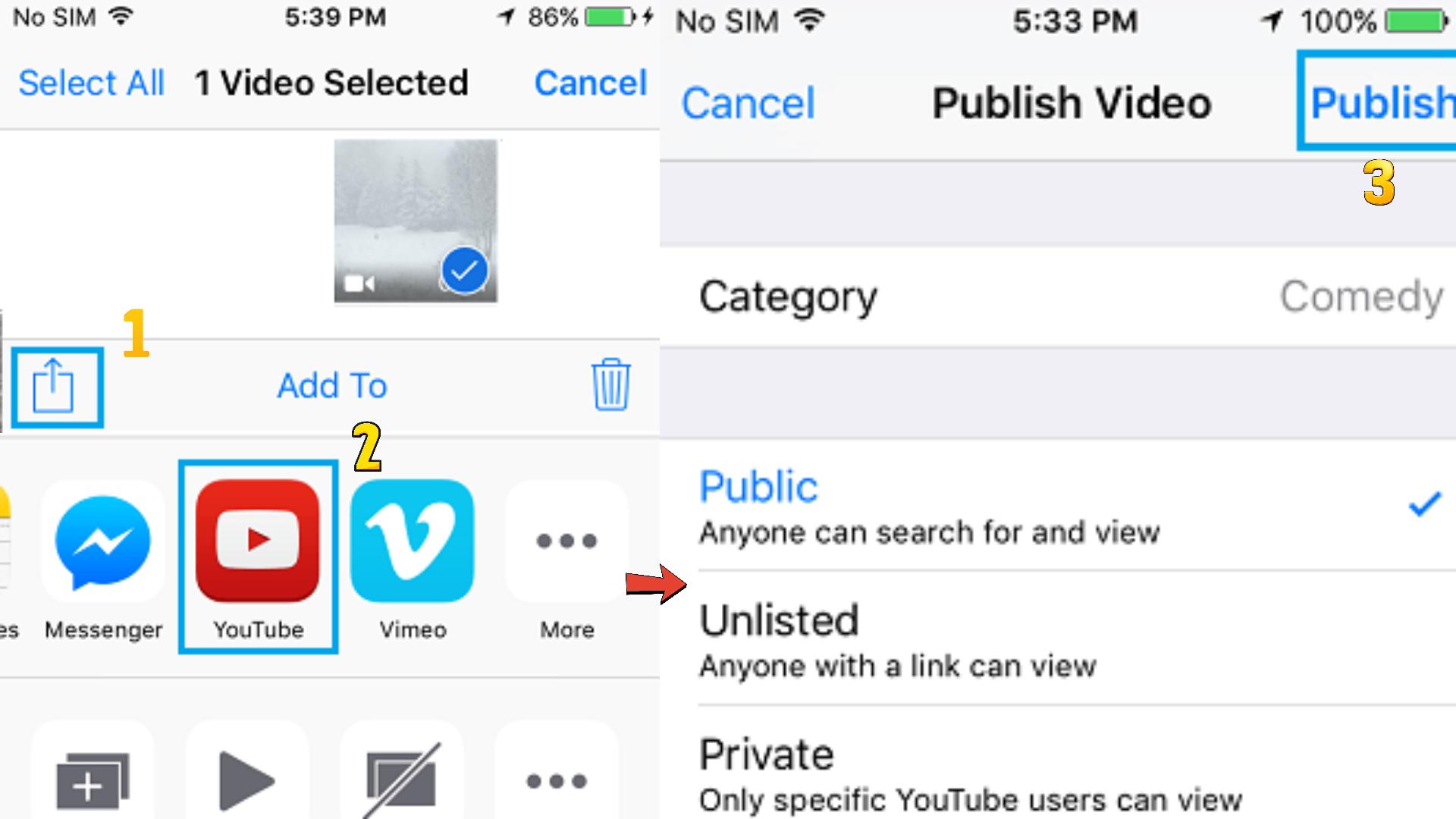
- Ketuk ikon "Bagikan" yang terletak di kiri bawah layar perangkat iOS Anda.
- Menu "Bagikan" akan muncul, menawarkan berbagai opsi untuk membagikan video Anda.
- Pilih opsi "YouTube". Pastikan Anda masuk ke Akun Google Anda untuk melanjutkan.
- Berikan "Judul" dan "Deskripsi" untuk video Anda, lalu atur "Privasi" ke "Publik".
- Ketuk tombol "Publikasikan" di pojok kanan atas layar untuk membuat video Anda dapat dilihat oleh publik.
Metode 3: Unggah video ke YouTube menggunakan Safari
Safari adalah metode alternatif lain untuk mengunggah video ke YouTube.
Langkah 1. Pertama, buka "youtube.com" di Safari dan masuk.
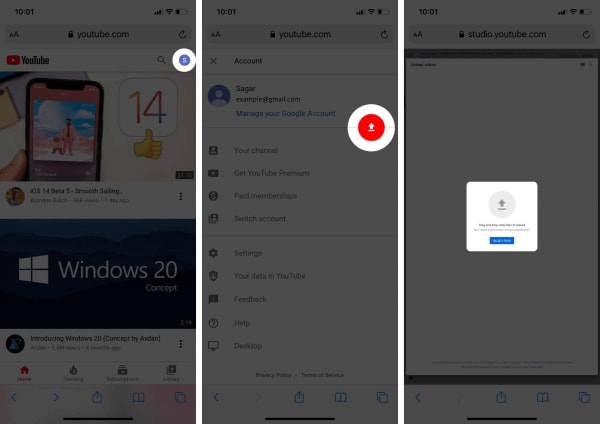
Langkah 2. Kemudian ketuk ikon "akun" di sisi kanan atas layar.
Langkah 3. Ketuk ikon "Upload" dan tunggu untuk diarahkan ke situs desktop YouTube Studio.
Langkah 4. Klik opsi "Select Files".
Langkah 5. Pilih video yang ingin Anda tambahkan ke YouTube dari perpustakaan "Photo" dan ketuk tombol "Add".
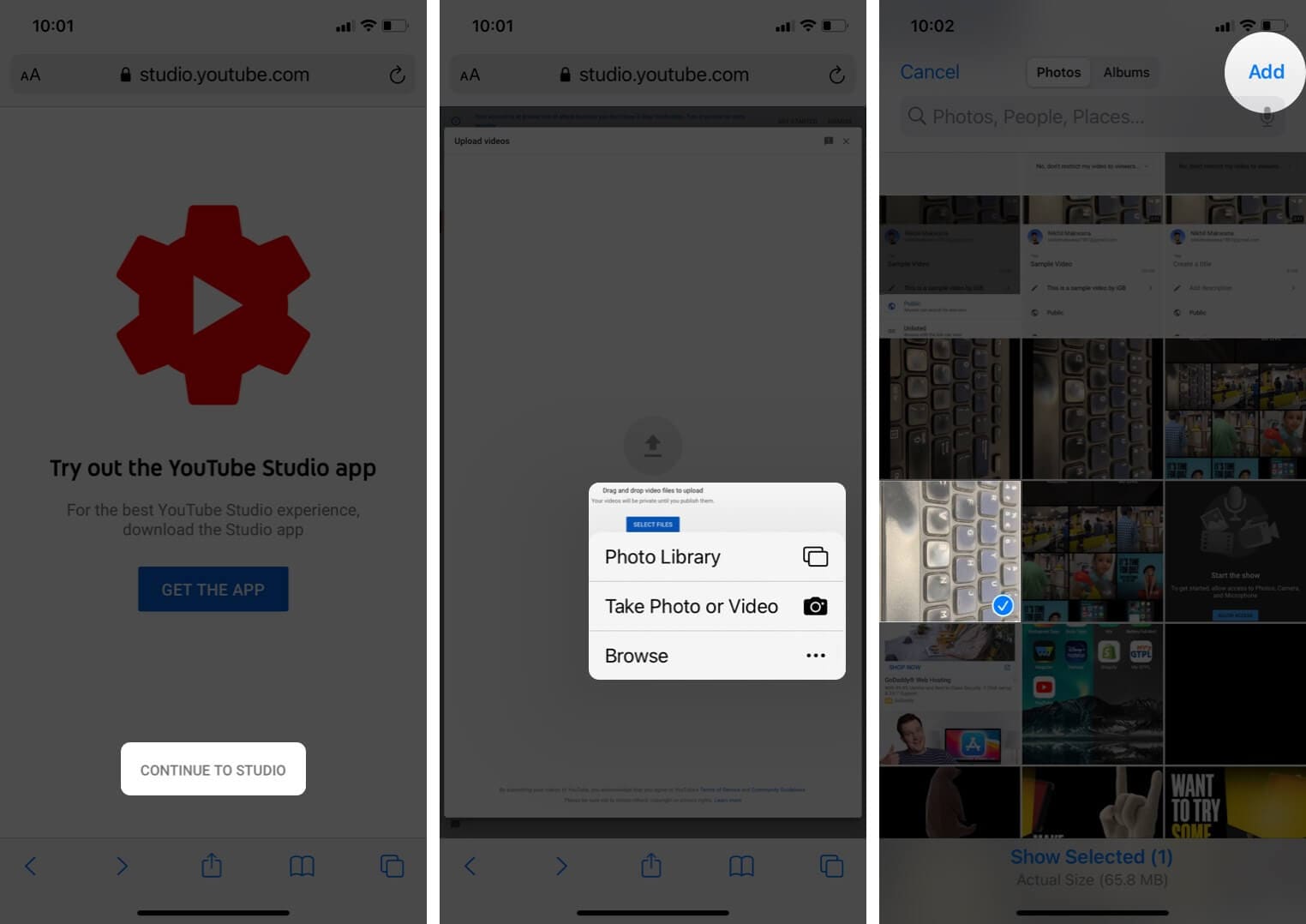
Langkah 6. Tambahkan "judul dan deskripsi" video Anda dan tekan tombol "Next".
Langkah 7. Ketuk tombol "Next" sekali lagi untuk pergi ke halaman "Visibility".
Langkah 8. Pilih opsi "Public" untuk mengunggah video Anda ke publik.
Bagian 3: Cara Mengedit Video YouTube yang Diunggah/Dipublikasikan
Izinkan saya memandu Anda melalui situasi yang familiar, Anda menghabiskan sepanjang malam mencoba membuat video Anda sempurna, mengunggahnya di saluran YouTube Anda dan membagikannya ke akun media sosial Anda. Kemudian Anda menyadari bahwa Anda perlu memperbaiki sesuatu. Pendekatan normal saat itu adalah menghapus video, mengedit ulang menggunakan alat offline dan kemudian mengunggahnya kembali lagi. Jelas, proses ini memakan terlalu banyak waktu. Selain itu, ini mengubah ID video Anda yang berarti bahwa embed sebelumnya tidak akan berfungsi lagi.
Catatan: Dalam situasi ini, Anda tidak dapat menambahkan lebih banyak footage atau efek ke video yang sudah ada.
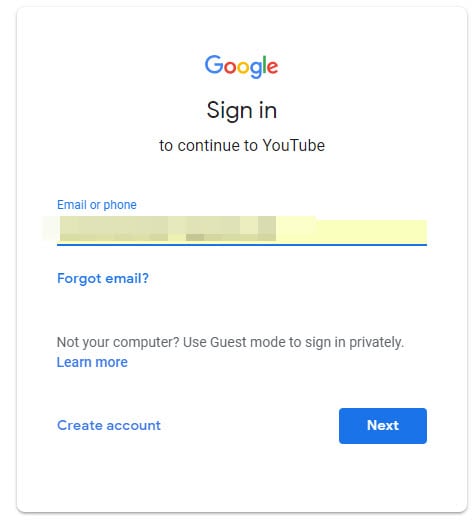
1. Masuk
Hal pertama yang perlu Anda lakukan untuk mengedit video YouTube yang diunggah/dipublikasikan adalah masuk dengan akun Google Anda.
2. Temukan video yang ingin Anda edit
Setelah masuk, Anda sekarang memiliki opsi untuk melihat semua video yang telah diunggah. Pergi ke My Channel > Pilih YouTube Studio (saat ini versi beta).

Klik tombol "Videos", dan Anda akan melihat semua video yang telah diunggah di sini. Pilih yang ingin Anda edit

3. Edit video YouTube
Klik pada video yang ingin Anda edit, dan Anda dapat melihat semua info tentang video ini, termasuk judul, deskripsi, visibilitas, dll. Pilih "Editor" di sisi kiri antarmuka, dan Anda akan diarahkan ke antarmuka editor video YouTube, Anda sekarang dapat memotong video YouTube yang ada dengan menyeret slider pada timeline.
- Stabilisasi video yang luar biasa dengan distorsi rendah.
- Efek video/audio yang luas dan aset kreatif.
- AI yang kuat untuk pembuatan konten yang mudah.
- Intuitif, profesional namun ramah pemula.
- Bekerja di Mac, Windows, iOS, dan Android.



4. Simpan
Setelah Anda puas dengan video yang telah diedit, Anda sekarang dapat mengklik simpan.
Catatan: Jika Anda tidak puas dengan video yang telah Anda edit, Anda selalu dapat mengembalikan ke video asli Anda. Video dengan lebih dari 1.000 tayangan akan disimpan sebagai video baru setelah pengeditan. Anda juga dapat menambahkan catatan dan anotasi ke Video Anda. Anotasi ini mungkin muncul bersama dengan video tergantung pada waktu yang Anda inginkan untuk muncul.
Kesimpulan
Sekarang setelah Anda mempelajari cara mengunggah dan mengedit video YouTube dari perangkat desktop dan seluler, Anda siap untuk membawa konten Anda ke level berikutnya. Baik Anda membagikan vlog, tutorial, atau klip promosi, menguasai langkah-langkah penting ini memastikan video Anda terlihat profesional dan menjangkau audiens Anda dengan dampak.
Jangan hanya mengunggah—optimalkan. Manfaatkan deskripsi video, judul, tag, dan alat pengeditan untuk meningkatkan engagement dan mengembangkan saluran Anda. Mulailah membuat dan berbagi dengan percaya diri—video viral Anda berikutnya hanya beberapa klik lagi!

 secure download

