

 100% Keamanan Terverifikasi | Tanpa Perlu Berlangganan | Tanpa Malware
Jika Anda seorang pembuat konten, Anda tahu betapa pentingnya melindungi kekayaan intelektual Anda. Hal yang sama berlaku untuk pencipta musik dan label rekaman, yang tugasnya melindungi kekayaan intelektual mereka sendiri dan artis mereka. Oleh karena itu, jika Anda menggunakan musik orang lain dalam video Anda untuk keuntungan Anda sendiri, Anda berisiko video Anda tidak mendapat monetisasi.
Tentu saja, Anda ingin menghindari hal ini, dan dalam teks ini, kami akan membantu Anda memahami cara menambahkan musik bebas hak cipta ke YouTube Shorts Anda. Tetaplah disini untuk tips bonus yang akan meningkatkan alur kerja Anda secara signifikan.
Dalam artikel ini
Cara Mengunggah File Audio ke YouTube dengan YouTube Studio
Menggunakan metode milik YouTube untuk menambahkan musik ke video Anda adalah pilihan yang jelas di sini. Prosesnya sederhana, dan kami akan memandu Anda di setiap langkah.
Langkah 1 Buka YouTube dan Akses YouTube Studio
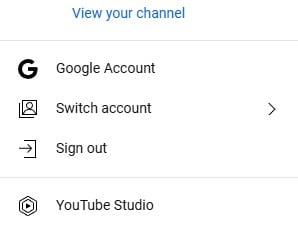
Pertama, buka YouTube di browser Anda. Klik Gambar Profil Anda di pojok kanan atas, dan menu drop-down akan muncul. Pilih YouTube Studio dari menu.
Langkah 2 Klik "Konten" di YouTube Studio
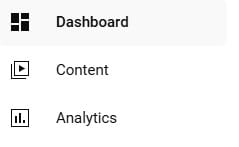
Setelah Anda berada di YouTube Studio, fokus pada sisi kiri layar dan klik Konten untuk melihat semua video dan Shorts yang telah Anda unggah.
Langkah 3 Pilih YouTube Short yang Ingin Anda Edit
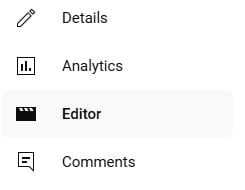
Anda akan melihat daftar semua video dan Shorts yang telah Anda unggah. Klik pada YouTube Short di mana Anda ingin menambahkan musik. Anda akan dibawa ke halaman Detail Video. Klik tab Editor di sebelah kiri.
Langkah 4 Buka Editor Video dan Pilih "Audio"
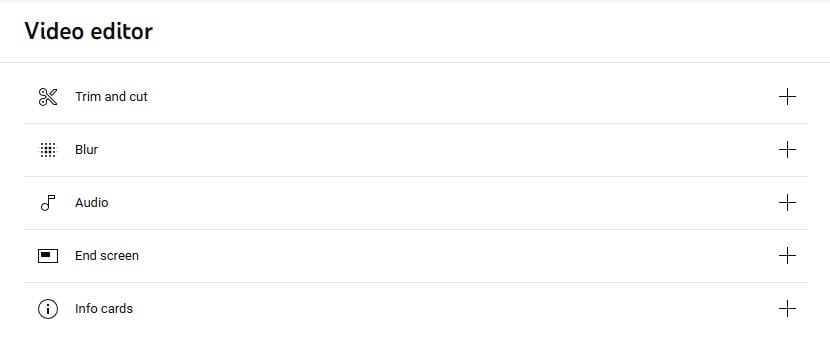
Anda akan melihat Editor Video di tengah layar. Sekarang, klik opsi Audio.
Langkah 5 Pilih dan Tambahkan Musik ke Video Anda
Anda sekarang akan melihat antarmuka Audio, di mana Anda dapat memilih lagu. Klik dua kali pada lagu untuk menambahkannya ke video Anda.
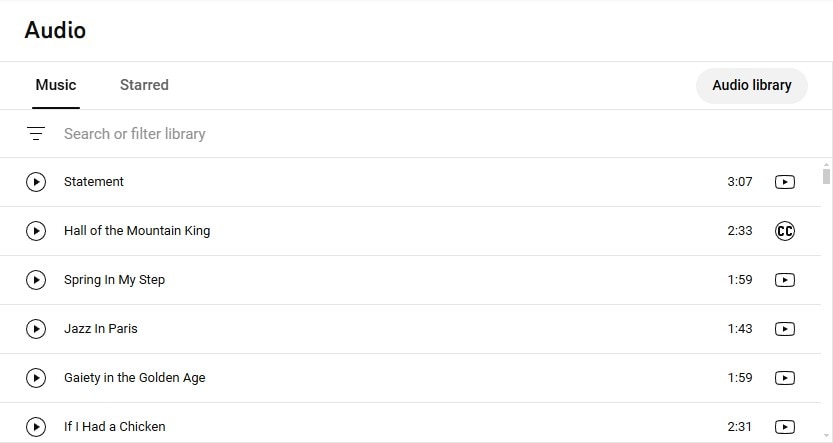

Semua file audio yang Anda temukan di sini gratis untuk digunakan. YouTube telah menandatangani kontrak dengan berbagai label rekaman, dan ini memungkinkan pembuat konten untuk memanfaatkan perpustakaan lagu yang luas yang dapat mereka gunakan tanpa khawatir video mereka akan kehilangan monetisasi karena klaim hak cipta.
Masalahnya di sini adalah semua orang memiliki akses ke set file audio yang sama. Kemungkinan Anda dan ribuan pembuat konten lainnya menggunakan lagu atau efek suara yang sama persis dalam video Anda cukup tinggi. Nah, kabar baik! Seperti yang kami janjikan di awal teks, kami akan berbagi tips bonus dengan Anda. Anda dapat menggunakan Wondershare Filmora, alat pengeditan video terbaik dengan kemampuan pengeditan audio yang dirancang untuk profesional dan amatir.
Cara Mengedit dan Menambahkan Musik ke YouTube Shorts dengan Filmora
Masalah di platform seperti YouTube, TikTok, Twitch, dan banyak lainnya, adalah jumlah pembuat konten yang bersaing. Itulah mengapa, jika Anda ingin sukses, Anda memerlukan sesuatu yang membedakan Anda dari kerumunan.
Kami akan menjelaskan bagaimana Anda dapat menggunakan kemampuan pengeditan video Filmora untuk pertama-tama mengedit YouTube Shorts Anda hingga sempurna dan kemudian menggunakan kemampuan generasi dan pengeditan audio untuk membuat sesuatu yang akan membuat penonton Anda kagum.
 secure download

Kemampuan generasi dan pengeditan audio
Perangkat lunak ini menawarkan fitur AI yang berguna yang dapat membantu Anda menghasilkan musik yang tidak tunduk pada segala bentuk klaim hak cipta. Anda dapat menghasilkan musik latar atau membuat lagu baru.
Gunakan perpustakaan musik bebas royalti yang besar dari Filmora
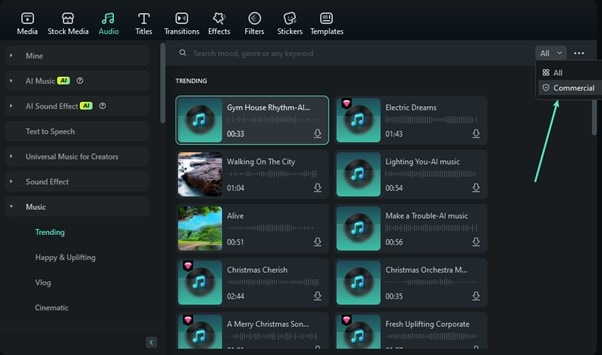
Jika Anda mengklik tab Audio , Anda akan diperkenalkan ke beberapa lagu yang dapat Anda gunakan secara gratis. Pastikan untuk memilih Komersial dalam filter pencarian. Perhatikan tangkapan layar untuk informasi lebih lanjut.
Generasi Musik Bebas Royalti
Metode 1: Generasi BGM Cerdas
Filmora menawarkan fitur yang disebut Generasi BGM Cerdas. Ikuti langkah-langkah ini untuk mengaktifkan fitur ini.
secure download
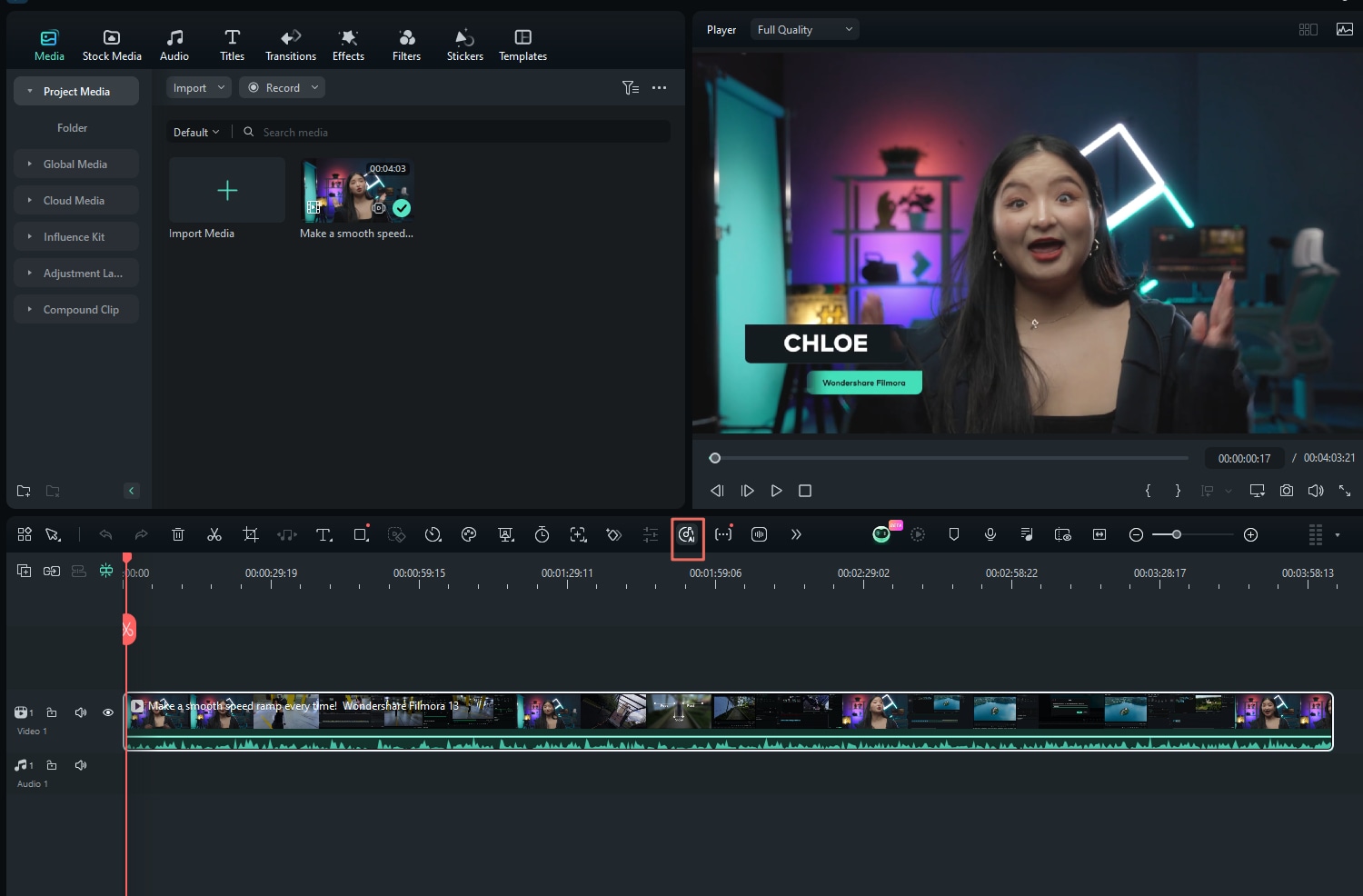
Langkah 1 Klik Ikon BGM di Atas Timeline Video
Untuk memulai, klik ikon BGM yang terletak tepat di atas timeline video, seperti yang ditunjukkan dalam tangkapan layar di bawah ini.
Langkah 2 Klik Tombol "Buat"
Ketika jendela baru muncul, klik tombol Buat untuk melanjutkan.
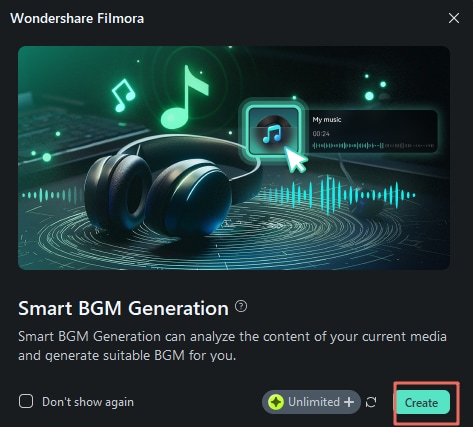
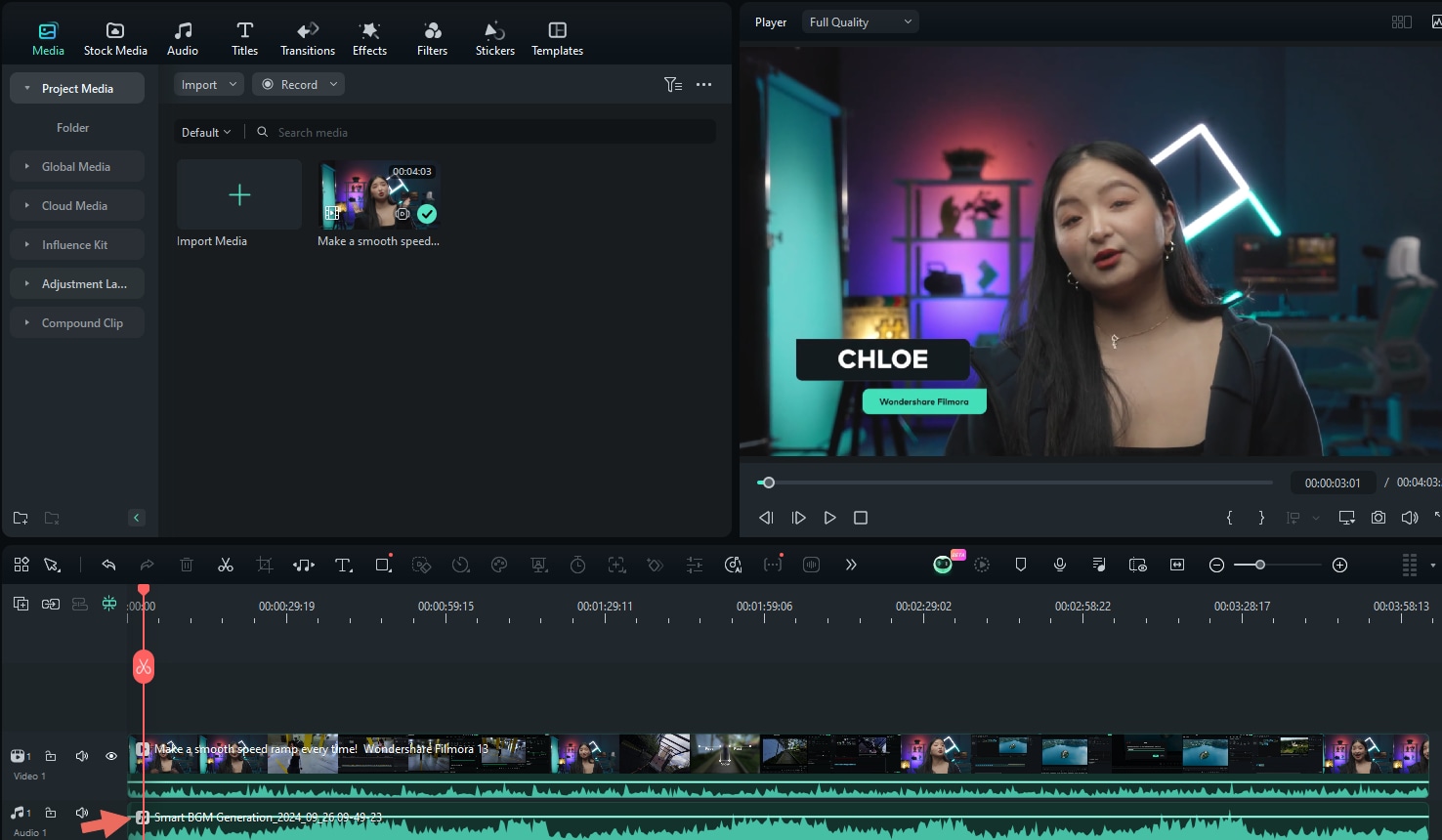
Langkah 3 Biarkan Perangkat Lunak Menganalisis Video Anda
Perangkat lunak akan menganalisis video Anda dan menghasilkan musik latar yang sesuai. Anda akan melihat file audio muncul di timeline. Periksa tangkapan layar di bawah ini untuk detail lebih lanjut.
Metode 2: Generator Musik AI
Musik latar bekerja untuk jenis video tertentu di mana Anda memiliki orang yang berbicara atau menjelaskan sesuatu. Untuk jenis video lainnya, Anda mungkin perlu menambahkan lagu yang akan melengkapi nada video.
secure download
Untuk tujuan ini, Anda dapat menggunakan Generator Musik AI Filmora. Ikuti langkah-langkah di bawah ini.
Langkah 1 Akses Generator Musik AI
Klik tab Audio yang terletak di kiri atas, lalu pilih Musik AI di sisi kiri, dan akhirnya klik Mulai. Semuanya ditunjukkan dalam tangkapan layar di bawah ini.

Langkah 2 Sesuaikan Lagu Anda
Jendela baru akan muncul, memungkinkan Anda untuk menyesuaikan lagu Anda. Anda dapat memilih Suasana, Tema, Genre yang sesuai, menyesuaikan tempo, dan mengatur panjang lagu yang diinginkan. Setelah selesai, klik Mulai.
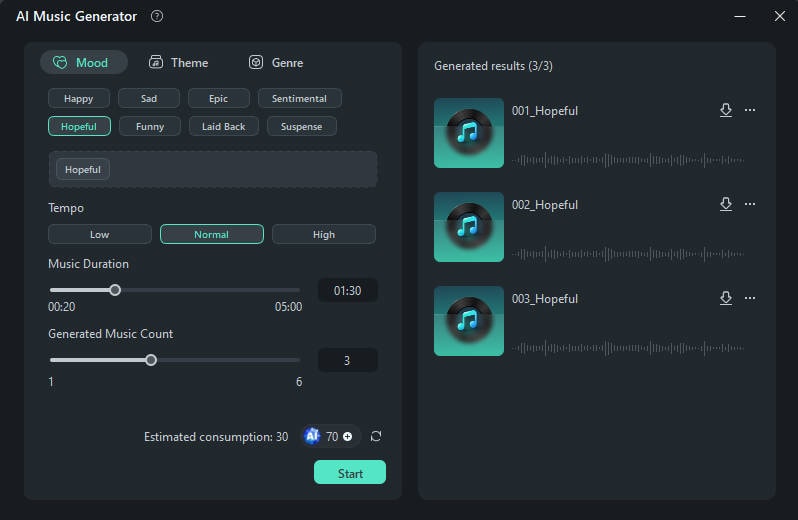
Langkah 3 Dengarkan dan Unduh Musik yang Dihasilkan
Setelah Filmora selesai menghasilkan musik, Anda dapat mendengarkan trek. Untuk mengunduh lagu pilihan Anda, cukup klik tombol Unduh di sebelahnya. Periksa gambar di bawah ini sebagai referensi.
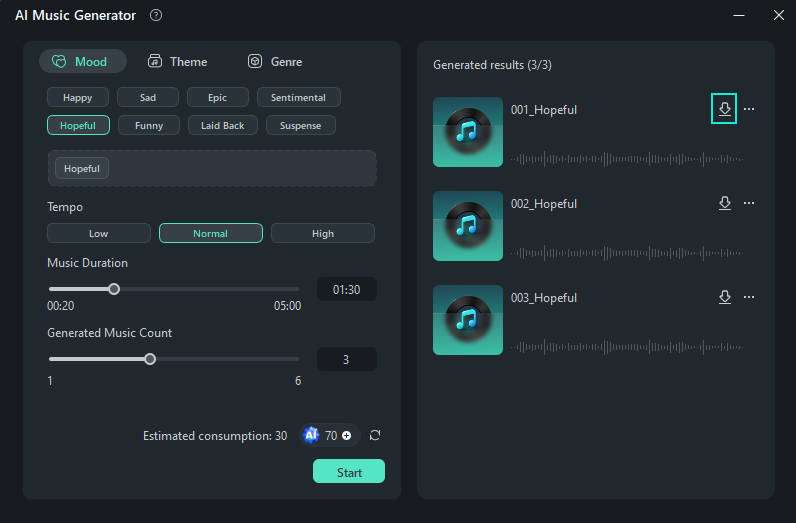
Langkah 4 Edit Audio jika Diperlukan
Setelah Anda memiliki file audio yang tepat untuk video Anda, Anda mungkin ingin sedikit mengubahnya. Fitur pengeditan audio Filmora memungkinkan Anda melakukan penyesuaian lebih lanjut sesuai kebutuhan.
Penyesuaian Audio
Metode 1: Tambahkan fade-in dan fade-out
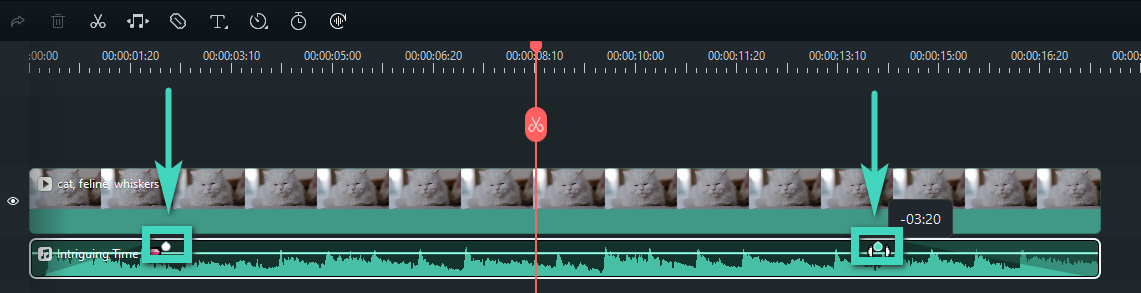
Dalam beberapa kasus, dalam hal audio, tidak disarankan untuk memulai video Anda dengan keras dan mengakhirinya secara tiba-tiba. Menambahkan fade-in kecil di awal dan fade-out di akhir akan meningkatkan kualitas seluruh video.
Untuk melakukan ini di Filmora, Anda hanya perlu menemukan penanda di timeline dan menyeretnya ke kiri atau kanan untuk menerapkan efek. Tangkapan layar di bawah ini menjelaskannya dengan baik.
Metode 2: Normalisasi audio
Normalisasi Otomatis memastikan bahwa audio terdengar baik di semua perangkat. Untuk mencapai ini di Filmora, cukup klik pada file audio atau video yang ingin Anda normalisasi, lalu buka Alat > Audio > Sesuaikan Audio. Anda akan melihat Normalisasi Otomatis.
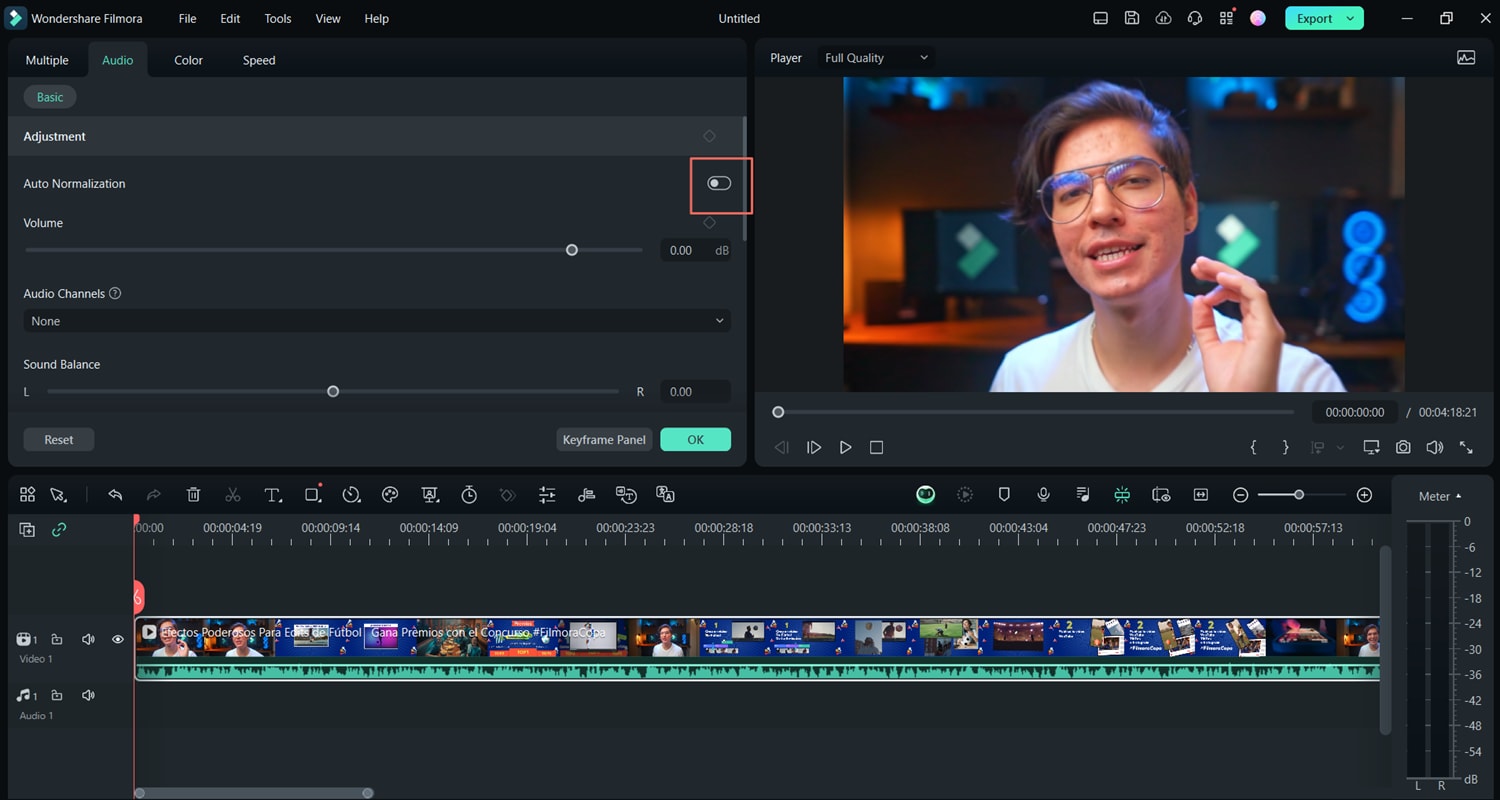
Tunggu saja hingga perangkat lunak selesai dan tinjau hasilnya setelah proses selesai.
Kemampuan pengeditan video
Filmora terkenal karena menyediakan alat pengeditan video tingkat profesional kepada pengguna, semuanya dikemas dalam antarmuka yang ramah pengguna dan mudah dinavigasi. Kami hanya akan memperkenalkan sebagian kecil fitur, jadi pastikan untuk menjelajahi program ini dan menemukan semua yang ditawarkannya.
Seperti program lainnya, langkah pertama adalah mengunduh dan menginstal Filmora. Setelah semua selesai, gunakan pengetahuan yang telah Anda peroleh dari tutorial tersebut dan impor YouTube Short yang ingin Anda kerjakan.
Tambahkan efek
Menambahkan efek membuat video berkali-kali lipat lebih menarik. Melakukan ini di Filmora sangat mudah. Anda hanya perlu menemukan tab Effects di sisi kiri atas antarmuka. Klik tab tersebut, lalu telusuri opsi yang tersedia, dan seret yang Anda suka ke timeline di atas YouTube Short Anda.
secure download
Tambahkan transisi
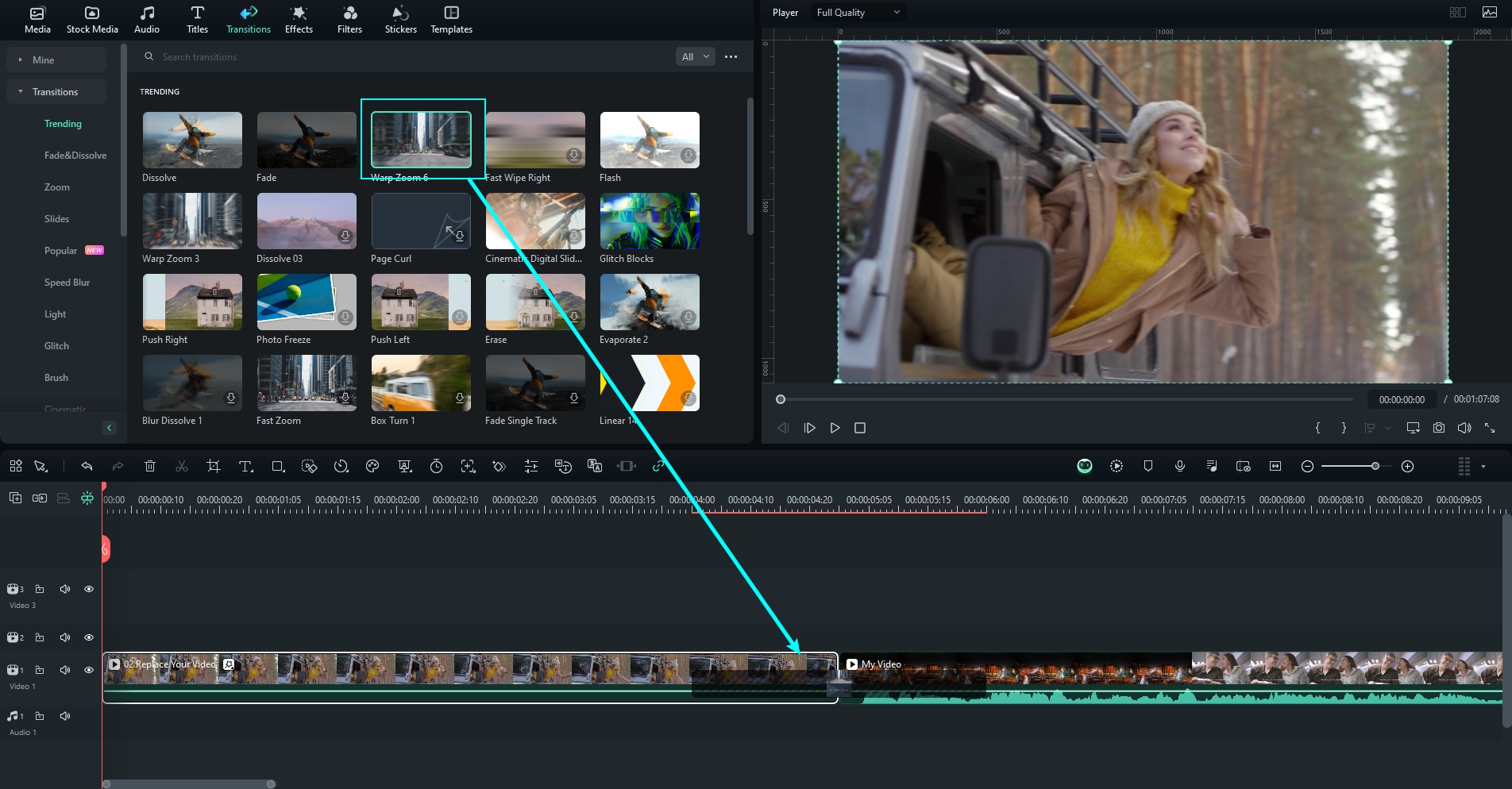
Jika Anda membuat montase atau kompilasi, transisi adalah suatu keharusan. Di Filmora, Anda akan menemukan tab Transitions tepat di sebelah tab Effects. Prosesnya sama. Temukan transisi yang Anda suka dan seret ke tempat yang tepat di timeline. Biasanya, efek transisi berada di antara dua file video.
Semuanya dijelaskan dengan jelas pada tangkapan layar di bawah ini.
Tambahkan elemen khusus seperti stiker
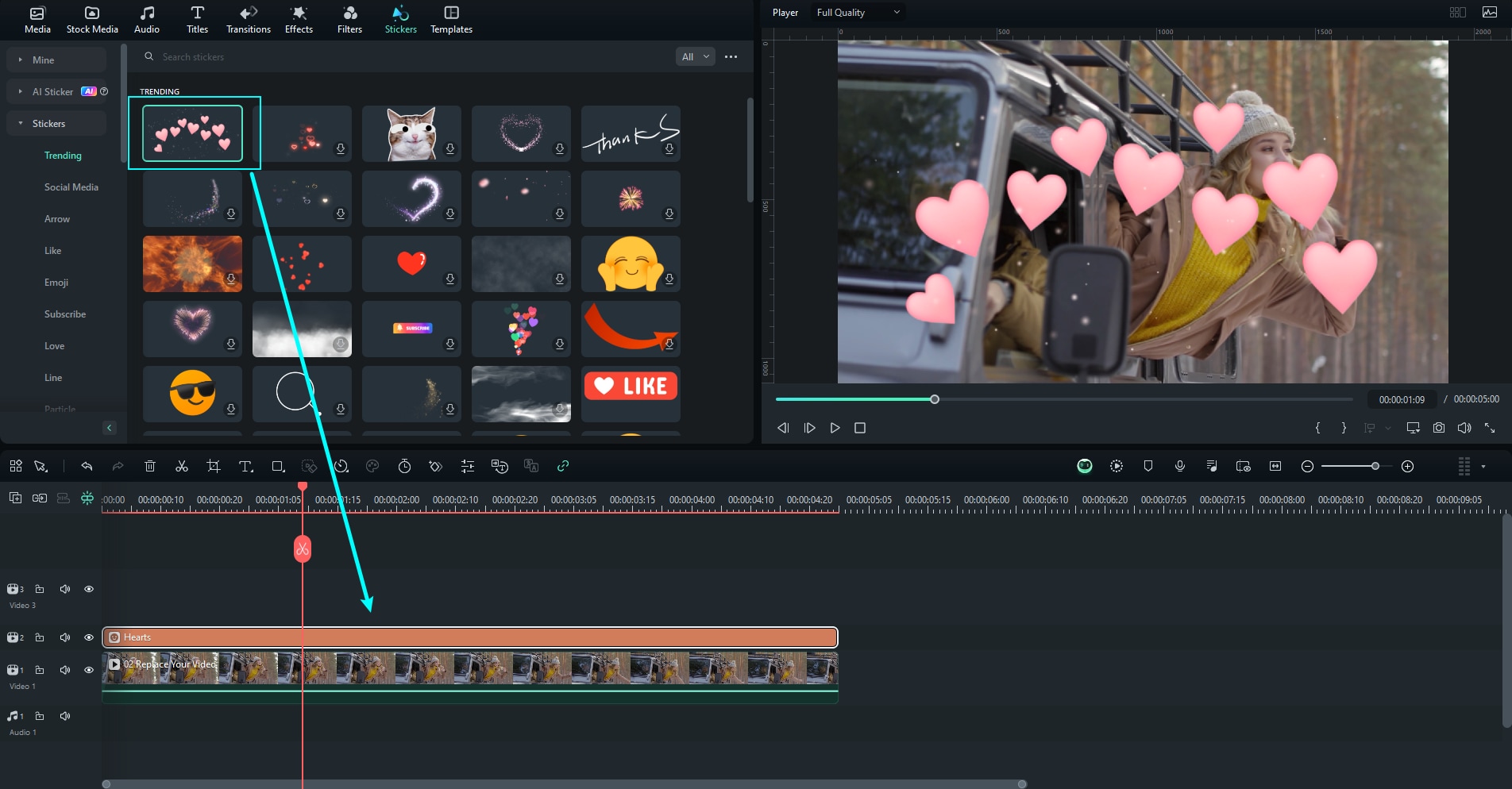
Menarik perhatian audiens yang lebih muda selalu menjadi hal yang baik karena mayoritas pengguna internet saat ini adalah orang-orang muda. Elemen khusus seperti stiker bisa sangat menyenangkan, dan menambahkannya seharusnya membantu Anda memperluas jumlah penonton.
Untuk menambahkan elemen di Filmora, Anda perlu menemukan tab Stickers , pilih yang Anda suka, dan seret ke timeline. Lihat tangkapan layarnya.
Kesimpulan
Seperti yang Anda lihat, menambahkan musik bebas royalti ke YouTube Shorts Anda tidak sesulit yang Anda pikirkan. Meskipun melakukan ini menggunakan YouTube Studio adalah pendekatan yang baik, menggunakan Filmora adalah alternatif yang jauh lebih baik, karena Anda dapat mengedit video dan menambahkan audio asli ke dalamnya semuanya di satu tempat.
Jauh lebih baik untuk alur kerja Anda jika Anda dapat menyelesaikan semuanya dalam satu waktu dan beralih ke tugas penting berikutnya dengan cepat. Anda akan membuat lebih banyak video daripada yang Anda kira!
 secure download

