

 100% Keamanan Terverifikasi | Tidak Perlu Berlangganan | Tanpa Malware
Saat menonton video YouTube yang memerlukan perhatian lebih, seperti tayangan ulang olahraga atau tutorial DIY, Anda mungkin perlu memperbesar video YouTube untuk melihat sesuatu dengan lebih jelas. Panduan ini menunjukkan kepada Anda dengan tepat cara memperbesar video YouTube di semua perangkat Anda.
Mungkin Anda ingin melihat gerakan pemain yang lebih detail, membaca teks kecil di layar, atau melihat lebih jelas alat yang digunakan. Kabar baiknya, ini sepenuhnya mungkin! Memperbesar membantu Anda fokus pada hal yang paling penting, sementara memperkecil membawa Anda kembali ke tampilan penuh.
Hari ini, mari kami tunjukkan kepada Anda cara memperbesar video YouTube tanpa masalah, baik Anda perlu memperbesar video youtube di pc atau sekadar memperkecil di youtube pc. Dengan cara ini, Anda tidak akan melewatkan apa pun, apa pun yang Anda tonton.
Dalam artikel ini
Bagian 1. Cara Memperbesar dan Memperkecil Video YouTube di PC dan Laptop
Menonton video YouTube di desktop memberi Anda layar yang lebih besar, yang sangat baik untuk konten detail. Tetapi terkadang, itu pun tidak cukup. Jika Anda perlu memperbesar video YouTube di desktop, Anda memiliki beberapa cara sederhana untuk melakukannya.
Cara Memperbesar Video YouTube di PC/Laptop (Pintasan Keyboard)
Jika laptop Anda memiliki layar sentuh, Anda dapat dengan mudah memperbesar video YouTube dengan mencubit layar dengan dua jari. Tetapi Anda masih dapat memperbesar video YouTube menggunakan keyboard dan mouse jika tidak memilikinya. Metode ini berfungsi pada browser modern seperti Chrome, Firefox, Edge, dan Safari. Berikut caranya:
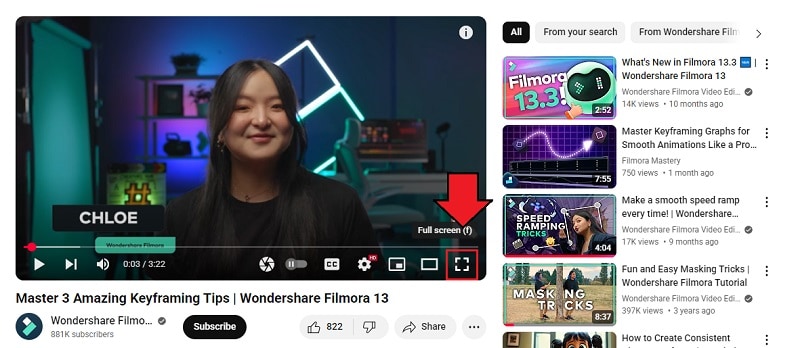
Langkah1Buka video YouTube dan klik Layar Penuh untuk area pembesaran yang lebih baik.
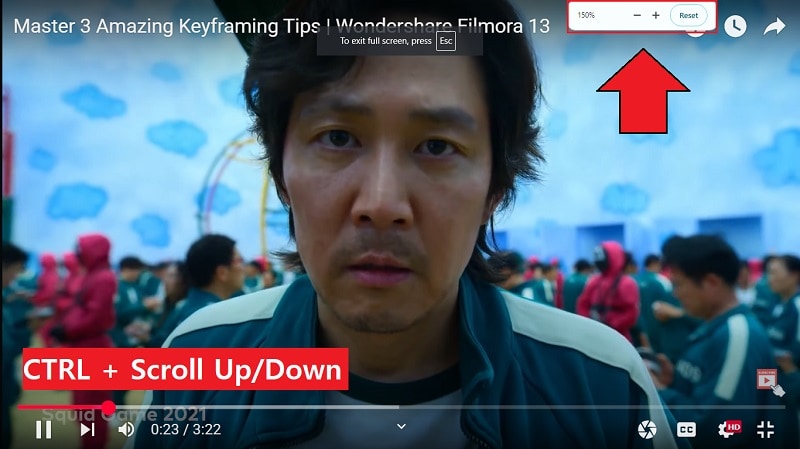
Langkah2Tahan tombol CTRL (atau tombol Command di Mac). Gulir roda mouse ke atas untuk memperbesar atau ke bawah untuk memperkecil. Anda juga akan menemukan kontrol zoom.
Langkah3Perhatikan bahwa metode ini bisa rumit, karena sebenarnya memperbesar seluruh halaman. Untuk mengatur ulang tingkat zoom Anda, Anda dapat menutup mode layar penuh dengan mengklik tombol di bawah atau menekan Esc.
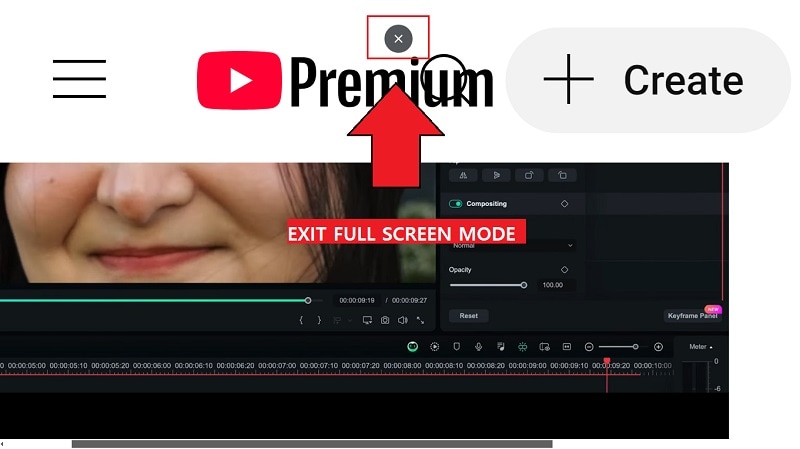
Kemudian, klik ikon kaca pembesar dan pilih "Reset."
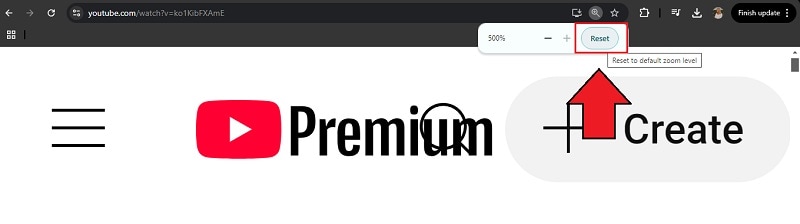
Metode Alternatif: Gunakan Ekstensi Zoom YouTube (Perbesar Browser)
Jika Anda mencari kontrol yang lebih presisi atas pembesaran video YouTube Anda, menginstal ekstensi zoom youtube dapat menjadi solusi alternatif yang sempurna untuk PC Anda. Kami akan fokus pada opsi populer, Turn Off the Lights. Ekstensi ini menawarkan berbagai fitur untuk meningkatkan pengalaman menonton Anda di YouTube, termasuk kemampuan untuk menyesuaikan tingkat zoom.
Untuk mengaktifkan fitur zoom, instal ekstensi dari Chrome Web Store atau marketplace add-on browser Anda. Setelah terinstal, ikuti langkah-langkah cara memperbesar video YouTube:
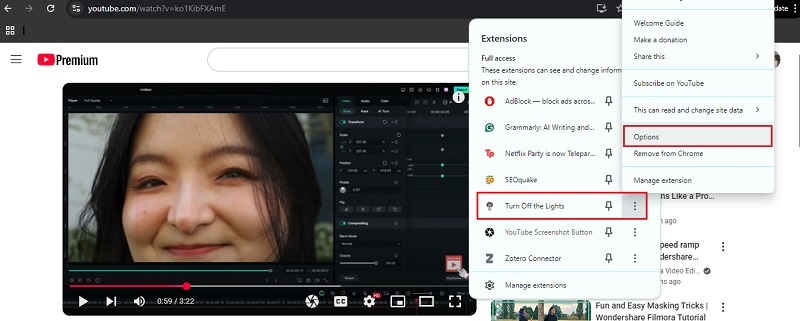
Langkah1Buka tab ekstensi browser Anda dan cariTurn Off the Lights Klik menu tiga titik di sebelahnya, lalu pilih Options.
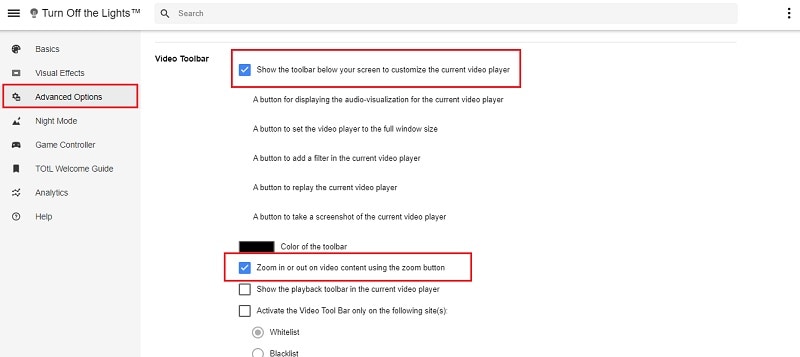
Langkah2Pada menu sebelah kiri, klik Advanced Options untuk membuka pengaturan tambahan. Gulir ke bawah ke bagian Video Toolbar dan aktifkan kedua pengaturan ini:
- Tampilkan toolbar di bawah layar Anda untuk menyesuaikan pemutar video saat ini.
- Perbesar atau perkecil konten video menggunakan tombol zoom.
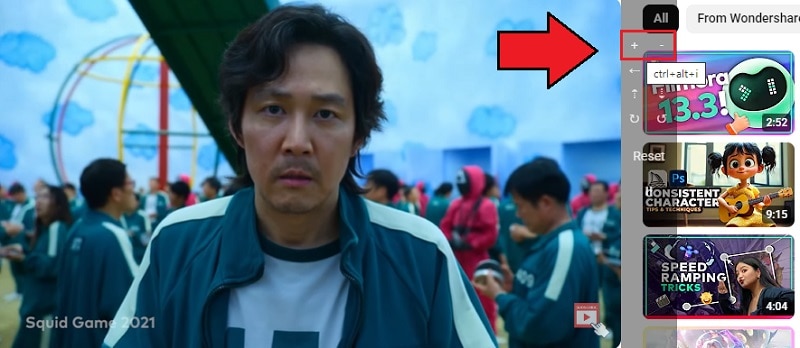
Langkah3Buka video di YouTube. Anda sekarang akan melihat panel kontrol zoom muncul di sisi kanan video. Gunakan tombol +untuk memperbesar dan tombol – untuk memperkecil sesuai kebutuhan.
Bagian 2. Cara Memperbesar Video YouTube di Perangkat Mobile (Cubit untuk Memperbesar YouTube)
Jika Anda menggunakan perangkat mobile seperti smartphone atau iPad, Anda dapat dengan mudah memperbesar dan memperkecil dengan mencubit menggunakan jari Anda, tidak seperti di desktop, di mana pembesaran mempengaruhi seluruh halaman, pembesaran pada video YouTube di perangkat mobile secara khusus menargetkan video itu sendiri sehingga Anda dapat fokus lebih baik pada detailnya.
Cara memperbesar video di YouTube (mobile)
- Langkah 1: Mulailah dengan memutar video YouTube yang ingin Anda tonton.
- Langkah 2: Klik ikon Layar Penuh di pojok kanan bawah pemutar video.
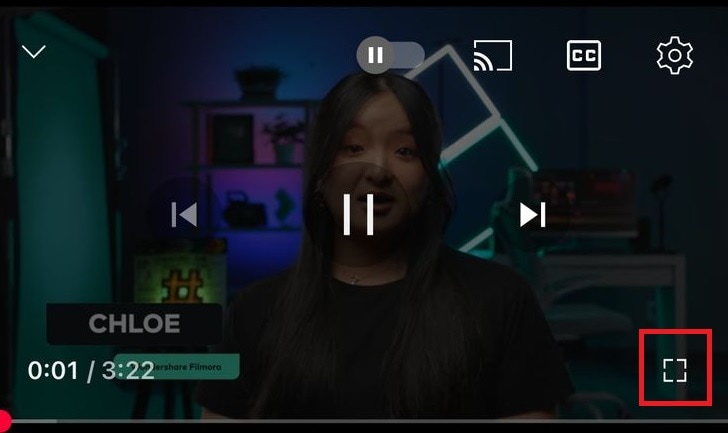
- Langkah 3: Gunakan dua jari untuk mencubit keluar pada layar untuk memperbesar, atau cubit ke dalam untuk memperkecil. Anda dapat menyeret jari Anda di layar untuk bergerak dan fokus pada area yang ingin Anda lihat.
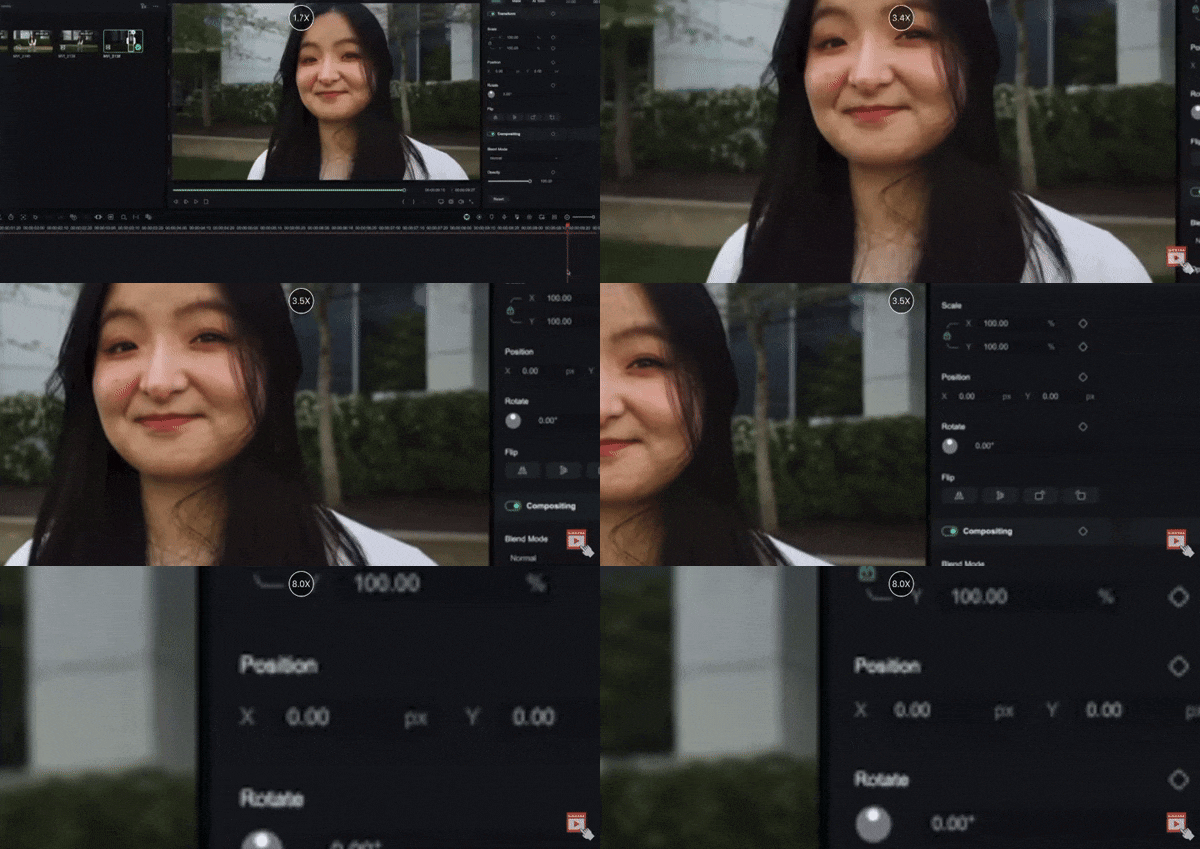
Tips: Untuk kembali ke tampilan awal, cubit ke dalam sepenuhnya hingga reset.
Bagian 3. Cara Membuat Efek Zoom In Dinamis untuk Video YouTube menggunakan Filmora
Jika Anda seorang kreator YouTube, Anda tahu nilai dari efek zoom in pada video youtube yang dramatis untuk keterlibatan audiens. Teknik ini, tidak seperti penskalaan sederhana di sisi penonton, memungkinkan Anda untuk secara strategis memandu fokus. Untuk melakukan ini dengan mudah (dan bergaya), coba gunakan fitur Crop & Pan dan Zoom di Wondershare Filmora.
Untuk melakukan ini dengan mudah (dan bergaya), coba gunakan fitur Crop & Pan dan Zoom di Wondershare Filmora. Alat ini sempurna untuk menambahkan zoom dinamis tanpa perlu repot dengan keyframe yang rumit.

 secure download

Mengapa Menggunakan Filmora untuk Memperbesar Video Anda?
- Kontrol Presisi: Anda dapat dengan mudah memperbesar bagian tertentu dari frame video Anda untuk menyorot detail penting atau mengarahkan fokus penonton.
- Efek Gerakan Halus: Tambahkan transisi zoom sinematik yang terlihat alami—tanpa lompatan aneh atau potongan kasar.
- Sempurna untuk Konten Apa Pun: Ini sangat bagus untuk tutorial, vlog, ulasan, video reaksi, atau apa pun di mana kejelasan visual penting.
- Pengaturan Cepat: Cukup pilih klip Anda, terapkan alat Crop & Zoom, dan atur frame awal dan akhir Anda—dan Anda selesai!
Anda juga dapat menggunakan teknik ini untuk memperbesar dan fokus hanya pada bagian tertentu dari video YouTube yang Anda unduh.
- Stabilisasi video luar biasa dengan distorsi rendah.
- Efek video/audio yang beragam dan aset kreatif.
- AI yang kuat untuk pembuatan konten yang mudah.
- Intuitif, profesional namun ramah bagi pemula.
- Bekerja di Mac, Windows, iOS, dan Android.

Cara Memperbesar Video Anda untuk YouTube
Langkah1Luncurkan Filmora di komputer Anda dan mulai proyek baru. Impor video yang ingin Anda edit, lalu seret ke timeline.

Langkah2Klik kanan pada klip video Anda di timeline dan pilih Potong dan Perbesar dari menu yang muncul.
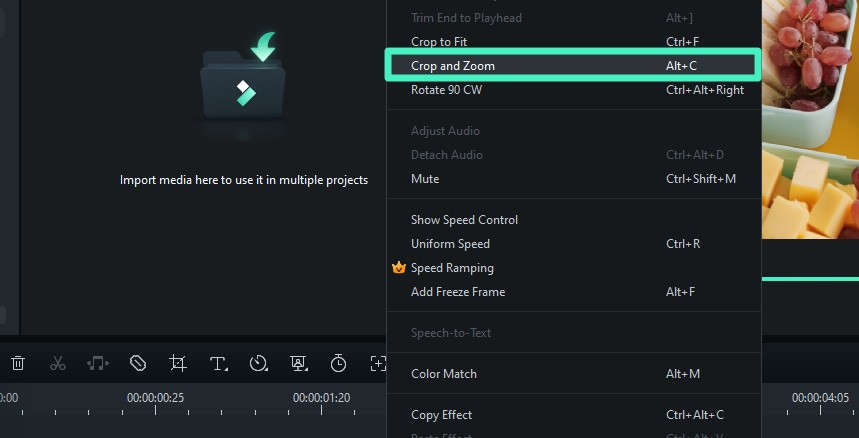
Langkah3Di jendela Potong dan Perbesar , buka tab Pan & Zoom. Anda akan melihat dua kotak di atas pratinjau video Anda:
- Kotak hijau = Frame awal
- Kotak merah = Frame akhir
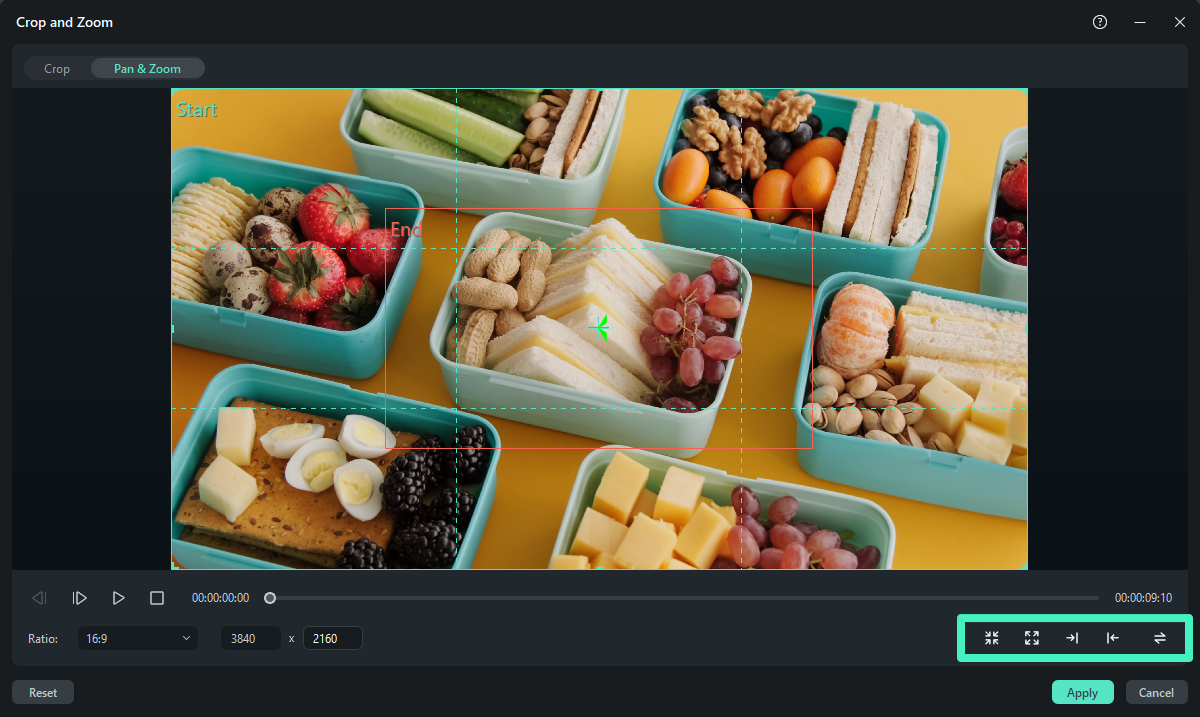
Anda dapat mengubah ukuran dan memposisikan ulang kotak hijau dan merah secara manual dengan menyeret sudutnya untuk menyempurnakan jalur zoom. Kemudian, pilih dari lima gaya gerakan preset di sudut kanan bawah untuk menerapkan efek cepat:
- Zoom In: Dimulai lebar dan memperbesar lebih dekat (bagus untuk fokus pada wajah seseorang atau detail tertentu).
- Zoom Out: Dimulai dekat dan menarik mundur (ideal untuk memperkecil dan mengungkap seluruh pemandangan).
- Pan Left: Menggerakkan tampilan dari kiri ke kanan (berguna untuk mengikuti gerakan atau menggeser fokus).
- Pan Right: Menggerakkan tampilan dari kanan ke kiri (membantu untuk melacak gerakan atau mengganti subjek).
- Swap: Membalikkan posisi awal dan akhir secara instan.
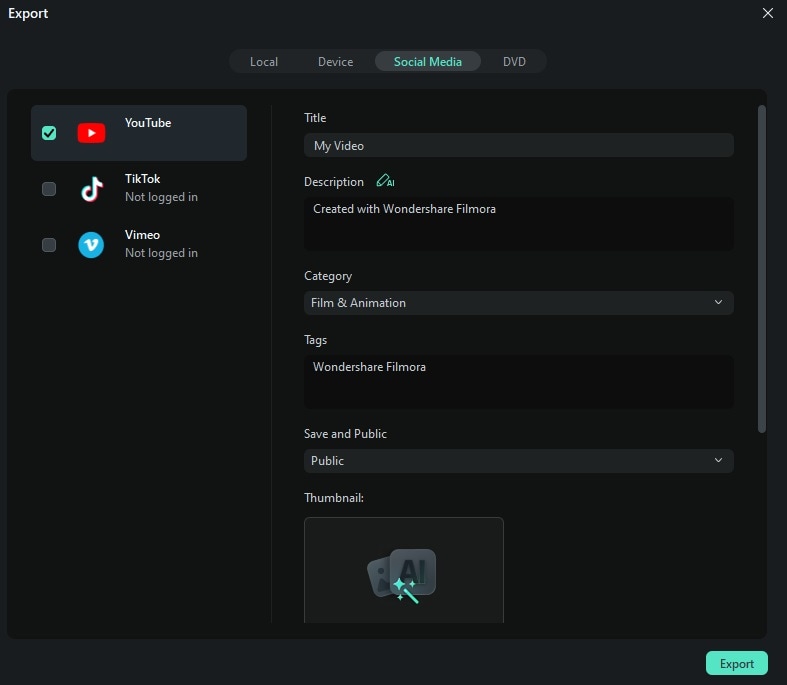
Setelah semuanya terlihat bagus, klik Terapkan untuk menyimpan perubahan Anda. Kemudian, Anda dapat mengekspor video Anda dan mengunggahnya langsung ke saluran YouTube Anda dalam Filmora.
Bagian 4. Cara Memperbaiki Masalah Zoom to Fill YouTube Tidak Berfungsi
Jika kesalahan zoom to fill YouTube tidak berfungsi terjadi di seluruh smartphone yang Anda miliki, ada beberapa solusi yang dapat dipertimbangkan sebagai solusi yang tepat untuk masalah ini. Periksa perbaikan ini untuk mengetahui lebih lanjut tentang cara menyelesaikannya tanpa menempatkan diri Anda dalam kondisi yang menyedihkan:
Perbaiki Zoom to Fill YouTube Tidak Berfungsi di Android atau iPhone
1. Perbarui Aplikasi YouTube
Solusi pertama yang mungkin muncul di benak Anda terkait dengan menyelesaikan masalah zoom to fill YouTube di smartphone Anda adalah dengan memperbarui aplikasi. YouTube memerlukan pembaruan berkala, dan aplikasi yang ketinggalan zaman mungkin tidak berfungsi dengan baik, yang dapat menyebabkan konsekuensi seperti itu. Untuk mengatasi masalah ini, Anda perlu melalui langkah-langkah berikut:
Untuk Android
Langkah 1: Awalnya, Anda perlu mengarahkan diri Anda ke "Play Store" dan klik ikon "Profil". Di antara daftar berbagai opsi, Anda akan menemukan bagian "Kelola aplikasi dan perangkat".

Langkah 2: Di layar baru yang terbuka, pilih tab "Kelola" dan lanjutkan untuk mengaktifkan filter "Pembaruan tersedia" untuk perangkat Anda.

Langkah 3: Temukan pembaruan aplikasi YouTube di daftar yang disediakan. Klik alat untuk membukanya di layar baru. Klik "Perbarui" untuk berhasil memperbarui aplikasi di Android Anda.

Untuk iPhone
Langkah 1: Mulai dengan meluncurkan App Store di iPhone. Klik "Profil" dan temukan aplikasi yang terpasang di iPhone Anda.

Langkah 2: Temukan YouTube dalam daftar berbagai pembaruan yang tersedia. Klik "Perbarui" untuk menempatkan aplikasi YouTube Anda dalam versi terbaru.

2. Luncurkan Ulang Aplikasi YouTube
Memulai ulang aplikasi YouTube di perangkat Anda dapat mengeluarkan Anda dari masalah yang menyedihkan dengan platform yang hanya karena gangguan perangkat lunak. Untuk mengatasi masalah ini, Anda dapat mempertimbangkan untuk meluncurkan ulang aplikasi YouTube Anda di smartphone sesuai kebutuhan:
Untuk Android
Langkah 1: Anda perlu mengetuk ikon 'persegi panjang' yang ada di bagian bawah layar untuk membuka aplikasi yang sedang berjalan di latar belakang.
Langkah 2: Untuk menutup YouTube, Anda perlu menggeser aplikasi ke kanan atau kiri dari layar tersebut. Luncurkan ulang YouTube dengan mengakses aplikasi dari halaman beranda.

Untuk iPhone
Langkah 1: Dengan YouTube dihidupkan di iPhone, geser ke atas dari bagian bawah layar dengan kecepatan konsisten secara halus atau tekan tombol Home dua kali sesuai dengan model iPhone Anda. Ini akan menampilkan aplikasi yang berjalan di latar belakang.
Langkah 2: Untuk menutup YouTube, Anda perlu menggeser aplikasi ke atas. Luncurkan ulang dari halaman beranda iPhone Anda.

3. Mulai Ulang Perangkat Anda
Ini adalah zoom to fill YouTube solusi masalah lain yang ekstensif yang dapat membantu Anda memulihkan perangkat Anda dari gangguan perangkat lunak terlarang yang mencegahnya untuk memulai dengan benar. Dengan memulai ulang perangkat, Anda dapat dengan mudah menghilangkan masalah ini dalam waktu singkat.
Untuk Android
Langkah 1: Untuk memulai ulang perangkat Android, Anda perlu menahan tombol "Power" perangkat hingga layar ditampilkan di depan Anda.
Langkah 2: Klik opsi "Mulai Ulang" di Android Anda untuk memulai ulang perangkat Anda dengan benar.

Untuk iPhone
Langkah 1: Untuk memulai ulang iPhone, sebaiknya Anda melanjutkan ke "Pengaturan" Anda dan mengakses opsi "Umum".

Langkah 2: Klik "Matikan" dari daftar pengaturan yang tersedia untuk mematikan iPhone. Luncurkan ulang iPhone dengan menahan tombol "Power" perangkat.

Cara Memperbaiki Zoom to Fill YouTube Tidak Berfungsi di Chrome
Pengguna yang menggunakan YouTube di browser mereka juga dapat menghadapi masalah yang disebutkan di atas. Sebagai jawaban untuk zoom to fill YouTube tidak berfungsi di Chrome, bagian ini hadir dengan pembahasan tiga solusi mengesankan yang dapat diadopsi segera untuk hasil yang efektif.
1. Hapus Cache Browser
Untuk memulai dengan solusi, hal pertama yang dapat Anda lakukan adalah menghapus cache Chrome Anda. Cache yang penuh biasanya menghambat aliran aplikasi, yang pada gilirannya menyebabkan penurunan kinerja. Untuk menghapus cache browser, Anda perlu melihat langkah-langkah berikut:
Langkah 1: Luncurkan browser Chrome Anda dan klik ikon "Tiga Titik" di sudut kanan atas layar.

Langkah 2: Pilih "Hapus data penjelajahan…" dari opsi "Alat Lainnya" di menu drop-down. Ini membawa Anda ke jendela baru.

Langkah 3: Pastikan Anda telah memilih rentang waktu yang tepat untuk tujuan ini. Pilih opsi yang tepat yang akan menghapus cache Chrome Anda dan tekan "Hapus Data."

2. Perbarui Chrome Anda
Saat mencari zoom to fill YouTube solusi yang tepat, Anda mungkin menemukan ide untuk memperbarui browser Chrome Anda. Untuk ini, Anda harus melihat langkah-langkah yang ditunjukkan di bawah ini:
Langkah 1: Buka Google Chrome di desktop Anda dan klik ikon tiga titik di bagian kanan atas. Temukan opsi "Bantuan" di menu drop-down dan lanjutkan dengan mengklik "Tentang Google Chrome" dari menu berikutnya.

Langkah 2: Browser mendeteksi pembaruan yang jatuh tempo untuk Chrome. Ini akan secara otomatis mulai memperbarui browser jika terdeteksi. Setelah pembaruan selesai, Anda perlu memulai ulang browser Chrome Anda.

3. Hapus Ekstensi
Bisa sangat mengejutkan menemukan ekstensi di Chrome Anda menjadi pelaku masalah ini. Dengan ekstensi seperti berbagai pemblokir iklan di daftar Anda, zoom to fill YouTube masalah dapat disebabkan karenanya. Untuk menghapus ekstensi ini dari Chrome, Anda perlu:
Langkah 1: Arahkan ke ikon tiga titik di sudut kanan atas Chrome untuk membuka pengaturan. Arahkan kursor ke "Alat Lainnya" dan pilih "Ekstensi" di menu yang menonjol.

Langkah 2: Jendela baru terbuka dengan daftar ekstensi yang terpasang di browser Chrome Anda. Klik "Hapus" untuk menghapus ekstensi dari browser dengan mudah. Ketuk "Hapus" sekali lagi saat diminta.

Kesimpulan
Memperbesar dan memperkecil video YouTube mungkin tampak kecil, tetapi dapat membuat perbedaan besar, terutama ketika mencoba menangkap detail. Ikuti langkah-langkah di atas, dan Anda akan mendapatkan tampilan yang lebih baik dari konten yang Anda tonton.
Jika Anda seorang kreator, menambahkan efek pan dan zoom dinamis dengan Filmora adalah cara cerdas untuk memandu fokus audiens Anda pada apa yang Anda presentasikan. Ini membantu menyoroti momen penting tanpa memerlukan alat atau keterampilan editing yang rumit.
Sekarang Anda tahu cara memperbesar dan memperkecil video YouTube, Anda siap untuk menonton dan membuat konten dengan lebih jelas!
 secure download

