

 100% Keamanan Terverifikasi | Tidak Perlu Berlangganan | Tanpa Malware
Ingin membalikkan video YouTube untuk sentuhan menyenangkan pada konten Anda? Baik Anda penasaran menonton video YouTube secara terbalik atau memerlukan pemutar video YouTube terbalik, panduan ini akan membantu Anda. Kami akan menunjukkan cara memutar YouTube secara terbalik, mempertahankan kualitas sambil memberi Anda wawasan kreatif untuk proyek berikutnya. Selain itu, pelajari pertimbangan hak cipta penting sebelum Anda memulai. Mari selami metode terbaik untuk membalikkan video YouTube Anda!
Dalam artikel ini
Pertimbangan Hak Cipta Saat Membalikkan Video YouTube
Menggunakan kembali konten dapat menimbulkan berbagai masalah dan konsekuensi hukum, jadi kami menyarankan Anda membaca beberapa pertimbangan hak cipta yang telah kami siapkan di bawah ini. Ini akan membantu Anda menavigasi pengalaman dengan lebih baik dan terhindar dari masalah.
- Karya turunan — Ketika Anda membalikkan video, itu dianggap sebagai karya turunan karena Anda akan mengubah pesan aslinya. Membalikkan tanpa izin pembuat konten dapat menyebabkan konsekuensi hukum.
- Monetisasi — Jika Anda berencana menggunakan konten yang dibalik sebagai bagian dari program monetisasi Anda, Anda juga dapat menghadapi konsekuensi. Pembuat konten asli dapat melaporkan tindakan Anda, yang mengarah ke demonetisasi dan komplikasi lainnya.
- Sistem ID YouTube — Anda harus tahu bahwa YouTube memiliki sistem khusus yang mendeteksi konten berhak cipta, bahkan jika dibalik. Anda harus berhati-hati karena YouTube dapat dengan mudah menghapus video Anda.
Cara Membalikkan Video YouTube di Windows/Mac
Sekarang setelah Anda mengetahui elemen hukum dan hak cipta, saatnya terjun ke pengalaman. Salah satu metode terbaik untuk membalikkan video YouTube tanpa mempengaruhi kualitas aslinya adalah menggunakan solusi perangkat lunak pihak ketiga seperti Wondershare Filmora. Alat ini akan membalikkan video Anda dalam hitungan detik dan menyediakan kanvas bersih yang dapat Anda edit. Anda juga dapat menggunakan solusi pengeditan dasar dan lanjutan, seperti terjemahan AI, menambahkan subtitle, pan dan zoom, menambahkan stiker, dan banyak lagi.
Setelah Anda mengunduh aplikasi ke perangkat desktop Anda, ikuti langkah-langkah yang diberikan di bawah ini untuk mempelajari cara membalikkan video YouTube dalam hitungan detik:
- Stabilisasi video luar biasa dengan distorsi rendah.
- Efek video/audio yang luas dan aset kreatif.
- AI yang kuat untuk pembuatan konten yang mudah.
- Intuitif, profesional namun ramah pemula.
- Bekerja di Mac, Windows, iOS, dan Android.



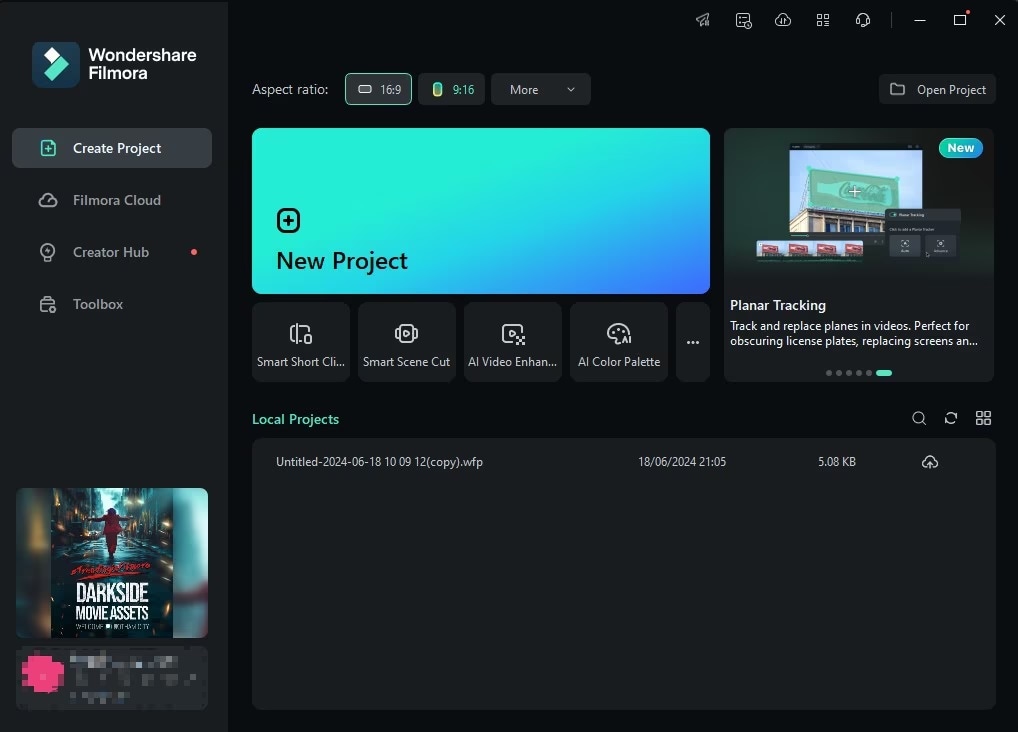
Langkah1Buka Wondershare Filmora di desktop Anda dan pilih "Proyek Baru" dari menu utama.
 secure download
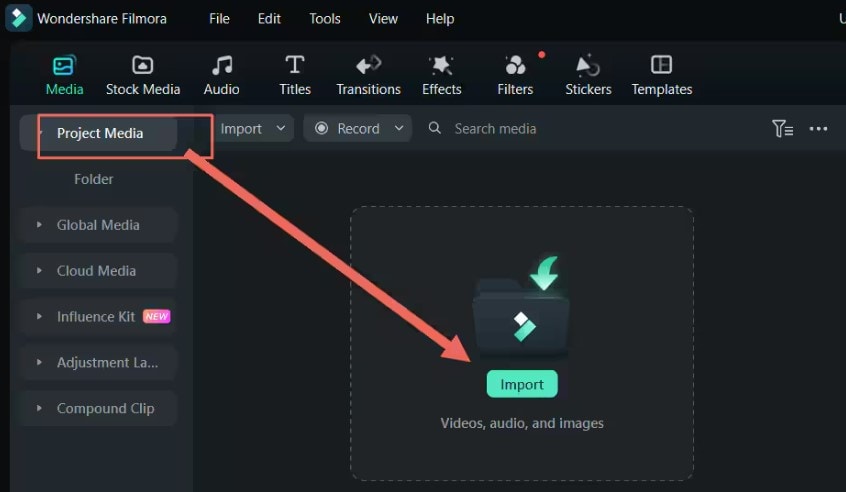
Langkah2Impor video Anda ke platform.
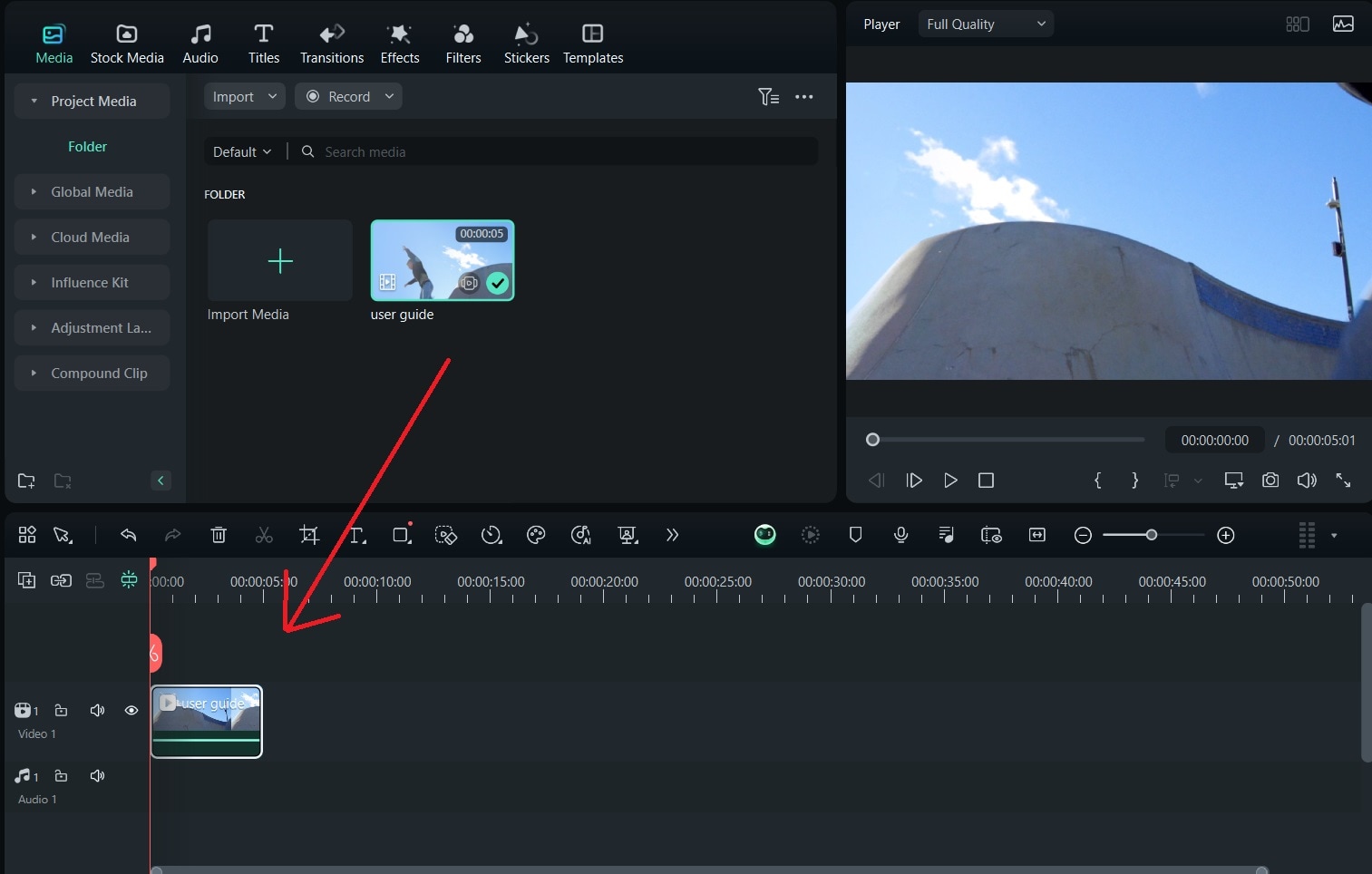
Langkah3Seret video ke timeline untuk mulai mengedit.
Langkah4Balikkan Video
Setelah video berada di timeline, ketuk ikon Kecepatan dan pilih Balikkan dari menu drop-down.
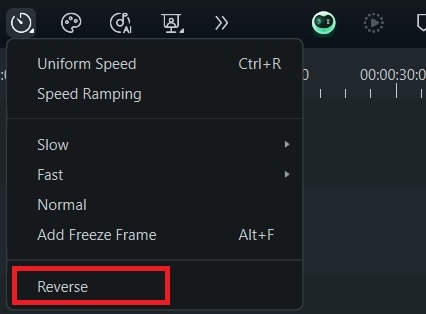
Setelah menyelesaikan langkah-langkah ini, Anda dapat melihat pratinjau dan menyimpan video ke perangkat Anda. Anda juga dapat mengekspor video ke platform media sosial jika Anda berencana menggunakan kembali proyek Anda.
Cara Memutar Video YouTube Secara Terbalik dengan Pembalik Video YouTube Online
Jika Anda tidak ingin mengunduh alat ke perangkat Anda dan memakan ruang, solusi online mungkin menjadi pilihan ideal Anda untuk membalikkan video YouTube. Lingkungan online menyediakan ribuan solusi semacam itu, tetapi kami menemukan bahwa Egzif bekerja paling baik, dan Anda akan mendapatkan hasil yang diinginkan.
Dampak kualitas minimal, dan situs webnya cepat, menjadikannya ideal untuk penggunaan pribadi. Mudah digunakan, dan Anda dapat mengakses banyak fitur tambahan seperti konverter, opsi pengeditan dasar, dan banyak lagi.
Jika Anda ingin mempelajari cara menggunakan solusi online ini untuk membalikkan video YouTube Anda, lihat panduan di bawah ini.
Langkah1Impor file Anda dengan mengklik "Pilih File" atau tempelkan tautan YouTube untuk memulai.
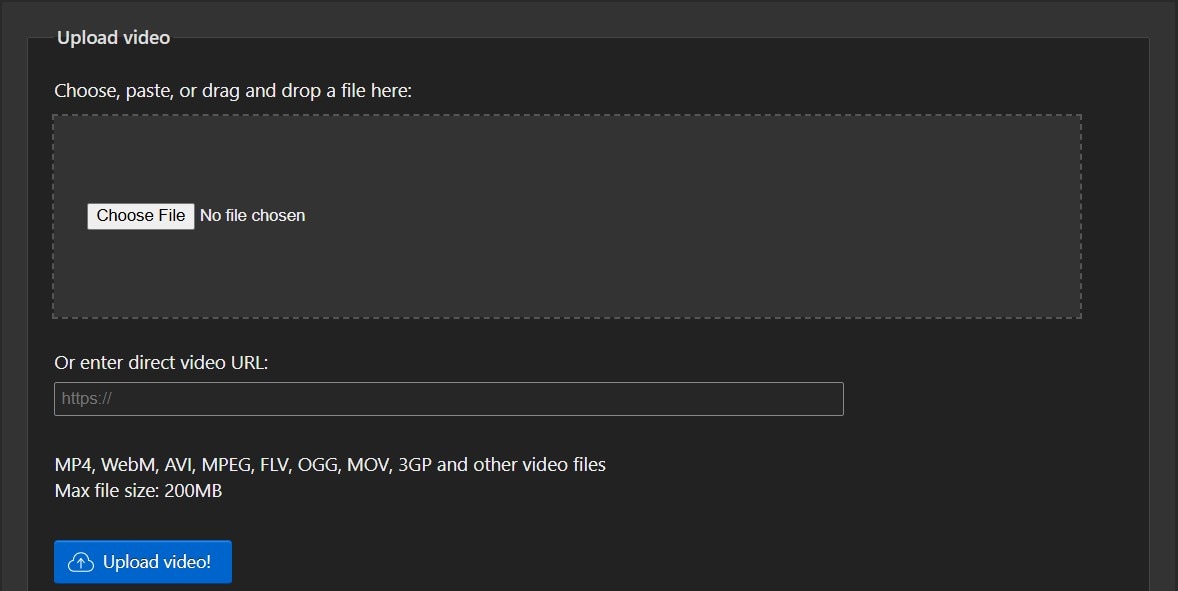
Langkah2Ketuk tombol Unggah Video.
Langkah3Klik tombol Balikkan Video untuk memulai proses.
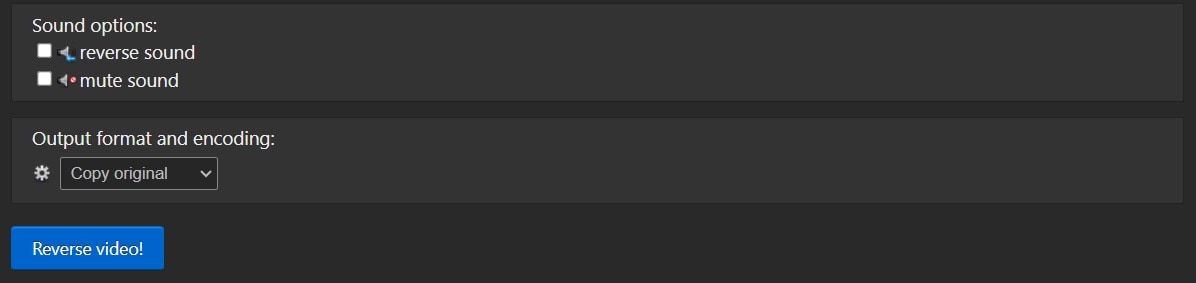
Langkah4Pratinjau video yang dibalik dan unduh ke perangkat Anda.
Menggunakan alat online untuk membalikkan video YouTube itu sederhana. Namun, prosesnya mungkin memakan waktu lebih lama, dan Anda mungkin mendapatkan konten dengan kualitas lebih rendah.
Membalikkan Video YouTube di Ponsel dalam Hitungan Detik
Anda mungkin menggunakan perangkat seluler untuk pengalaman membalikkan video YouTube. Jika demikian, kami siap membantu Anda. Tidak banyak aplikasi yang menyediakan solusi untuk membalikkan video YouTube di ponsel Anda. Selain itu, sebagian besar aplikasi yang Anda temukan akan sangat mempengaruhi kualitas output video, jadi Anda harus memilih dengan hati-hati.
Salah satu aplikasi yang paling disukai di antara pembuat konten dan editor video seluler lainnya adalah Filmora untuk Mobile. Aplikasi ini menyediakan fitur pembalikan yang dapat Anda akses dengan mudah di perangkat seluler Anda. Bagian terbaiknya adalah kompatibel dengan perangkat iOS dan Android, memberikan pengalaman terbaik. Setelah Anda mengunduh aplikasi, Anda dapat mengikuti langkah-langkah ini untuk menavigasi pengalaman dan mendapatkan konten yang dibalik:
Langkah1Buka aplikasi Filmora di perangkat seluler Anda dan klik opsi Proyek Baru.
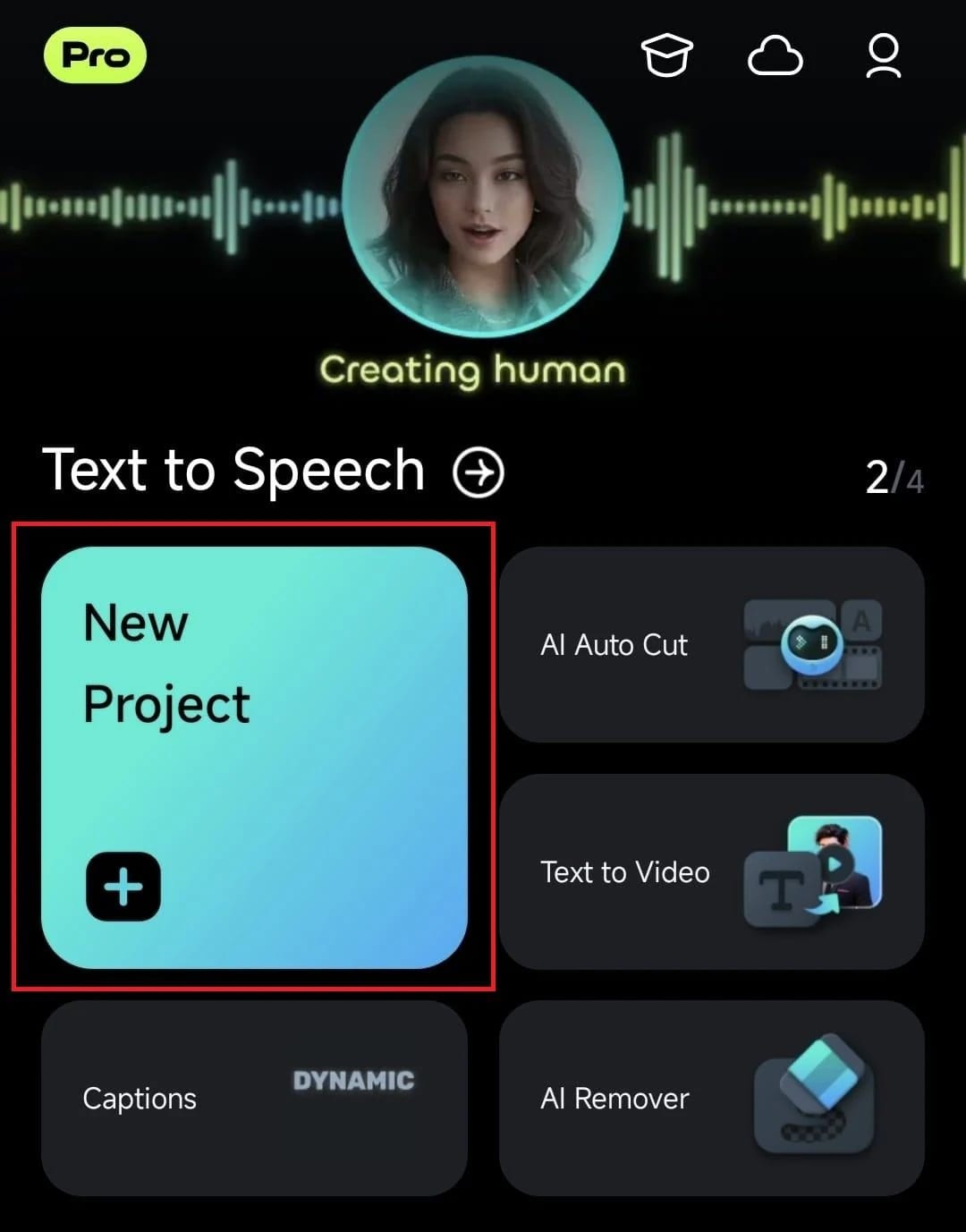
Langkah2Pilih video yang diinginkan dari perpustakaan.
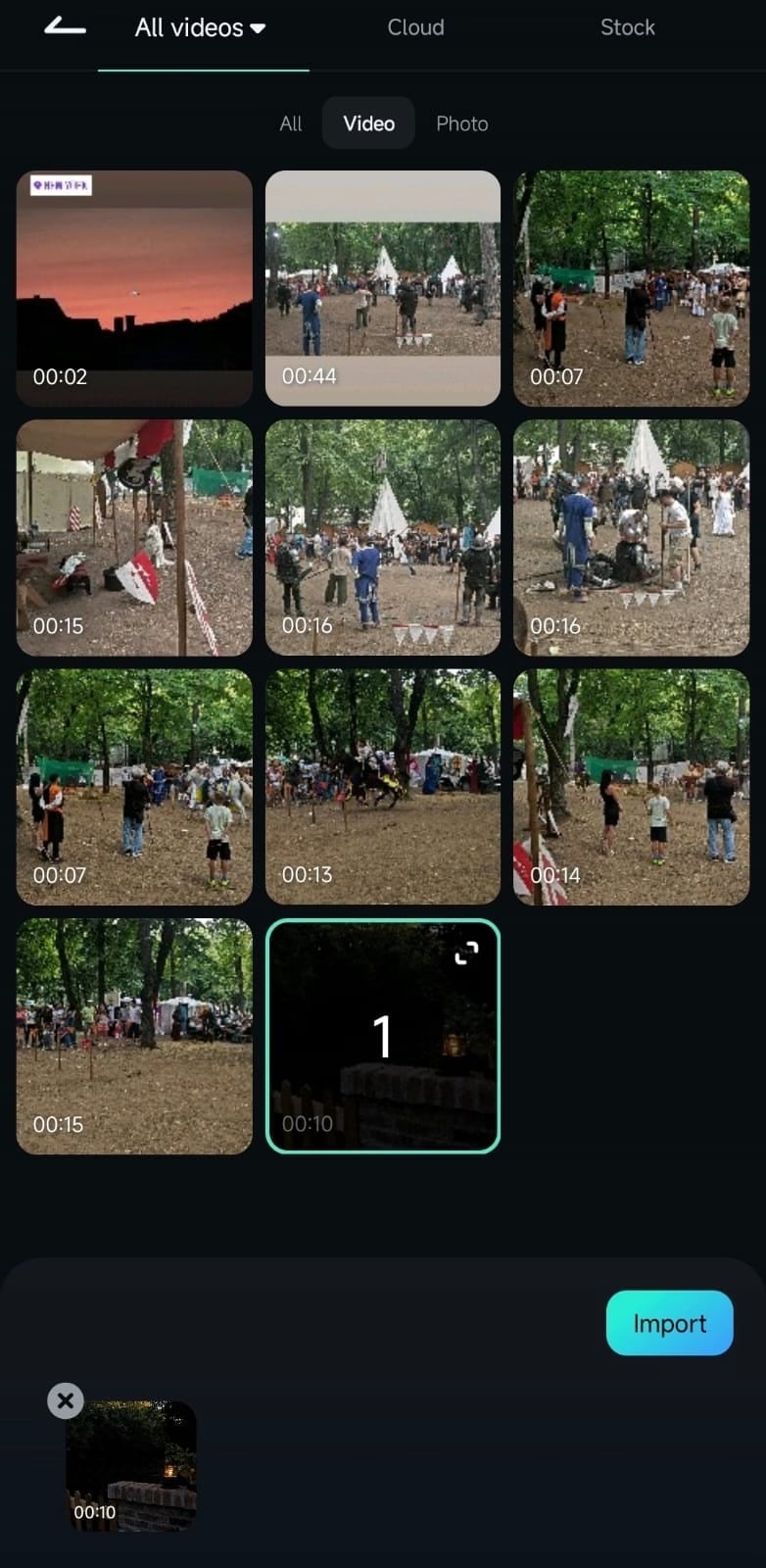
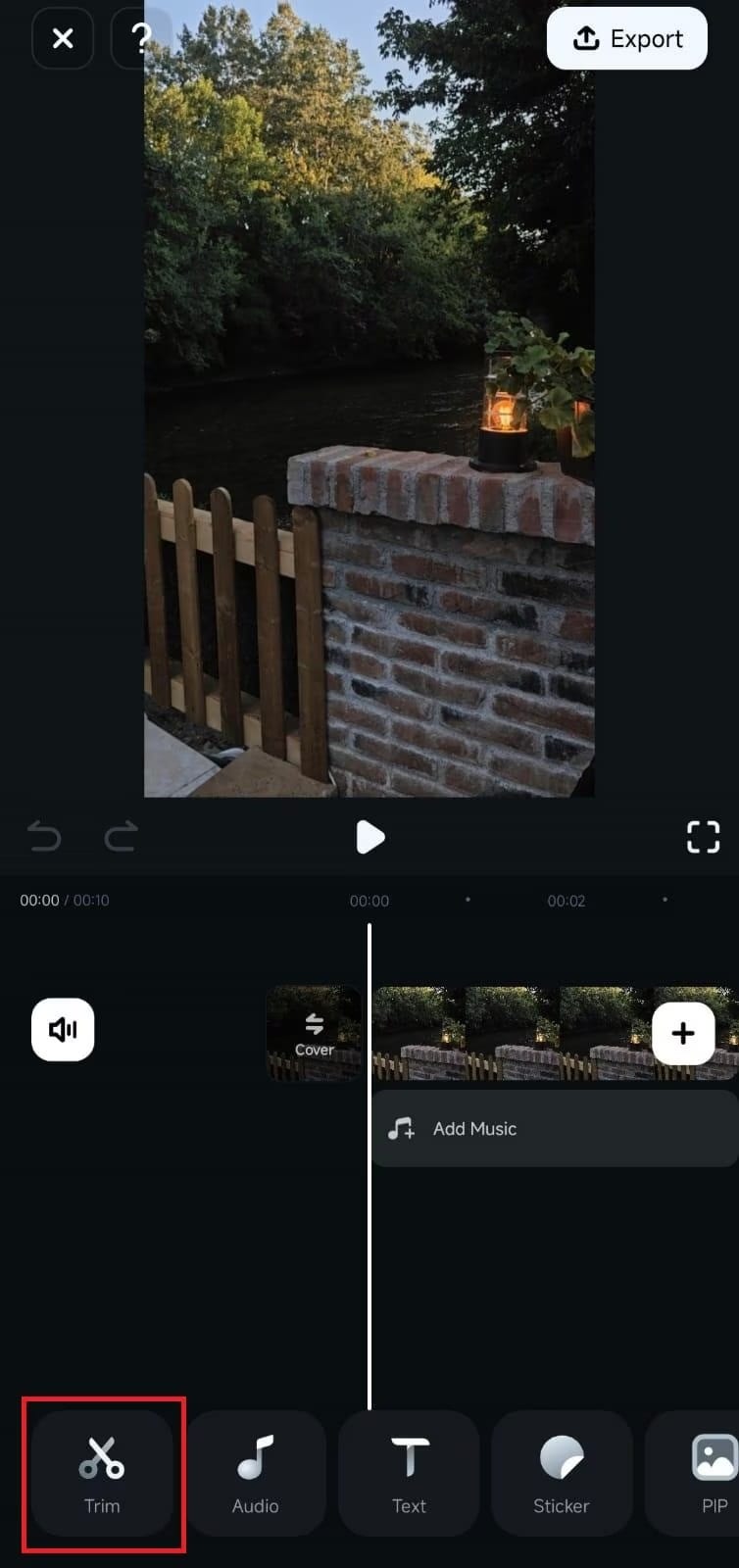
Langkah3Ketuk video dari Timeline dan klik Potong.
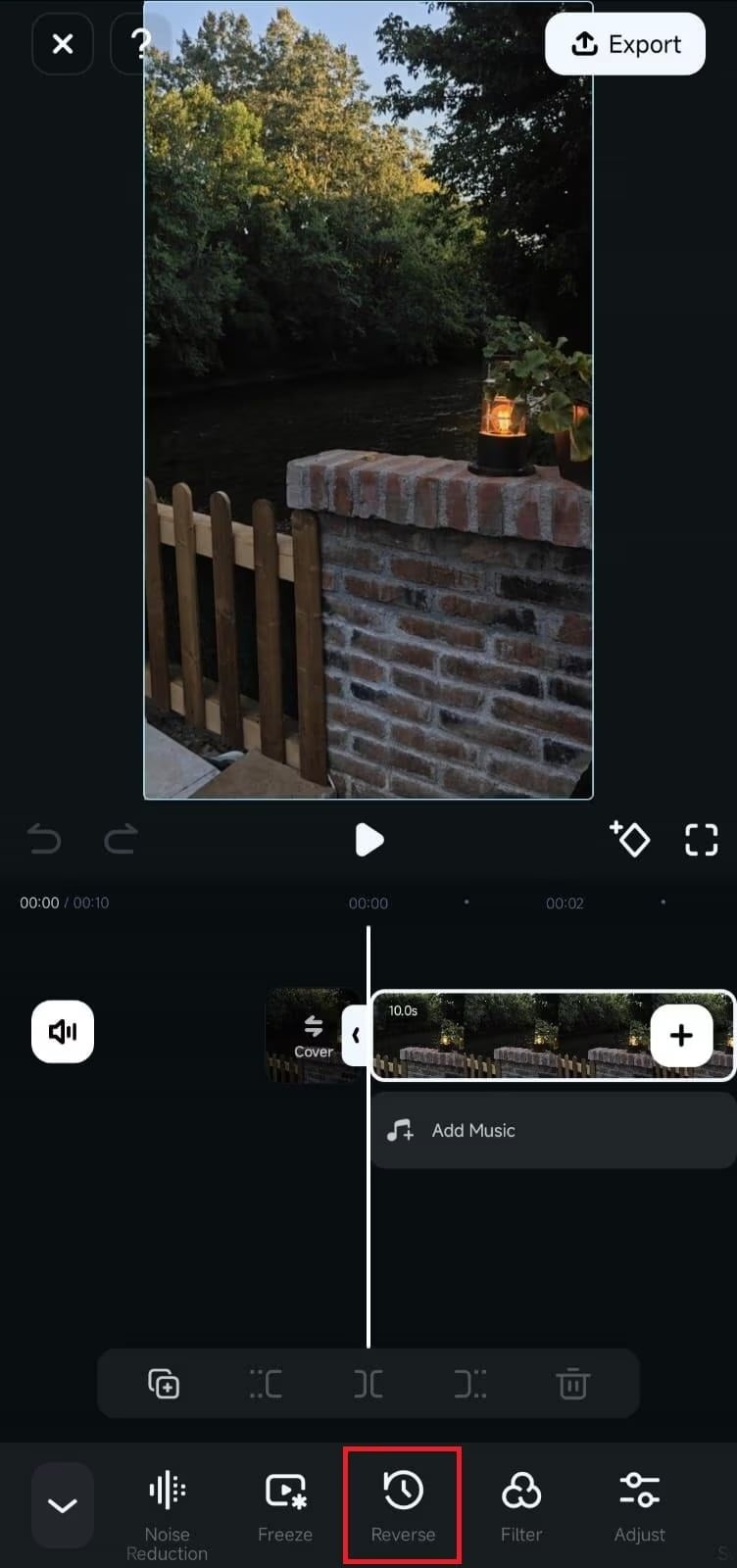
Langkah4Ketuk opsi Balikkan untuk menerapkan efek dan melihat pratinjau hasilnya.
Kesimpulan
Membalikkan video YouTube bisa menjadi pendekatan yang menyenangkan untuk konten Anda. Anda bisa mendapatkan ide baru atau menggunakan kembali video Anda untuk pengalaman terbaik. Namun, membalikkan video bisa merepotkan. Produk akhir mungkin tersendat dan lambat, jadi kami telah menyajikan solusi desktop, online, dan seluler yang dapat Anda gunakan untuk meningkatkan pengalaman dan membalikkan video YouTube Anda dengan cepat. Kami menyarankan Anda untuk melihat Wondershare Filmora untuk materi berkualitas tertinggi. Ini adalah solusi paling universal, menyediakan fitur pengeditan tambahan untuk meningkatkan pengalaman Anda.
 secure download

