

 100% Keamanan Terverifikasi | Tidak Perlu Berlangganan | Tanpa Malware
Dalam video YouTube, audio memainkan peran penting—mengatur nada, meningkatkan penceritaan, dan menjaga penonton tetap terlibat. Banyak kreator menghabiskan waktu berjam-jam mencari musik, tanpa menyadari bahwa Perpustakaan Audio YouTube Studio menawarkan unduhan gratis musik berkualitas tinggi bebas royalti dan efek suara. Perpustakaan Audio YouTube adalah permata tersembunyi di dalam YouTube Studio. Ini menyediakan koleksi lagu yang luas bagi kreator untuk digunakan tanpa masalah hak cipta. Baik Anda mencari musik latar, efek suara, atau lagu pengatur suasana, Perpustakaan Suara YouTube telah menyediakan semuanya.
Dalam panduan ini, kami akan menunjukkan kepada Anda cara menggunakan Perpustakaan Audio YouTube, mulai dari menjelajah dan mempratinjau hingga mengunduh musik untuk video YouTube Anda. Jika Anda seorang kreator konten yang mencari soundtrack sempurna, Perpustakaan Musik YouTube bawaan untuk kreator ini adalah alat andalan Anda.
Dalam artikel ini
Bagian 1. Cara Mengakses Perpustakaan Audio YouTube
Perpustakaan Audio YouTube Studio memiliki musik bebas royalti dan efek suara untuk meningkatkan video. Perpustakaan ini memiliki pilihan untuk berbagai gaya dan suasana, dari musik latar untuk vlog hingga dampak dramatis untuk film pendek. Jadi, tanpa basa-basi lagi, mari langsung jelajahi dan gunakan mereka.
Berikut adalah panduan langkah demi langkah tentang cara menggunakan Perpustakaan Audio YouTube secara efektif. Ini termasuk detail tentang jenis lisensi untuk membantu Anda menggunakan setiap trek dengan benar tanpa masalah hak cipta. Ikuti langkah-langkah ini untuk memulai:
01dari 03Buka YouTube Studio
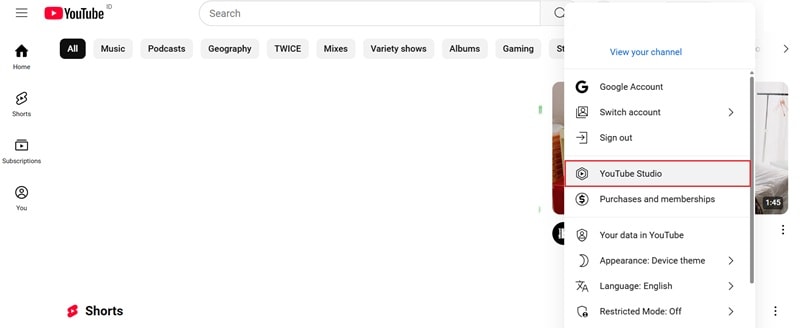
Masuk ke akun YouTube Anda, klik ikon profil Anda, dan pilih "YouTube Studio" dari menu drop-down. Atau, buka langsung YouTube Studio dengan mengunjungi studio.youtube.com.
02dari 03Akses Perpustakaan Audio YouTube
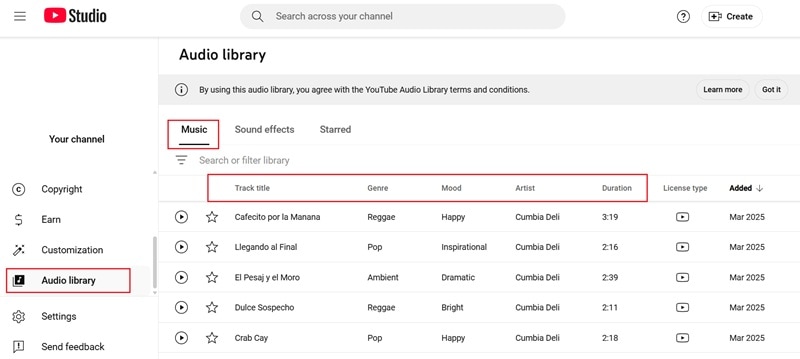
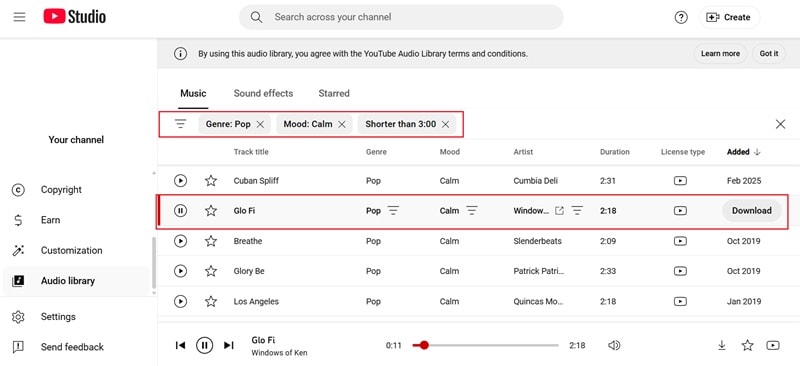
Sekarang Anda sudah berada di dalam YouTube Studio, navigasi ke menu kiri dan pilih "Perpustakaan Audio". Anda sekarang akan melihat pilihan musik yang luas yang dapat Anda unduh, diurutkan berdasarkan genre, suasana, artis, dan durasi.
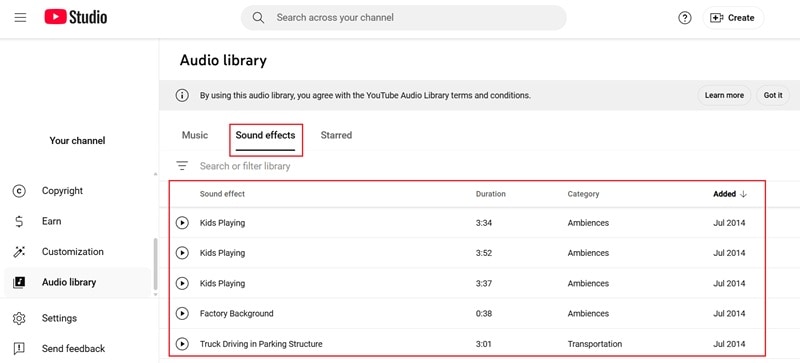
Jika Anda mencari efek suara, buka Perpustakaan Suara YouTube dengan mengklik tab "Efek Suara" untuk menjelajahi berbagai pilihan.
03dari 03Jelajahi dan unduh musik
Gunakan ikon filter dan bilah pencarian di tab Musik untuk menemukan trek untuk video Anda dengan mudah. Klik tombol putar untuk mempratinjau trek sebelum mengunduh. Setelah Anda menemukan trek yang Anda sukai dan ingin mengunduh musik Perpustakaan Audio YouTube, klik tombol "Unduh" di sebelahnya. Trek akan disimpan ke perangkat Anda, memungkinkan Anda mengimpornya dengan lancar ke editor video mana pun dan menyinkronkannya dengan rekaman Anda.
Pahami Jenis Lisensi
Seperti yang Anda lihat, mudah untuk mengunduh musik dari Perpustakaan Audio YouTube. Namun, penting untuk memahami bahwa Perpustakaan Audio YouTube menawarkan dua jenis lisensi untuk musik gratisnya:
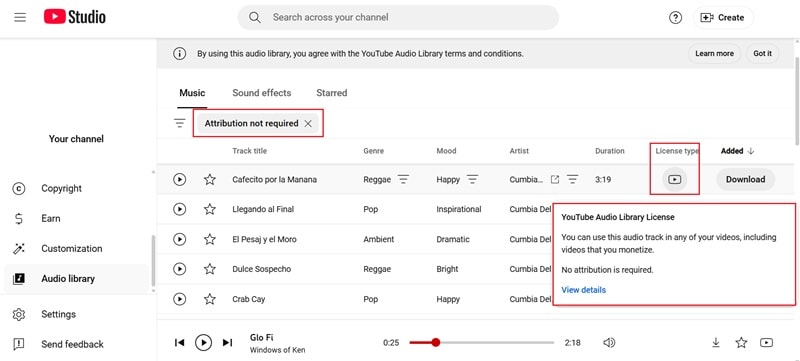
Musik Bebas Royalti (Tidak Memerlukan Atribusi)
Trek ini tersedia untuk diunduh gratis dari Perpustakaan Audio YouTube dan dapat digunakan di video mana pun tanpa perlu mengkredit artis. Unduh trek dan tambahkan ke video Anda segera.
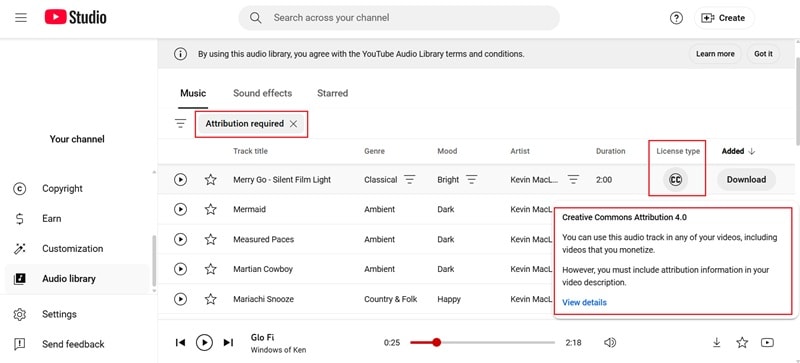
Atribusi Diperlukan
Trek ini memerlukan kredit kepada kreator asli dalam deskripsi video. Detail tentang atribusi yang tepat akan dicantumkan di sebelah trek.
Bagian 2. Kesalahan yang Harus Dihindari Saat Menggunakan Perpustakaan Audio YouTube
Sekarang Anda tahu cara mengakses dan menggunakan Perpustakaan Audio YouTube, Anda dapat menambahkan musik latar dan efek suara yang sangat baik ke video Anda. Tetapi sebelum Anda menekan tombol unduh, ada beberapa hal yang harus diperhatikan. Untuk tetap mengikuti aturan YouTube dan memanfaatkan perpustakaan secara maksimal, perhatikan faktor-faktor kunci ini:
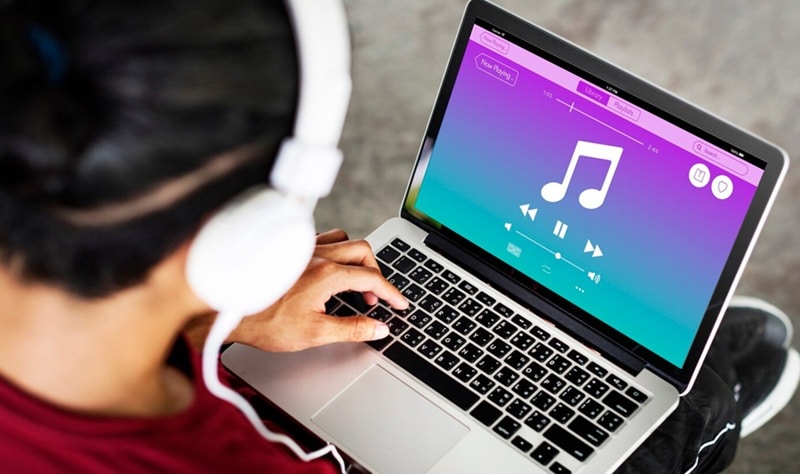
- Mengabaikan Persyaratan Atribusi: Seperti yang disebutkan sebelumnya, tidak semua trek di Perpustakaan Audio YouTube gratis untuk diunduh. Selalu periksa kolom "Atribusi" sebelum mengunduh lagu untuk menghindari masalah hak cipta.
- Menggunakan Musik yang Terlalu Sering Diputar: Beberapa trek dalam perpustakaan musik YouTube untuk kreator sangat populer, yang berarti banyak kreator menggunakannya. Jika Anda ingin video Anda menonjol, coba jelajahi trek baru daripada menggunakan yang sama yang digunakan orang lain.
- Memilih Musik yang Tidak Cocok dengan Video Anda: Lagu lambat dan sedih dalam video aksi yang menarik? Bukan pilihan yang bagus. Jadi, pastikan musik dari Perpustakaan Audio YouTube cocok dengan nada dan energi konten Anda.
- Membuat Musik Terlalu Keras: Musik latar Anda harus mendukung video Anda, bukan mengambil alih. Selalu sesuaikan volume saat menggunakan trek dari Perpustakaan Audio YouTube Studio agar semuanya jelas.
- Mengabaikan Pembaruan Musik Baru: YouTube terus menambah dan menghapus trek dari Perpustakaan Suara YouTube. Jadi, jangan lewatkan suara-suara baru yang segar, dan periksa secara teratur untuk menemukan trek terbaru yang tersedia.
Bagian 3. Di Luar Perpustakaan Audio YouTube: Buat Trek Kustom untuk Video YouTube Anda
Anda sekarang tahu cara menggunakan Perpustakaan Audio YouTube untuk menambahkan musik dan efek suara gratis ke video Anda. Ini adalah sumber daya yang bagus, tetapi terkadang, Anda memerlukan sesuatu yang benar-benar cocok dengan nuansa video Anda. Mungkin Anda ingin mencampur suasana yang berbeda, menggabungkan beberapa genre, atau menciptakan suara unik yang membuat konten Anda menonjol.
Di situlah Anda memerlukan sesuatu yang lebih kuat dari Perpustakaan Audio YouTube. Situs gratis seperti Free Music Archive dan Incompetech menawarkan musik bebas royalti, sementara pilihan premium seperti Epidemic Sound dan Artlist menyediakan trek berkualitas tinggi. Tetapi jika Anda mencari solusi lengkap yang memungkinkan Anda menyesuaikan dan membuat musik di dalam editor video Anda, Wondershare Filmora adalah pilihan yang tepat.
 secure download

Inilah mengapa Filmora adalah alternatif yang lebih kuat dari Perpustakaan Audio YouTube untuk mengakses musik gratis:
- Perpustakaan Besar Musik Bebas Royalti: Filmora menawarkan berbagai macam trek bebas royalti di berbagai kategori. Baik Anda memerlukan musik latar yang ceria, skor sinematik, atau nuansa santai, ada sesuatu untuk setiap gaya video.
- Smart BGM untuk Pembuatan Musik yang Mudah: Fitur Smart BGM Filmora secara otomatis menghasilkan musik latar yang sesuai dengan suasana dan kecepatan video Anda. Ini membuatnya mudah untuk menemukan soundtrack yang tepat tanpa menghabiskan waktu berjam-jam mencari.
- Generator Musik AI untuk Trek Kustom: Generator Musik AI Filmora membuat trek kustom berdasarkan masukan Anda. Dengan menggambarkan suasana atau gaya yang Anda butuhkan, AI menghasilkan musik unik yang sangat cocok dengan video Anda.
- Perangkat Pengeditan Lengkap: Filmora menawarkan lebih dari kustomisasi musik. Dengan perpustakaan media bawaan, efek canggih, dan alat pengeditan profesional, Anda dapat meningkatkan video Anda dengan transisi halus, filter, dan visual berkualitas tinggi di satu tempat.
- Unggah Langsung ke YouTube: Setelah video Anda selesai, unggah langsung ke YouTube dari Filmora tanpa perlu langkah tambahan. Anda juga dapat menjadwalkan unggahan Anda untuk tayang pada waktu yang sempurna.
Selain semua fitur hebat ini, Filmora juga ramah anggaran, dengan opsi harga yang fleksibel dan bahkan versi gratis untuk dicoba terlebih dahulu. Ini menjadikannya alternatif gratis yang sangat baik untuk Perpustakaan Audio YouTube untuk menambahkan musik ke video Anda.
Di bawah ini, Anda akan menemukan panduan langkah demi langkah tentang mengakses Perpustakaan Audio Filmora, menggunakan fitur Smart BGM, dan membuat trek kustom dengan Generator Musik AI.
- Stabilisasi video yang luar biasa dengan distorsi rendah.
- Efek video/audio yang luas dan aset kreatif.
- AI yang kuat untuk pembuatan konten yang mudah.
- Intuitif, profesional namun ramah pemula.
- Bekerja di Mac, Windows, iOS, dan Android.

Cara Mengakses Perpustakaan Audio Filmora
01dari 05Buka Filmora dan unggah klip Anda
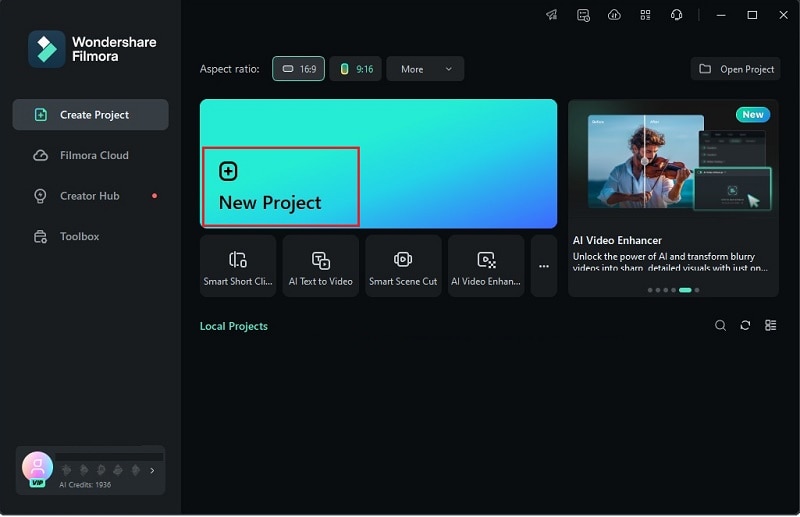
Pastikan Anda memiliki versi terbaru Filmora yang terinstal di komputer Anda. Setelah semuanya siap, buka program dan pilih "Proyek Baru" untuk memulai. Ini akan membawa Anda ke timeline pengeditan utama.
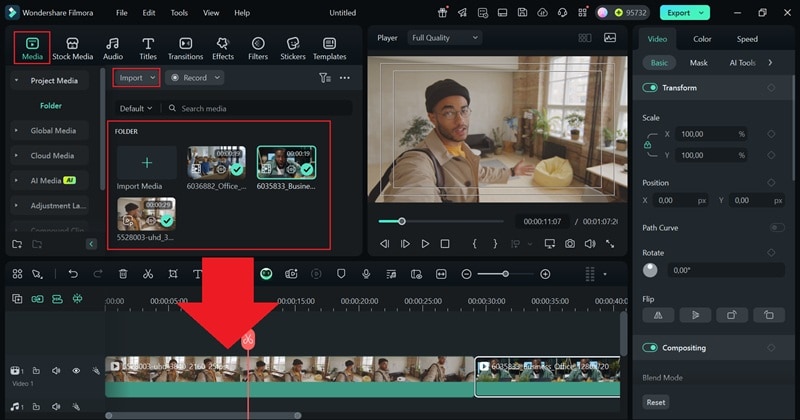
Selanjutnya, navigasikan ke tab "Media" dan klik "Impor" untuk menambahkan rekaman Anda. Seret file ke timeline di bawah dan atur sesuai urutan yang diinginkan.
secure download
02dari 05Jelajahi perpustakaan audio Filmora dan tambahkan trek ke timeline
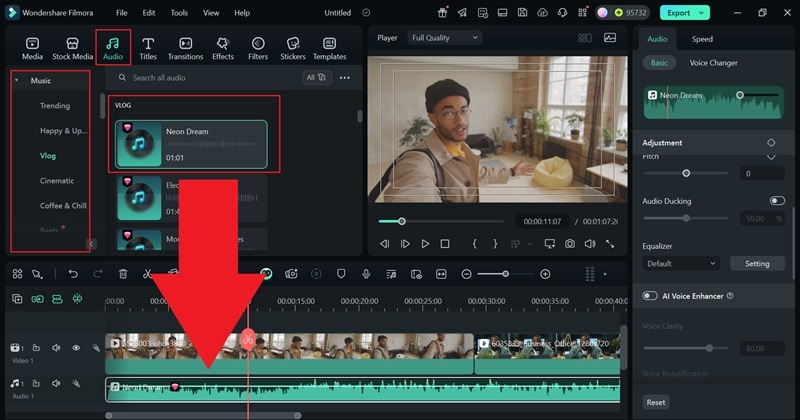
Klik tab "Audio" di bagian atas layar dan pilih "Musik" untuk membuka perpustakaan musik bawaan Filmora. Jelajahi berbagai kategori atau gunakan bilah pencarian untuk menemukan trek tertentu. Klik tombol putar untuk mendengarkan pratinjau lagu, dan ketika Anda menemukan yang tepat, seret dan lepaskan ke timeline Anda. Sesuaikan penempatannya agar sinkron sempurna dengan video Anda.
03dari 05Sesuaikan pengaturan audio
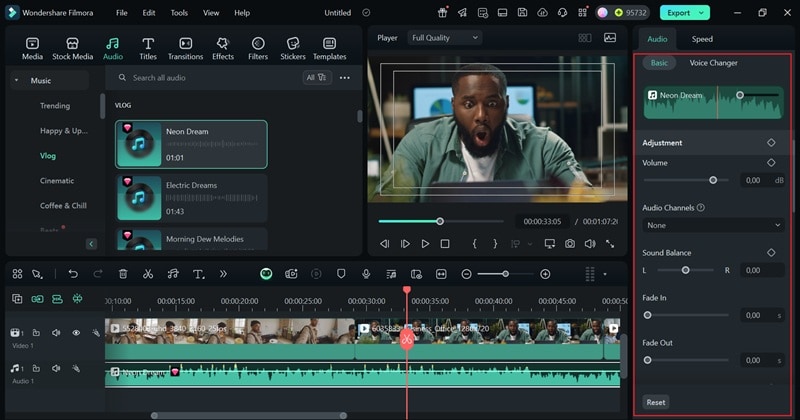
Panel properti di sebelah kanan memungkinkan Anda mengatur musik. Anda dapat menyesuaikan volume, menambahkan fade-in atau fade-out, atau bahkan menggunakan AI Voice Enhancer untuk kualitas suara yang lebih baik. Gulir ke bawah untuk menjelajahi semua pengaturan audio yang tersedia.
04dari 05Tingkatkan video Anda (jika perlu)
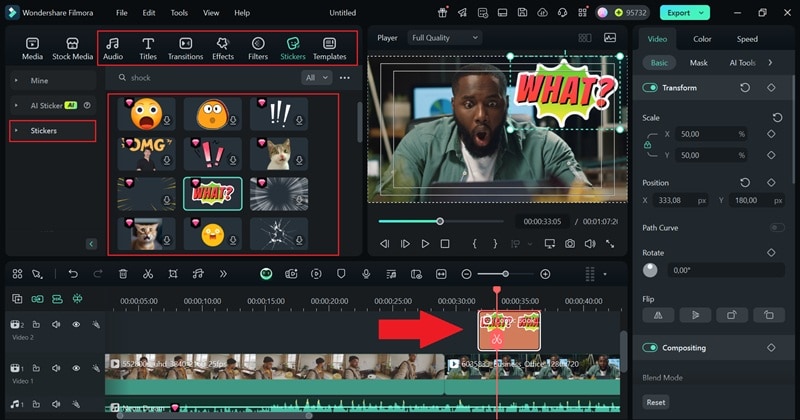
Luangkan waktu untuk menjelajahi perpustakaan media Filmora untuk filter, stiker, gaya teks, transisi, dan lainnya. Cukup seret dan lepaskan ke timeline di tempat yang paling sesuai. Elemen-elemen ini dapat membantu membuat video Anda lebih unik dan menarik secara visual!
05dari 05Ekspor video Anda
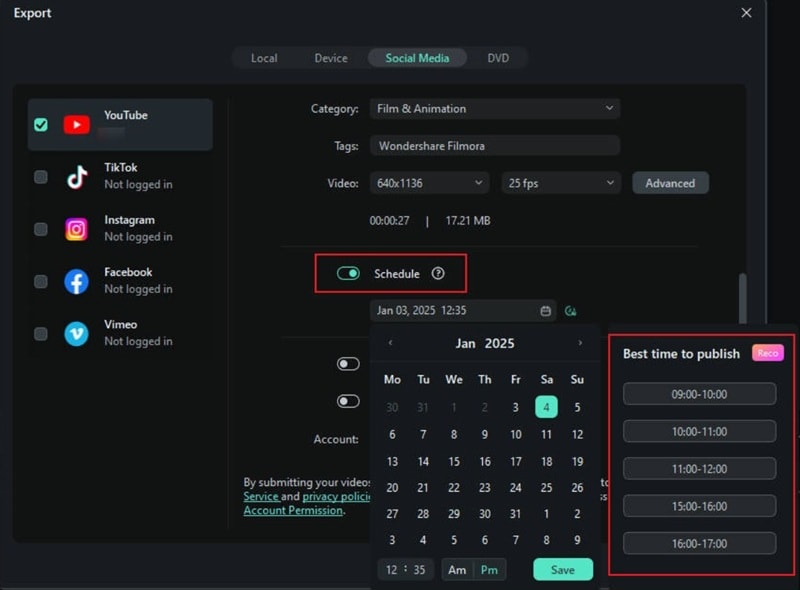
Ketika video Anda sudah siap, klik tombol "Ekspor" di pojok kanan atas. Di jendela ekspor, buka "Media Sosial" dan pilih YouTube sebagai platform unggah Anda.
Untuk menjadwalkan postingan Anda, pilih opsi Jadwal dan atur tanggal dan waktu yang Anda inginkan. Sebelum menyelesaikan, sesuaikan judul, deskripsi, kategori, dan resolusi video sesuai kebutuhan Anda.
Cara Membuat Musik Latar di Filmora
01dari 02Unggah klip Anda dan temukan fitur Smart BGM
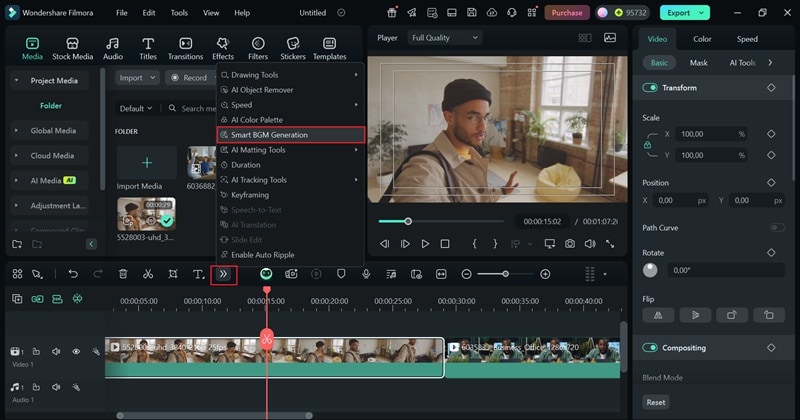
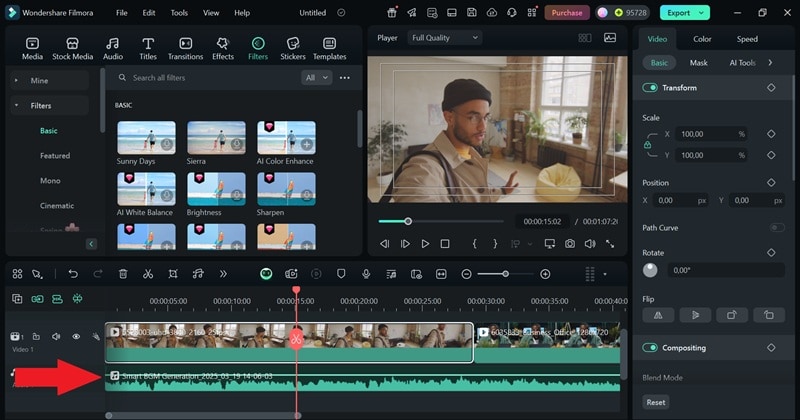
Setelah membuka Filmora dan mengunggah klip Anda menggunakan langkah-langkah di atas, cari ikon Smart BGM Generation di toolbar.
02dari 02Mulai Menghasilkan BGM
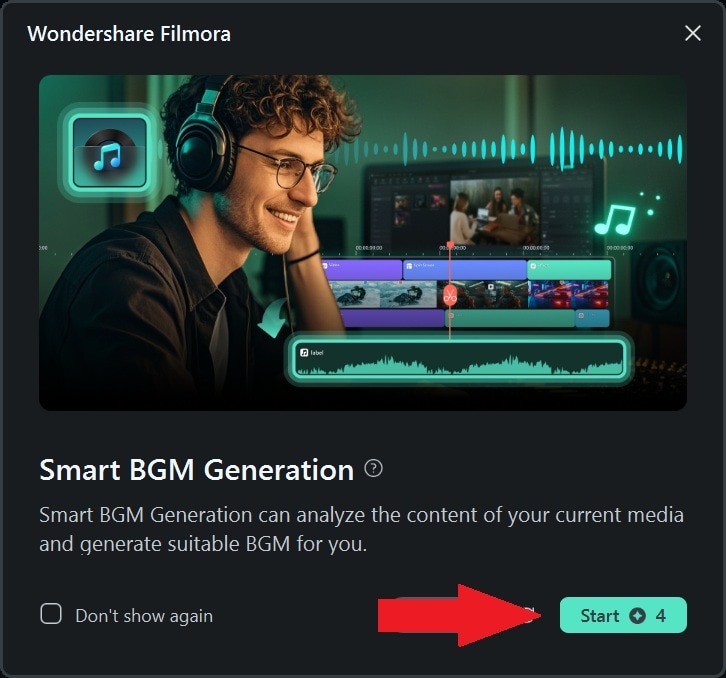
Setelah Anda menemukannya, klik "Mulai" untuk memulai. Program akan menganalisis video Anda dan secara otomatis memilih Smart BGM yang sesuai dengan kontennya.
Setelah Smart BGM Generation selesai, musik latar yang sempurna akan muncul di timeline. Begitu saja, sudah siap digunakan! Anda kemudian dapat mengembangkannya lebih lanjut dengan menambahkan stiker, filter, dan efek untuk meningkatkan video Anda sebelum membagikannya di YouTube.
Cara Membuat Trek Audio Khusus di Filmora
01dari 03Buka Filmora dan akses fitur AI Music Generator
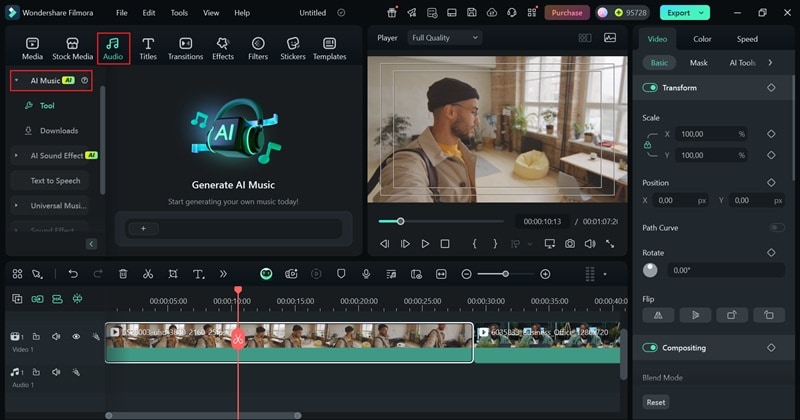
Sekali lagi, buka Filmora dan tambahkan klip video Anda ke timeline. Kemudian, navigasikan ke tab "Audio" dan pilih "AI Music" untuk memulai.
02dari 03Hasilkan AI Music
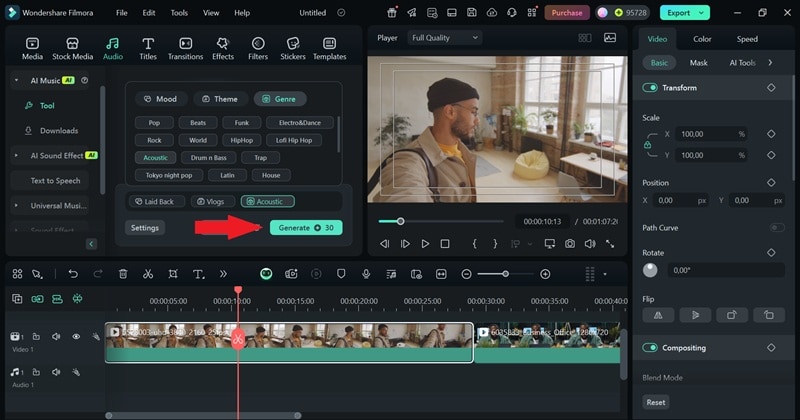
Klik ikon plus pada bilah prompt, lalu pilih Mood, Theme, dan Genre untuk trek khusus Anda. Jika Anda masuk ke Settings, Anda dapat menyesuaikan Tempo dan Music Duration. Setelah semuanya diatur, klik "Hasilkan" dan biarkan AI membuat musik khusus Anda.
03dari 03Unduh dan terapkan AI Music
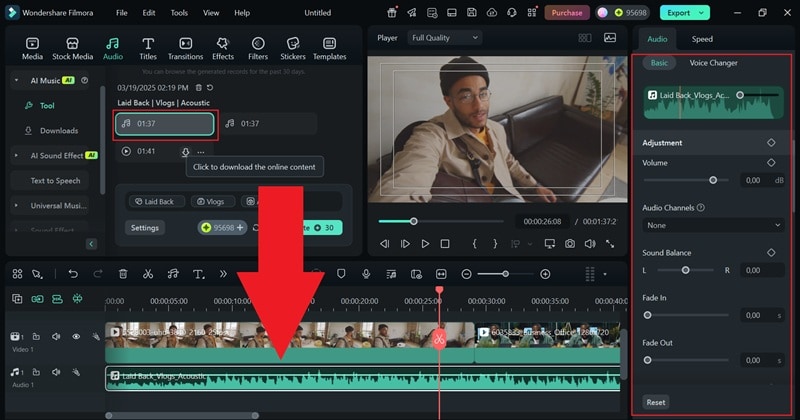
Setelah AI menghasilkan musik Anda, klik tanda panah unduh untuk menyimpannya untuk penggunaan komersial. Seret trek ke timeline dan sesuaikan pengaturan audio di panel properti. Sekarang trek khusus Anda sudah terpasang, Anda dapat meningkatkan video Anda dengan menambahkan stiker, filter, dan efek sebelum membagikannya di YouTube.
Kesimpulan
YouTube Audio Library adalah sumber daya gratis dengan musik bebas royalti untuk kreator, tetapi jumlah trek yang terbatas dan kurangnya kustomisasi mungkin menghambat Anda. Untuk lebih banyak variasi, coba Wondershare Filmora—menawarkan perpustakaan musik yang luas, Smart BGM untuk menyinkronkan musik secara otomatis ke video Anda, dan AI Music Generator untuk membuat trek khusus. Melampaui perpustakaan musik YouTube dasar untuk kreator dan hidupkan konten Anda dengan Filmora.
 secure download

